


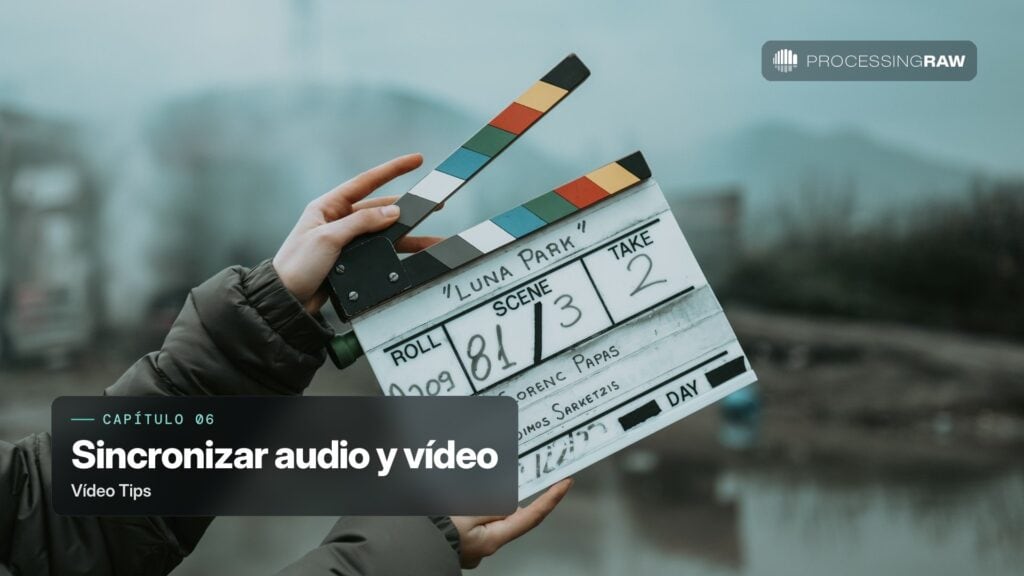
 5 minCapítulo abierto
Acabas de ver 5 minutos enteros. ¿Te ha encajado cómo explico? Quedan diez capítulos así en el curso, 1 h 25 min más, explicados igual.
3.863 fotógrafos desde 202140 capítulos abiertos, enteros y sin crear cuentaTe contesto yo, en menos de 24 horas laborables
Lo que se ve en este capítulo
Este capítulo sale de un correo de David, por el formulario de soporte, y va de algo básico: el audio de la cámara suele ser mediocre, así que grabas con un micro externo y luego tienes dos fuentes que hay que juntar.
Yo grabo con la Sony, que lleva además un micro direccional conectado, por si el micro bueno fallara. Ese es ya un consejo en sí mismo: ten siempre una segunda fuente de audio, aunque sea peor.
El consejo esencial, y es de grabación, no de edición: cuando empieces a grabar, con todas las cámaras y micros ya en marcha, da tres palmadas. Es lo que hace la claqueta de toda la vida. Deja una forma de onda inconfundible que DaVinci detecta sin fallo.
Y el proceso es de dos clics: seleccionas el clip de vídeo y el de audio, botón derecho, sincronizar audio, según forma de onda. Analiza y listo.
Las otras opciones (código de tiempo, marcadores) son para trabajos con timecode profesional o para cuando la forma de onda falla.
Transcripción del capítulo
Transcripción automática del vídeo. Puede tener alguna palabra mal reconocida. Son los 5 minutos enteros.
00:04Hola a todos y bienvenidos a un nuevo capítulo de este curso de video tips en el que ya sabéis que os visitando esas pequeñas pita para que vuestros videos den un salto de calidad. En esta ocasión, vamos a ver un video, eh, relacionado con el audio, la mejora de audio. Este video viene directamente dirigido porque esta semana recibido un correo electrónico enviado por David desde el formulario de soporte mismo a que me enviais sugerencias desde ahí en el que me preguntaba cómo podíamos hacer para, eh, sincronizar el audio cuando estábamos grabando con una fuente de audio externa a la cámara con la que estamos grabando, ya sabéis que el audio de la cámara suele ser bastante mediocre con lo que si queremos un audio bueno, pues tienes que tener o un micrófono directamente conectado a la cámara o un micrófono externo. El problema es que vamos a tener dos fuentes de sonido, un sonido bueno que va a servir que tengamos de ese micrófono externo y un sonido más o menos mediocre, que es el que va unido a la pista de audio, que es el que tenemos en la cámara. En este caso, creo que la mejor manera de hacerlo es con este ejemplo que esta viendo directamente en persona. Yo estoy grabando con la sonia, la cual tiene un micrófono direccional conectado por si el micrófono bueno, que es este que tengo aquí debajo y que no estés viendo fallara, por lo menos tener una fuente de audio más o menos decente. Lo habitual es que ese sonido sea mucho peor que este que tengo aquí, con lo cual cuando yo acabo de editar mi vídeo, lo vais a ver. Ahora tenemos que ir al ordenador y tengo que sincronizar el vídeo que está asociado con un audio de la cámara con el audio que tengo de calidad, que es este de aquí. Hay varias formas de hacerlo. Yo lo hago de una manera muy, muy, muy sencilla de de maneras automáticas hasta maneras manuales en función de número de pistas que tengamos y de lo que deseamos hacer, eh, mi consejo básico es que cuando estoy grabando con una fuente de audio, ya la había visto al principio, hagáis tres palmas, dos palmas cuatro palmas. El típico de la claque que hacen las cintas de vídeo es básicamente para poder sincronizar todas las pistas cuando haga las palmas, lo vas a ver muy claramente la nota de audio e incluso el propio programa va a ser capaz de sincronizarlo de manera automática.
01:55Así que tengo este vídeo, lo que vamos a hacer es ir directamente al ordenador y vamos a editar este vídeo sincronizando el audio de este micrófono. Bueno, con el vídeo de esa cámara, buena, vamos. Bien, pues en el ordenador, lo que nos vamos a encontrar son estos dos archivos, este archivo de audio y este, este archivo de audio y este archivo de vídeo. En este caso tengo hasta este archivo, que es el que está mostrando la pantalla, que es lo que vamos a hacer. Pues directamente yo lo que hago nada más empezar es exp, pulsar este botón, pulsar este botón y algo tan sencillo como venir aquí y auto, si audio based on waveform, lo que vamos a hacer es autos, sincronizar el audio basado en la forma de audio. Esto podría ser, si tuviéramos otros tracks adicionales con eh marcas o con tiempo de con código de tiempo que lo habitual es el va a detectar la forma del audio y automáticamente lo analiza. Y ya tenemos el audio perfectamente sincronizado, tan sencillo como esto de esta manera, ya podríamos empezar a trabajar Con el audio. Hola a todos y bienvenidos a un capítulo de este curso. Vale, y este es este audio con este video que tenemos aquí. Eso es una manera. Luego tendríamos otra manera. Voy a traer esto que tengo aquí, fija, ve traer este cap, este video, lo voy a poner, voy a subir las pistas para que vea y voy a poner este aquí y de este me voy a quedar porque viene con muchas pistas porque viene, estaba grabado en en este vale? Si des cuenta aquí, tengo el screen cast en la parte de arriba y luego aquí abajo con su audio que se esté de aquí, que es el que se ha grabado directamente desde el micrófono. Pero en el screencast y este que tenemos aquí aquí tenemos dos maneras de sincronizarlo, la más sencilla y la que yo casi siempre hago porque funciona la perfección. Te vienes aquí y colocas los aplausos donde toca. Puedes ir moviendo lo cursor a cursor. Te puedes venir aquí, lo vas desplazando hasta que quede como queda. Esto es una manera que funciona siempre y es como yo siempre lo hago porque es bastante rápido. Luego hay otra forma que es seleccionar todos los tracks. Pulsas botón derecho. Y aquí tienes auto online clips auto alinear clips
03:48basado en la forma de audio. Pulsas y automáticamente lo hace. Suele funcionar casi a la perfección, pero vais a ver como normalmente tiene un pequeño dle. Si os des cuenta, no la ha hecho perfecto. Este está un poco más echado hacia la derecha, por lo cual aquí yo normalmente lo tengo que trabajar de esta manera, seleccionando la pista y moviendo el cursor con ahí. Me gusta, con lo cual siempre le hago cursor. La cursor de esta manera es tan sencillo como ir editando nuestro vídeo aquí. Puedo coger ya eliminar este audio que no me interesa y tendría estos clips para yo poder ir trabajando con el screencast y mi cara en este en este video que tengo aquí, podría poner encima la pista de video mía y poder empezar a trabajar con un hola a todos y bienvenidos esto lo puedo a poner aquí a un nuevo capítulo de este curso de vídeo clips en que ya sabéis que os voy dando esas pequeñas pi. Y aquí ya tendría todo esto perfectamente editado, editado, editado, nada más. Esto es lo tra vos para evitar el eco nada más. Esto es lo único que os quería contar. Ya sabéis que podéis preguntar cualquier duda en el servidor de disco. Tenéis el canal dedicado a este curso de video tips. Y como ha hecho David, podéis escribir al fórmula de soporte sugiriendo cualquier capítulo de cualquier curso o cualquier curso. Como siempre, nos vemos en el próximo capítulo.
Otros capítulos abiertos Hay 40, enteros y sin crear cuenta
Bienvenida al curso
De Editar vídeo con Claude Code y DaVinci Resolve
Ver el capítulo entero
El módulo de Revelado: interfaz, configuración y red de seguridad
De Adobe Lightroom Classic 2026
Ver el capítulo entero
Las herramientas
De Snapseed 4.0
Ver el capítulo entero
Edición básica y trucos
De Edición de vídeo ágil y rápida
Ver el capítulo entero
Montaje de panorámicas
De Panorámicas con dron
Ver el capítulo entero
Sujeto, luz y cámara
De Retrato escenificado
Ver el capítulo entero
La pestaña de efectos
De DaVinci Resolve 20
Ver el capítulo entero
Máscaras y acciones personalizadas
De Plugin de Tony Kuyper para paisaje
Ver el capítulo entero
Edición de audio
De CapCut
Ver el capítulo entero
App Blackmagic Camera
De Grabación de vídeo con smartphone
Ver el capítulo entero
La composición
De Fotografía nocturna
Ver el capítulo entero
Ajustes locales en Color Efex
De Nik Collection 7
Ver el capítulo entero
Material recomendado
De Café del bueno
Ver el capítulo enteroQuedan diez capítulos, explicados igual
El curso entero. O entra en los 33 cursos completos, 17 fotografías paso a paso y 11 extras con la membresía.
Si quieres que te avise de lo nuevo
Te aviso cuando publico un capítulo abierto o un curso nuevo, y alguna oferta de vez en cuando, pocas. Ni cuentas atrás ni recordatorios. Mientras tanto tienes 40 capítulos enteros para ver cómo explico antes de pagar nada. Te das de baja con un clic.