

 7 minCapítulo abierto
Acabas de ver 7 minutos enteros. ¿Te ha encajado cómo explico? Quedan veintiuno capítulos así en el curso, casi dos horas más, explicados igual.
3.862 fotógrafos desde 202140 capítulos abiertos, enteros y sin crear cuentaTe contesto yo, en menos de 24 horas laborables
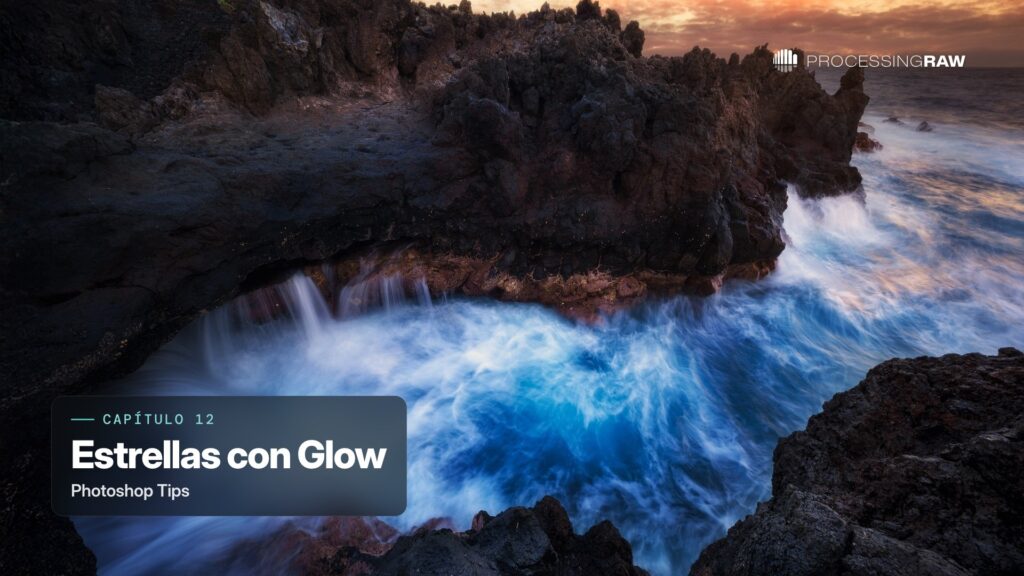
Lo que se ve en este capítulo
- Duración: 7´29"
- Dificultad: Media/Alta
- Software: Photoshop
Transcripción del capítulo
Transcripción automática del vídeo. Puede tener alguna palabra mal reconocida. Son los 7 minutos enteros.
00:00Hola a todos y bienvenidos a un nuevo capítulo del curso de Photoshop tips en el que vamos a cerrar la trilogía de las estrellas, eh, enseñando a eh, dar ese resplandor, ese Glo a según que fotografías de estrellas que también suelen quedar en fotografías nocturnas, especialmente en fotografías donde estamos fotografiando la vía láctea, eh? Quiero de manera muy rápida dónde hacerlo, cuándo hacerlo y cómo hacerlo, dónde hacerlo. Como os digo, en fotografías nocturnas, queda bien en prácticamente cualquier fotografía la que tengamos muchas estrellitas y queramos destacar algunas estrellas importante, algunas estrellas, no todas las estrellas tienen que tener ese glow que normalmente tienen. Así que tenemos que seleccionar unas cuantas para no pasarnos. Así que no quede muy, muy pasado porque es un efecto que es muy fácil que quede extremadamente sobre procesada. Así que hay que tener mucho, mucho cuidado cuando hacerlo. Pues eh, dentro del flujo de trabajo, yo siempre recomiendo hacerlo antes de cualquier desenfoque que hagamos con desenfoque. Me refiero al típico efecto orton glamour glow o similar, es mejor hacerlo antes porque se va a venir. Se va a haber muy beneficiado de ese glamour glow de ese efecto horton porque ese Glo que vamos a hacer se va a difuminar y va a quedar mucho, mucho más natural. Y como hacerlo es lo que os voy a hacer en el ordenador. Así que vamos, como siempre, a pagar la luz, eh? Y os vi el señor como se hace, como os digo aquí, tengo más o menos procesada toda la fotografía hasta eh, antes de hacer el glamour globo y todas estas cosas que me gusta hacer es en este punto cuando hago el se procesado de las estrellas, como lo hago muy sencillo, genero una capa de color uniforme, seleccionamos el color. Y en este caso, vamos a coger un color azul de este estilo y fijos. Aquí tenemos la saturación muy saturado, menos saturado. En este caso, yo siempre trabajo con saturaciones del 30 a 30, 5%, lo podéis ver aquí en la letra ese. Podéis ver la saturación 35 más o menos con este color nos puede ya valer, pulsamos ok y pasamos el
01:54la capa ah, luz fuerte, no deposición luz fuerte. Y esta máscara de capa que la tenemos en blanco y que nos está afectando a toda la fotografía. Lo que vamos a hacer es invertirla pulsando, por ejemplo, control y vale. Y esto que hemos hecho se hace de una manera muy, muy sencilla. Si utilizamos el panel Tony directamente desde aquí, os venís al panel, Tony kier, os venís a colorear y en colorear directamente. Lo único que tenemos que hacer es seleccionar nuestro color en vez del azul. En este caso, vamos seleccionar un color, eh, morado o incluso bueno, el morado más o menos no va a venir bien, un color de este estilo, saturación igual 35% aproximadamente, pulsamos ok. Y aquí nos está haciendo exactamente lo mismo en este caso, luz suave. Podéis probar las dos que queráis luz fuerte o luz suave, más o menos. El resultado va a ser similar un poquito más intenso. Si queréis que sea más suave, pues luz suave, sino luz fuerte, el que queráis y lo que yo normalmente hago es duplicar esta capa con control j y cambiar el color para tener tres capas, una azul, una rosa y una calidad. Colores casi rojos, amarillos rojos le va a venir bastante bien porque hay estrellas que tienen este color fijos, como tenemos las tres, incluso lo que vue a hacer es control j. Y aquí selecciono una que sea de color blanco. Estas cuatro son las capas que voy a utilizar para, eh, realizar las estrellas como se hacen, como las tenemos asociadas a máscaras en negro ahora mismo. No están haciendo nada. Voy a meterlas todas en un grupo, selecciono todo control g. Y así lo tenemos todo perfectamente controlado. Y es empezar a pintar con los colores que nos interese. Por ejemplo, vamos a coger la capa de color azul máscara seleccionada. Vamos a ir a trabajar con, eh, th del por y podemos buscar una estrella que nos llama la atención. Por ejemplo, aquí tenemos an altares. Y lo que vamos a hacer con atares es vernos a bastante, bastante grande fijos como ya, por si tiene ese toque rojo, con lo cual, pues vamos a pintarla de rojo. Nos venimos aquí y con un pincel ni tableta ni nada,
03:45sino con un pincel, vamos a ponerlo más o menos a la altura de la estrella. Y vamos a poner una capacidad. Yo recomiendo flujo 100 opacidad del 10 percent, por ejemplo, o incluso menos, porque lo que vamos ir haciendo es ir haciendo clicks y agrandando pick pick pick y fijados como se va marcando y ya importante que el el pincel tenga una dureza por 100, porque si cuanto menos dureza tenga más natural va a quedar. Incluso haces una como más grande y ya el resto las puedes hacer pequeñitas, Vale, de esta manera fijos como vamos a tener ya nuestra primera estrella, que si nos venimos al 100, la tenemos, hay y ahí se va marcando. Cuando creáis que os habéis pasado, tenéis en cuenta que siempre vais a poder bajar la opacidad de vuestra capa. Lo mismo, nos venimos con la azul, por ejemplo, nos venimos con azul. Pues a esta estrella que tenemos aquí, le podemos dar un toque azulado a esta estrella. Nos podemos venir aquí o en este caso, una también de este estilo rojiza que le creo que va a quedar bien. Y repetimos exactamente el proceso y uno un poquito más grande, vale? Y ahí la tenemos y nos venimos a buscar otra estrella. Y esta de aquí puede tener un toque azulado. Nos venimos a la máscara y empezamos a pintar. Vale, luego que no sean todas igual de grandes, luego nos podemos venir, por ejemplo, aquí que tenemos andrómeda donde está donde estabas y lo encontramos y fijos. Aquí está la tenemos, que es una estrella, eh? Bueno, una galaxia que la tenemos con esa forma heidal. Pues la ponemos más o menos. Cómo está aquí? Y directamente en este caso en blanco, por ejemplo, pues le das unos toquecito
05:41Y lo mismo con las rosas, pues es ir buscando estrellas que nos cuadren. En este caso, vamos a volver con el ratón con el cursor a ponerla de esta manera, Vale? Y de esa manera es ir buscando estrellas fijos como lo que conseguimos con este grupo es esas estrellas darle ese toque, eh? Es importante que no os pase y voy a encender la luz. Aquí tenemos, aquí tenemos, es importante importante que nos paséis. Veo aplicar esta técnica de manera que normalmente no suele quedar muy bien cuando es muy evidente que el alo está hecho de manera natural. Tenes en cuenta que después de este, eh, procesado, lo que vamos a hacer es aplicarle un efecto horton normalmente a la fotografía que también nos enseñaré en fotos shopp tips como hacer el efecto horton y que efecto los que más me gustan con lo cual se va a ese Glo todavía se va a difuminar bastante más. Y vamos a conseguir que que de manera más natural aquí, por ejemplo, tengo, oh, la última vez que lo hice, si nos ponemos la fotografía aquí fijos como simplemente tenemos este efecto en este grupo, tenemos las mismas capas azul, eh, rosa cálido y blanco y fijos, como las estrellas se vienen arriba, pero no es un efecto súper súper intenso. Aparte de que desde aquí desde la opacidad, vamos a poder controlar todas y cada uno de los colores o desde los propios colores. Vamos a poder controlar si algunos nos hubiéramos pasado, no os paséis. Es muy importante que no os paséis y que después de este efecto, pues lo que tenéis que hacer es, como digo, aplicar un poquito de efecto orton que creo que va hogen bastante el Glo. Y si os habéis pasado, lo va a disimular bastante, eh? Así que nada, ya sabemos cómo potenciar las estrellas, como reducir las estrellas y cómo darle ese globo a las estrellas. Así que no tenemos excusa para empezar a procesar nuestras fotografías nocturnas.
Otros capítulos abiertos Hay 40, enteros y sin crear cuenta
Bienvenida al curso
De Editar vídeo con Claude Code y DaVinci Resolve
Ver el capítulo entero
El módulo de Revelado: interfaz, configuración y red de seguridad
De Adobe Lightroom Classic 2026
Ver el capítulo entero
Las herramientas
De Snapseed 4.0
Ver el capítulo entero
Edición básica y trucos
De Edición de vídeo ágil y rápida
Ver el capítulo entero
Montaje de panorámicas
De Panorámicas con dron
Ver el capítulo entero
Sujeto, luz y cámara
De Retrato escenificado
Ver el capítulo entero
La pestaña de efectos
De DaVinci Resolve 20
Ver el capítulo entero
Máscaras y acciones personalizadas
De Plugin de Tony Kuyper para paisaje
Ver el capítulo entero
Edición de audio
De CapCut
Ver el capítulo entero
App Blackmagic Camera
De Grabación de vídeo con smartphone
Ver el capítulo entero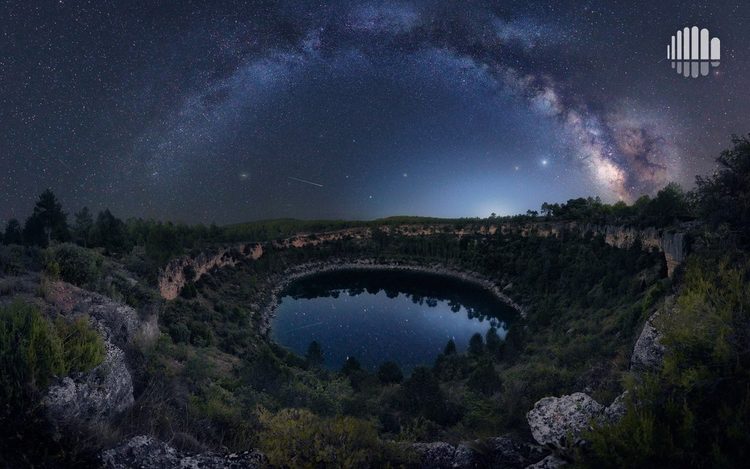
La composición
De Fotografía nocturna
Ver el capítulo entero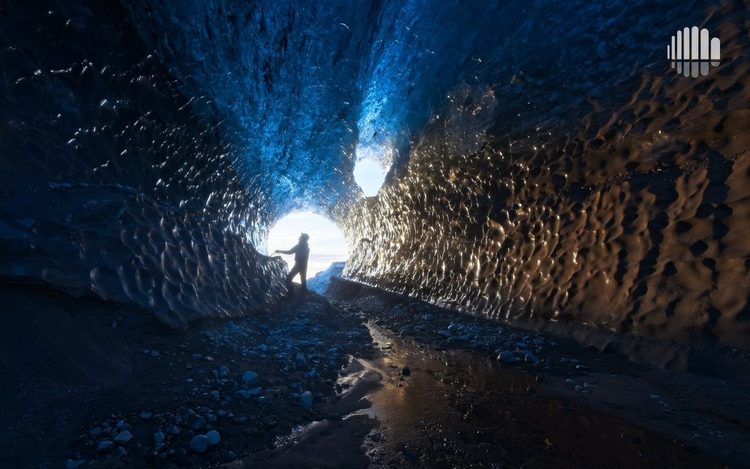
Ajustes locales en Color Efex
De Nik Collection 7
Ver el capítulo entero
Material recomendado
De Café del bueno
Ver el capítulo enteroQuedan veintiuno capítulos, explicados igual
El curso entero. O entra en los 33 cursos completos, 17 fotografías paso a paso y 11 extras con la membresía.
Si quieres que te avise de lo nuevo
Te aviso cuando publico un capítulo abierto o un curso nuevo, y alguna oferta de vez en cuando, pocas. Ni cuentas atrás ni recordatorios. Mientras tanto tienes 40 capítulos enteros para ver cómo explico antes de pagar nada. Te das de baja con un clic.