


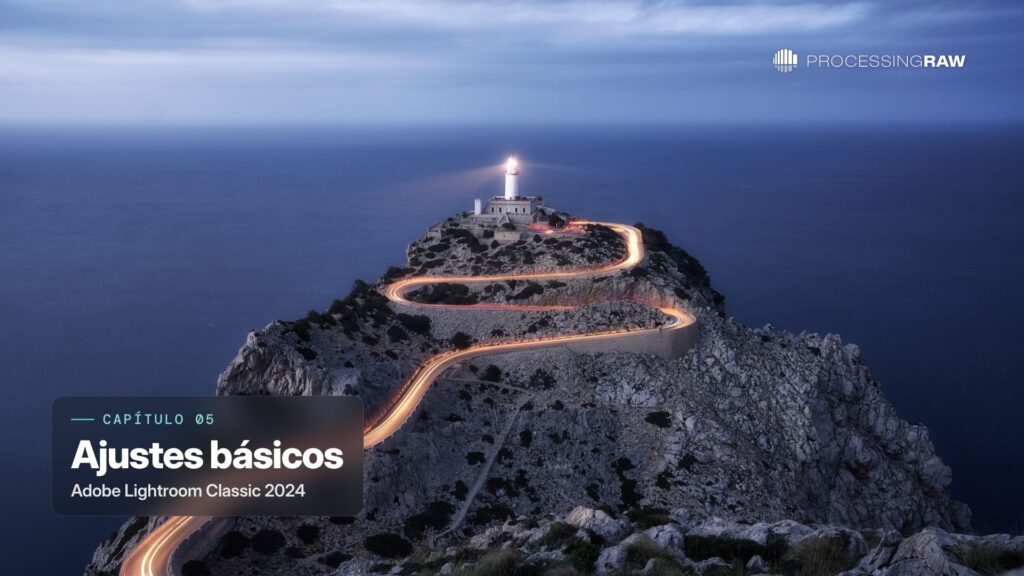
 41 minCapítulo abierto
Acabas de ver 41 minutos enteros. ¿Te ha encajado cómo explico? Quedan trece capítulos así en el curso, casi siete horas más, explicados igual.
3.862 fotógrafos desde 202140 capítulos abiertos, enteros y sin crear cuentaTe contesto yo, en menos de 24 horas laborables
Lo que se ve en este capítulo
- CALIBRACIÓN
- MEZCLADOR DE COLORES
- AJUSTES BÁSICOS
Transcripción del capítulo
Transcripción automática del vídeo. Puede tener alguna palabra mal reconocida. Son los 41 minutos enteros.
00:00Hola a todos y bienvenidos a un nuevo capítulo de este curso de adobe light room 2004 en el que vamos a meternos de lleno en lo que ya más me gusta, que es el transformar el ajustar tonos, el redistribuir el histograma, levantar sombras, bajar luces, vamos a hacer grandes cambios en nuestras fotografías y todo ello. Vamos a hacerlo directamente. Evidentemente, nada. Hay 24 en el módulo de revelar aquí podemos ver en mi biblioteca en mi colección rápida, una colección de cinco fotografías que tengo seleccionadas para que veis cómo se pueden hacer esos primeros ajustes rápidos. Como siempre, nos vamos a ir al módulo de revelar y desde aquí ya sabés que lo tengo todo perfectamente ordenado en función de mi flujo de trabajo. Ya os comenté que me gusta ir viendo las cosas tal y como yo las trabajo más que, por ejemplo, un Photoshop como lo hago es a justo primero los tonos, luego a justo los colores aquí realmente hago algunas cosas mezcladas. Y vamos a empezar después de haber visto correcciones de lente que ya vimos la semana pasada en el que quitábamos la aberración cromática, que activábamos las correcciones de perfil de este dieciseis 35 en el módulo de transformar que podíamos automáticamente corregir todo para ver lo que nos hacía corregir el nivel. Podíamos venirnos a herramienta de recortar y ver como automáticamente nos corregía un poquito. Está bastante bien, pero bueno, así que sin más. Y el siguiente que tenemos aparte de esta calibración, aparte de esta opción de transformar es la calibración. Bien, esto es una herramienta que siempre digo lo mismo muy poa, gente utiliza y es tremendamente poderosa. Yo lo llev utilizando ya bastantes años. Si me seguís desde hace mucho tiempo, viendo como edito en adobe camera ro o en adobe i, veréis que es lo primero que hago una vez que he hecho todas esas correcciones geométricas, es un ajuste que va afectar fundamentalmente al color de la imagen. Es difícil de que algún principiante entienda como funciona esto. Pero lo que vamos a hacer dentro de la calibración, tenemos fijados en la calibración, tenemos el proceso,
01:51vamos a dejar la versión actual. Y nos vamos a fijar fundamentalmente en esta barrita que tenemos aquí del tono del tono primario. Y aquí tenemos el tono y la saturación del canal rojo del canal verde y del canal azul. Aquí tienes que entender una gran diferencia. Y es, eh, lo que adobe me entiende como colores azules, colores verdes, colores rojos, colores amarillos que en una imagen, pues un color azul son los cielos. Entonces tú con una herramienta, queremos más adelante, que es la de mezclador de colores. Vamos a poder modificar el tono, la saturación y la luminosidad de los rojos de los azules de los verdes de lo que light o incluso tu ojo entiende que son los verdes en este caso por, por ejemplo, por aquí tenemos amarillos por aquí. Tenemos azules, unos pocos azules aquí tenemos amarillos verdes, vale, eso todo lo tenemos muy claro, pero muy poa, gente es capaz de entender en que consisten estos desliz. Esto no se trata de lo que se considere que son azules, verdes, rojos, amarillos, etcétera. Si das cuenta, solo tiene rojo, verde y azul, porque porque las imágenes, los archivos ro están compuestos por pixel, no son pix los archivos rock, pero tenemos el canal rojo, el canal verde y el canal azul son imágenes en modo rrgb, con lo cual cada pixel tiene un valor de r red de rojo, un valor de verde y un valor de azul. Y la mezcla de esos tres colores es lo que va a dar el color final de ese pixel. Lo que hacemos con estos tres es modificar la cantidad de rojo de verde o de azul que hay en ese pixel, con lo cual todos los pixel de la imagen se van a modificar. Si nosotros modificamos la saturación del rojo que hacemos cuando modificamos la a situación del canal rojo, estamos aumentando ese valor rojo que tienen esos pixe vale, en cada una de de la celda, con lo cual toda la imagen se va a alterar, es una gran diferencia. Vale, una cosa son los colores que son zonas en las que tenemos y elige los azules se van a modificar solamente el cielo. Si tu eliges el canal azul, que es lo que vamos a hacer, nos vamos a venir a la saturación del canal azul. Lo que vamos a hacer es incrementar el valor de
03:43el canal azul en toda la imagen. Eso tiene un efecto inmediato, es la fotografía que lo vais a ver. Y es este efecto de aquí. Si nosotros nos venimos aquí y hacemos esto fijos, lo que hemos hecho, toda la imagen gana en saturación, eh, gana en micro contraste y generalmente funciona muy, muy bien. Yo lo hago prácticamente en el 100 y mis fotografías solamente tengo que tener cuidado con algunas fotografías que tengan mucho, mucho azul. Esta fotografía básicamente le queda bastante bien. Lo que tenemos que tener en cuenta es que después de hacer este aumento de la saturación del canal azul en algunas fotografías, incluso sub la saturación del canal verde, porque porque en fotografías con oro, labor bore y luego lo veremos, pues le va dar dar más valores verdes a toda la imagen que está bien. Pero en general, lo que queda bien es subir la saturación del canal azul. Repito, incrementamos el valor de los azules en cada uno de los pix. No hay pix en un archivo rock, pero para que me entendáis que tenemos que tener en cuenta y por que lo tengo en segundo lugar, mezclador de colores, el mezclador de colores es una herramienta que vamos utilizar en dos en dos pasos a lo largo del revelado lo vamos a utilizar ahora para corregir algunas problemas que surgen de haber subido esa saturación del canal azul. Y luego lo vamos a utilizar más adelante cuando queramos modificar un poco nuestros ajustes cromáticos más estándar y más habituales aquí, lo que vamos a hacer, y es uno de los problemas que podemos encontrarnos es a lo mejor no en esta fotografía porque no tiene muchísimos azules. Pero si que es ciertamente habitual que cuando subimos esta calibración, pues los azules se vayan un poco de madre en el resto de colores, funciona bastante bien. Pero cuando hay azules, como estamos subiendo, ese valor azul se lo lleva y se se sobres, satura cómo vamos a a ser capaces de compensar ese efecto? Pues en nuestro mezclador de colores, lo que vamos a hacer es de saar el color azul, no el canal azul, sino el color azul, esas zonas que se han sobres saturado.
05:33Y eso se puede hacer de una manera muy seil directamente en la pestaña de saturación, yéndonos a los azules y bajándolos o gracias esta esta nueva valor que tenemos aquí, nueva herramienta que tenemos, que es la de color de punto. Vamos a coger nuestro cuenta gotas, vamos a ir a la zona que consideremos que se está yendo de madre, por ejemplo, en este caso no está de todo mal, pero por ejemplo aquí, y una vez que hemos seleccionado eso, lo que nos está seleccionando es el color. Esa zona es todo esto de aquí. Si puamos este botón nos lo va a mostrar fijos que lo único que se ve en color ahora es lo que hay seleccionado. El resto no lo está trabajando, vale? Y que vamos a hacer, vamos a venirnos a la saturación y le vamos a quitar un poquito. Pues en función de cuánto se haya ido hasta que tú consideres que este más o menos bien y hecho esto fijos, como hemos de saturado un poquito, estos azules, vale, nos podemos venir aquí y aquí ya podríamos empezar a trabajar. Este es el paso inicial. Repito, subimos la saturación del canal azul. Normalmente yo lo suba por 100, pero puedes trabajar un poquito menos si quieres que sea menos intenso. Y luego en mezclador de colores, tenemos que bajar la saturación del color, no del canal azul. Son dos cosas que una compens a la otra. Y que el efecto de la fotografía va a ser este que tenemos fija como la fotografía inmediatamente sin hacer nada, gana bastante. Y la tenemos lista para empezar a trabajar con nuestra pestaña de ajustes básicos, que es la principal de nuestra fotografía fijos. Todo lo que tenemos aquí. Tenemos una, dos y tres categorías o cuatro, si contamos la primera que tenemos, siempre digo lo mismo. No está especialmente bien estructurado, pero es la pestaña más importante y con la que más vamos a modificar nuestros ajustes. Si tenemos que elegir una pestaña, está de aquí, la de ajustes básicos es con la que vamos a realizar nuestros revelados. Si tú no quieres perder mucho tiempo, revelando archivos ro con que aprendas como funciona esta pestaña, vas a conseguir que tus fotografías mejoren aquí. La tengo trabajada fija simplemente con esto ajustes que he
07:25hecho que enseñar que son lo que conseguimos. Pasamos de esta fotografía a esto y os prometo que no he hecho absolutamente nada más que estos ajustes que veis aquí que se hacen en 10 segundos. Vale, una vez que sabes qué es lo que estás haciendo, consigues pasar de esto a esto. Y si a eso les sumamos los ajustes de calibración, pasamos de esta fotografía a esta fotografía, vale fija como hemos corregido, y como tenemos una imagen lista para publicar perfecta sin tener que hacer ningún tipo de ajustes locales, eh, cómo funcionan? Pues mira, vamos a coger otra fotografía que tengamos. Eso es un archivo ro que tenemos y es un archivo ro que, como podéis ver, está complicado, sino fijamos en el histograma. Tenemos muchísima información en la zona de la izquierda, que son las sombras varias a en la histograma izquierda, tenemos las sombras a la derecha, tenemos las luces en el centro, tenemos los medios tonos y las barrita representan la cantidad de pixe que hay aquí donde tenemos los pixe o en las sombras. Todo esto que tenemos aquí, negro, negro, negro o en las altas luces. Todo esto que tenemos aquí, no tenemos medios tonos, que es lo que hace la herramienta de ajustes básicos. Redistribuye la información de histograma, nada más que eso. Vamos a ser capaces de redistribuir este histograma y vais a ver la diferencia. Una vez que empecemos a trabajar con él, como digo, está estructurado en cuatro partes. Esta primera parte que tenemos aquí, básicamente lo que nos va a permitir es si queremos trabajar en HDR, no lo vamos a tocar ahora porque no son los HD habituales, es por si queremos trabajar en monitores HDR. No lo vamos a tocar. Si queremos hacer una serie de ajustes automáticos que Lin le das y automáticamente te deja la fotografía así, ojito que funciona muy bien, fijar lo que nos ha hecho, nos ha dejado una imagen que no está para nada mal. Y aquí tenemos todos los ajustes que nosotros tenemos. Vale, esto lo podemos restaurar. Y luego tenemos la posibilidad de trabajar en blanco y negro aquí. No vais a dar cuenta de nada, pero está pasando lagena blanco y negro. Hay una forma mejor de trabajar en blanco y negro que está que tenemos aquí.
09:15Y eh, en automático, como hemos visto, tenemos esto de aquí y luego tenemos esta opción de perfil, vale, perfil. Lo que nos va a hacer básicamente es que adobe el it va a utilizar diferentes perfiles de color para interpretar tanto el color como los tonos de una manera u otras. Si des cuenta, tenemos pulamos aquí y vamos a tener los diferentes perfiles que tenemos. Adobe color, adobe estándar, adobe paisaje, adobe retratos es un punto de partida. Incluso si nos venimos aquí, vais a ver una especie de explorador en el que tenéis los perfiles favoritos. Vais a poder ver cómo van quedando, no promo. Tenéis un montón, podéis explorar todo lo que queráis. Mi consejo es que automáticamente trabajéis prácticamente siempre con adobe color o adobe estándar, que son los dos caminos. Me gustan. Si tú trabajas con, por ejemplo, adobe vivos va a tener, vas tener un punto de partida más trabajado con más contraste, con más saturación, pero que te va a permitir a ti menos flexibilidad a mi cuando estoy revelando me gusta ser yo el que trabaja adobe color o adobe estándar funcionan muy, muy bien. Y son mis dos favoritos. La siguiente, el siguiente campo que tenemos es el del balance de blanco. Vamos a una fotografía en la que tengamos algo más de color esta que tenemos aquí y el balance de blancos de manera muy sencilla. Lo que nos va a permitir es controlar estos cuatro colores que tenemos en los deslizados. Eso lo hace muy bien, ado, y es que los desliz nos indican siempre cosas. Si te das cuenta que tenemos azules y amarillos, rosas y verdes, vamos a poder trabajar bien con la temperatura, o bien con el matiz, la cantidad de amarillos de azules vale de rosas y de verdes que tiene la fotografía. Esto es básicamente el balance de blancos que podemos controlar de manera manual y que puedes intentar que sea lo más fied digno lo más fiel a la realidad posible, o que tú trabajes un poquito con tu interpretación artística del momento. Puedes dar todo que es más cálidos. Otro que es más fríos a la fotografía fijo, la diferencia es abismal cálidos, fríos, cálidos, fríos. Hay que tener mucho cuidado porque son valores críticos con
11:05mucha sensibilidad y cualquier cambio que nosotros hagamos en la barra va a afectar bastante al resultado, con lo cual fijado, si nos venimos aquí, te va a hacer un resultado que no tiene sentido por ningún sitio, eh, si te vienes aquí, tampoco tienes sentido. Y si es crítico, el balance de la temperatura cálidos fríos lo es aún más el del matiz aquí con que nos mudamos un poquito, vamos a tener dominantes mag, gentes muy pronunciadas, fijados o dominantes verdes tremendamente pronunciadas, con lo cual aquí mi consejo es que sigue tenis, que ir muy suavemente. Yo lo hago de uno en uno pulsando aquí y moviéndome en valores de uno, dos, tres, como muchos me gusta más tirar a los magentas que a los verdes, pero son cuestiones personales. Así podemos trabajar de manera manual. Tenemos más opciones, si son los preset. Tenemos una serie de preset que tenemos aquí y que tenemos los típicos ajuste flash, ajuste fluorescente, ajuste tungsteno, y que yo no utilizo nunca. Absolutamente. Yo lo hago de manera manual, solo dejar el original que es como ha tomado y trabajo de esta manera. Y luego hay otra forma que funciona bien, a mi me gusta y a veces utilizo cuando no se por donde tirar, y es el cuenta, votas el cuenta vota siempre que tengamos un de color. Lo que nos va a indicar es tanto como fo shop que vengamos aquí y seleccionemos algo que vamos a seleccionar una zona con un color determinado que tenéis aquí, esos píe y que lo que nos va a o que lo que le vamos a decir nosotros a do es que queremos que esa zona sea gris neutro. Eso se utiliza mucho cuando estás trabajando con una tarjeta de color en fotografía de producto que necesitas que esta ciudada tenga este color, que esta cara tenga este color o que este maquillaje tenga este color, no va la interpretación creativa en paisaje. Si podemos jugar un poquito más en fotografía de producto, tiene que ser todo lo más fiel a la realidad posible. Se utiliza una carta de color en la que tu tienes un gris neutro y con el cuenta gotas, vienes aquí y le dices ese gris neutro que estoy mostrando en la fotografía es un gris neutro. Llévame la gris neutro y el resto de colores se van adecuar en fotografía de paisaje. Imaginamos si esto nosotros, este balance que tenemos aquí,
12:57le decimos que es un gris neutro como es azul, y realmente es azul. Lo que va a hacer es calentar muchísimo la imagen fijos. Cuando yo puse aquí, me ha calentado muchísimo la imagen y me lo lleva valores de 8,000. Si yo me vengo a esta zona, me la va a calentar mucho menos. Me está diciendo que esto son gris neutros. Entonces es una manera de que con el cuenta gotas, vamos a poder ir, vale, esto lo podemos restaurar, lo ponemos en original y tú con el cuenta gotas le dicen no, esto está montaña que tenemos aquí, es gris, pues te va a hacer los ajustes tanto de amarillos de azules y el matiz, los más gentes y los verdes. Así que bueno, pod trabajar de esa manera. Ya os digo habitualmente lo más normal es que trabajes en original y que vayas trabajando directamente, poniendo aquel cursor y echando hacia la derecha hacia la izquierda para ir viendo los cambios hasta que queden como nosotros os gustan tanto de temperatura como de matiz. Y dicho esto, vamos a lo más importante al corazón, a ese segundo bloque que tenemos aquí, que es el bloque de tono. Es un bloque en el que vamos a poder trabajar redistribuyendo toda la información que tenemos en el histograma. Como decía al principio, tenemos esa primera opción de tono automático que lo hace todo. Realiza la imagen y dice este fotógrafa tiene que dar así puede ser un buen punto de partida, pero a mi me gusta trabajar a mi manera. Lo que yo hago es empezar de arriba abajo. Y normalmente tenemos, por ejemplo, exposición, vale, exposición, fijar lo que ocurre simplemente componer el deslizado. El curso en el deslizado se ilumina en el histograma, la parte central que significa eso, pues que este desliz, lo que va a hacer es modificar toda la información que tenemos en la parte central del histograma en los medios tonos. Evidentemente eso va afectar al resto del histograma, pero fundamentalmente, y lo que más pondera es toda la parte de los medios tonos en esta fotografía. El problema que tenemos es que tenemos muy poquitos medios tonos, con lo cual lo que vamos ir haciendo es muy complicado fijas como el cambio no es muy, muy, muy brusco. Si yo esto en vez de hacerlo aquí, luego hago en la fotografía que tenemos anteriormente fijos.
14:48El cambio de la exposición como me cambio un montón y fijos como el histograma me lo está modificando. Porque porque todos estos medios tonos que yo tengo aquí, si me los llevo a la derecha, fijar que lo puedo hacer desde aquí me los estoy llevando hacia las altas luces y está arrastrando pixel que tiene en la zona de las sombras hacia los medios tonos, con lo cual redistribuye todo. A mi me gusta mucho trabajar con eloa porque directamente de una manera muy gráfica, veo en el histograma sin mirar la imagen como está más o menos quedando y luego ya mirando la imagen, pues voy trabajando, así que lo hago de esa manera. Si nos venimos aquí, pues esa posición la podemos arrastrar de aquí. Sabemos que es una fotografía en la que hay que darle un poquito de exposición. Podemos subirla un poquito, pero vamos a ir viendo que herramientas tenemos más. Habitualmente vamos a venirnos de nuevo a la fotografía anterior para que veáis cómo funciona la herramienta de contraste que es la segunda que tenemos. Y esta herramienta, lo que hace básicamente es expandir o contraer el histograma modifica igual que la exposición modifica fundamentalmente la zona de los medios tonos. Todo esto que tenemos aquí, el contraste, lo que modifica es las altas luces y los negros, los negros. Cuando aumentamos el histograma, cuando aumentamos el contraste, lo que hace es hacerlos las sombras más negras y las altas luces más blancas, con lo cual aclara las altas luces y oscurece las sombras, estira, listo, graa tan sencillo como lo vais a ver aquí fijos cuando hecho hacia la derecha, al contraste, lo que ocurre con el histograma me lo está estirando. Me está haciendo un histograma mucho más extremo fijos. El contraste que tiene esta foto, todo lo que teníamos en la zona de las altas luces me la ha llevado blancos. Tenemos todo esto blanco y todo lo que teníamos en la zona de la sombra me lo ha llevado negros. Tengo todo esto prácticamente negro, con lo cual así podemos estirarlo. Y por el contrario, si lo llevo hacia la izquierda, disminuimos el contraste. Lo que hace es que esta zona me la lleva los medios tonos. Esta zona me la lleva los medios tonos, con lo cual vamos a tener una montaña en el centro. Vamos a tener fijados muchos más medios,
16:40tonos fijados como queda la imagen totalmente lavada, que es lo habitual por lo habitual es siempre aumentar un poquito el contraste casi siempre. Por qué hay que tener cuidado? Porque es una herramienta que también es bastante sensible como pasaba con el balance de blancos y teniendo en cuenta que si venimos de ese flujo de trabajo en el que hemos aumentado la calibración que ya aumenta el contraste, a lo mejor no es necesario hacerlo. Así que, bueno, jugar con ella puede jugar también de manera muy sensible, simplemente poniendo cualquier cursor y vais a ver cómo podés subir o bajar. Y llevamos con este núcleo que a mi me parece absolutamente maravilloso, que es lo que va a controlar, vale, en el histograma en vez de los medios tonos, como hemos visto con las altas luces y los extremos, como vemos en el contraste, va a controlar que hacemos con las eh iluminaciones que llama él, que es todo esto que tenemos aquí, que son las altas luces, las altas luces, exceptuando un poquito los blancos y las sombras, que es toda esta parte de histograma que tenemos aquí fijas que bien funciona. Y cuando yo pongo el cursor en iluminaciones, que es lo que se ilumina de histograma, la zona de iluminaciones, cuando pongo el cursor en las sombras, que es lo que se ilumina, la zona de sombras, con lo cual es tan sencillo como que si nosotros en la zona de iluminaciones desplazamos hacia la izquierda, lo que estamos haciendo es desplazar toda esta información hacia la izquierda. Estamos haciendo las iluminaciones medios tonos, estamos bajando la luz de las iluminaciones, estamos haciendo lo que se conoce habitualmente como recuperar altas luces. Y eso es increíblemente valioso cuando tenemos los archivos rao tanto la posibilidad de recuperar altas luces como la posibilidad de levantar sombras que vamos a ver ahora son dos de las grandes ventajas que tenemos cuando trabajamos con archivos ro y que es lo que hacen esta auténtica maravilla. Podemos hacerlo desde aquí o podemos hacerlo desde aquí. Te vienes fijos en la zona de las altas luces, lo que va a ocurrir fijos, la cantidad de información que estamos recuperando sin llevarlo fijos a por 100. Si lo llevo aquí, me la llevo porque porque las cámaras actuales tienen muchísima muchísima información,
18:31pero esto lo podemos hacer aquí. Es como, digo, una auténtica pasada, lo podemos hacer, por ejemplo, vamos a venir a esta otra foto que tengamos aquí. Y si tú te traes las iluminaciones hacia la izquierda, fija lo que recuperamos en el cielo, estamos sacando muchísima información, toda la que nosotros queramos del cielo sin hacer absolutamente nada, eh? Eso que es maravilloso. Lo que nos va a permitir es fijados como hemos quedado allá prácticamente sin blancos aquí. Lo que podríamos hacer es compensar un poquito con los blancos hacia llevárnoslo hacia la derecha, como lo hago con opium o al apretado. Te vas llevando a hacer la derecha hasta que empiezan a aparecer pixe. Veis aquí lo que tenemos es la zona que está totalmente quemada. Si yo levanto optium lo que tenemos es esto, toda esta zona está quemada sin información que vamos a hacer, empezar a llevarlo hasta que empiezan a aparecer unos cuantos puntitos algo ahí, más o menos puede estar bien fijas con un histograma, ya tiene altas luces. Y como hemos recuperado fijas, toda esa información del cielo no tiene absolutamente nada que ver de manera totalmente análoga a lo que hemos visto con las altas luces pasa con las sombras en esta fotografía, ha fijado la cantidad de sombras que tenemos casi negros. Osea, tenemos toda esta zona en el histograma que está de hecho en el campo de los negros que podemos hacer trabajar con el deslizado de sombras. En este caso, lo que queremos hacer es des despertarlo hacia la derecha. Queremos llevarlo a los medios tonos que vamos a hacer, empezar a levantar, a levantar y fijos increíble, lo que podemos llegar a recuperar simplemente partiendo de un archivo que prácticamente no tenía nada está negro. Si te das cuenta, no tiene absolutamente nada fijar la diferencia en el histograma entre eso y lo que tenemos aquí. Nos venimos aquí la diferencia que tenemos en el histograma entre esto y esto, todos los pixels que tenemos a la izquierda, esos ples negros nos los llevamos aquí y los tenemos ya en la zona de medios. Hay que tener cuidado tanto en las iluminaciones como en las
20:21sombras, porque pueden ocurrir cosas, por ejemplo, en la zona de las iluminaciones, si se nos inspir mucho a la pinza, y nos venimos a la imagen de este estilo en la que tenemos muchísimo contraste. Es una fotografía en la que sí, o si casi ccer, dr. Si nos venimos a traer muchas iluminaciones, pues pasan cosas raras, vale, encontramos cosas un poco extrañas, recuperamos, pero pasar cosas raras, eso con las iluminaciones con las sombras que nos puede pasar. Pues afortunadamente cada vez menos, porque las cámaras y los sensores son son cada vez mejores. Pero era sobre todo muy habitual que el nivel de ruido y de nitidez el de ruido aumentara muchísimo. Y el de nitidez bajara mucho cuando subimos las sombras. Ahora, si ustedes cuenta, prácticamente no encontramos muchísimo ruido. Hay ruido fijos, esto son negros, está levantando, es una cámara muy buena. Y encontramos aquí algo de ruido que luego vamos a eliminar totalmente cuando se enseñe como eliminar ruido. Pero lo que hace la información que tenemos en la zona de las sombras tiene menos calidad cuando la llevamos a a zona de medios tonos, podemos encontrar esa parte de ruido. Y luego sobre todo eso, vamos a minimizar tremendamente. Luego cuando hablemos de reducción de ruido, pero luego, sobre todo es que la imagen queda un poquito lavada. Si os d cuenta aquí, queda una imagen rara con poquitos negros que podemos hacer. Pues igual que anteriormente, lo que hacíamos era compensar en las iluminaciones con este desliz de blancos llevándole hacia la derecha. Aquí lo que podemos hacer es llevar el desliz de negros un poquito hacer y que la fijos podemos empiezan a aparecer negros hasta donde, pues no vamos a llevar hasta aquí porque no saben muchos negros. Vamos a volver a hacer lo mismo pulsando, opte o no al la imagen, se ponen en en blanco y de repente van a aparecer ples fijados como empiezan a aparecer ahí encuadrados porque además se está viendo perfectamente el sensor hasta que más o menos empecemos a encontrar cositas por ahí. Tenemos ya más o menos un poquito más de negros. Y sobre todo lo que vamos a hacer es trabajar con otro deslizado del cual los voy a hablar ahora, que es el desliz de claridad que lo que va a hacer es controlar el micro contraste. Va a controlar el contraste del mismo modo que teníamos
22:11aquí, pero fundamentalmente de los medios tonos, el contraste redistribuye la información de todo el histograma desde aquí hasta aquí. La claridad sobre todo lo que toca es toda esta zona que tenemos aquí, la zona de los medios, todos altas, luces y sombras y irnos a los extremos. Y entonces da muchísima más calidad fijos, lo que podemos llegar a hacer fijos como cambia. Y como la imagen empieza ya a tener más presencia y esa sensación de imagen lavada que nos da cuando levantamos muchas sombras, se minimiza totalmente utilizando la claridad, eh, fijos como simplemente tocando exposición, iluminación, sombras, consigues una fotografía que es espectacular o seaa fijar lo que hemos conseguido, una fotografía que queda con bastante poco color. Por qué? Porque vamos a tocar el color en el siguiente paso. Si nos venimos, eh, a la imagen anterior que la tenemos bastante acabada, fijar lo que nos hace la claridad, vale la claridad de tenerla, vamos a a recrearla de en cuando empecemos a aumentarla fija como os de cuenta, no, cómo está aumentando el contraste de esa zona de medios tonos? Funciona casi siempre muy, muy bien, pero tenéis que tener mucho cuidado con que con pasaros de valores altos que son valores altos a partir de 30, yo empezaría a tener cuidado cada vez funciona mejor. Pero a partir de 30, empezamos a encontrarnos cosas un poco raras que nos recuerdan esos HDS un poco extraños que de primera te puede gustar, pero que así ya os garantizo que no va a tener mucho recorrido valores de 30 por defecto solo en funcionar bien. Depende de la fotografía, evidentemente, y tienes que tener cuidado. Y luego os recomiendo, porque siempre que hagáis algún zoom para que hagais un poquito, que es lo que os encontráis y que nos encontréis a los raros ni nada, porque la claridad a veces, pues nos gestiona esos a los dentro de este grupo de presencia. La claridad es el rey, es el maestro, es un desliz que si o si se utiliza que si hay algún pres
24:04directamente, podrías ponerlo directamente al 30 porque sabes que va a funcionar luego ya lo modificarás, pero sabes que va a funcionar bien. Y luego tenemos la textura, la textura, lo que hace es aumentar. Básicamente es parecido a cuando utilizamos un filtro de paso alto en Photoshop, nos va a aumentar el contraste entre los bordes, básicamente lo que dice su propio nombre, la textura de las cosas funciona muy bien en rocas, en arena, en la gente de retratos. Es muy importante en paisaje realmente fijar lo que va a hacer. Hay que trabajar alcien porque trabaja a escalas muy, muy, muy pequeñas. Es como una claridad de micro contrastes. Em, si subimos la textura, fijar lo que ocurre por cuenta fijas, cómo está aumentando básicamente esos bordes que tenemos eso, eh, hay que tener bien cuidado y funciona muy bien de manera select selectiva funciona menos bien si hacemos de manera global. Y del mismo modo podemos quitarlo tanto la textura fija cómo podemos eliminar textura de las fotografías y fijos como vale de esto a esto de esto a esto, aumentando textura, aumentamos cosas pequeñas, como por ejemplo, el ruido. Tenemos que tener cuidado quitando textura, quitamos textura con, por ejemplo, las arrugas. La textura se utiliza muchísimo en fotografía de retrato para hacer esos ajustes de belleza tipo separación de frecuencias que básicamente lo que hacemos es trabajar con la textura con la claridad. No pasa un poco lo mismo. Lo único que a gran escala aquí. Si, claridad, hemos hablado de aumentarla, si la bajamos, fijar lo que estamos consiguiendo, estos valores tan raros, a qué os recuerda esto a un efecto horton, verdad? Por qué? Porque vamos a poder a realizar esos efectos soton trabajando con claridades bajas. Lo vamos a aplicar de manera global. No, eso vamos a aplicar. Y veremos cómo trabajamos con ello cuando trabajemos de manera local con máscaras, con pinceles con filtros, utilizando claridades y texturas negativas para conseguir esos efectos que de otra manera no podemos conseguir
25:54habitualmente que vamos a hacer. Pues lo que os digo, valores de 30 en claridad, valores de cinco 10 en función de lo que tengáis en textura y borrar neblina es unr que yo prácticamente no utilizo nunca es un desliz que, como su propio nombre indica lo que hace es borrar neblina o añadir neblina. Se lo llevamos a valores negativos. Si añadimos valores positivos, lo que va a hacer es borrar neblina. Imaginamos que esto que tenemos aquí considera que es una niebla que hace, intenta sacar de donde no lo hay. Intenta comprimir el histograma. Intenta sacar información de todos los sitios, pero es muy, muy agresivo. Podemos jugar con valores negativos fij o con valores pequeñitos fijas como le da ese pucha la fotografía. Pero tenés que tener mucho, mucho cuidado. Evidentemente no hay idos aquí, pero si que puedes jugar con valores pequeñitos que le va a sacar un poquito de fuerza, valores negativos que hace añade neblina, vale, en vez de borrar neblina, lo que haces es añadir una especie de neblina. Esto sí que prácticamente no se utiliza. Nunca lo quieres hacer algunos efectos especiales raros que lo habituales hacerlo de fotos, con lo cual sigue. Es cierto que estos tres desliz que tenemos en presencia, textura, claridad y borrar neblina lo habituales, desplazarlos un poquito a la derecha, pero que sepáis que lo que vamos a conseguir es, evidentemente, estos valores que trabajan un poquito. Hay que tener cuidado con ellos, vale, aquí podemos venirnos a nuestra fotografía anterior y darle ese toque de claridad que hemos dado. Podemos jugar con la textura fijado la textura. Aquí tenemos tanta roca que va a tener bastante impacto. Tenemos que tener mucho cuidado y en borrar neblina, pues podemos probar a ver que es lo que nos hace. Pero bueno, no lo deja de todo mal de que tener cuidado con los sas que nos puede generar en toda esta zona que tenemos por aquí, puede empezar a generar diversos sa. Así que bueno, tendríamos esto y ya podemos irnos con el color. Vamos a empezar a trabajar el color con intensidad saturaciones decía al principio que no está especialmente bien estructurado esta herramienta de ajustes básicos porque
27:44no tengo muy claro que pinta en el mismo bloque de presencia, la intensidad y la saturación que básicamente lo que hacen es controlar los colores, se los de cuenta y volvemos a la imagen que tienen los desliz, tanto intensidad como saturación son idénticos. Tenemos colores a la derecha, blancos y negros a la izquierda, y es que hacen más o menos lo mismo. Vamos a ir otra fotografía para que podáis verlo un poquito más, una fotografía que tenga algo más de color. Y lo que vamos a hacer es la saturación prácticamente todo el mundo sabe lo que es que tengan más fuerza, más presencia los colores o menos presencia los colores. Si lo llevamos a la derecha, el deslizado nos indica colores que vamos a tener muchísimos colores fija festival de colores, una saturación muy fuerte. Si lo llevamos a la izquierda, pues la imagen te la llevas prácticamente a blanco y negro. Estás de saturando qué? La habitual hacer antes, hace años, cuando había intensidad, pues subían la saturación. Un archivo rojo suele ser archivos con poca saturación. Pues lo normal es que los subas un poquito. Es peligroso. Y sobre sobretodo cuando venimos de trabajar, por ejemplo, también con la calibración, como hemos trabajado con esa calibración del canal azul, la imagen ya tiene cierta saturación. Si lo quitáramos, bueno, estaría un poquito. Vale fijos, como la diferencia de esa calibración nos da mucho, mucho color en este caso, eh, la saturación, lo que hace es aumentar la fuerza. No quiero decir intensidad, parano la intensidad de los colores todos por igual va aumentando. La intensidad va aumentando la intensidad de los rojos de los verdes, de los azules hasta valores absolutamente absurdos, como sería un 100, porque casi todos los localizadores al 100 salvo sombras y iluminaciones no suele funcionar nunca. Pues, pues no puedes probar con valores de 10, 15 o 20 hasta que apareció hace ya unos cuantos años, tanto en Photo shop como en la novela. El concepto de intensidad intensidad es al color. Lo que la claridad es al contraste, es una especie de saturación inteligente que en vez de afectar a todos los colores por igual, como la claridad no afecta a a todos los tos por igual, la intensidad lo que hace es afectar de una manera inteligente y satura los colores que están menos saturados y satura menos los colores que están más
29:34saturados, con lo cual analiza la imagen y se da cuenta que por aquí tenemos unos colores que están bastante saturados, que si sub la saturación en seguida se va de madre, vale. Pero con la intensidad podemos trabajar y no satura tantos esos colores, sino que satura fijados colores que están menos saturados siempre, siempre, siempre tenéis que empezar por la intensidad, darle un chu de color, trabajando la intensidad y luego ir probando con la saturación, que es lo que hago yo y lo hago de siempre. Y siempre lo he dicho, mi punto de partida es subir la intensidad dependiendo de la foto, pero siempre empiezo con valores de entre 20 y 30, vale? Y lo que hago con la saturación es bajarlo a valores negativos. La mitad de lo que he subido la saturación, si lo he subido por hacer los números redondos a valores de 30, la intensidad, lo que hago es bajar la saturación a menos 15. Y este es mi punto de partida. Y de aquí ya voy trabajando, me gusta más. Normalmente empiezo a trabajar con la intensidad a darle un poquito más color. Y de esa manera todo suele funcionar. Subes la intensidad, valores de 30, la saturación a valores de la mitad es negativo. Y luego con la intensidad, vas ajustando si nos venimos aquí aquí tenemos una imagen que prácticamente no tiene color. Es una imagen casi monocroma, pero podemos trabajar con la intensidad y subiendo la intensidad y ir bajando la saturación. Podemos subir la intensidad a valores de 30, la saturación a valores de 15. Íbamos trabajando con la intensidad. Qué ocurre aquí? Esta fotografía? Como no hemos empezado a desde el principio, nos falta un paso muy importante que es la calibración del color azul fijos. Cómo va a cambiar cuando yo le dé la saturación a tope, fijar cómo está cambiando esto se de cuenta, veis como tiene colores, como incluso aparece una especie de do champán por esta zona. Y aquí, como, no tengo muchos azules, no tengo ni que venirme luego a la herramienta de mezclador de colores. Puedo ir trabajando de esta manera. Incluso aquí me podría venir a mi
31:26corrección que me está poniendo un poco mal el horizonte y ver si se puede endereza, decirle a ver, bueno, estaba más o menos enderezado aquí. La sensación es que por no parte tenemos el horizonte, vale, ahí tenemos, Aquí tenemos el horizonte, perdonad, tenemos el horizonte por lado. Y luego tenemos esa parte de abajo de la cueva que está torcida, con lo cual, bueno, la imagen está más o menos bien, pero da esa sensación de que esto está torcido, vale? Pero lo que manda aquí es el horizonte y fijos como sin hacer absolutamente nada. Lo que tenemos es de esta imagen, esta imagen en hacer estos ajustes. Yo garantizo que se puede tardar cuestión de 10 segundos. Y podemos hacer 1000 pruebas desde aquí. No voy a hacer rápido para que vaya, más o menos va viendo lo que hago, pero básicamente vamos de arriba abajo. Podemos utilizar correcciones de lente, activar correcciones cromáticas que ya dimos la semana pasada. Por eso me gusta tener lo ordenado en transformar aquí. Creo que no habría que hacer absolutamente nada. Podemos si queremos auto corregir, pero no nos va. Creo que nos vaya a hacer nada. Bueno, podemos pular ok, y ya podemos empezar con la calibración. Subimos la saturación del canal al 100 porci como no hay grandes azules que se nos extendiendo de madre. No los vamos á modificar en él mezclador de colores y en básicos, básicamente, por lo que podemos empezar deshacer a trabajar con los balances. Balance de blancos como iida un poco color porque casi no tenemos color. No vamos a ver mucho. Así que vamos a empezar a trabajar con la exposición. Lo puedes hacer desde elr o desde aquí. Yo me llevo un poquito a la derecha para sacar. Se que por defecto voy a necesitar sacar un poquito de información, con lo cual subo las posición en este caso, un paso, el contraste de momento no lo toco. Y ya me vengo a las iluminaciones para que empezar a sacar información, sacar información de aquí me lo yo hasta valores del 100. Y cuando veo que aquí tengo algunos blancos, fijar lo que me puede pasar cuando me voy a los blancos y puso el opción, puedo encontrarme que hay, empieza a ver, pero todavía tengo información en todos los sitios.
33:17Me puedo venir a las sombras y empezar a levantar a sacar a sacar, a sacar información de las sombras. No me importa nada irme valores alto fij como empieza a aparecer información por todos los lugares y como los negros, puede que se me esté quedando algo ahí casi en esta imagen. Si te cuenta, no veo negros, cómo puedo identificarlos pulsando o al y llevándome el desliz a la izquierda donde empiezan a aparecer todos esos negros, toda esa zona que tenemos aquí en el canal amarillo en el verde, etcétera. Pero cuando empieza a aparecer ya negros por ahí, pues es que estamos ya en un sitio interesante. Incluso podemos quedarnos un poquito más cortos. Tengo la imagen tal y como me gusta aquí que ocurre, eh, puede que ya podemos empezar a trabajar con el balance de blancos. Puedo venirme a mi cuenta gotas y decirle estos son grises neutros, a ver qué es. Y cuando puso aquí, me ha modificado un poquito y un poquito de verdes. Puedo trabajar con el deslizado. Puede ver a la derecha, a la izquierda a buscar el toque que a mi me guste. En este caso, me gusta un toque, un poquito frío. Me lo voy a llevar a la izquierda, es fiera. La realidad es una interpretación artística. Estoy con hielo con nieve. No lo voy a hacer ácida azul, pero prefiero que tenga un toquecito más frío de lo habitual que no decirle que estos son toques neutros y me lo limpie totalmente y me lo deje como un gris, como un blanco neutro porque está dejando algo que personalmente no me gusta. Así que lo que hago es llevármelo a estos valores. A mi me gusta así, por ejemplo, y una vez que tienes esto, básicamente es trabajar con la claridad. Ya he dicho que valores de 30, raro vez que vayan mal, pero puedes empezar a trabajar con esta claridad. Puedes venir aquí para ver la textura al por 100, que es lo que trabajamos. No le va a venir para nada mal. Y emborrar neblina puede sirviendo y sin pasarte, puede darle un toquecito aquí. No me pasaría nunca de 10 intensidad por defecto. No vamos a ir a su valor de 30 de veinti cinco, y vamos a bajar la saturación pues más o menos a la mitad. Y aquí ya podemos empezar a ver los colores como lo tenemos
35:07y que es lo que hemos hecho tanto eh en todo el proceso fijar como pasamos de esto a esto que tenemos aquí aquí. Puedes ir trabajando y dejarlo a tu gusto tal, eh, y como tú quieras, eh, aquí, por ejemplo, por seguir con zonas complicadas, pueden pasar cosas raras como se he dicho con las iluminaciones, vale? Y es que nos encontremos esto aquí. No puedes llegar, tienes que ir siempre con cuidado, pero algo tan sencillo como fijos, toda la información que sacamos fijados como la exposición, la sacamos aquí, como podemos bajar iluminaciones hasta que vayamos encontrando qué ocurre que aquí, lo que vamos a tener, aparte de traernos los negros de traernos la claridad, vamos a encontrar una cosa que es muy interesante, vale, que es, y lo vamos a hacer en breve. Vale, Aquí podemos hacer darle todo estos toques que nosotros queramos. Podemos venirnos aquí. Esto es una fotografía que hay que hacer HDR si. O si nos podemos venir aquí a estos azules, decir los tras de estos azules se ha pasado de madre. Vamos a bajar la saturación fijos como perdemos ya esos azules que tenemos. Y aquí, evidentemente, en básicos, pues nos toca ir trabajando hasta que más o no nos guste. Bien, el caso es que aquí de esta manera es muy complicado trabajar con las iluminaciones porque fijar lo que nos hace algo que no nos gusta para eso está algo de lo que hablaremos en su momento, que son las máscaras que tenemos aquí. Tu puedes elegir una máscara de cielo y fijos como automáticamente me va a identificar el cielo. Y yo voy a poder bajar la iluminación donde solamente en la zona que a mi me interesa y me va a dejar esto, que es una auténtica maravilla cuando yo esté trabajando con máscaras y pueda hacerlo de manera selectiva hasta conseguir exactamente los ajustes que a mi me gustan eso en cuanto fotografías habituales, por ejemplo, está que tenemos aquí, vamos a venirnos a los ajustes, eh?
36:57Lo de siempre podemos trabajar con corrección de entre que ya está activo por defecto, eh? Podemos ver si esto tiene que corregir algo, buscando el voto automático. Le usamos eler y podemos empezar a trabajar con la calibración. Subimos a tope los azules. Fijar como es una imagen que está prácticamente muerta, no tiene nada el mezclador de colores. No lo tengo ni que tocar porque no hay muchos azules de momento y en básicos es cuando ya fijos toda la información que nos falta. Quien el histograma, esto no puede ser que tengo que hacer empezar a echar la imagen a la derecha, esta fotografía, le falta mucha, mucha exposición, algo así. Tengo que subir casi dos pasos. La exposición de la fotografía, pero ahora tiene muy poquito contraste en las iluminaciones, con lo cual vas jugando con lo cual es un ejercicio de ir jugando, fijar como ya la montaña empieza a tener más fuerza. Y como me puede traer los blancos hacia la derecha, vale que lo puedes hacer con optio o no hasta que te empiecen a aparecer algo así. Ahí lo tenemos. Y con las sombras, puedes empezar a trabajar, pues de una manera un poquito sutil. Una vez que tienes esto que podemos hacer y a trabajar con el balance de blanco antes, no veíamos colores. Ahora empieza saber colores, quieres caliez, quieres frío? Pues en este caso, yo creo que un poquito de caliez de queda mejor. Voy a bajar iluminaciones, voy a bajar un poquito de exposición y voy a subir un poquito de sombras. Puede subir la claridad siempre que toca sombras. La claridad le va a venir bastante bien, borrar neblina fijados. Podemos añadir o podemos borrar en este caso, pues prácticamente nada. Cuatro o cinco puntitos igual que la textura y en intensidad, ya sabemos lo que tenemos que hacer. Hagamos un poquito de intensidad, bajamos un poquito la saturación y sin hacer nada. Tenemos unos ajustes que son muy intensos, pero fijos, como bajamos la fotografía aquí dices, creo que tiene demasiada claridad o creo que tiene demasiado contraste. Puedo bajar el contraste, puedo bajar la las iluminaciones, puedo tocar las sombras, lo que digo en 10, 15 segundos, haces los ajustes y el procedimiento siempre es el mismo. Luego vas a ir avanzando más o menos.
38:48Luego hay fotografías especiales, evidentemente, hasta que tenemos aquí o la pongo como ejemplo, porque os he dicho anteriormente que hablábamos en la calibración de que yo normalmente subo la saturación del azul y se lo hago. Pero imágenes como esta en aurora boreales no está de más subir la saturación del verde porque porque va a dar verdes a todas las fotografías, que es lo que vamos a hacer, no lo vamos a subir al 100 porcien, pero vamos a dar un poquito más de verdes esta fotografía. Estamos en un aurora boreal, hay muchos reflejos de verdes y no le viene mal que se inunde de verde que tenemos que hacer. Evidentemente, nos tenemos que venir aquí y ver zonas en las que se nos est este pasando. Podemos bajar un poquito, no mucho, pero un poquito a la saturación de los verdes, pero el resto de imagen ya tiene más verde que tenía antes. Es lo que pasaba con los azules. Y una es que tenemos esto tan sencillo como fijos, simplemente subiendo las sombras, fijar lo que con seguimos sacar en esta fotografía. Y ya empieza aer por aquí, un montón de información, eh? Si subimos un poquito la exposición, si bajamos un poquito la las iluminaciones. Y si en el balance de blanco nos lo llevamos a valores un poquito más azules y los negros nos lo llevamos a valores un poquito más negros, algo así, vale, me gusta dejarlo así. Y los blancos no lo podemos llevar a ver. Los blancos son las estrellas. No quiero que la aurora se reviente mucho, algo así. Vale, podemos darle un toquecito de intensidad. Podemos bajar las saturación y en cuando mos un poco de claridad fija, o sea, esta imagen que teníamos anteriormente, vale, fij esta imagen, cómo nos la ha recuperado totalmente. Así que bueno, pues son maneras de ir trabajando como os digo, si no queréis profundizar muchísimo más en ajustes locales en hacer nada más, la pestaña o la herramienta de ajustes básicos os va a permitir hacer prácticamente el 90 por percent de lo que se ha hecho toda la vida,
40:39reajustar ese histograma y dejarlo todo a tu gusto para conseguir imágenes espectaculares. Yo os digo que es de las cosas más interesantes de las cosas más entretenidas y las cosas más básicas que tenemos que tener muy claras, cómo funcionan todos y cada uno de esos deslizados. Así que la semana que viene, vamos a ir avanzando con más ajustes tonales y algunos ajustes cromáticos. Cualquier duda que tengáis, ya sabéis que en el servidor de disco podéis escribirla. Si me citáis, intentaré contestarlos con la mayor brevedad posible y sino cualquiera de la gente que está en la comunidad seguramente os pueda echar un cable. Así que sin más, nos vemos en el próximo capítulo.
Otros capítulos abiertos Hay 40, enteros y sin crear cuenta
Bienvenida al curso
De Editar vídeo con Claude Code y DaVinci Resolve
Ver el capítulo entero
El módulo de Revelado: interfaz, configuración y red de seguridad
De Adobe Lightroom Classic 2026
Ver el capítulo entero
Las herramientas
De Snapseed 4.0
Ver el capítulo entero
Edición básica y trucos
De Edición de vídeo ágil y rápida
Ver el capítulo entero
Montaje de panorámicas
De Panorámicas con dron
Ver el capítulo entero
Sujeto, luz y cámara
De Retrato escenificado
Ver el capítulo entero
La pestaña de efectos
De DaVinci Resolve 20
Ver el capítulo entero
Máscaras y acciones personalizadas
De Plugin de Tony Kuyper para paisaje
Ver el capítulo entero
Edición de audio
De CapCut
Ver el capítulo entero
App Blackmagic Camera
De Grabación de vídeo con smartphone
Ver el capítulo entero
La composición
De Fotografía nocturna
Ver el capítulo entero
Ajustes locales en Color Efex
De Nik Collection 7
Ver el capítulo entero
Material recomendado
De Café del bueno
Ver el capítulo enteroQuedan trece capítulos, explicados igual
El curso entero. O entra en los 33 cursos completos, 17 fotografías paso a paso y 11 extras con la membresía.
Si quieres que te avise de lo nuevo
Te aviso cuando publico un capítulo abierto o un curso nuevo, y alguna oferta de vez en cuando, pocas. Ni cuentas atrás ni recordatorios. Mientras tanto tienes 40 capítulos enteros para ver cómo explico antes de pagar nada. Te das de baja con un clic.