


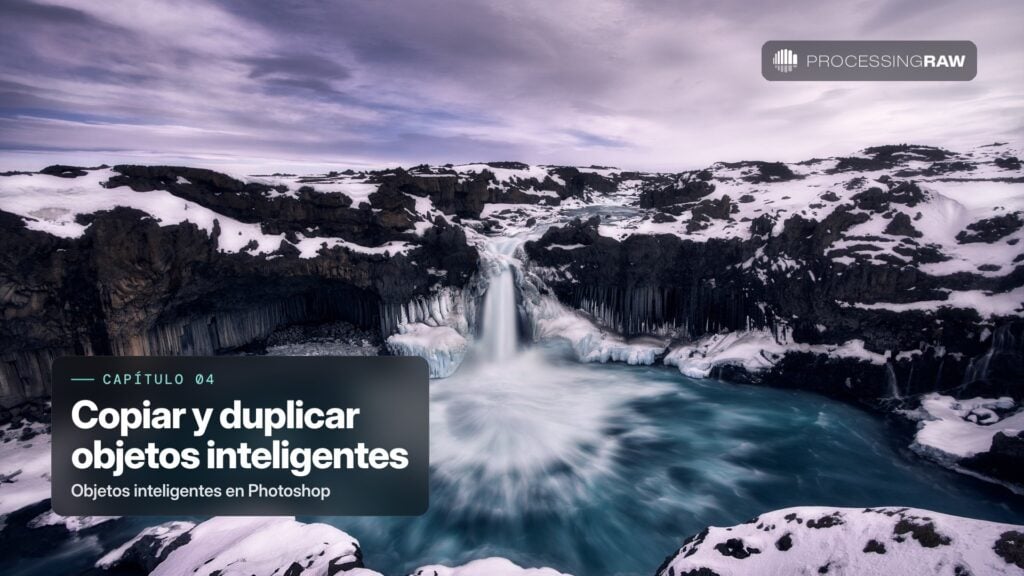
 19 minCapítulo abierto
Acabas de ver 19 minutos enteros. ¿Te ha encajado cómo explico? Quedan trece capítulos así en el curso, 2 h 30 min más, explicados igual.
3.862 fotógrafos desde 202140 capítulos abiertos, enteros y sin crear cuentaTe contesto yo, en menos de 24 horas laborables
Lo que se ve en este capítulo
Este capítulo evita un montón de disgustos, porque en Photoshop copiar y duplicar un objeto inteligente no son lo mismo, y en cualquier otro contexto sí.
Duplicar (Control J, o botón derecho, duplicar capa): la copia comparte el contenido con el original. Volviendo a la analogía: son dos cajas que apuntan al mismo contenido. Si abres una y cambias lo de dentro, cambian las dos. Todas. Eso a veces es justo lo que quieres, y a veces es un desastre.
Copiar (nuevo objeto inteligente mediante copia): crea un contenido independiente. Dos cajas con dos contenidos distintos.
La regla práctica: si vas a aplicarles filtros distintos pero quieres que el revelado base sea el mismo, duplica. Si vas a revelar cada una de forma distinta, tienes que copiar.
Esto es la base de una técnica que veremos: revelar el mismo RAW dos veces, para las luces y para las sombras, y fusionarlo. Ahí, si duplicas en vez de copiar, no funcionará y no entenderás por qué.
Transcripción del capítulo
Transcripción automática del vídeo. Puede tener alguna palabra mal reconocida. Son los 19 minutos enteros.
00:00Hola a todos y bienvenidos a un nuevo capítulo de este curso de flujo de trabajo con objetos inteligentes, capítulo que espero que sea el último teórico que son los más aburridos, pero que son absolutamente necesarios. En el capítulo anterior estuvimos viendo dos cosas importantes para empezar. Cuáles eran los principales problemas que nos encontrábamos á trabajar con objetos inteligentes y justificar de esa manera que no siempre trabajáramos ni tenemos que trabajar con objetos inteligentes. Y luego vimos otra cosa muy interesante que no todo el mundo sabe que son los principales dos tipos de objetos inteligentes que nos encontramos los objetos procedentes de convertir una capa a objeto inteligente y los objetos inteligentes procedentes de abrir cualquier imagen, documento de imagen como un objeto inteligente. Estuvimos viendo qué ocurría cuando habríamos un cualquier imagen y lo convertíamos a objeto inteligente. Qué ocurría cuando lo habríamos en función del formato que fuera y llegamos como, era un absoluto lío a una conclusión, y es que solamente íbamos a abrir y esto es importantes. Solamente íbamos a abrir como objeto inteligente aquellos archivos ro que tuviéramos para de esa manera conservar las posibilidades de editar el archivo ro desde dentro de foto shopp como un archivo ro y cualquier otro tipo de formato de imagent pcd j pg, lo que fuera, lo íbamos a trabajar desde dentro de foto y convertirlo si lo necesitamos. Eso es lo único que nos tiene que quedar. Absolutamente claro. En este último capítulo teórico, vamos a ver unos tipos entre comillas, nuevos de objetos inteligentes que, eh, nos van a aparecer cuando estemos trabajando con foho que vamos a crear cuando estemos trabajando con foho y lo pongo entre comillas, porque realmente es un objeto inteligente que para que funcione un tipo de objeto inteligente que para que funcione, tiene que existir ya un objeto inteligente. Tenemos que haber abierto o tenemos que haber creado o convertido un objeto inteligente previamente. Fundamentalmente vamos a hablar de los objetos inteligentes, copiados o duplicados. Esto es muy importante porque a lo largo del curso, vamos a ir viendo como para hacer diversas técnicas.
01:51Necesitamos copiar o duplicar objetos inteligentes cuando empiezas a trabajar con Photoshop. Esto es un concepto muy complicado, el copiar y el duplicar porque normalmente estamos acostumbrados a que sea prácticamente lo mismo. Tú tienes una imagen, la copia, si la pegas, y es lo mismo que duplicar esa imagen normalmente, pero con los objetos inteligentes, pasa una cosa totalmente diferente, es que el comportamiento de copiar un objeto inteligente es totalmente diferente al de duplicar un objeto inteligente. Y eso es lo que vamos a ver a lo largo de este capítulo. Lo primero de todos, vamos a hablar como duplicar un objeto inteligente, algo muy sencillo y que hay, como siempre en Photoshop, diversas maneras de conseguirlo. Vamos al ordenador. Si nos venimos a esta imagen, veréis que tenemos un objeto inteligente. Este objeto inteligente es un archivo rock. Realmente si hacemos doble click, vais a ver cómo se nos va a abrir, eh, cámara ro para poder editarlo. Bien, esto ya lo mismo la semana pasada. Ahora lo que vamos a ver es las diferentes maneras que tenemos de duplicar este objeto inteligente, porque es algo que vamos a hacer muy a menudo lo más sencillo, exactamente igual que cuando, eh, duplicamos una capa. Si tú pulsas coman j o control, vas a tener el objeto duplicado. Y fíjate como tenemos el objeto, es un objeto indigente y es duplicado y se hacemos doble click, se nos va a abrir came. Ahora vamos a ver alguna particularidad. Otras maneras hay muchísimas, puedes venirte al menú capa, aunque que me gustas comando j y en menú capa, te puedes venir directamente aquí a duplicar capa. Se te va a duplicar la capa. Te dice que sí, donde la quieres duplicar, se duplica aquí te puedes venir al panel de capas que tenemos aquí, aunque no los est. Estoy viendo, tienes el concepto de duplicar capa, lo tienes aquí. Y luego también te puedes venir aquí y directamente con botón derecho. También vas a tener, si ps la capa, botón derecho, vas a tener la opción de lo estés viendo poquito, pero creo que lo vais a de duplicar capa y todas esas lo que nos van a hacer es exactamente lo mismo, duplicar capa, lo más sencillo para mi, que es comando j o con j, lo vas a duplicar exactamente igual que una capa que particularidad. Tenemos con los objetos inteligentes duplicados. Pues tenemos que tener muy claro y volvemos a la analogía y
03:41al símil de el continente y el contenido de esa caja. El objeto inteligente es una caja que tiene un contenido dentro del cual podemos modificar, eh? Aquí tenemos que tener claro que los objetos inteligentes duplicados comparten todos. El contenido es exactamente el mismo contenido, con lo cual cualquier cosa que hagamos al contenido de un objeto inteligente va a afectar al resto de objetos inteligentes. Lo vais a ver de una manera muy gráfica. Si yo me vengo aquí a esta una de las últimas que duplicado, hago doble clic para abrir el contenido. Yo me puedo venir y hacer lo que yo buenamente quiera. Puedo subir el balance de blancos, volver a dejar así. Voy a subir el balance de blancos. Puedo subir la claridad, puedo subir la intensidad, puedo subir las sombras. Puedo, bueno, hacer un poquito lo que yo quiera, vale, para dejar la imagen que ha cambiado. Si yo pulso aceptar, fijar lo que ocurre, todos los objetos inteligentes duplicados están absolutamente igual. Todas los hemos modificado. Y si yo abro cualquier otro objeto inteligente, vais a ver cómo el contenido que tengo está ya modificado exactamente lo que yo tengo aquí bajo claridad. Y si a este le quito totalmente la intensidad, cuando yo pulse a aceptar, todos les va a ocurrir lo mismo. Esto que es debido, pues fundamentalmente lo que se he dicho, que un objeto inteligente y duplicado va a compartir su contenido con absolutamente cualquier objeto inteligente. Esto pasa en archivos ro, pero se abrimos una imagen normal. Vais saber cómo ocurre exactamente lo mismo aquí vais a ver cómo esto es un archivo tif. Este archivo tif. Si yo, eh, lo convierto a objeto inteligente, ya sabes que lo podemos hacer de muchas maneras. Se puede venir aquí, vale, lo convertimos a objeto inteligente. Es un tif convertido a objeto inteligente. Si yo lo dup con comando j o con cualquiera de las maneras que yo tenga, vais a ver cómo, cuándo habla, haga doble clic. Voy a poder, por ejemplo, modificarlo. Voy a añadirle una capa de ajuste de yo que sé de tono saturación.
05:31Voy a darle muchísima saturación para que veis lo que tiene y darle mucha luminosidad. Y bueno, voy a quitar para que que un poco de medio decente, voy a añadirle una capa de ajuste de curvas y le voy a dar un poco de, bueno, el caso que sea muy diferente a la original, eh? Si yo este archivo lo cierro, lo guardo directamente, archivo, guardar, vale, yo este archivo lo guardo y lo cierro. Vais a ver lo que ocurre en la original. Si yo me vengo a la original, fijar lo que tengo, los dos documentos me los ha modificado. Y si yo abro éste que tengo aquí, vais a ver cómo lo abro y me va a parecer el contenido. Me sale el mensaje de la gestión de color. Me sale el contenido con las dos capas que yo he creado. Pero si me voy al documento anterior y abro él el continente, o sea la caja, el objeto inteligente superior, vais a ver lo que ocurre. Me genera el mismo documento. Es este documento que tengo aquí capados PB es un PB. Un es exactamente el mismo porque porque sólo hay un contenido, vale, esto es super importante en relación a los objetos duplicados. Y esto es exactamente igual es si duplicamos uno, dos, tres o 400 objetos inteligentes, siempre él con el contenido va a ser exactamente el mismo de igual, el que yo habrá que siempre va a abrir el mismo. Y si yo modifico cualquiera de éstos lo va a modificar en cualquiera. Damos archivo, guardar, me lo va a modificar en todos los que tengo aquí. Voy a cerrar lo que si no lo funciona, me lo modifica en todos y cada uno de ellos. Esto es útil en algunos casos, el duplicar y que todo comparta el mismo contenido cuando quieres ir compartiendo que una imagen aparezca en diversos sitios, es súper, súper útil, pero generalmente en fotografía de paisaje, intentamos hacer cosas diferentes. Y cuando copiamos o duplicamos una capa, por ejemplo, lo que queremos es en esa capa, hacer una cosa diferente a lo que hemos hecho anteriormente, eh, por eso existe otra manera de copiar y de duplicar
07:24objetos inteligentes para que no os volváis locos. Esta manera no es la de duplicar que la que hemos visto es la manera de copiar objetos inteligentes a la cual se accede de la siguiente manera. Voy a borrar todo esto. Esto las voy a dejar así, para que hay un poquito lo que hay, coman, ése, agarramos, vale, para ello lo que tenemos que venir, no sé, es de nuevo al menú de capa y aquí fijar lo que tenemos en vez de duplicar capa, que es esto que teníamos aquí. Lo que vamos a ir no es al menú objetos inteligentes. Y tenemos esto que tenemos aquí la semana pas. Vimos como convertir un objeto inteligente. Esto es un objeto inteligente, pero tenemos esto nuevo objeto inteligente mediante copia esto. Lo que va a hacer es algo aparentemente igual a lo que hemos visto, eh, antes, eh, cuando duplicábamos teníamos exactamente esto, dos objetos inteligentes idénticos con el icono de objeto inteligente, todo absolutamente idéntico que va a ocurrir ahora. Lo que hemos hecho ha sido copiarlo, no duplicarlo, con lo cual ya os digo que, eh, la principal diferencia es que el contenido de cada objeto inteligente es absolutamente independiente, con lo cual si modificamos el contenido de un objeto inteligente que hemos copiado, el objeto inteligente original no va a estar afectado. Vamos a hacer el ejemplo anterior. Sí, abrimos este de aquí aquí, vemos que tenemos, vamos a, quitamos la gestión del color. Tenemos las capas que hemos hecho anteriormente, la de saturación y la de contraste a darle mucho más contraste para que lo habíais mucho la diferencia. Entonces nos venimos aquí, hemos hecho esto que tenemos aquí. Y esto lo vamos a subir a tope para hacer este blanco y negro. Si yo lo guardo, comando ese cuando Yo lo guarde y lo cierre, si lo quiero cerrar, lo voy a dejar abierto, pero lo lo voy a cerrar, fijar lo que ocurre. Él superior está en blanco y negro con esas dos capas de ajuste. Y el original, el objeto dirigente original está exactamente igual. Fijar la diferencia entre éste y éste.
09:14Y si yo hago doble click aquí, van a aparecer las capas, pero van a aparecer sin el ojo. Las puedo de hecho eliminar o aquí puedo coger y en esta darle saturación a tope para que tengamos dos totalmente diferentes, eh? Si sí, lo guardo, esté aquí. Vais a ver cómo tengo dos objetos inteligentes cada uno con sus ajustes. Y si yo abro cada objeto inteligente, vais a ver cómo se abren dos documentos, un documento para este primer objeto inteligente y otro documento para el s, el siguiente objeto inteligente, porque cada documento es el que tiene uno de los contenidos que voy a poder modificar como yo buenamente quiera esto es habitualmente lo que más vamos a emplear en fotografía y paisaje. Lo vais a ver a posteri porque imagínate que tú tienes tu objeto inteligente y quieres hacer un revelado para el cielo, un revelado para el primer plano. Lo normal es poder copiar ese objeto inteligente que no duplicar, porque si duplicas cada vez queiques ese revelado, vas a ver cómo pasa exactamente lo mismo. Esto que hemos visto que es para un archivo de imagen PSV o t pasa exactamente igual. Si nos venimos a nuestro archivo ro, si este archivo ro que teníamos, voy a borrar todas estas de aquí, me vengo al menú de capa objeto inteligente y nuevo objeto inteligente mediante copia o el botón derecho. Te vienes aquí y también lo tienes aquí en nuevo objeto inteligente mediante copia eso. Hay nadie, pero lo tenéis. Voy a poder hacer dos revelados completamente diferentes. Imaginados este primer revelado, lo puedo hacer pensando en las zonas. Voy a restaurar todo. Puedo hacer un primer revelado imaginal. Voy a hacer super rápido para la zona de el primer plano en el que quiero tener mucha textura en el primer plano. Voy darle darle un poquito más de exposición, un poquito de contraste y un poquito de claridad. Y luego este revelado lo pulso, lo voy a tener aquí. Y este que yo tengo aquí arriba. Vais a ver cómo me guarda totalmente lo que yo tenga aquí. Te puedes venir y hacer otro revelado que es a lo mejor vamos a restaurar todo.
11:07Y puedes decir que aquí quiero que es un revelado mucho más cálido para el cielo. Quiero que sea mucho más cálido con iluminaciones más potentes. Y quiero que tenga mucho más contraste. Y bueno, lo que tú buenamente quieras y un poquito más de intensidad y de color. Pulsas a aceptar y vas a tener los dos revelados, con lo cual tú simplemente luego añadiéndole una máscara de un degradado, por ejemplo, de este estilo. Pues vas a poder tener, empezar a tener ya esos dobles revelados con los que vas a poder empezar a trabajar. Es súper útil el tener objetos inteligentes copiados que no duplicados. Y ya para acabar, vamos a hablar de dos tipos de objetos inteligentes que para mi gusto son bastante poco útiles, con lo cual no voy a perder mucho tiempo. Son los objetos inteligentes, enlazados y incrustados, embeded o linked en inglés son Objetos que se utilizan muchísimo en diseño gráfico porque te va a permitir realizar composiciones y ir metiendo fotografías y que las fotografías que tú pongas las puedas editar en otro sitio y te aparezcan siempre actualizadas, sobre todo los vinculados. Pero realmente fotografía de paisajes, se me ocurren muy, muy poas aplicaciones. Una de ellas ya hable de ella en su momento. Y es la manera de añadir la marca de agua a tu fotografía, eh, yo normalmente tengo una acción que añade una marca de agua como un objeto inteligente. Y es de las pocas maneras de las pocas aplicaciones que a mí se me ocurren log. Vamos a ver, es lo siguiente, no quiero perder mucho tiempo, nos vamos a venir al menú, eh, archivo de foto shop. Y cuando estés en el menú archivo de foto shop, vais a ver que tenemos dos posibilidades. Colocar elemento, colocar elemento incrustado y enlazado son dos cosas diferentes. Vamos a ver la diferencia que hay entre ellos, eh, a nivel visual y a nivel funcional, elementos incrustados. Lo que va a hacer es decidirnos que podemos colocar en este caso una marca de agua, por ejemplo, esta que tenemos aquí, la colocas, te coloco una marca de agua, tú la puedes cambiar el tamaño. Y realmente lo que está haciendo es colocar un objeto inteligente de la manera habitual que hemos sido viendo hasta ahora. Nos coloco un objeto inteligente con su miniaturista típica objeto inteligente y que si abres, vas a poder ver cómo
13:00tenemos un documento, un documento que tú puedes modificar fijas aquí no tenemos ni el tipo de letra, pero este documento de aquí lo puedes cambiar y le puedes venir y cambiar el color. Si quieres, lo guardas con comando, ese lo cierras y va a estar actualizado en el documento que tenga tu firma este aquí. Vamos a ponerlo aquí para ir en orden. Mmm, de manera totalmente habitual. Tú vas a poder añadir este objeto inteligente que va a ser una caja que va a tener un contenido que tú puedes modificar. Y luego aquí podrías duplicarlo. Podrías copiarlo lo que tú buenamente quieras. La mayor particularidad está en este tipo de objeto. Si nos venimos aquí a archivo, vamos a venir, por ejemplo, a otro que tengamos aquí a este para que sea diferente archivo, te vienes a colocar elementos enlazado. Si va a pasar algo diferente, podemos seleccionar la misma firma, la seleccionamos aquí, colocamos no sale todo, aparentemente igual. La colocamos aquí, por ejemplo, y se ve poco, vale, primera diferencia fijos. Tenemos un icono diferente por fin, que es algo que quiero que tendríamos que tener en otras historias. En otros objetos inteligentes. Tenemos un objeto inteligente que nos aparece con esta cadenita, la típica cadena de vínculo de hiper vínculo. Esto que va a hacer, lo que va a hacer es vincular ese objeto inteligente a una imagen a la imagen raíz. No va a ser una caja con un contenido, sino que lo que nos está diciendo es que aquí tengo un link a una imagen con lo cual cualquier cosa que yo haga en esa imagen va a haberse reflejado en esta, eh imagen, no en el documento, como tenemos anteriormente. La cosa es diferente y lo vais a ver claramente si yo me vengo a mi fotografía, abriéndolo directamente, me va a abrir la imagen que yo tengo aquí. Yo puedo venir y cambiarle el color a esta fotografía a esta imagen. Fin pin, guardo comse cierro lo que hecho ha sido guardar esa imagen fijos como aquí la tengo, eh, vinculada exactamente igual que teníamos anteriormente. Si me
14:50Vengo aquí y ésta la voy a cambiar el color para que veis cómo se queda de nuevas, tal y como estaba más o menos bueno en blanco, vale, para que lo veáis, vale, fija aquí la tengo blanca. Y aquí la tengo rojas. Si yo, en esta otra imagen, meto una imagen fija, os voy a meter, eh, voy a colocarla, eh? Enlazada. Cuando yo coloque la enlazada, aparece roja. Por qué? Porque la imagen que yo tengo, que es esta imagen que tengo anteriormente, que se está de aquí, la tengo aquí roja. Si yo aquí en esta fotografía, que es la fotografía dos, cambio la la t, por ejemplo, por color verde. Coman ese s y la cierro aquí. Me va a parecer verde aquí. Me va a parecer verde, pero aquí no, por qué? Porque esto tiene el enlace al documento, que es el que yo tengo aquí, este objeto document, este objeto inteligente que yo tengo aquí, ésta, otras que son vinculadas, lo que están es vinculada a una imagen con lo cual esa imagen va a ser la raíz de todo esto. Lo que nos permite es hacer muchas cosas. Nos permite muchas cosas en diseño gráfico, fotografía de paisaje. Básicamente nos va a permitir tener siempre vinculada nuestra firma a una imagen y cualquier cambio que yo haga en esa imagen se va a haber reflejado en todas las fotografías en las que yo tenga mi firma vinculada. Incluso vas a poder cambiar automáticamente. Si tú te vienes a tu find que tienes aquí, esta firma que tengo de aquí, firmar horizontal puede ser que imagínate que la quieres cambiar por esta que tienes aquí por la dos. Pues a esta le vamos a llamar ahora tres. Y a esta que tengo aquí en la que vamos a llamar como estaba antes, le quitamos el dos. Entonces va a quedar con la de antes que ocurre que ahora automáticamente Photoshop me va a coger esta imagen de aquí. Y como es el vínculo, la va a cambiar sin yo hacer nada, ser muy útil para cambiar mucha firma, por ejemplo, o en diseño gráfico, cambiar muchos documentos.
16:43Ve si lo ve automáticamente, me la ha cambiado. Y cuando llega a doble click, simplemente, pues tengo toda la nueva firma, no tengo la firma anterior aquí. Simplemente lo que tendría que hacer es venirme y cambiarle el tamaño, dejar el tamaño que yo quiera. Como veis, esa es la gran diferencia. Lo que tenés que tener, claro la diferencia entre vinculados, eh, incrustados, usos, lo vamos a utilizar muy poquito a lo largo del curso, prácticamente nada simplemente para estas aplicaciones de colocar firmas con lo que os tenéis que quedar. Muy, muy claro. A modo de resumen, es con la diferencia que tenemos entre los objetos inteligentes duplicados que son aquellos que comparten el contenido, todos ellos, con lo cual cualquier cambio que hagamos dentro de eh, un objeto inteligente duplicado va afectar al resto de objetos inteligentes duplicados. Lo tengamos donde lo tengamos. Y en la otra aplicación, el otro tipo que es el que más vamos utilizar, que son los objetos inteligentes vía copia los copiados. Esos objetos inteligentes van a ser unas cajas con un contenido totalmente independiente, un objeto inteligente de otro, con lo cual, como habéis visto en este caso de aquí, tú puedes copiar un objeto inteligente a uno a hacerle un revelado a otro, hacerlo otro revelado, y no se va a haber reflejado el uno en El otro. Eso sí que va a tener muchas aplicaciones. Y vamos sirviéndolo a lo largo del resto de capítulos en el próximo episodio, comenzaremos ya con ejemplos prácticos. Vais a ver muchas aplicaciones de todo esto, de los objetos inteligentes, pero simplemente madurar un poquito lo que hemos ido viendo a lo largo de los días, cómo crear objetos inteligentes, las diferentes formas que tenemos de crear objetos inteligentes y los diferentes tipos de objetos inteligentes que nos podemos encontrar, ya sean vía convertir vía abrir o los copiados y duplicados con eso, si lo tenéis claro, vamos a conseguir seguir el curso y sacar todo el partido a los objetos inteligentes. Cualquier duda que tengáis servidor de disco, me citáis y ahí estaré contestando. Nos vemos en el próximo capítulo.
Otros capítulos abiertos Hay 40, enteros y sin crear cuenta
Bienvenida al curso
De Editar vídeo con Claude Code y DaVinci Resolve
Ver el capítulo entero
El módulo de Revelado: interfaz, configuración y red de seguridad
De Adobe Lightroom Classic 2026
Ver el capítulo entero
Las herramientas
De Snapseed 4.0
Ver el capítulo entero
Edición básica y trucos
De Edición de vídeo ágil y rápida
Ver el capítulo entero
Montaje de panorámicas
De Panorámicas con dron
Ver el capítulo entero
Sujeto, luz y cámara
De Retrato escenificado
Ver el capítulo entero
La pestaña de efectos
De DaVinci Resolve 20
Ver el capítulo entero
Máscaras y acciones personalizadas
De Plugin de Tony Kuyper para paisaje
Ver el capítulo entero
Edición de audio
De CapCut
Ver el capítulo entero
App Blackmagic Camera
De Grabación de vídeo con smartphone
Ver el capítulo entero
La composición
De Fotografía nocturna
Ver el capítulo entero
Ajustes locales en Color Efex
De Nik Collection 7
Ver el capítulo entero
Material recomendado
De Café del bueno
Ver el capítulo enteroQuedan trece capítulos, explicados igual
El curso entero. O entra en los 33 cursos completos, 17 fotografías paso a paso y 11 extras con la membresía.
Si quieres que te avise de lo nuevo
Te aviso cuando publico un capítulo abierto o un curso nuevo, y alguna oferta de vez en cuando, pocas. Ni cuentas atrás ni recordatorios. Mientras tanto tienes 40 capítulos enteros para ver cómo explico antes de pagar nada. Te das de baja con un clic.