

 30 minCapítulo abierto
Acabas de ver 30 minutos enteros. ¿Te ha encajado cómo explico? Quedan tres capítulos así en el curso, 49 minutos más, explicados igual.
3.862 fotógrafos desde 202140 capítulos abiertos, enteros y sin crear cuentaTe contesto yo, en menos de 24 horas laborables
Lo que se ve en este capítulo
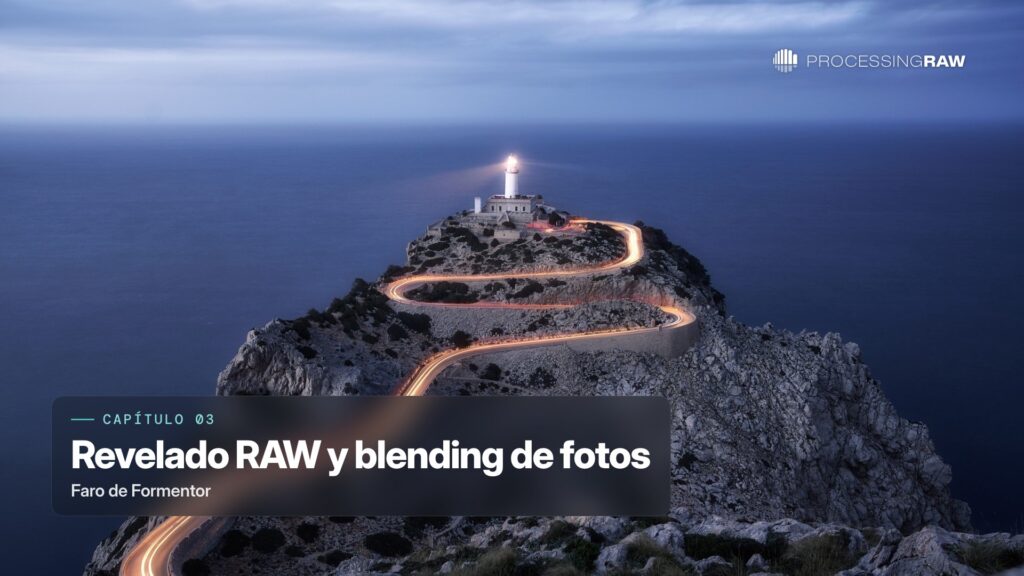
Y aquí una confesión que dice mucho: esta foto la tengo colgada en el salón de mi casa, y cuando la procesé para mí, el procesado completo no me llevó más de quince minutos.
Pero en el curso la voy a complicar un poco a propósito, haciendo cosas que quizá no sean necesarias, porque así os lleváis más recursos para aplicar en vuestras fotos.
El procesado va en dos capítulos y tres o cuatro apartados:
- El filtrado RAW, que ya sabéis que me gusta mucho.
- El revelado RAW.
- El blending de las tres fotografías: la base con el focus stacking del primer plano al fondo, la de las trazas, y la del haz del faro.
Y os aviso de dónde está el trabajo de verdad: el focus stacking es lo que más guerra va a dar y lo que más alarga el procesado. El resto de la fusión es sencillo.
En el siguiente capítulo, ya con la fusión hecha, viene la parte artística.
Todo esto lo hago en Capture One, pero se puede hacer igual en Lightroom o Camera Raw, porque no vamos a usar nada especialmente complicado.
Transcripción del capítulo
Transcripción automática del vídeo. Puede tener alguna palabra mal reconocida. Son los 30 minutos enteros.
00:00Hola a todos y bienvenidos a un nuevo capítulo número tres de esta fotografía dedicada al faro de formentor fotografía desde dentro paso a paso en el que hemos visto la planificación. Hemos visto la captura de la fotografía en el capítulo anterior, y ahora vamos a ver en dos capítulos el procesado de la misma. Una de las cosas que más nos interesan, eh, y que como os dije en los primeros capítulos, puede llegar a ser tremendamente sencillo este procesado, eh? Si la fotografía fuera para mí, y no hablo de manera hipotética porque esta fotografía, yo la he procesado para mí, la tengo colgada en el salón de mi casa. Y creo que el procesado completo no me debió llevar más de 15 minutos ahora en este capítulo y confis un poquito más educativos, por así decirlo, para que siempre tengáis algún recurso más que aplicar a vuestras fotografías. La vamos a complicar un poquito haciendo alguna cosa que quizá no sea totalmente necesario, pero de lo que creo que vais aprender bastante. Por lo tanto, vamos a hacer un procesado que lo vamos a dividir en tres o cuatro apartados. Lo vamos a hacer en dos capítulos para no alargarlo mucho en un primer apartado en el que vamos a hacer, como siempre el filtrado ro que sabéis que a mi me gusta mucho y el revelado rao. Y luego vamos a hacer en un segundo apartado el blending de todas esas fotografías que decíamos que iban a componer nuestra imagen final. Ya vimos que necesitábamos una fotografía para la base con ese focusing que hicimos desde el primer plano hasta el fondo, otra fotografía para todas las trazas y otra fotografía para el haz. Pues eso lo vamos a tener que fusionar de una manera bastante sencilla, pero que, eh, por ejemplo, el focus está aquí, va a ser lo que más guerra nos pueda llegar a dar y lo que más prolongue todo el procesado. Y luego en otro capítulo, la semana que viene, lo que vamos a ver es una vez que tengamos hecha esa fusión, todo el procesado ya más artístico y al cual estáis más acostumbrados. Así que vamos directamente al ordenador, voy a pagar todas las luces porque si no, no veo nada. Bien, pues aquí nos encontramos en mi revelador rock one. Podéis hacerlo en light room en cámara, lo que queráis porque vais a ver que no vamos a utilizar
01:50cosas especialmente, eh complicadas, eh, lo primero que vamos a hacer, y como siempre os digo, es echar un ojo a todos los archivos que tenemos en total fijados. Tenemos 115 fotografías que tomé en diferentes. Bueno, ya lo viste de la toma, pues haciendo bracketing prob de la composición, haciendo diferentes composiciones, etcétera. Y todo esto que tenemos aquí es un poquito lo que nos encontramos, eh? Lo primero que yo hago siempre y lo podéis ver aquí. Tengo algunas fotos que están marcadas en rojo y luego marcadas con una estrella. Vamos a marcar las rojas. Vale, en rojo tengo marcadas 12 fotografías que son las que vamos a utilizar. Tengo marcadas con una estrella, las fotografías que vamos a utilizar para ese primer plano. Esa primera toma con dos estrellas, todas estas fotografías donde tengo trazas, las que me interesaban y con tres estrellas, la fotografía de haz de luz, esto lo podéis descargar, y lo tenéis para revelar y procesar vosotros siguiendo paso a paso una, dos, tres estrellas y marcadas en rojo. Esto a mi me permite ser bastante ordenado y tener todo más o menos, eh? Bueno, listo para lo que necesito, que es lo que tenemos. Pues tan sencillo, viéndolo un poquito más en detalles fijos. Tenemos esta primera fotografía en la que solamente tenemos enfocado esta zona de aquí, esta ro quia. La segunda fotografía es la que tenemos enfocado esta roa. La tercera fotografía, la que tenemos enfocada esta roa. Y una cuarta fotografía es la que tengo enfocado el fondo. Esta fotografía no está o muy muy inicio de la hora azul. Es casi hora dorada, pero tiene una calidad pues prácticamente perfecta. Además, tenemos enfocado absolutamente todo. Os decía la introducción que si fuera para mi, el procesado sería mucho más sencillo. Y es así porque yo realmente, con los parámetros que disparé, podría utilizar solamente las fotografías de las trazas. Tienen una calidad más que suficiente fija que calidad tienen esos archivo rao más que suficiente como para poder utilizarlo todo que tenemos aquí. Pues que esta zona la tenemos totalmente fuera de foco. No queda mal. Y puede que incluso guste más con esto desenfocado. Pero para que aprendáis lo que vamos a hacer es enfocar esta
03:41zona que tenemos aquí, sino podríamos utilizar directamente las fotografías de los trazas de los coches. Y sería todo mucho, mucho más sencillo porque nos quitaríamos la primera parte. Bien, como habéis visto, tenemos estos tres packs, vamos a olvidarnos a de los del a de luz. Y lo que vamos a ver es, por ejemplo, vamos a coger esta fotografía que tengo aquí que quizá de las trazas de los coches es un poquito la más representativa porque es la que tiene la mayor traza y esta fotografía. Y vamos a coger, por ejemplo, esta fotografía que tenemos a aquí y tenemos las dos. Quiero hacer una fusión de esta fotografía en estas trazas, si luego así va a ser tremendamente complicado. Y ya se ha hablado muchas veces que lo más importante para una buena fusión no son las selecciones. No es la precisión con la que trabajes, es que la fotografía de partidas sean similares. Y estas evidentemente no lo son, que es lo que vamos a hacer. Por lo que vamos a hacer es seleccionar esta fotografía y transformarla en esta que tenemos aquí, que los colores se parezcan mucho para eso. Bueno, lo puedes hacer a ojo de buen cuero o en este caso aquí, evidentemente es una fotografía que hay que azulear bastante, con lo cual nos tocaría azulear bastante una fotografía que nos tocaría, eh, sub exponer bastante. Y yo algo que hago es normalmente aprieto de mayúsculas y selecciono la misma zona, esta zona y esta zona para verlas con gran detalle y poder dejarlas más o menos perfecta aquí tendría que bajar un poquito el brillo. Bueno, puedes ir haciendo la ojo y así ya más o menos, queda bastante, bastante decente. La veo. Qué nos permite hacer, por ejemplo, a cap urban? Pues cast urban no va a permitir, tenemos por aquí a ver si lo encuentro las lecturas de color. Y puedes añadir una lectura de color donde tú buenamente quieras, por ejemplo, vamos a eliminarlas todas. Bueno, dejamos esta que tenemos aquí fijos. Esta es la original 67 rojos uno verde de 83 azul y 71 luminosidad. Tenemos que conseguir que esta sea, pues, lo más parecido posible, fijos que sin haber hecho nada, ya está prácticamente perfecto. Podemos subir un poquito la luminosidad a lo mejor y fijas como se van pareciendo ya. Muchísimos, esta toma y esta toma que están prácticamente
05:33idénticas aquí está un poquito más desenfocado aquí. Aquí tiene menos menos calidad, pero eso vamos a utilizar esta zona con lo cual no nos importa, pero fijos que el color es prácticamente idéntico y fijas. Ahí lo tengo más o menos clavada hasta la lectura de color. Nos da prácticamente idéntico. Así que nos podemos venir aquí. Nos podemos venir aquí fijos que la fotografía la va a ser muy sencilla de superponer una sola otra porque son prácticamente eh iguales. Esta la tenemos con lo cual esta fotografía, vamos a copiarla, eh? Aquí vamos a coger todas las fotografías de una estrella. Esta esta esta. Y con estos ajustes, lo vamos a pegar en esta fotografía que tenemos aquí en light room como querais. Simplemente es copiar y pegar ajustes aquí. Es tan sencillo como con mayúsculas apretados pulsar este botón que tenemos, pulsas mayúsculas y se van a pegar todos los ajustes de esta fotografía en estas fijas, como ya tenemos todas que incluso la miniatura parece prácticamente idéntica. Por una parte, ya tenemos esto y ahora simplemente nos queda el resto de las fotografías de trazas igualarla con esta que tenemos aquí. No, no va hacer falta ni ser tan preciso. Simplemente hay fotografías a las cuales se le debe de hacer un poquito. Toma más grande. Se ve, por ejemplo, estas fotografías que están un poquito más eh expuestas que esta con lo cual podemos bajar un poquito. Esta fotografía está mucho más oscura y de esta manera más o menos nos va valer aquí. No hay que ser tan preciso porque solamente nos vamos a quedar con las trazas. Bien, ya tengo las fotografías perfectas. Lo que voy a hacer ahora a escoger las fotografías del focus es esta aquí y directamente las voy a pulsar botón derecho, editar con adobe Photoshop. Si tenéis light room, simplemente es llevarlas a fo
07:23shopp y abrirlas allí. Bit 300 pepe x, editar variantes. Bien, aquí tengo las cuatro fotografías. Y lo que podemos hacer es un focus, está fij focus briefing de la fotografía que evidente es un focus aquí vamos a probar de manera automática, eh? Yo lo utilizo siempre con el panel Tony kaper. Ya sabes que te puedes venir al panel to yer, pulsas en a pilar que es bastante cómodo. Te va a pilar las cuatro fotografías en una sola imagen. Vamos a ver en que orden están, vamos a quedarnos. Vale, esta la quiero poner arriba del todo que me resulta más cómodo. Está la segunda. Y esta la tercera, a ver si lo vamos. Como ahí. Me gusta primera fotografía. Ahora esta tenemos la piedra, la segunda fotografía, tenemos esta piedra de aquí. La tercera, tenemos esto y la cuarta. Tenemos esto que tenemos aquí En este caso, esta última fotografía. Incluso vamos a eliminar porque no nos va a val para nada simplemente para complicarnos. Y lo que vamos a hacer ahora es alinearlas por subir algún problema. Incluso focus briefing nos va a hacer algún problema. Pulsamos alinear. Y ahora con esto alineado, vamos a pulsar el botón de focus esta aquí. Y automáticamente fo show nos va a hacer un focus esta aquí en la cual va a salir toda perfectamente enfocada. Si esto nos vale fijos, como tenemos ya todo perfectamente enfocado, podemos seguir a realizar la siguiente fase que sería la de las trazas. Pero aquí viene otra cosita. Si nos vamos a 100, vais a ver cómo hay zonas estos culpa de realizar la toma de la fotografía en las que, ah, ha quedado regular por aquí. No está especialmente bien por aquí. Tenemos algunos problemillas por aquí fijas. Toda esta zona está regular, eh? Nos podríamos ir modificando estas máscaras que tenemos a ver que vemos un poquito las máscaras que nos ha creado estas máscaras, pero realmente es un poco cocees
09:13si así os vale, podéis seguir si no, lo que podéis hacer. Vamos a venir hacia atrás a ver donde tengo Aquí tenemos todas las fotografías. Lo que podemos hacer es un focus, está aquí más o menos manual. Y sin ser especialmente estricto, vamos a ir al 100%. Y lo que vamos a hacer es la primera fotografía que tenemos aquí. Por ejemplo, vamos a seleccionar esta zona que tenemos enfocada aquí. El problema lo tenemos, es que esta zona de aquí no está enfocada ni en esta fotografía ni en esta. Si ustedes cuenta en ninguna de las dos, está especialmente bien enfocado, un poquito mejor de la segunda, pero no está especialmente bien enfocada. Así que, bueno, lo que vamos a hacer es inventarnos, luego la piedra, lo vais a lo vais a a coger mi tableta, pulsar la tecla l de lazo. Y lo que voy a hacer es directamente o mira mejor aún con para no ser especialmente pesas con la selección automática. Puede seleccionar todo esto. Selecciona, selecciona selección, vamos ir probando, Vamos A ir buscando las zonas que me interesen y algo así incluso me puede valer. Qué vamos a hacer? Pues directamente voy a invertir la selección con control mayúscula así o con este boton que tenemos aquí, invertimos la selección y creamos una nueva máscara o podemos ir pintando. Vamos a crearle una nueva máscara. Ahí tenemos. Vamos a invertirla que no tenía que haberla invertido. Y ya tenemos esta zona con esta máscara que hemos hecho. Ah, tenemos aquí, nos vamos a ir a la siguiente fotografía que tenemos y de esta lo que nos interesa, pues es toda esta zona que tenemos aquí, con lo cual, eh, vamos a ir seleccionando directamente con el el botón de selección como queráis con la herramienta que queráis. Yo lo hago así por ir un poquito más rápido. Vamos a eliminar aquí fija.
11:03Ahí está bastante. Incluso aquí, podríamos intentar seleccionar esto era aquí. No nos preocupemos mucho porque esto lo vamos a modificar. Tenemos esto Algo así. Esto nos preocupe porque lo vamos a arreglar bien, porque esta zona es la que no hemos conseguido. Y aquí lo que hago es crearle una nueva máscara. Pulso el botón para crear una nueva máscara y fijar cómo vamos teniendo ya esto y esto aquí. Si os de cuenta, tenemos un pequeño alito raro que nos va a, lo vamos a modificar directamente metiendo esta capa un poquito por debajo, puamos la tecla v y directamente con el cursor, podemos moverla unos cuantos clicks. Y ya vamos a conseguir que esto no tenga mayor problema. Dónde tenemos aquí el mayor problema? Pues ya lo he visto, esta zona que tenéis aquí, pero esta zona es que realmente no podemos solventarlo porque no la tenemos enfocada en ninguna fotografía, sino ya lo habríamos hecho de manera muy sencillitas. Voy a enseñar una de las cosas que muchas veces toca hacer y que es muy seil que es inventarse la roca como lo vamos a hacer poder muy fácil utilizando el tampón de clon. Vamos a crear una nueva capa. Y lo que vamos a hacer es inventárnosla vamos a coger la el lazo poligonal, el lazo libre, y vamos ir pintando siempre por fuera de lo desenfocado, siguiendo un poquito ese relieve y haciendo, pues, un poquito de formas de lo que podría ser una piedra, pero siempre por fuera, vale, Podemos Incluso en zonas aquí que encontremos con musgo que nos van a venir bien, bueno, algo así, o incluso podemos quitar, vamos a quitar para que nos quede bien. Esta zona. Creo que está bastante bien con lo cual no hace falta. Esto está bastante bien enfocado, algo así, vale, vale. Y esta es la zona que vamos a tener que clon como lo vamos a hacer, se seleccionamos el pincel de clon.
12:55Nos venimos en cualquier zona que tengamos por aquí que seamos que está en foco y es tan fácil como fijos. Vamos pintando. Y aquí podéis hacerlo. Bueno, como buenamente, ques y fijos, como tenemos esto que prácticamente está perfectísimo. Y si nos venimos el por 100, nadie se va a dar cuenta. Tienes esto aquí que dices, oye, pero es que aquí canta mucho. Pues no pasa nada porque si lo quieres perfeccion te vienes con tu pincel que tenemos aquí y aquí puedes empezar a darle y os digo que esto es imposible, que nadie se vaya a dar cuenta. Te vienes aquí? Bueno, aquí puedes tener todo el detalle que quieras. Si quieres hacerte un poquito mejor, pero fija, como ya lo tenemos. Bueno, esto es prácticamente perfecto, imposible que nadie nos diga nada. Y aquí directamente, lo que lleve a hacer es acoplar la imagen contra los mayúsculas al, eh, tenemos la imagen acoplada y sería la primera fase que es la que podemos llamar de blending. Y con este primer blending ya prácticamente hecho, lo que nos toca es irnos a las fotografías de las trazas. Estas que tenemos por aquí, podemos incluso filtrarlo para hacer todo un poquito más sencillo. Los que tienen el número dos y aquí directamente las podemos a añadir. Nos vamos a venir aquí. Como están todas más o menos. Bien, no hace falta ningún revelado si quisieres hacer algún revelado el momento, hacerlo ahora, pero a mí me gusta tal y como están con lo cual es directamente editar con adobe foto show t die y las llevamos a foto show.
14:46Bien, aquí tenemos todas las fotografías que ya se han abierto. Lo que voy a hacer es cerrar esta que teníamos anteriormente, la del blending, ya la tengo guardada. La voy a cerrar porque la vamos a utilizar después. Le voy a decir que no falta que me la guarde porque la tengo guardada y volvemos a AP pilar todo como cuando hemos hecho anteriormente. Al tener solamente esto, todas las fotografías se van a meter en un solo documento. Y aparte vamos a alinearlo por si hubiera algún problema. Aunque la fotografía está hecha con trípode, pues tanto el viento como son fotografías muy largas, lo normal es que haya cierta diferencia y sean movido algo. Así que las alineamos todas. Y esto es tremendamente sencillo. Vamos a coger, cuál es la fotografía que más me gusta esta? Yo creo que es la 92. La voy a poner abajo del todo para que sea la base. Es simplemente cuestión de orden, vale? Y lo que hago es selección o todas estas que tengo las de arriba y le cambiamos el modo a modo a aclarar y habiendo hecho eso fijos como, vamos añadiendo solamente las zonas de las luces. Añadimos esta parte superior a mí me parece siempre magia. Está siguiente, como vamos añadiendo, como vamos añadiendo solamente las zonas de las luces, como vamos añadiendo, como vamos añadiendo, esta no nos hace gran cosa con lo cual la podemos quitar o está repetida. Y como hemos ido añadiendo aquí todas las fotografías aquí es la el memento de empezar a ver qué cosas nos interesan más y qué cosas nos interesan menos de cada fotografía. Por ejemplo, estas tra citas. A mí no me gustan mucho. Vamos a ver en qué fotografía están aquí, no aquí, no. Ah, están aquí. Es una fotografía que no nos aporta nada, con lo cual está pu. La podemos quitar porque no nos va aportar absolutamente nada. Y Es sirviendo qué cosas podemos mejorar, qué cosas nos gustan más o qué cosas nos gustan menos fijos. Aquí hay una cosa que no me gusta de todo mucho.
16:36Y es como estas trazas se cortan aquí. Estas trazas que no se tiene que fotografías son, se cortan aquí. Lo que vamos a hacer, y es otra cosa que os enseña y que funciona muy, muy bien, es directamente crear más traza. Vamos a continuar con el pincel desde aquí hasta aquí, como lo hacemos, pues pintando muy seil. Vamos a coger con el botón con el pincel apretado b y el alto para seleccionar un color. Vamos a coger, pues, un color de estos, este color de aquí más o menos, o este color para que sea idéntico o algo así. Y vamos a coger un tamaño similar al que tenemos aquí con un Una Dureza o bastante fuerte cita. Y aquí lo que vamos ir haciendo es, pues, ir siguiendo lo que podíamos pintar aquí buscamos el tamaño adecuado. Nos Preocupes que esto va a quedar, Vale? Y por Aquí cogemos este color para que se Y Podemos casi traernos la Aquí. Vale, algo así. Esto que así ya. Bueno, nadie se haría cuenta vosotros si. Porque lo sabéis, lo que vamos a hacer ahora es doble click. Nos venimos a las propiedades de la capa. Y lo que vamos a hacer es añadirle, si nos venimos aquí a resplandor exterior, le vamos a añadir un pequeño resplandor de que color, pues de un color de este estilo que tengamos por aquí con estos valores, Algo así
18:31Y fijos como ahora mismo, esto que tenemos aquí, Como queda bastante mejor. Tenemos ahí nuestras trazas. Evidentemente esto lo puedes dejar a tu gusto porque aquí puede que nos habíamos torcido un poquito, pero no lo voy a repetir. Vale, el procedimiento es que lo hagáis, eh, a vuestro gusto aquí, ver que tener un poquito más para abajo. Pero bueno, no pasa nada. Simplemente es el concepto. Y es cuestión de ir chequeando cositas que nos puedan quedar. Por ejemplo, cuál es el coche este que no me gusta? Vamos a ver, vamos a poner al 100 este coche me gustaría a quitar, lo vamos a cual es la capa culpable de contener este coche? Está no está, no está, no está de aquí, con lo cual aquí nos venimos y con un pincel, en este caso es negro y en la máscara, pues le decimos es que aquí, uy, no quiero que me pinte. Así que fuera ese coche de aquí. Y bueno, ya más o menos entendéis lo que estamos haciendo fijados, la diferencia esto hemos visto en otra fotografía, eh? Conseguimos nuestra fotografía de trazas. Nos podemos venir aquí contra los mayúsculas, eh, la copamos. Y tenemos nuestra fotografía de trazas que lo que vamos a hacer es llevarnos a nuestro otro documento. Vamos a abrir el documento anterior Este que tengo aquí. Me vengo aquí, pulso botón derecho, duplicar capa, donde en el siguiente documento me la traigo aquí. Este ya lo puedo cerrar. Y tenemos esto aquí fijas. Tenemos la fotografía que voy a ponerlo aquí con las trazas y la fotografía con el blending. Esto lo podría eliminar. Voy a meterlo todo en un grupo para que quede medio ordenado blend. Vamos a seleccionar fijos que mucha diferencia vale entre esta y esta se ha movido algo porque una ra en la dorada otra, no nos venimos aquí, seleccionamos las dos edición y alinear capas automáticamente. Ok? Y ahora ya si que está
20:23prácticamente perfecto que tenemos que hacer por fijados en la esquina inferior derecha. Todo esto que hemos hecho al principio es para sacar esta zona que tenemos aquí, que nos vamos a venir. Y no hace falta tener muchísimo detalle para añadirle una máscara. Le vamos a añadir una máscara, todo esto y con un pincel en negro. Y aquí está la clave de porque va a ser tan fácil hacer esto porque al tener este pincel en negro a poner la capacidad del 100 y a ser tan parecido en la fotografía fija, hacemos esto y no hay ningún problema. Tenemos perfectamente toda esta zona. Si yo no hubiera azuleado esta fotografía sería un auténtico desastre. Lo tenemos perfecto. Vamos a dejarlo así, para que lo veáis fijos. Como este primer plano está prácticamente nítido, perfectamente enfocado. Lo que vamos a hacer es directamente, eh, recortar y hacer las cosillas que nos toquen. Me vengo a la herramienta de recorte. Voy a enderezar que creo que no está muy enderezado el horizonte, algo así más o menos endereza automáticamente. Y voy a recortar La Imagen a Mi gusto, algo así. Ahí tenemos. Y ya tenemos fijos la fotografía con las trazas y solamente nos queda la parte del haz que lo mismo, si os gusta esta, no tenéis por qué hacer nada más. Pero si nosotros tenemos otra fotografía, como ya habéis visto, que si no me equivoco, es la de tres estrellitas. Es esta que tenéis aquí. Pues tiene un haz mucho más potente. Vamos a comprobar que esta fotografía con la que teníamos de base, por ejemplo, a ver, nos venimos a los rojos, vamos a coger esta que tenía como de base, creo que era ésta estas dos que más o menos estén igual, estas está más claritas y os DY cuenta, ésta está más magenta cual voy a intentar que se parezcan un
22:16poquito más para cuando haga la fusión que sean perfectas. Voy a añadir y El color fijado está tiene mucha más, eh, intensidad o una más por aquí arriba. Y voy A bajar un poquito a la exposición. Voy A bajar los más gentes un Poco, bajar un poquito y brillo. Y yo aquí ya empiezo a verla fijado. Esta tiene muchísima menos nitidez. Está con masis. No está ni especialmente enfocado. Pero lo que me interesa es esto que tengo aquí y más o menos la tengo. Así que me vengo a la fotografía botón derecho evitar con adobe Photoshop. Esta fotografía controla control c la ha copiado para cerrar este documento. Me vengo aquí, control v para pegar. La tengo aquí fijos como cambia totalmente porque hemos modificado ante la fotografía, con lo cual esta lo que vamos a hacer es directamente, eh, vamos a ponerla al modo diferencia para fijados. El modo diferencia lo que conseguimos solamente nos interesa al faro, con lo cual nos venimos aquí al faro. Nos podemos venir incluso al 100 si queremos y con el cursor y la tecla v, podemos ir moviéndola hasta que el faro nos quede Ahí Más o menos perfecto. Va a quedar más o menos bien, la ponemos en modo normal. Y lo que nos queda es acoplar esta imagen en esta imagen. No queremos nada más que toda esta zona que tengo aquí. Hay muchísimas formas pintando enmascarando a mí se me ocurre así a simple a simple pensamiento rápido, el coger añadir una máscara de luminosidad de este estilo.
24:07Esta nos puede venir más o menos bien, puedo darle un poquito más a la luz. Lo que me interesa sobre todo es toda esta zona que tengo aquí, la podemos aplicar Y ya empezamos ya a entendernos esto. Lo que voy a hacer es como, solamente me interesa esto y no quiero que haya nada que esté entrando por aquí. Si des cuenta la máscara por aquí, está entrando un poquito de esa fotografía que no me interesa. Lo que voy de hacer es meterla en un grupo es negro, vale? Y con un grupo negro y ahora un pincel en blanco. Voy a desenmascarar solamente la zona que me interesa pincel en blanco al por o pas por 100, y empieza a pintar por aquí. Voy a quitar la dureza. La voy a poner aquí para que sea más fácil. Vale, esto que tenemos, eh, evidentemente fijos, cómo está quedando? Qué voy ir haciendo ahora? Pues lo que voy a hacer es pintando en negro en las zonas que no me interesa. Vale, si os des cuenta fijos esto que tenemos aquí, que es imper entero y cómo vamos metiendo todo eso que tenemos aquí fijos como, vamos dejándolo a nuestro gusto. Y nadie te va a decir absolutamente nada. Y esto podemos hacer muchas más cosas. Podemos venir con el lazo fijados, algo tan sencillo como esto. Nos venimos con el lazo y fijos con el lazo poligonal. Tú te puedes venir aquí con alto apretado. Haces aquí una línea hacia donde más o menos está tu faro hacer aquí tu
25:58faro Hacer aquí. Y una vez que tienes esto, te viene esa edición, selección, perdón, selección, modificar y modificar, desvanecer y desvaneces. Pues, yo que sé 15 píes, por ejemplo, 15 ples. Tienes esto así, la selección se está desvaneciendo y lo que haces es directamente coges un pincel, vamos a creer una nueva capa. Vamos a sacar de aquí fuera, vale, para pintar fuera. Cogemos un pincel con qué color? Con este color que tengamos aquí un color amarillo, vamos a coger un color bastante con color también que tenga colorcito, algo así, algo así. Y ahora sí, con un flujo muy bajito o podemos ir pintando menos flujo todavía. Control de fija como tenemos todo esto que tenemos esta fotografía que tenemos aquí con un flujo muy bajito y una vacía muy bajita con un borrador. Podemos ir borrando hasta que nos quede más o menos a nuestro gusto y fijos como esto. Ahora podemos bajar aquí la opacidad a de 45. Y como nos queda perfecto, pero es que podemos venir y hacerlo también en esta otra zona que teníamos un rayo que no se porque no se ve ahora del todo. Bien, a ver este rayo que teníamos que al haberlo enmascarado, lo hemos perdido. Cogemos la tecla l y repetidos.
27:48Te vienes aquí con al aprietas, Se puede venir aquí y repetimos selección, modificar y desvanecer que lo tengo como músculos f seis. Y puedes poner aquí, por ejemplo, nueve ples y directamente vamos a poner esto. Y aquí lo que vamos a hacer es ir pintando con nuestro pincel que teníamos un poquito más alto aquí viene bien la tableta a darle más fuerza aquí al principio. Y si nos venimos a 100% a copla, control de tenemos este cacho de foco que con el borrador volvemos a repetir un borrador fijado fue un flujo del percent, lo estoy haciendo, es borrando ahora que quede mucho más realista. Y ahí tenemos la luz del far o fijos que lo podemos denominar a todo esto. Control g Tres a y tenemos, por una parte, nuestra blending que teníamos aquí. Vamos a hacerlo un poquito más pequeño para nuestro blending, nuestras trazas y nuestro haz del faro fotografía lista para empezar a procesarla. Y ya habéis visto lo seil, que es como hemos pasado de esa fotografía a tener esa
29:39fusión perfectamente hecha en la cual simplemente nos queda realizar toda esa parte más artística del procesado más divertida, más sencilla y que más personales de cada uno de nosotros. Y que eso precisamente es lo que vamos a ver en el próximo capítulo. Cualquier duda que hayáis tenido de lo que hemos visto hoy, ya sabéis que en el servidor de disco en el canal de fotografías desde dentro, estaremos para ayudar en lo que podamos. Nos vemos en el próximo capítulo.
Otros capítulos abiertos Hay 40, enteros y sin crear cuenta
Bienvenida al curso
De Editar vídeo con Claude Code y DaVinci Resolve
Ver el capítulo entero
El módulo de Revelado: interfaz, configuración y red de seguridad
De Adobe Lightroom Classic 2026
Ver el capítulo entero
Las herramientas
De Snapseed 4.0
Ver el capítulo entero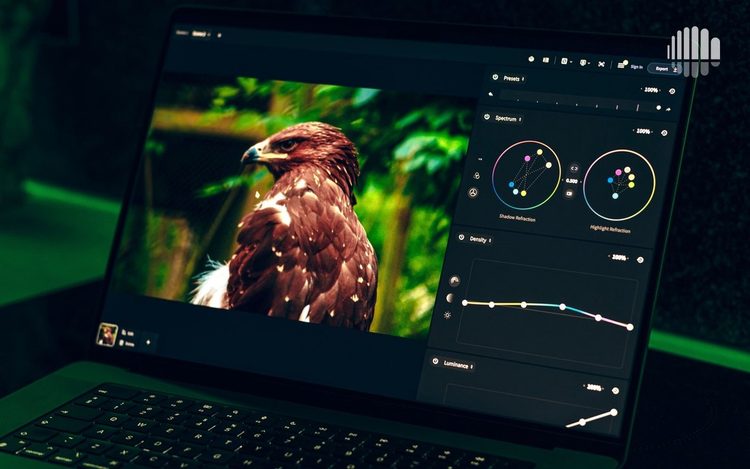
Edición básica y trucos
De Edición de vídeo ágil y rápida
Ver el capítulo entero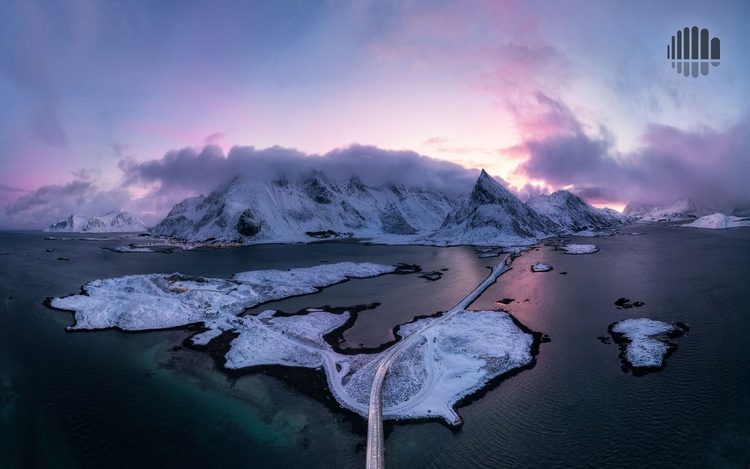
Montaje de panorámicas
De Panorámicas con dron
Ver el capítulo entero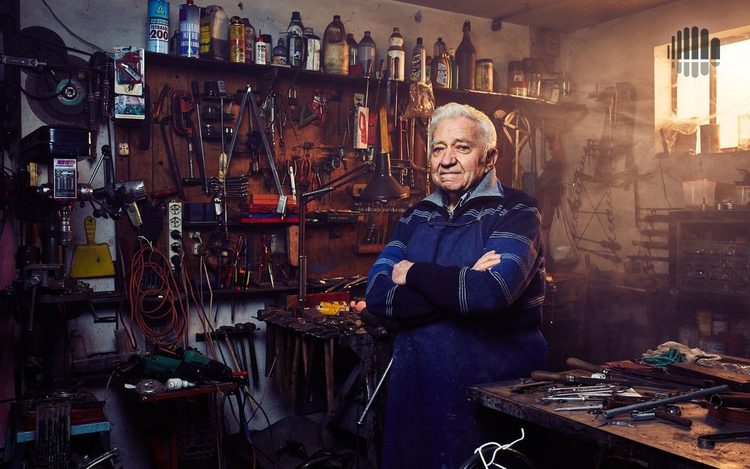
Sujeto, luz y cámara
De Retrato escenificado
Ver el capítulo entero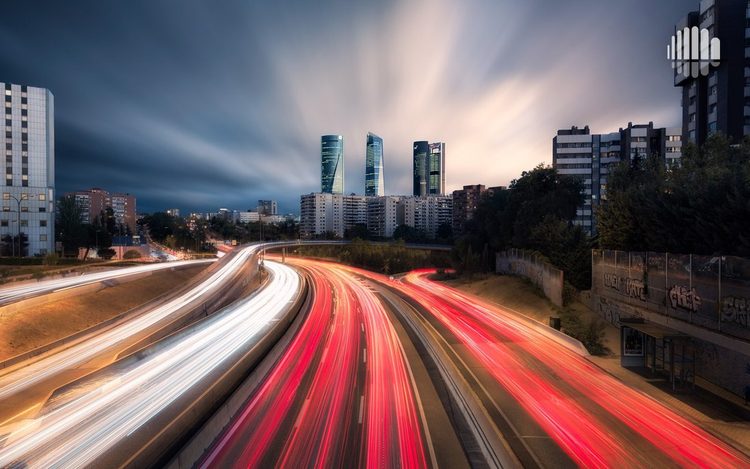
La pestaña de efectos
De DaVinci Resolve 20
Ver el capítulo entero
Máscaras y acciones personalizadas
De Plugin de Tony Kuyper para paisaje
Ver el capítulo entero
Edición de audio
De CapCut
Ver el capítulo entero
App Blackmagic Camera
De Grabación de vídeo con smartphone
Ver el capítulo entero
La composición
De Fotografía nocturna
Ver el capítulo entero
Ajustes locales en Color Efex
De Nik Collection 7
Ver el capítulo entero
Material recomendado
De Café del bueno
Ver el capítulo enteroQuedan tres capítulos, explicados igual
El curso entero. O entra en los 33 cursos completos, 17 fotografías paso a paso y 11 extras con la membresía.
Si quieres que te avise de lo nuevo
Te aviso cuando publico un capítulo abierto o un curso nuevo, y alguna oferta de vez en cuando, pocas. Ni cuentas atrás ni recordatorios. Mientras tanto tienes 40 capítulos enteros para ver cómo explico antes de pagar nada. Te das de baja con un clic.