El 23 de noviembre subo el precio. Si entras antes, te quedas con el de ahora mientras sigas suscrito.El 23 de noviembre subo el precio.Ver los planes
Cookies, las justas. Uso las necesarias para que ProcessingRAW funcione y, si me dejas, cookies analíticas de Google Analytics y de Thrive Leads para saber qué se ve y mejorar los cursos. Nada de publicidad. Política de cookies
¿Una duda? Escríbeme desde Contacto y te contesto yo, en menos de 24 horas laborables.
Capture One
Así deberías empezar todos tus revelados en Capture One.
Antun Antonio Prado
Publicado el 5 min de lectura
Características Base en Capture One
Bien, después de casi mes y medio de curso, en el que sé que a muchos os ha caducado la versión gratis de 30 días (siento haber tardado más, pero he preferido hacer un curso un poco más sólido), vamos por fin con la parte que sé que más os (nos) interesa a todos, los ajustes de revelado en capture one.
Si a alguno de vosotros os ha caducado ya la versión de 30 días gratuita, o quiere definitivamente comprar el mejor software de revelado Raw que existe que sepáis que podéis utilizar el código AMBPRAW en la tienda oficial de phase one para obtener un delicioso 10% de descuento. (Aquí te dejo toda la información al respecto)
Bien, ya hemos aprendido a personalizar la interfaz de usuario a nuestro gusto y a escoger entre el uso de sesiones, catálogos o de ambos sistemas de gestión de archivos y ya estamos listos para empezar a abrir nuestros archivos Raw favoritos y empezar a procesarlos utilizando los ajustes de revelado de Capture One 11.
Sé que estas ansioso por empezar a procesar, pero independientemente de que lleves muchos años revelando con otros reveladores Raw es importante que entiendas bien el funcionamiento de las herramientas en Capture One ya que la mayoría de ellas funcionan de manera ligeramente diferente, pueden tener los mismos nombres, incluso funcionar de manera similar, pero siempre hay una serie de diferencias que conviene entender en detalle.
La semana pasada os enseñé como tenía yo configurado mi espacio de trabajo pestaña a pestaña, y os comenté que ese orden se adaptaba a mi flujo de trabajo habitual. Por lo tanto, y para seguir un poco ordenados creo que la mejor manera de ver todos los ajustes de revelado es ir mostrando las herramientas que utilizo pestaña a pestaña, así que directamente vamos a empezar por la primera de ellas, la pestaña de Lentes.
1. Pestaña de Lentes en Capture One.
Una pestaña que en mi caso utilizo básicamente para dos o tres tareas: aplicar el perfil ICC y la curva inicial de renderizado a mi Raw, corregir los posibles defectos que tenga la lente que estoy utilizando y para aplicar los ajustes de perspectiva sobre mi fotografía. Por lo tanto, vamos a empezar viendo la primera de esas herramientas, la de Características base en Capture One.
1.1. Características Base
Para mi gusto una de las herramientas más importantes y potentes de todo nuestro flujo de trabajo en Capture One. Va a ser la encargada de definir la reproducción de los aspectos tonales y cromáticos en nuestros Raw, cambiando totalmente el aspecto del mismo Raw en función de los parámetros que tengamos seleccionados.
En dicha herramienta vamso a encontrar dos ajustes muy importantes, especialmente el segundo de ellos:
Tenemos la pestaña de Perfil de Color ICC que va a asignar a nuestro Raw el perfil de color de la cámara que estamos utilizando. De cualquier modo, podremos seleccionar el perfil de color de cualquier otra cámara si así lo deseemos. Por ejemplo, puedes tirar con una Nikon D750, pero por algún motivo que desconozco querer aplicar el perfil de color de la Canon 5D Mark IV. Pues ale, ningún problema.
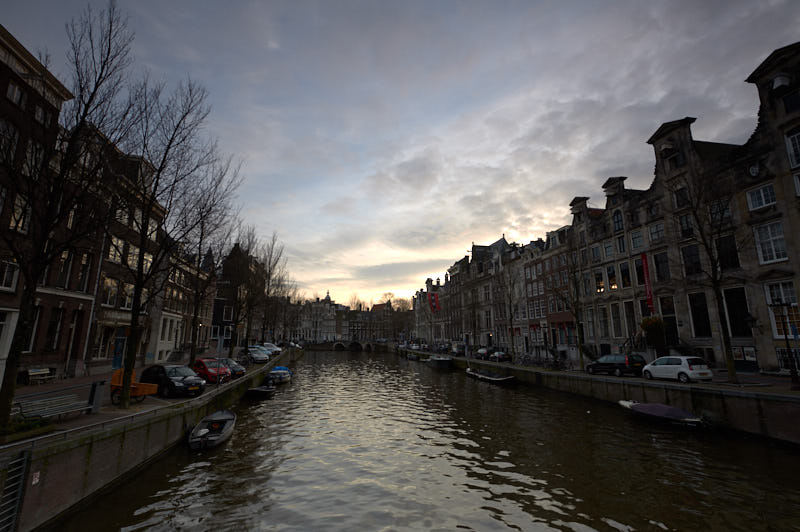
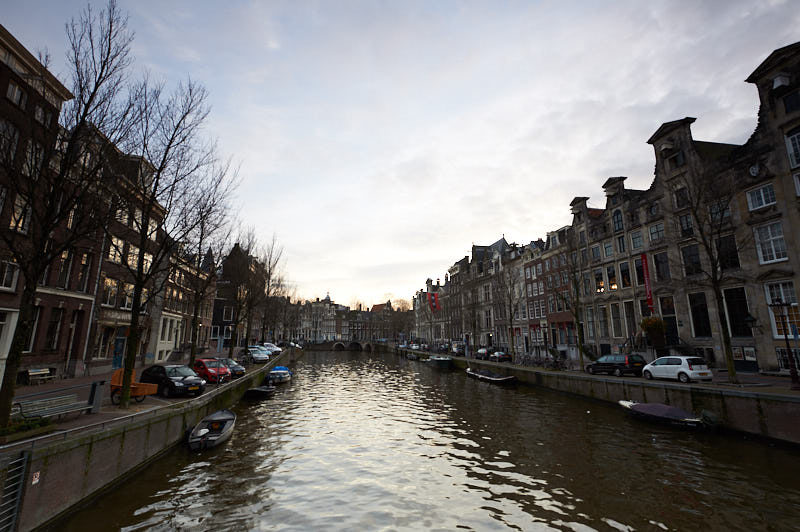
AntesDespués
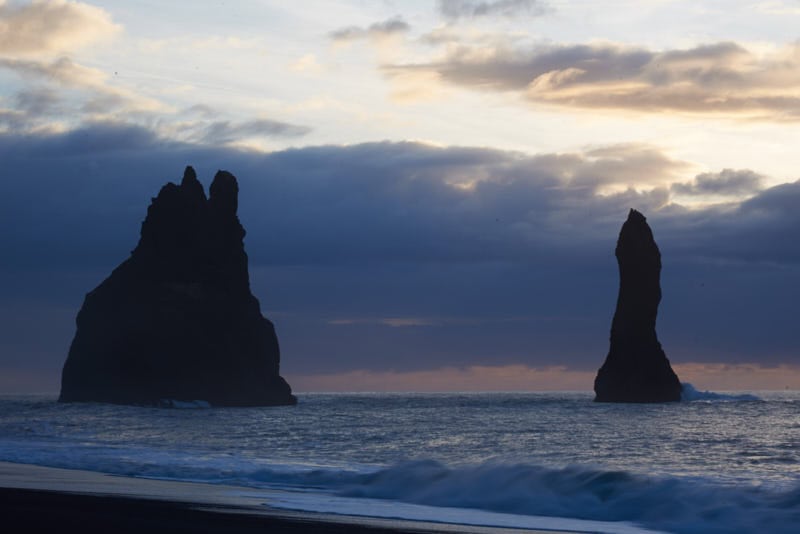
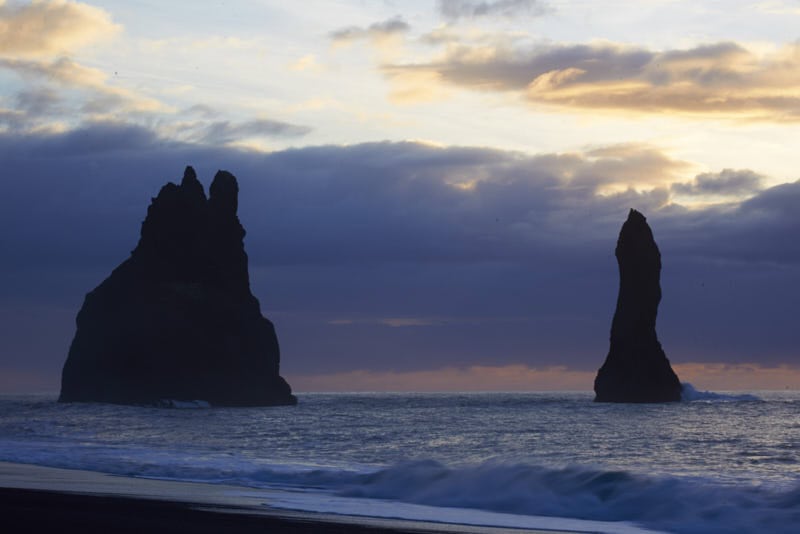
Aquí podemos ver la misma imagen con dos perfiles ICC de cámaras activos.
Pero realmente la herramienta que es increíble es la curva (no confundir con la herramienta de Curvas a la cual no afecta para nada). Esta herramienta va a establecer como se muestran los tonos de nuestra imagen, y tendremos varias opciones para elegir:
Auto: Es la curva que se aplica por defecto (salvo que la modifiquemos nosotros), normalmente elige la curva standard que muestra las imágenes con negros profundos, y medios tonos y altas luces con bastante brillo dando un contraste medio alto.
Sombras extra: Una curva que aporta unas sombras con mucho detalle ideal para la mayoría de fotografía nocturna ya que recuperamos información en las sombras.
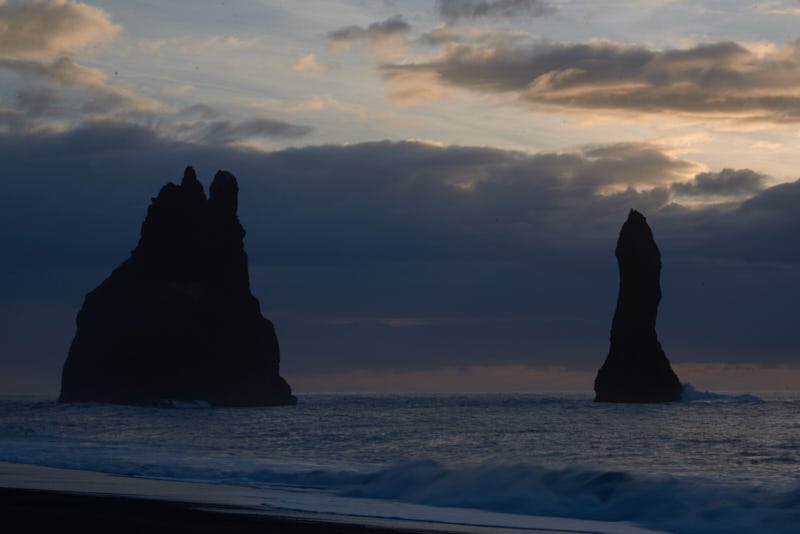
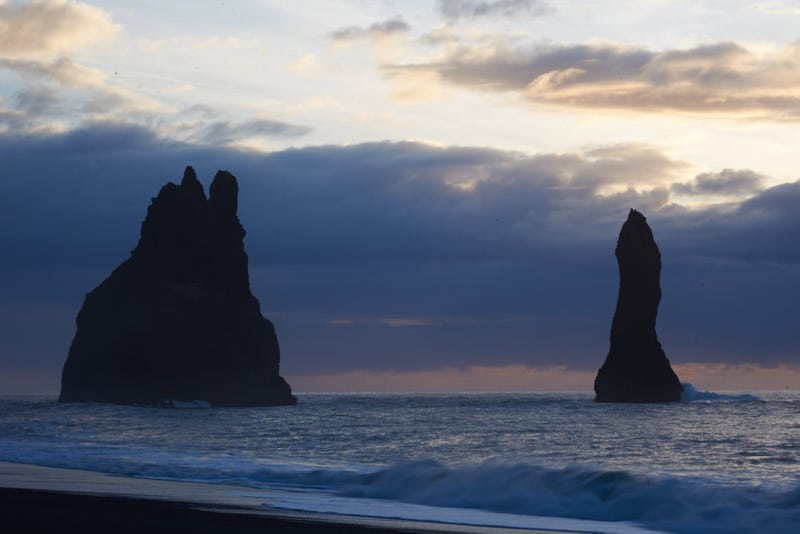
AntesDespués
AntesDespués
Fijaos en la cantidad de info que se recupera en las sombras de la imagen….!y aun no hemos empezado a revelar!!!
Respuesta Lineal: La verdadera joya de la corona de Capture One. Una curva muy plana que nos va a mostrar prácticamente el archivo Raw en bruto sin ningún tipo de ajuste. Es ideal para imágenes en los que tengamos pensado procesar bastante la fotografía, sobre todo aquellas en las que tenemos al límite las altas luces. La capacidad de recuperación de altas luces es increíble.
AntesDespués
AntesDespuésNo me digáis que no es PURA MAGIA!!!! Ojo a las zonas de altas luces!!!
Luego hay otras dos, alto contraste y retrato, que personalmente no utilizo nunca, pero que podéis echar un ojo por si para vuestro trabajo os vienen bien.
Mi consejo aquí es claro. Elegid siempre el perfil ICC de vuestra cámara y la curva de renderizado en Auto (si no queréis perder tiempo procesando la foto), o elegid entre Sombra extra y Respuesta Lineal si tenéis pensado procesar la foto y estáis en escenas nocturnas o con altas luces al límite respectivamente.
Con esto en mente tendremos un punto de partido espectacular para nuestros revelados RAW, archivos mucho más flexibles y que nos van a permitir realizar un revelado con más información.
Y con esto me despido hasta el jueves cuando seguiremos con las herramientas que componen esta pestaña de Lentes. Ya sabéis que podéis ahorraros un dinerito comprando Capture One si utilizáis este cupón de descuento:
Cupón de descuento Capture One Pro 11
Y hablando de descuentos, de momento ya he conseguido que a todos los suscriptores de ProcessingRAW les llegue un descuento del 10% a la hora de comprar el software. Lo cual teniendo en cuenta que no es nada barato está muy, muy bien!!!! dinerito muy rico el que nos vamos a ahorrar.
Como funciona el cupón de descuento de Capture ONE? Pues muy sencillo, te lo explico todo aquí.
Lo escribe Antun
Soy Antonio Prado, Antun para casi todos. Fotógrafo de paisaje y profesor: grabo los cursos de ProcessingRAW, contesto yo el soporte y escribo este blog desde 2013. Si algo de esta entrada no te queda claro, escríbeme: te contesto yo, en menos de 24 horas laborables.
Una entrada del blog resuelve una duda. Un curso te lleva del RAW a la foto terminada, con mis archivos y a tu ritmo. Hay 39 capítulos abiertos, enteros y sin crear cuenta, para que veas cómo explico antes de pagar nada.
Te aviso cuando publico un capítulo abierto o un curso nuevo, y alguna oferta de vez en cuando, pocas. Ni cuentas atrás ni recordatorios. Mientras tanto tienes 39 capítulos enteros para ver cómo explico antes de pagar nada. Te das de baja con un clic.
Ajustes de cookies
Qué guarda esta web en tu navegador
Una cookie es un archivo pequeño que la web deja en tu navegador. Aquí hay dos tipos: las necesarias, sin las que no puedes entrar en tu cuenta ni pagar, y las analíticas, de Google Analytics y de los formularios de descarga del blog, que me dicen cuántas personas ven cada página. Yo no veo tu nombre ni tu correo en esos datos. No hay cookies de publicidad.
Los vídeos de YouTube van aparte y no ponen ninguna cookie: no cargan nada hasta que pulsas «Reproducir aquí», y al reproducir YouTube guarda datos en el almacenamiento de su propio dominio.
Puedes cambiarlo cuando quieras desde «Ajustes de cookies», en el pie de cualquier página.
Qué cookies son una a una, quién las pone y cuánto duran lo tienes en la política de cookies.
Cookies necesarias
Mantienen tu sesión abierta, recuerdan el carrito, hacen posible el pago con tarjeta (Stripe usa las suyas para evitar fraudes) y recuerdan lo que me digas aquí sobre las cookies. No se pueden apagar: sin ellas la web no funciona.
Los vídeos se reproducen con Bunny Stream y no se cargan hasta que pulsas el play. El reproductor no instala cookies ni te sigue.
Los vídeos de presentación de los cursos siguen en Vimeo, que tampoco se carga hasta que pulsas el play. Al hacerlo pone las cookies técnicas que detallo en la política de cookies; lo tengo configurado para que no te siga.
El formulario de la newsletter es de MailerLite, que no pone cookies al cargar la página: solo trata el correo que envías.
Cookies analíticas · Google Analytics y Thrive Leads
Cuentan visitas y qué páginas se ven, de forma agregada. Me sirven para saber qué cursos interesan y qué se entiende mal. Las de Google Analytics las pone Google (Google Ireland Limited), duran hasta dos años y Google puede tratar los datos en Estados Unidos, con las garantías que explico en la política de cookies. Guardo esos datos 14 meses.
Las de Thrive Leads las pone la propia web en los formularios de descarga del blog: cuentan cuántas veces se ve y se usa cada formulario (duran 30 días) y cuántas suscripciones consigue (hasta un año).
Mientras no las actives, no se cargan. No se usan para publicidad ni se venden a nadie.