Atajos de teclado en Capture One
Bueno, ya sabéis todos los que estáis siguiendo el curso de Capture One (echa un ojo aquí si aún no estás siguiéndolo) que soy un auténtico enamorado del programa. Lo que comenzó siendo un pequeño affaire para ver qué me estaba perdiendo se ha convertido en una relación estable, con chalet, dos hijos y vacaciones en la playa cada año.
Entre las múltiples ventajas que le encuentro a Capture One sobre Lightroom (aquí te cuento diez motivos por los que me he cambiado de Lightroom a Capture One) hay uno que siempre me ha encantado y es la extrema capacidad de personalización del programa para adaptarlo a tus gustos y necesidades. Es increíble cómo podemos dejar el software a tu gusto, eliminando las cosas que no necesitas y añadiendo las que más utilizas, y una de esas opciones es la increíble personalización de los atajos de teclado en Capture One.
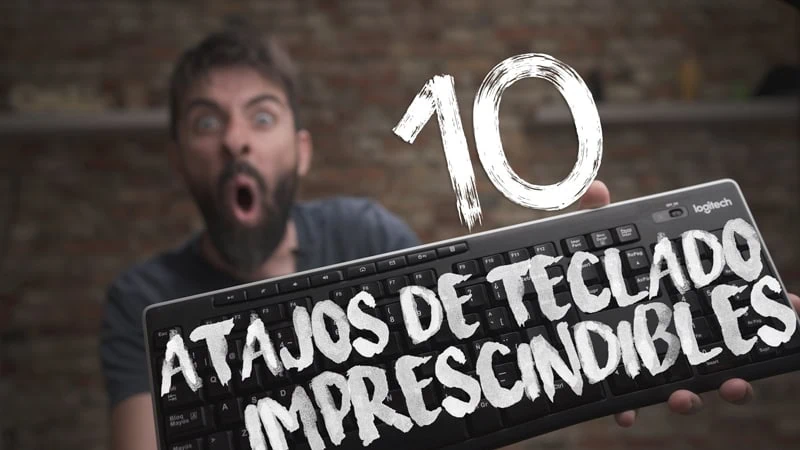
Yo siempre he mantenido la máxima de que una persona puede considerarse usuario avanzado de un software cuando aprende a manejar con soltura los atajos de teclado y es capaz de hacer casi todo sin soltar las manos de este. Yo en cualquier programa que utilice es algo en lo que invierto un tiempo, en aprenderme los atajos más importantes, ¡¡y en Capture One no iba a ser una excepción claro!!
Por lo tanto, en esta entrada os voy a contar cuales son mis atajos de teclado favoritos en capture One, y como aprender a configurar los tuyos propios.
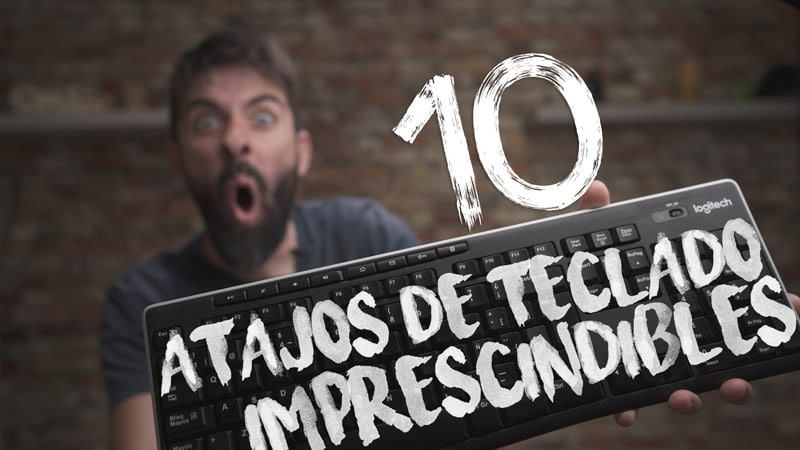
Mis 10 atajos de teclado favoritos en Capture One
- >: (La tecla de las flechitas, la que está a la izquierda de la tecla Z). VER VISOR: Para alternar entre la vista con la imagen completa y las miniaturas me gusta tener un atajo de teclado rápido. Por defecto es un atajo relativamente complicado, así que lo que he hecho es reasignarlo a una sola tecla.
- ,: Añadir Capa de Ajustes Llena. Súper útil y rápido para añadir nuevas capas llenas y crear luego una máscara de luminosidad directamente desde aquí. Tengo establecido el pulsar junto a CTRL para que se cree una capa vacia
- CTRL+I: Invertir Máscara. Si queremos invertir la máscara que hemos creado (pasar de llena a vacía y viceversa) podemos utilizar el comando que aquí os dejo y que es el mismo que se utiliza en Photoshop.
- L: Añadir máscara de luminosidad. A partir de cualquier máscara llena, o pintada con pincel o filtros, podemos crear una máscara de luminosidad directamente desde este atajo de teclado.
- M y ALT+M: Son dos de los atajos que más utilizo, para poder ver la máscara de la capa en la que estamos trabajando. Pulsando M se alterna entre mostrar máscara y no mostrarla (en rojo) y si combinamos con ALT lo veremos en escala de grises.
- B: Activar el Pincel. Un auténtico clásico en todos los programas de edición. Suelo utilizarlo sin parar `para modificar las máscaras con las que estoy trabajando.
- ‘ y ¡ (las teclas que se encuentran a la izquierda del botón retroceso): Aumentar o disminuir el tamaño del cursor. Si combinamos con Mayús lo que haremos será modificar la dureza del pincel.
- G: Pasamos a la herramienta del Filtro degradado. Es una de las que más utilizado y por tanto me encanta tenerla muy a mano. Simplemente pulsa G y ¡empieza a tirar degradados como un loco!
- F7 y F8: muy útiles para crear una variante de la imagen con la que estamos trabajando. Si pulsamos F7 será una variante sin ningún ajuste creado, el archivo RAW. Si pulsamos F8 creamos una variante con los mismos ajustes.
- ALT/OPT: Modificador principal. Esto no es un atajo de teclado en sí mismo, solo que es un modificador que hace muuuchas cosas en Capture One. Básicamente va a “temporalizar” algunos ajustes, por ejemplo si lo pulsamos junto al botón de restablecer ajustes generales (La flechita hacia atrás del menú principal) vamos a poder ver el antes y después de manera temporal (si no pulsamos ALT sería permanente!!!). Si lo pulsamos en el mismo botón de cada herramienta, podremos ver el antes y después pero solo de esa herramienta (por ejemplo, de las curvas, o de la claridad, etc..).
Aparte de estos 10 atajos de teclado, aquí os dejo varios de los que más utilizo en mi día a día. Para facilitar un poco os los dejo agrupados en varias categorías.
DESCARGA EL PDF CON LOS ATAJOS DE TECLADO IMPRESCINDIBLES EN CAPTURE ONE
Desde aquí os podéis descargar el archivo en PDF para que lo imprimas y lo puedas poner debajo de tu monitor y tenerlo siempre a la vista!!!
VISUALIZAR
- ><: Visor ON/OFF
- CTRL+T: Mostrar ocultar herramientas
- CTRL+B: Mostar ocultar navegador
- Números: 0-5 estrellas 6-9 colores
- Mayús + ENTER: Seleccionar como comparación
- P: Lupa
CAPAS Y MÁSCARAS
- CTRL + ,: Añadir Capa de Ajustes Vacía
- , : Añadir Capa de Ajustes Llena
- O: Alternar entre capa activada y desactivada. Muy útil para ver en un plumazo el efecto de tu capa en la imagen final. Es el equivalente a activar y desactivar el ojo en las capas de Photoshop.
- CTRL+I: Invertir máscara
- R: Activa la herramienta de Refinar Máscara
- L: Añadir máscara de luminosidad
- M y ALT+M: Alterna entre las distintas posibilidades de visualizar una máscara
HERRAMIENTAS
- B: Activar la herramienta del Pincel
- ‘¡: Tamaño de pincel aumentar y disminuir (con mayus hace lo mismo para la dureza)
- V: Activa la herramienta de Seleccionar
- G: Activar la herramienta del Filtro Graduado
- T:Activar la herramienta del Filtro Radial
REVELADO
- ALT: Es un modificador ppal. Pruebalo con diferentes teclas!
- CTRL+Z: Deshacer y CTRL+Mayús+Z: Rehacer
- F7: Variante RAW
- F8: Variante revelada
- CTRL+R: Restablecer
¿Como personalizar tus atajos de teclado en Capture One?
Como bien os he dicho al principio estos son MIS atajos de teclado imprescindibles en Capture One (Recalco lo de MIS), porque se adaptan a mi flujo de trabajo, a lo que yo necesito, a lo que utilizo, que seguramente no tengan nada que ver con lo que tú necesitas.
Por eso te animo no solo a que copies estos que yo te he compartido, si no que crees los tuyos propios. En capture One siempre ha sido muy fácil hacerlo, pero en la versión 12 se ha modificado el gestor de atajos de teclado y ahora es muuucho más sencillo.

Para ello lo que vamos a hacer es
- Abrir el gestor de atajos de teclado: Editar > Editar Atajos de Teclado
- Creamos un grupo de Atajos de teclado. Para no modificar los originales y liarla parda Capture One nos “obliga a crear un nuevo grupo de atajos de teclado). Simplemente pulsa el botón + y dale un nombre.
- En el gestor tenemos una pestaña que nos permite buscar por dos medios:
- Comando: buscando por la acción que queremos realizar (por ejemplo, podemos escribir “Capa” y nos salen todas las acciones que contienen ese texto
- Llave: por el propio atajo de teclado, por ejemplo, podemos pulsar B y nos salen todas las acciones que contienen la tecla B dentro de su atajo de teclado.
- Buscamos la acción que queremos hacer: por ejemplo “visor”.
- Y le añadimos el atajo de teclado que deseemos en mi caso > que es la que os he comentado anteriormente.
Y tan sencillo como esto. De esta manera podréis tener aun más personalizado vuestro capture One, y os garantizo que utilizando los atajos de teclado vaius a ganar muuucho tiempo y a la larga ¡¡¡eso se nota!!! Así que os aconsejo que, aunque los primeros días os cueste un poco, y tengáis que pensar, hagáis el esfuerzo de intentar trabajar con las teclas lo máximo posible, en 2, 3 días de trabajo no podréis volver atrás.
Ya sabes que puedes descargar la versión totalmente GRATIS de Capture One 12 desde este enlace, y si ya lo has probado y estás de acuerdo conmigo en que es el mejor programa que hay para revelar tus RAW, no lo dudes y descarga la versión completa desde aquí. (Recuerda que puedes usar el cupón de descuento AMBPRAW para conseguir un muy rico porcentaje de descuento en tu carrito de la compra)

Lo escribe Antun
Soy Antonio Prado, Antun para casi todos. Fotógrafo de paisaje y profesor: grabo los cursos de ProcessingRAW, contesto yo el soporte y escribo este blog desde 2013. Si algo de esta entrada no te queda claro, escríbeme: te contesto yo, en menos de 24 horas laborables.