Atajos de teclado del pincel de Photoshop: Pinta tus máscaras mucho más rápido.
Son muchas las consultas que recibo preguntándome por los atajos de teclado del pincel de Photoshop:
- Como cambiar el tamaño del pincel de photoshop?
- Como cambiar la opacidad del pincel de Photoshop?
- Como cambiar la dureza del pincel de Photoshop?
- Como alternar entre blanco y negro?
Estas son algunas de las preguntas más repetidas, y si bien es cierto que hay mucha información al respecto y la página de Adobe tiene respuesta a casi todo, no es fácil tener algo esquemático.
Como digo, ya existen numerosas tablas con los atajos más comunes para Photoshop, pero yo he querido realizar esta infografía en la que aparezcan los 6 atajos más útiles cuando se trata de utilizar el pincel de Photoshop, fundamentalmente cuando estamos pintando máscaras, ya que es ahí cuando vamos a necesitar ser lo más precisos y eficientes posible.
Usar los atajos del pincel de photoshop mientras modificamos nuestras máscaras.
Desde que realicé la serie de tutoriales y videotutoriales de máscaras de luminosidad he notado que muuuucha gente se está animando a usarlas, y como he recomendado alguna vez, es conveniente modificar las máscaras de luminosidad pintando sobre ellas tal y como se hace cuando usamos capas de ajuste o máscaras habituales.

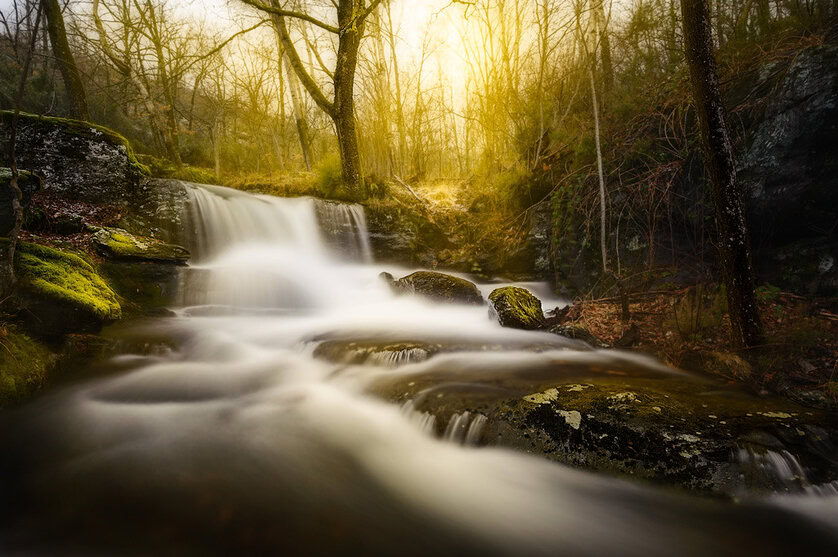
Máscara de luminosidad posteriormente modificada con el pincel. (fíjate en las trazadas para enmascarar troncos y piedras)
Para ello ya sabéis que el procedimiento habitual es el de seleccionar la herramienta pincel e ir pintando en blanco o negro a diferentes opacidades y tamaños sobre ella, verdad? Bien, pues aquí viene la auténtica pesadilla para la gente que no controla muy bien los atajos de teclado, ya que el modificar constantemente la opacidad desde la engorrosa barra de herramientas del pincel, cambiar cada dos por tres el color blanco a negro y viceversa, o el mero hecho de cambiar el tamaño del pincel suponen una pérdida de tiempo terrible.

Pero eso ya se ha acabado, con esta infografía donde resumo los principales atajos de teclado del pincel de Photoshop vamos a tener muuuy clarito como trabajar con el pincel modificando las máscaras que creemos (tened en cuenta que estos atajos son útiles para cualquier herramienta de Photoshop que use el concepto de pincel, como por ejemplo el tampón de clonar, el borrador etc…)
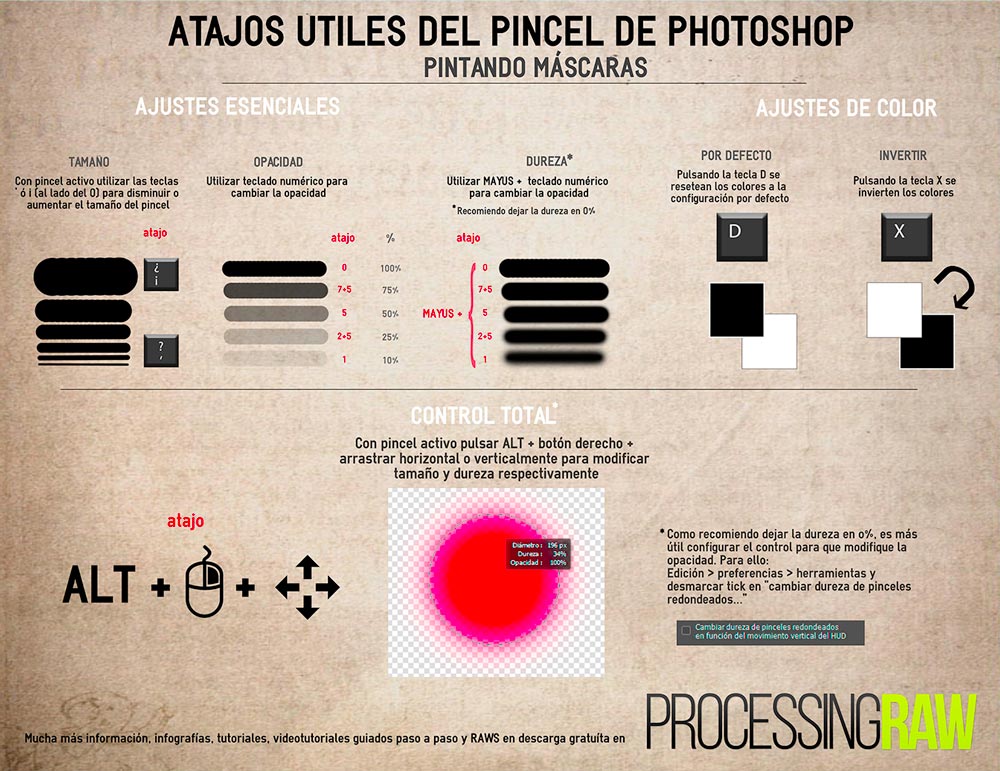
Aquí tenéis la infografía con los atajos de teclado más útiles del pincel de Photoshop:
Aquí tenéis el resumen imprimible con los atajos de teclado más útiles del pincel de Photoshop:
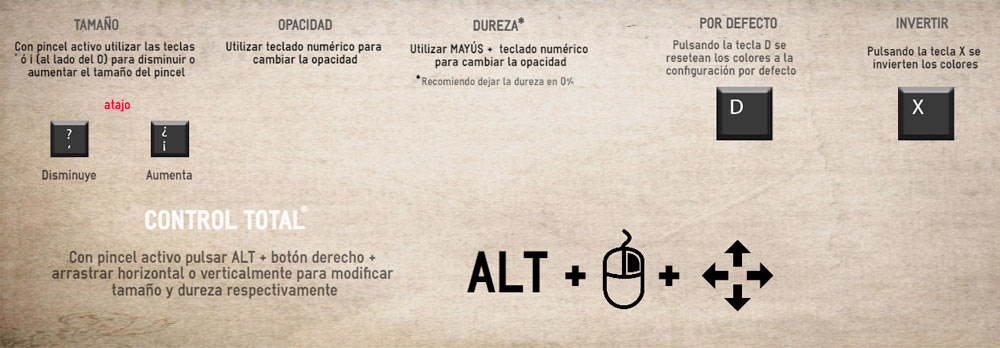
Podéis descargaos cualquiera de los dos archivos a alta resolución desde aquí:
DESCARGA DESDE ESTE LINK TU INFOGRAFÍA EN ALTA CALIDAD CON LOS ATAJOS DE TECLADO DEL PINCEL DE PHOTOSHOP
Es muy sencillo, completa el formulario de abajo y obtendrás automáticamente el acceso al archivo. ES TOTALMENTE GRATIS!!!
El archivo de descarga te debería aparecer justo debajo de esta caja. Si no ocurriera limpia caché del navegador siguiendo estas instrucciones:
Descarga tu resumen imprimible
De todas maneras, para los que no seáis de infografías, aquí os dejo la versión de texto:
AJUSTES ESENCIALES DEL PINCEL DE PHOTOSHOP
Los ajustes esenciales del pincel de Photoshop son el tamaño, la opacidad y la dureza. Los tres se pueden modificar desde la barra de herramientas del pincel, pero es tremendamente engorroso hacerlo de esa manera, sobre todo cuando trabajas muy frecuentemente con el pincel, como es el caso cuando estamos modificando máscaras. Para ello es más que recomendable que te aprendas estos tres atajos de teclado.
CAMBIAR TAMAÑO DEL PINCEL
AUMENTAR TAMAÑO: Pulsa la tecla ¡ (al lado del 0)
DISMINUIR TAMAÑO: Pulsa la tecla ‘ (al lado del 0)


Con pincel activo utilizar las teclas ‘ ó ¡ (al lado del 0) para disminuir o aumentar el tamaño del pincel. Si tienes MAC o un teclado en idioma extranjero los controles son otros [ y ]. Pero puedes modificarlo desde EDICIÓN > MÉTODOS ABREVIADOS DE TECLADO. Te recomiendo que uses dos teclas que se encuentren juntas, es muy cómdo cambiar el tamaño con una mano mientras pintas con la otra.
CAMBIAR OPACIDAD DEL PINCEL
Utilizar teclado numérico para cambiar la opacidad.
Una pulsación cambia la opacidad a la decena.
- Ej. 1 = 10%; 2 = 20%; 3 = 30% …..8 = 80%; 9 = 90% y 0 = 100%
Dos pulsaciones consecutivas indican laopacidad;
- Ej. 2 + 5 = 25%; 7 + 8 = 78%; 0 + 8 = 8%
CAMBIAR DUREZA DEL PINCEL
Para modificar máscaras es raro modificar la dureza del pincel, se puede hacer, pero normalmente recomiendo trabajar con la dureza al 0%. De cualquier modo, el mecanismo es exactamente igual que para la opacidad con la salvedad de que debes mantener el MAYÚS apretado;
- Ej. MAYÚS + 5 = 50%; MAYÚS + 3 + 8 = 38%
CONTROL TOTAL
Para acabar hay un teclado que también puede ser tremendamente útil, y que va a permitirnos tener un control casi total de nuestro pincel. Ya que podremos modificar dos de las 3 variables esenciales (tamaño, opacidad y dureza) simplemente arrastrando el ratón.
Para ello, debes pulsar la siguiente combinación:
ALT + Botón derecho del mouse.
En ese momento el cursor cambia a algo como esto:

En ese momento sin soltar los botones anteriores simplemente debes arrastrar el mouse horizontal o verticalmente. Así podrás modificar el tamaño y dureza respectivamente.
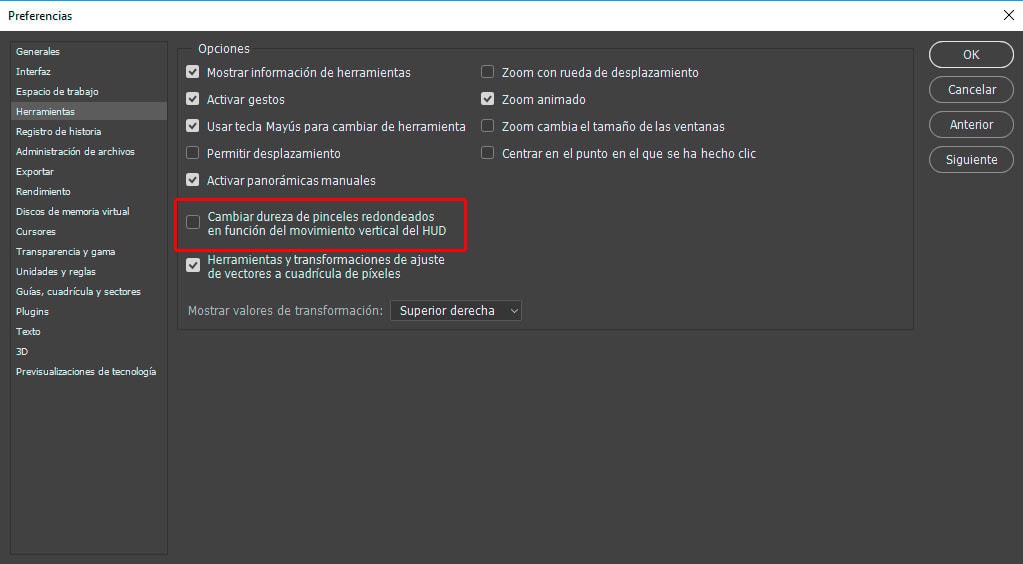
De cualquier manera, como te he comprobado es poco útil controlar la dureza ya que hemos dicho que casi siempre la tendremos al 0%. Lo más útil es cambiar esta configuración, y que al arrastrar verticalmente modifiquemos la opacidad del pincel. Para cambiar ese ajuste nos vamos a ir a:
Edición > preferencias > herramientas y desmarcar el tick en «cambiar dureza de pinceles redondeados…»
AJUSTES DE COLOR DEL PINCEL DE PHOTOSHOP
Modificar el color del pincel es de vital importancia cuando estamos trabajando con máscaras de capa. Normalmente sólo trabajamos con negro y blanco, así que es muy útil tener un atajo de teclado que automáticamente nos resetee los colores que tengamos en cualquier momento a dicha configuración (Tecla D), y del mismo modo es tremendamente útil un atajo que nos invierta el color frontal y el color del fondo (tecla X), de esta manera podremos ir pintando en negro y blanco alternamente y modificar así nuestras máscaras sin tener que desplazar el ratón, una auténtica ventaja.
AJUSTAR LOS COLORES POR DEFECTO (NEGRO Y BLANCO)
Pulsa la tecla D (DEFAULT) y los colores se resetearan al negro como frontal y al blanco como color de fondo.
INVERTIR LOS COLORES DE LA PALETA
Pulsa la tecla X y los colores de la paleta se invertirán.


Bien, una vez que tengas claro los principales atajos de teclado del pincel de Photoshop verás como tu flujo de trabajo aumenta tu velocidad x 1000, y es que no tiene nada que ver el ir pintando, parando, modificando la opacidad, modificando el tamaño, vuelvo a pintar, vuelvo a cambiar la opacidad…bufff… que el poder ir pintando con el mouse y con la mano libre ir cambiando a la vez todos estos parámetros….pruébalos y verás!!!
Y como siempre digo, si te ha parecido útil esta entrada, pues ya sabes, tienes fácil la manera de agradecérmelo, bien sea compartiendo la infografía en tus redes sociales favoritas, o esta misma entrada. Lo tienes muy fácil, puedes hacerlo desde el widget que tienes justo a la izquierda de la página… Ya sabes, compartir es vida!!!!!

Lo escribe Antun
Soy Antonio Prado, Antun para casi todos. Fotógrafo de paisaje y profesor: grabo los cursos de ProcessingRAW, contesto yo el soporte y escribo este blog desde 2013. Si algo de esta entrada no te queda claro, escríbeme: te contesto yo, en menos de 24 horas laborables.