Tutorial Máscaras de luminosidad
La videoguía de la que hablaba aquí ya no existe como tal: hoy es el curso del plugin de Tony Kuyper para fotógrafos de paisaje, y su capítulo de máscaras y acciones está abierto.
En una de las múltiples tardes de aburrimiento fotográfico que suelen aparecer cuando tienes poco material listo para procesar, llegué, no sé muy bien como a la fantástica web de Tony Kuyper , un fantástico fotógrafo, especializado en paisaje de desiertos (aunque hace de todo), que cuenta con una fabulosa página web en la que puedes encontrar fantásticas imágenes y sobre todo tutoriales muy detallados. De entre todos ellos, tengo que reconocer que lo que más me llamó la atención es la parte dedicada a lo que él denomina “máscaras de luminosidad”, no sé vosotros yo no lo conocía y me pasé varias horas investigando sobre el tema ya que me pareció algo superinteresante.
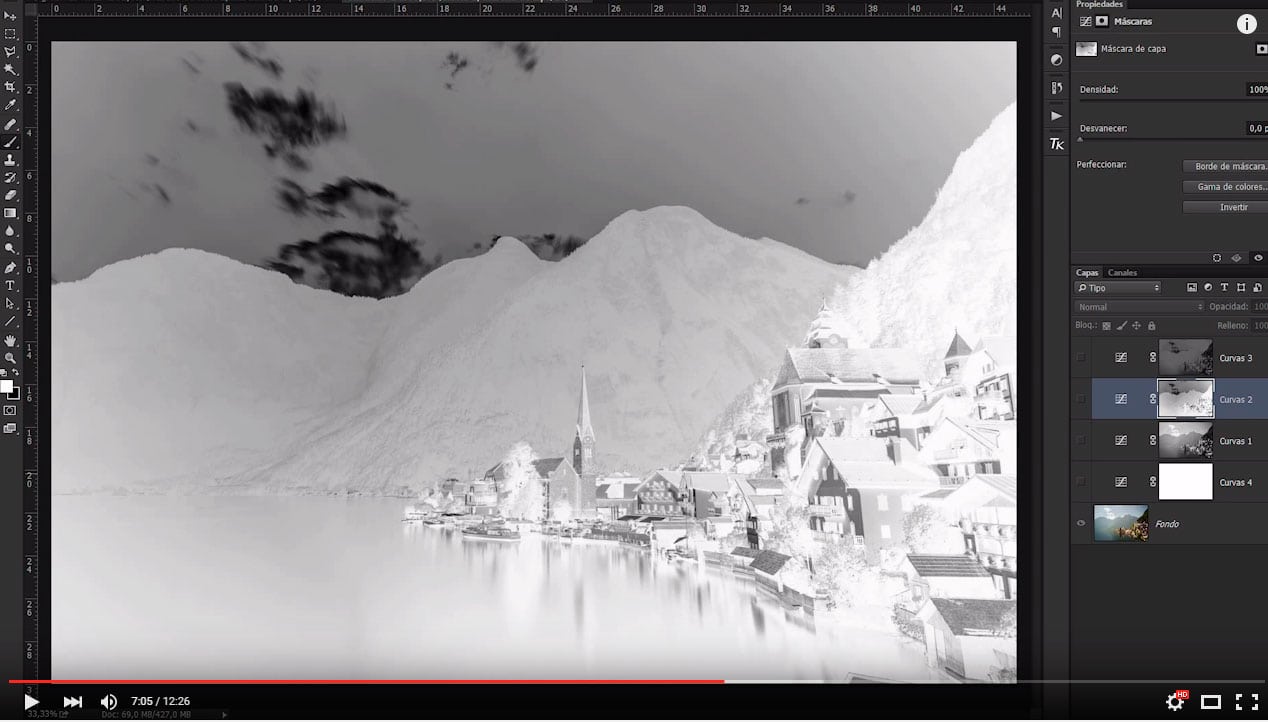
Sin entrar en detalles, ya que para eso está su fabulosa página web (disponible en varios idiomas), puedo resumir las máscaras de luminosidad como una manera de aislar los diferentes tonos de una imagen. Bien, esto que puede sonar raro es una herramienta para procesar fotografías tremendamente potentes, ya que puedes seleccionar, y por lo tanto procesar, diferentes tonos de manera independiente sin alterar el resto de la imagen. Es para mi gusto, uno de los métodos de selección más avanzados y detallados que existen.
El resultado final de su trabajo es que te enseña a construirte tus propias máscaras de luminosidad para cada imagen (también tiene unas estupendas acciones para photoshop). Yo he adaptado su tutorial a mis necesidades y he elaborado esta acción para Photoshop que te permite crear para cada imagen 12 máscaras diferentes, aislando zonas de cada toma en función de su luminosidad.
Si quieres conseguir absolutamente gratis esta acción para Photoshop, con la cual podrás obtener automáticamente 12 máscaras de luminosidad, y una capa dodge and burn adicional. No dudes en suscribirte mediante el cuadro de texto que tienes aquí abajo, y obtendrás el link de descarga ipso facto.
Descargar la Acción de Máscaras de luminosidad gratis
Selecciona luces, medios o sombras con precisión para ajustar solo esa parte de la foto. Te doy la descarga al momento y te mando un correo para confirmar tu dirección. Al confirmarla, te apunto a mi newsletter, donde aviso de tutoriales nuevos y de otros regalos como este. Te das de baja con un clic cuando quieras. Más en la política de privacidad.Descarga gratis la acción de máscaras de luminosidad
IMPORTANTE: EN NOVIEMBRE DEL 2016 TONY KUYPER PUSO A NUESTRA DISPOSICIÓN SU PANEL DE ACCIONES BASIC DE MANERA TOTALMENTE GRATIS. DICHO PANEL ES MUY SUPERIOR A MI ACCIÓN POR LO QUE NO TIENE SENTIDO SEGUIR USÁNDOLA. SI QUIERES PROBAR LAS DELICIAS DE LAS MÁSCARAS DE LUMINOSIDAD, DESCARGA EL PANEL BASIC TK GRATIS AQUÍ.
De manera adicional se genera una capa gris al 50% (Dodge and burn) sobre la que, después de tener la máscara seleccionada , puedes pintar en negro o blanco, aclarando u oscureciendo respectivamente los tonos elegidos para cada máscara (3). En fin, el mundo de posibilidades que se te abre al poder aislar los tonos de la imagen es casi infinita y solo estará limitado por tu creatividad.Al ejecutar dicha acción (1) (Mirar Figura 1 aquí abajo.) , lo que obtenemos son 12 máscaras diferentes que se alojan en la pestaña de canales (2). 4 máscaras dedicadas a las luces (a), 4 a las sombras (b) y 4 a los medios tonos (c). De esta manera, podremos seleccionar la parte de la imagen que queramos modificar (CTRL+máscara) y trabajar en PS de manera habitual (crear una capa de ajuste, enfocar, etc..). Una de las mejores características de estas máscaras es que sus transiciones son “perfectas” con lo cual no se notará su empleo como suele ocurrir con otros métodos de selección más avanzados (incluso con el de selección por canal).[/sociallocker]
¿Cómo Funcionan las máscaras de luminosidad?
1. Abres la imagen que desees procesar.
2. Ejecutas la acción(1). En este momento verás como se te han creado 12 canales en ByN en la pestaña de canales (2 a,b yc) y una capa (Dodge and Burn) en la pestaña de capas (3).

3. Cada máscara se utiliza para aislar unos tonos determinados, por ejemplo base luces, base sombras o base MT (Medios Tonos)


4. Seleccionas la máscara con la que quieras trabajar. P.ej. La de luces base (Ctrl+click). Para trabajar con más facilidad ocultas la selección (Ctrl+H). Ahora tendrás una selección perfecta de los tonos más claros de la imagen, como os digo no hay bordes netos como al seleccionar con otra herramienta ya que la máscara se ha elaborado partiendo de la propia imagen.

5. Al tener esa selección ya puedes trabajar con esos tonos como quieras. P.Ej, puedes crear una capa de ajuste pulsando el botón correspondiente que solo actuará sobre los tonos aislados seleccionados en la máscara.
6. Además, puedes utilizar la capa Dodge and Burn. Para ello, con la selección activa (mejor que esté oculta) puedes pintar con blanco o negro según quieras aclarar u oscurecer los tonos seleccionados en dicha máscara. Te recomiendo utilizar un pincel a una opacidad baja (10-20%) para poder trabajar más sutilmente.

Este proceso lo puedes repetir tantas veces como quieras seleccionando y aislando los tonos que te interesen seleccionando diferentes máscaras. De esta manera (seleccionando máscaras y pintando sobre la capa Dodge and Burn) obtendrás una capacidad casi ilimitada de procesar tus imágenes.
Y por supuesto si lo que quieres es poder sacar todo el provecho de las máscaras de luminosidad, entender con ejemplos guiados paso a paso como se crean, y sobre todo aprender a usar el Panel Tony Kuyper de manera detallada. No te debes perder el curso del plugin de Tony Kuyper para fotógrafos de paisaje, en el que te enseño paso a paso a procesar tus fotografías, con archivos de descarga para que puedas practicar. EL curso definitivo!!!
Ver el curso del plugin de Tony Kuyper
MÁSCARAS DE LUMINOSIDAD: El tutorial definitivo
Cómo trabajo con las máscaras de luminosidad y el panel de Tony Kuyper, de principio a fin, lo explico en el curso del plugin de Tony Kuyper para fotógrafos de paisaje. Su capítulo 02, máscaras y acciones, está abierto: puedes verlo gratis y sin registrarte.

Lo escribe Antun
Soy Antonio Prado, Antun para casi todos. Fotógrafo de paisaje y profesor: grabo los cursos de ProcessingRAW, contesto yo el soporte y escribo este blog desde 2013. Si algo de esta entrada no te queda claro, escríbeme: te contesto yo, en menos de 24 horas laborables.