


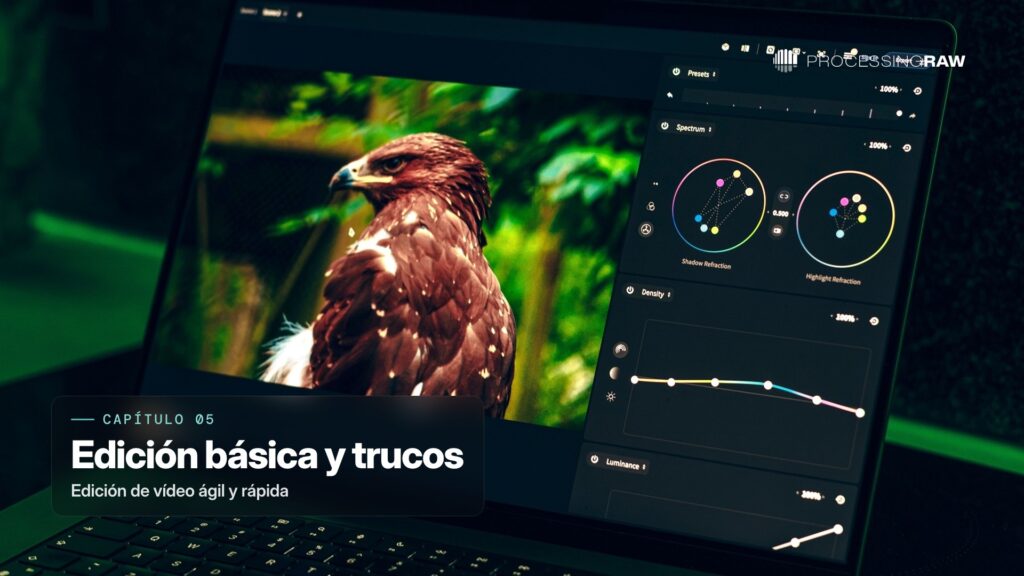
 1 h 9 minCapítulo abierto
Acabas de ver 69 minutos enteros. ¿Te ha encajado cómo explico? Quedan seis capítulos así en el curso, casi cuatro horas más, explicados igual.
3.862 fotógrafos desde 202140 capítulos abiertos, enteros y sin crear cuentaTe contesto yo, en menos de 24 horas laborables
Lo que se ve en este capítulo
Este capítulo es casi un curso aparte: para quien no ha tocado DaVinci en su vida, aquí está lo justo para editar sus propios vídeos, sin conocerlo todo. Si quieres el detalle completo, tienes el curso entero de DaVinci en la plataforma. Esto es la versión ágil.
Truco número uno, y es lo primero que activo: el Live Media Preview, en los tres botones de arriba (lo han cambiado de sitio, ahora está a la derecha). Te permite previsualizar un clip pasando el ratón por encima, arrastrando a izquierda o derecha. Sin abrirlo, sin cargarlo. Buscar el momento bueno de un clip pasa de treinta segundos a dos.
Truco número dos, para crear el timeline: nada de crearlo vacío. Seleccionas el clip con el que vas a empezar, botón derecho, crear nuevo timeline con los clips seleccionados, le pones nombre y listo. Te lo crea ya con los ajustes correctos.
A partir de ahí, el montaje: cortar, mover, reordenar, y los trucos que aceleran cada gesto.
Transcripción del capítulo
Transcripción automática del vídeo. Puede tener alguna palabra mal reconocida. Son los 69 minutos enteros.
00:00Aquí estamos. Vamos a comenzar con lo que viene siendo el nuevo capítulo de este curso de edición ágil con DaVinci Resolve. Hemos visto ya los atajos de teclado, el audio, cómo importar, cómo organizar los archivos. En el último episodio estuvimos viendo prácticamente todos los atajos de teclado y hoy vamos con un capítulo que me flipa. ¿Por qué? Porque es un capítulo en el que básicamente os voy a enseñar, para todos aquellos que no tengáis ni idea de cómo utilizar DaVinci Resolve, cómo empezar a editar. No va a ser un capítulo dentro del curso, porque os voy a contar básicamente qué tenéis que saber para realizar la edición básica de vuestros vídeos y algunos trucos sin tener por qué conocer absolutamente todo. Simplemente, alguien que vea este capítulo va a ser capaz de editar sus propios vídeos. Recordaros que tenéis un curso completo de DaVinci Resolve en el que se explica todo. Esto es edición ágil, edición rápida y edición para todos aquellos que no queráis perder muchísimo tiempo. Así que vamos a ir directamente a la interfaz. Creo que estoy grabando, lo tengo todo correcto, a la interfaz de DaVinci Resolve, en el que tengo un proyecto abierto con un vídeo que el otro día ya he hecho, mayúscula Z, para que podáis ver uno de los atajos de teclados que estuvimos viendo, y voy a intentar también contaros los atajos de teclado que utilizo. Ya vimos la semana pasada cómo trabajo: ratón mano derecha y mano izquierda con esos atajos de teclado que tenéis y que podéis importar. Lo que vamos a hacer es empezar un vídeo nuevo. Imaginaos que vosotros ya habéis importado todos vuestros archivos, como vimos en el capítulo dos, creo que es, los tenéis aquí en varias carpetas, una, dos, tres, cuatro, cinco carpetas, y lo primero que vais a querer es empezar a trabajar, a crear vuestro timeline. Tú vas a tener que elegir cualquier clip de los que tengas aquí, con el que vayas a empezar. Por ejemplo, este que tenemos aquí, que como tengo el live preview, truco número uno, veniros siempre aquí y en estos tres botoncitos, a mí me
01:50gusta mucho el live preview. Aquí lo tenéis, lo han cambiado de izquierda a derecha. Live media preview. Esto lo tenéis y lo que hace, ya lo vimos en su momento, es que vas a poder, arrastrando, ver izquierda o derecha. Voy a bajar un poquito el volumen, que si no está muy alto. ¿Qué vamos a hacer? El clip con el que tú quieras empezar. Hay muchas maneras de crear un timeline. El timeline es todo esto que tenéis aquí. A mí, la más cómoda y la más rápida, y como esto es de agilidad, lo que vamos a hacer es botón derecho, "create new timeline using selected clip", crea un nuevo timeline utilizando los clips seleccionados. Si lo tenéis en español, pulsas, te va a salir el nombre, vas a ponerle test curso y directamente le vas a dar a que sí. No prestes más atención. Si quieres prestar más atención, aquí verás que tienes el número de tracks de vídeo, el número de tracks de audio. Yo tengo dos y cinco, porque sé lo que va a venir, porque tengo vídeos con cuatro tracks de audio asociados, pero en este caso podéis poner, por defecto creo que vienen dos y dos, lo que tú quieras. Pulsas directamente en crear y clic, automáticamente tienes tu timeline. Este timeline, básicamente, ¿qué es lo que es? Voy a bajar bastante el volumen para que no nos moleste mucho cuando vaya pasando. Lo que tenemos es todo el vídeo, es un vídeo en concreto. Lo hemos hecho entero. ¿Qué otra manera tendríamos? Si no quieres todo el vídeo, pulsa el botón dos para eliminar. Imaginaos que yo me vengo aquí, hago doble clic. Aquí vamos a activar la doble pantalla, con este botón, hago doble clic y solamente quiero que sea desde el principio hasta aquí. Recordad que teníais un botón que era E y R para empezar. Pulsas E, R, acabar, y cuando yo arrastre esto aquí al timeline, directamente voy a arrastrar el vídeo o voy a arrastrar todo lo que tengo. Pero ya os digo, mi consejo es create new timeline, lo tienes aquí, creas el timeline tres, en este caso, para que veáis cómo se pueden crear, test curso dos. Ya tenemos otro timeline diferente y aquí tendrías tu timeline con tu punto de
03:40entrada y tu punto de salida. Fijaos que ahora mismo tengo tres timelines: el del vídeo que tengo hecho entero, el dos y el tres. Otro truco que tenéis que tener, posiblemente no lo veáis vosotros así, os tenéis que venir a este botoncito que tenéis y aquí pulsar esto que tenéis, mostrar timelines apilados, creo que es en español, display stack timelines, y aquí te van a aparecer todos los que tú tengas. Para mí es supercómodo, porque yo estoy muy habituado a trabajar con muchos timelines. Dentro de un proyecto, a lo mejor hago tres vídeos diferentes. Cada vídeo va a ser un timeline diferente. Nos vamos al tres, por ejemplo, y aquí básicamente el proceso de edición básica es tan sencillo como ir viniendo a vídeos que tú tengas, este vídeo, te vienes aquí, coges este vídeo, pulsas aquí, pulsas R, lo arrastras, te vienes aquí. Vamos a coger uno más largo para que se vea mejor. R, lo arrastras, te vienes aquí, R, lo arrastras. Si hay algo que te interese de otro vídeo, te vienes aquí, R y lo arrastras y lo pones por encima, porque quieres que esté encima. Puedes venir a efectos, títulos y añades un título y lo pones por aquí encima y el título, te vienes, haciendo zoom con la ruletilla, seleccionas el título y tenemos una de las cosas más importantes, que son las propiedades de todos los clips que seleccionemos, en este caso el título, en este caso el clip, aquí a la derecha, inspector. Este botón de inspector es maravilloso porque nos dice todo. ¿De qué? Del clip que tengamos seleccionado. En este caso es un título. Aquí en sample podemos poner titulazo. Y aquí lo tenemos. Y no solamente eso, sino que te permite controlar el color, te permite controlar el tamaño, te permite controlar muchas cosas, que dependerá de lo que tengas seleccionado. En este caso tenemos el título, pero si yo selecciono el clip de vídeo, lo que me permite es hacerlo más grande,
05:30subirlo hacia arriba, girarlo, recortar por arriba, me va a poder hacer recortar por la derecha, un montón de cosas. Y cuando no quieras, tú reseteas, pin, aquí te vienes, reseteas y lo tienes todo reseteado. Eso es editar un vídeo. Nos vendríamos a nuestra pestaña de renderizar, que es esta que tenemos aquí, ya os comentaré cómo se renderiza, y renderizaríamos en este caso un vídeo que tiene un clip por aquí en verde, de repente aparece un titulazo, luego tenemos un clip en el que tenemos un poco de B-roll porque aparece por encima esto. Si quisiéramos eliminar el audio, seleccionas solamente el audio, con option apretado. Si tú seleccionas esto, te va a aparecer todo seleccionado en rojo. Si pulsas con option o con alt, solamente se selecciona una cosa, pulsas el botón dos y lo eliminas y esto te lo mueves para acá, o si lo quieres hacer con detallito, venimos a zoomY pulsando las teclas que teníamos, recordad, coma y punto, lo puedes mover a la izquierda o a la derecha de una manera más sutil. Todo esto lo vimos. También vimos cómo podíamos movernos y recortar por aquí. Y esto, amigos, es editar un vídeo. Ya tendríamos nuestro vídeo. Vamos a ir viendo ejemplos reales. Salimos de aquí, nos venimos a nuestro media pool. Empezamos con, por ejemplo, este vídeo que tenemos aquí y directamente lo vamos a meter. Es este que tengo aquí, lo metemos aquí y quiero hacer una serie de recortes, porque quiero hablar de esto. Y va a ser largo, porque vamos a intentar que sean ejemplos reales. Voy a ir buscando cuándo hablo de según qué cosas para meterlas. Entonces, yo voy escuchando y voy viendo qué es lo que tengo. Yo recuerdo el vídeo, con lo cual sé más o menos dónde estaba. Voy a hacerlo grande, porque aquí lo he cerrado para vosotros, voy a hacerlo bastante más grande. De hecho, lo voy a quitar y me voy a ir. Vamos a hacerlo bien. Yo sé dónde estaba lo que busco, que es un momento en el que hablo de ruedas, sé que está más adelante, después del día dos, está por aquí más o menos, con lo cual más o menos está por aquí, así que voy a pulsar E.
07:20Aquí hablo de los neumáticos y recordad que esto es una preview. Y aquí R, más o menos. Yo creo que no hay nada. Y esto lo arrastro todo aquí. Y tengo este clip. De aquí, voy a trabajar con un zoom un poquito más grande, incluso voy a hacer un poquito más grande, no me molesta, esto y esto, que así lo voy a ver mucho mejor. Fijaos cómo podemos hacerlo, porque el audio va a ser muy importante. Y aquí voy a hablar de cuándo cambio de neumáticos. Entonces, voy a buscar aquí. ¿Cómo me muevo? Me voy moviendo así rápidamente hasta que más o menos sé dónde estoy y luego tengo el dedo gordo en la barra espaciadora. Cuando creo que va a empezar, pulso el play. Queremos probar diferentes cosas. Y me voy viendo hasta donde esté. Que, por cierto, eso es importante. Aquí. Tenemos que montar el paddock. Ahí, tenemos que montar el paddock. Montar la cafetera, tenemos que cambiar cubiertas, que por cierto... Ahí, tenemos que cambiar cubiertas. ¿Cómo lo miro? Con la onda de audio, para que el corte quede más o menos bien. Cafetera, tenemos que cambiar cubiertas. ¿Ves? Ahí tiene pinta de que vamos a empezar un "tenemos que". ¿Cómo me estoy moviendo? Con S y D, de esta manera. ¿Y aquí qué voy a hacer? A ver si empieza aquí. Compruebo. Tenemos que cambiar. Perfecto, empieza aquí. ¿Qué voy a hacer? Tenemos muchas maneras de recortar. Podría pulsar con el ratón, ya sabéis, o con la tecla 5, la cuchilla, seleccionaría aquí, selecciono con el botón número 3 la herramienta de seleccionar, vengo aquí, con el 2 selecciono y con el 2 elimino. Todo esto es un rollo. Ya vimos cómo se hacía de manera más rápida, que es tan fácil como, recordad, botón Q. El botón Q me va a eliminar todo lo que haya a la izquierda del playhead de un clip en concreto, en este caso, clic, pulso y me lo ha eliminado. Si le doy a la barra espaciadora, fijaos cómo empieza. Tenemos que cambiar cubiertas, que por cierto, eso es importante. Cubiertas nuevas. Quiero quedarme con esto, hasta cubiertas nuevas. Me voy a quedar aquí. Aquí sí que voy a cortar con la cuchilla, porque de aquí de la derecha hay cosas que me interesan. De momento solo me interesa esto, pero hay muchos silencios,
09:11porque esto va a ser como un recuerdo. Quiero que sea como el típico recuerdo que voy a poner luego con algún efecto. Fijaos. Tenemos que cambiar cubiertas, que por cierto, eso es importante. Ese silencio no me gusta, eso es importante. ¿Qué hago? Selecciono aquí, corto, todo este silencio se ve perfectamente en la onda de audio y con el ratón, con el botoncito que tengo del dedo gordo, que recordaréis que lo que hace es activar este de aquí, creo, el ripple head, entonces me vengo y en la mitad arrastro. Y he recortado eso. Eso sería lo mismo que cortar aquí, seleccionar, borrar y borrar. Es exactamente lo mismo, pero mucho más rápido. Pequeño paréntesis, muy importante. En la última actualización de DaVinci Resolve, que a mí no me gusta especialmente, han hecho una cosa que nos afecta mucho cuando trabajamos con el ripple head. Si tenemos por aquí alguna canción, voy a arrastrar algún audio que debo de tener en algún sitio. Voy a arrastrar aquí unos cuantos audios. Lo tengo aquí, estos tres audios, me vengo aquí, Clip Operations, Create Bin, crear una carpeta y ya tengo una carpeta con la música que llamo música. Se ha quedado mal, pero da igual. Más o menos la veis. Vamos a hacerlo bien. Música. Si yo arrastro aquí una canción, no voy a cogerla entera para que no sea muy grande, pulso aquí la tecla R, la arrastro y tengo aquí la canción. Vais a ver lo que pasa. Si yo tengo aquí una canción, y ya aprovecho para enseñarlo, imaginaos que acaba aquí mi vídeo. Si yo pulso el play, va a estar muy alta la canción. Cambiar cubiertas, que por cierto, eso es importante. Cubiertas nuevas. Está demasiado alta. ¿Cómo lo podemos hacer? Dos maneras: la larga, con el inspector. Fijaos, el inspector está seleccionado, como tengo seleccionado el clip de audio, que me permite cambiar el volumen, subir y bajar. Yo así no lo hago. ¿Por qué? Porque tengo que venirme al inspector. Yo lo tengo seleccionado y tenemos ese atajo de teclado, que recordáis, las dos interrogaciones, bajo
11:04y dejo la música ahí. Eso, otro truquito que tenéis para ir controlando cosas. ¿Dónde está el problema que yo os decía? Si yo quiero volver a hacer eso que os he dicho anteriormente, voy a cortar aquí y voy a echar esto grande. Aquí, perdonad. Si yo lo que quiero es recortar esto, os he comentado que es tan fácil como venir aquí, pulsar con la cuchilla y con el botón del dedo gordo del ratón o con el botón 4, el atajo de teclado, arrastrar. Fijaos lo que va a ocurrir. Si yo arrastro aquí, mirad lo que ha pasado en el audio. Se ha cortado automáticamente y fijaos lo que va a pasar ahora. Cuando yo arrastre, me arrastra el audio y me arrastra esto. Para mí esto es un paso atrás tremendo y que me molesta muchísimo y que me hizo en su momento cometer bastantes errores. Esto pasa en la última actualización de DaVinci Resolve. No sé si lo van a cambiar o si van a hacer que nos acostumbremos a este tipo de funcionamiento. Anteriormente, no pasaba esto. ¿Qué pasaba anteriormente? Lo que a mí me gusta, cuando yo hago esto, si yo estoy cortando este clip y arrastrando este clip, el único clip que se mueve es este y esta pista, lo que hay aquí a continuación. Si aquí hubiera otro clip, también quiero que se venga hacia la izquierda, pero no quiero que se me haga esto con la música. Si tú tienes aquí abajo una canción, la estás cortando, con lo cual va a quedar un corte. ¿Qué precaución tenemos que tomar?Este botoncito que tenemos aquí, Disable Sync Lock. Sync Lock lo que hace es que sincroniza las pistas, con lo cual lo que hagas en una pista lo va a hacer en otra pista. Para algunos flujos de trabajo es bueno, pero para tal y como yo trabajo, a mí no me gusta. Siempre tengo que tener la precaución o por lo menos saber que lo que va a ocurrir es que si yo aquí tengo esto activado, cuando yo haga lo que he hecho va a pasar lo que habéis visto. ¿Qué hago siempre? La pista de música la desvinculo. ¿Y qué ocurre cuando la desvinculas? Que si yo hago esto, fijaos como lo que se mueve solamente es lo de arriba y no hace nada en el audio. Eso es importante.
12:56A modo de experiencia personal, yo normalmente la pista de audio no la pongo en el track dos. La pista de audio siempre os recomiendo que la pongáis debajo del número máximo de pistas de audio que tengan vuestros clips de vídeo. Me explico. Si tú estás grabando un clip de vídeo en mono, vas a tener solamente, como en este caso, una pista de audio, con lo cual la música yo la pondría en la pista número dos. Si estás grabando en estéreo, vas a tener esto que vas a ver aquí, más o menos. Vas a tener dos pistas, con lo cual la música la pondría en la pista número tres. ¿Qué ocurre? Que yo tengo muchos clips y lo vais a ver en un ejemplo muy sencillo. A ver si este funciona. Si yo me vengo aquí y arrastro este clip, fijaos, tiene cuatro pistas de audio. El porqué es un motivo diferente, porque grabo con un micrófono especial que me graba por delante, por detrás, en estéreo, con lo cual puedo elegir e independizar la parte delantera de la trasera. Diferentes cosas. Si yo tengo puesta la pista de música en la tres, cada vez que meta un clip de vídeo, me va a meter el este. ¿Qué es lo que hago? Bajo el clip de música, si tengo cuatro pistas de audio en los clips, a la pista número cinco. ¿Cómo lo hago? O arrastrando, que no funciona mal, pero lo que mejor me funciona a mí es otro atajo, que es Option y las flechitas del cursor. Si yo le doy Option para arriba, fijaos, clic, sube para arriba y para abajo, clic, lo voy a bajar a la quinta y lo tengo aquí. De esa manera, ya voy a tener siempre la pista de audio debajo. Recordad que aquí nos podemos mover. En este caso es un poco incómodo tener cuatro pistas de audio porque me empiezo a quedar sin pantalla, no puedo hacer zooms tan grandes, pero lo que hago es deshabilitar la sincronización de la música para que esta pista nunca se vea afectada por lo que hago en este tipo de clips. Selecciono esto, lo elimino, que no me interesa, y aquí podemos seguir. Vamos a ver qué es lo que tenemos. Voy a quitar la música, que en este caso no la necesito. Tenemos que cambiar cubiertas, que por cierto, eso es importante. Cubiertas nuevas.
14:48Estreno cubiertas nuevas. Cubiertas nuevas, pum. Y aquí digo: "Eh". No quiero el eh. ¿Entonces qué hago? Arrastro. Fijaos que se escucha cuando yo muevo. ¿Dónde es? Evidentemente, se ve muy claramente que es ahí. Todo esto lo puedes hacer con toda la precisión que tú quieras. Fíjate, si tú arrastras aquí, fijaos qué bien se ve. Evidentemente, no es una manera sencilla de trabajar o útil, pero así lo tenemos. Entonces, voy haciendo. Eso es importante. Cubiertas nuevas. Estreno cubiertas nuevas, voy a cambiar de- Vale, estreno cubiertas nuevas. Aquí es difícil cuando hablas tan rápido. Aquí lo voy a cortar, selecciono y ahora pulso la tecla W. Igual que la Q elimina todo lo de la izquierda, la W elimina todo lo de la derecha, pero solamente de este clip que tengo seleccionado, y este me lo arrastra hacia aquí. Básicamente, lo que voy a hacer es eliminar este fragmento de aquí. Selecciono W, pum, me lo ha eliminado y me lo trae todo para acá. De esa manera es muy rápido. Por ir viendo qué es lo que tengo, porque creo que tenía alguna cosa más, pero no me importa mucho. Me puedo venir aquí, voy a hacer esto un poquito más grande. Aquí podemos trabajar de muchas maneras, podemos trabajar arriba, voy a hacerlo con un zoom más pequeño, porque si no, no llegamos. Arrastro hacia la derecha. Vamos a arrastrar fuerte aquí a la derecha para ver todo lo que tenemos. Sé que aquí hay un momento en que Charlie habla de las cubiertas, me vengo aquí, por ejemplo. Aquí hablo de las cubiertas, digo: "Estas son las que tenemos". Esto me lo sé, claro, evidentemente. Va a llegar un momento en el que yo sé que hablo de cubiertas, me vengo por aquí. Fijaos como aquí hay un cambio de audio. Aquí seguramente pase algo. ¿Veis? Ahí. ¿Y qué pasa? Aquí tenemos esto. Aquí tenemos. Vengo aquí, pongo donde se ve claramente que es y pulso la Q. Fijaos lo que va a pasar. Voy a hacer un zoom un poquito menos. Pulso la Q. ¿Qué va a pasar? Que esto se va a ir para la izquierda. Q, ahí lo tenemos. Aquí tenemos, fijaos. Hablo de las cubiertas. Estreno cubiertas nuevas. Aquí tenemos. Esto es lo que vamos a montar esta semana.
16:39Vale, aquí tenemos. Aquí tenemos. Esto es lo que vamos a montar esta semana. Esta semana, ahí lo dejo, por ejemplo. Y voy pasando porque hablo. Esto es lo que vamos a montar esta semana. Ahí más o menos. Yo creo que va a quedar más o menos. Corto. No voy a eliminar todo porque hay más cosas que me interesan por aquí y voy a ir a algún momento, por no alargarlo mucho, pero para que veáis un poco lo que voy haciendo, en el que Charlie habla de las cubiertas. Aquí, por aquí. Y aquí tengo al mecánico montando cubiertas. ¿Probamos cubiertas nuevas o qué? Vale, aquí me gusta. Aquí selecciono y pulso la Q, con lo cual me lo lleva todo a la izquierda. ¿Probamos cubiertas nuevas o qué? Vale, corto. Día de test. Además, como siempre, vas a estrenar las cubiertas el día de la carrera. Perfecto. Somos unos máquinas. Vale, día de test. Voy a empezar de aquí. Día de test. Además, como siempre. Como siempre. Además, como siempre. Ahí empiezo. Vas a probar. Vas a estrenar las- Aquí, vas a estrenar, porque lo dice dos veces. Vas a estrenar las cubiertas el día de la carrera. El día de la carrera, más o menos. No pasa nada porque no quede perfecto. Porque yo me meto. A veces es difícil. Y esto lo podemos dejar así. Y aquí tendríamos, esto lo voy a eliminar, nuestro inicio de vídeo. Fijaos, tengo un inicio de vídeo en el cual tenemos todo esto. Cubiertas, que por cierto, eso es importante. Cubiertas nuevas. Estreno cubiertas nuevas. Aquí tenemos. Esto es lo que vamos a montar esta semana. ¿Probamos cubiertas nuevas o qué? Vas a estrenar las cubiertas el día de la carrera. Vale, ahí lo tenemos. ¿Qué puedo hacer? Como esto es un recuerdo, porque ahora va a empezar el vídeo del día después, dos cosas. Lo primero que a mí me gusta es añadir un título por aquí para que la gente sepaSi estoy haciendo un recuerdo, fecha y hora, por ejemplo, o día, ¿qué día es esto? Esto es el jueves. Me vengo a títulos, que están en efectos.
18:31En la pestaña de efectos tenéis todas las cosas que podéis añadir: efectos, transiciones de vídeo, transiciones de audio. Lo más importante para mí son las transiciones de vídeo, que es tan sencillo como arrastrar una transición de vídeo entre dos clips. Lo digo por si queréis hacer una transición. Hay transiciones como, por ejemplo, alguna que sea muy evidente, un camera shake, por ejemplo. Tú te vienes aquí, yo las tengo algunas con estrellitas porque me gustan. Este camera shake, si tú te vienes y lo arrastras, fijaos cómo me genera esto, que es toda esta transición, que lo que va a hacer entre este clip y este es lo siguiente: ha hecho una transición. ¿Veis? Esta la podéis seleccionar aquí y podéis hacerla más larga, más corta o veniros al inspector y aquí podéis controlar prácticamente todo. O podéis añadirle un audio, o si no os gusta esa, os venís con este, la ponéis aquí encima y la sustituye. Y ahora tengo triangle no sé qué. Aquí las tenéis todas. ¿Que no te gusta? Seleccionas, que se marque en rojo la transición y la quitas. Transiciones de vídeo, transiciones de audio, que es exactamente igual, y títulos, que es algo que vais a utilizar muchísimo. Tenéis un montón de títulos, tan fácil como arrastrarlo. Cuando arrastras el título, lo que te va a aparecer aquí es una caja de texto encima de tu clip. Por ejemplo, aquí hay uno que me gusta a mí utilizar mucho, que es el digital glitch lower third. Me lo traigo aquí, lo pongo donde yo quiera y aquí vais a ver qué es lo que tiene. Clic. Este es el título, pero con una animación, estáis viendo que entra y sale, ¿no? ¿Y cómo modifico el título? Como casi todo, con el inspector. Lo seleccionas, muy importante, el inspector siempre afecta a lo que tengas seleccionado. Lo seleccionas y aquí lo ves: large text, small text, en este caso, simple text, que es este que tienes aquí abajo, simple es este que tengo aquí. Si aquí pongo jueves y aquí pongo
20:2217:35, lo que tengo es esto de aquí. ¿Quieres que empiece más tarde? Te lo pones aquí. ¿Y cuándo va a empezar? Más tarde. Ahí entra, clic. Este tipo de clips, ¿a qué le podría venir bien? Un sonidito. El típico glitch. Aquí tenéis que tener vuestra base de datos de sonidos, que ya sabéis, podéis descargarla desde Epidemic Sound, desde directamente YouTube, la base de datos, desde un montón de sitios, capítulo de audio. Y yo lo tengo, me vengo a mi media pool y aquí tengo dentro un power bin. Ya sabéis que los power bin son esenciales para tener las cosas que casi siempre queremos tener localizadas en todos los proyectos, que básicamente son todos esos recursos. Entonces, tener un power bin, creo que desde aquí es desde donde se mostraba, show power bins. Yo, abra lo que abra, siempre tengo todo esto. ¿Qué es lo que tengo aquí? Mis recursos. Y yo sé que aquí tengo cosas que utilizo un montón, como en algún sitio pone, a ver si lo encuentro rápido, efectos de sonido. Aquí tengo efectos de sonido con un montón de efectos de sonido, pero es que tengo una carpeta que es de gushes, solo de . Eso tengo por un lado. Tengo esta de distortion glitch, que son glitches, que son estos. Hago doble clic, vais a escucharlos. Ese es uno. Los que sigáis Viz Lab o Processing Raw, algunos hasta os suenan. ¿Qué voy a hacer? Lo voy a arrastrar y me lo voy a traer aquí. Lo arrastro, ¿y dónde lo pongo? Evidentemente, no en el audio con el que yo esté hablando, lo pongo por debajo. Aquí puedes hacer lo mismo que os he dicho con la música y ponerlo en el cinco. Si no lo hacéis en el cinco, acordaos que tenéis que desactivar todo esto de aquí. Yo, en este caso, lo voy a poner en el cinco, con lo cual está en el dos, uno, dos, tres, cuatro y cinco. Como esto lo tengo quitado, sé que no va a haber ningún problema. ¿Cómo va a sonar esto? Cuando empiece, cuando yo vea que empieza la distorsión del texto, le pongo el
22:14audio. Ahí empieza. Entonces, esto me lo traigo aquí. ¿Cuándo lo dejo? Cuando acaba. Ahí. Aquí corto, ¿cómo? Con la cuchilla, con la tecla cinco o con el ratón. Corto aquí, selecciono con el tres y me lo traigo a donde vuelve a irse. Todavía no, ahí empieza. Aquí lo puedo mover con las teclas de un frame y lo pongo aquí. Y esto, evidentemente, lo arrastras hasta el final. Y ahora fijaos cómo queda. Por cierto, eso es importante. Cubiertas nuevas. Aquí tenemos. ¿Que es muy alto como está? Seleccionamos todo y con las teclas de ganancia, la de las interrogaciones, bajamos un poquito y lo dejamos que sea un poco más sutil. Por cierto, eso es importante. Cubiertas nuevas. Ahí está. Pues ahí tenemos nuestro inicio de recuerdo. ¿Qué vamos a hacer? Como es un recuerdo, le vamos a añadir un filtro para que se vea que no es igual que lo que es el presente. Yo ahora, después de esto, voy a empezar a contar cosas que me han pasado. Entonces, voy a hacer dos cosas. Para empezar, le voy a dar un color, un aspecto especial para que se vea que es diferente al resto. Puedes ponerlo en blanco y negro, puedes darle algún efecto. Lo que voy a hacer es lo siguiente: voy a crear una capa de ajuste, que lo tenemos aquí dentro de efectos, si nos venimos a effects. Dentro de effects tenemos adjustment clip. Un adjustment clip es una capa que, hagamos lo que hagamos en esa capa, le va a afectar a todo lo que tiene abajo, ya sea cambiar el tamaño, rotar, girar, subir el volumen, añadirle un efecto de color. Todo lo que haya debajo de ese adjustment clip va a estar afectado. Eso es muy útil cuando quieres hacer el mismo ajuste a muchas cosas, porque si no tendría que ir ajustando este, luego este, luego este, luego este, que se puede hacer y no lleva mucho tiempo, pero la manera en la que yo tengo de trabajar es que el adjustment clip afecte a todo lo que tengo por debajo. Lo cojo, lo arrastro, no deja de ser una cajita, lo coloco donde yo quiero que
24:05afecte, que es desde aquí hasta aquí. ¿Y ahora mismo qué pasa? Absolutamente nada. ¿Por qué? Porque el adjustment clip no tiene nada. Pero si yo a este adjustment clip le añado algo, ya sea un zoom, va a hacer zoom a todo lo que hay debajo. Si lo giro, todo lo de abajo se va a girar. En este caso, ¿qué quiero hacer? Darle un color especial. Me puedo venir a la pestaña de color, por ejemplo, y quitarle la saturación. Si yo me vengo a la pestaña de color y tengo seleccionado el adjustment clip y le quito la saturación, todoLo que haya debajo va a estar en blanco y negro. Esa sería una opción. Si no queremos eso, voy a dar otra opción nueva. Voy a quitar lo de la saturación y le vamos a añadir algún efecto, para que veáis que hay efectos muy interesantes más allá de los títulos. Si nos venimos a efectos o a filtros, tenemos un montón de filtros y desenfoques. Hay prácticamente de todo aquí y también plugins que tú puedes comprar y tener más. Puedes ir probando algunos. Aquí hay algunos que me gustan mucho, que son estos que están por aquí, a ver si los encuentro. Los tengo casi todos favoriteados. Estos, que tienen un effect, que son los efectos de fusión. Aquí tenemos algunos bastante buenos. Tú puedes poner videocámara, y fijaos lo que va a hacer. Si pones videocámara, lo arrastras aquí y tienes esto. ¿Que no quieres este? Lo seleccionas y fijaos cómo ya está añadido dentro del inspector, dentro de efectos he añadido videocámara. Si quieres, lo quitas y desaparece de aquí. Vamos a buscar alguno que le venga bien para hacer una especie de recuerdo. Vamos a buscar dentro de filtros, vamos a irnos a "Film Damage", que es daño de cinta, lo arrastramos y prácticamente sin hacer nada, fijaos. Esto ya tiene toque retro. Puedes modificar lo que quieras, no os digo nada. Creo que ya tenéis que saber cómo se hace. Seleccionas el clip de ajuste, te vienes a efectos y fijaos, tienes el "Film
25:57Damage", que lo puedes activar o desactivar, y aquí puedes hacer tú todo lo que quieras. Puedes tocar, meter de todo. Añadir más líneas de arañazos, añades otra línea de arañazos, le dices dónde quieres que esté, dónde la quieres poner, puedes colocar la temperatura de color más fría, más cálida, que se desenfoque mucho, lo que tú quieras. Eso lo vas a poder hacer con cualquier efecto y con cualquier cosa. Una vez que lo tengas, tenemos nuestro recuerdo. Todo perfecto, maravilloso. ¿Qué vamos a hacer? Una cosa más. Si vamos a hacer una especie de recuerdo para que no haya duda de que estamos en el pasado, aunque hayamos puesto este texto, voy a añadir lo típico que se pone en las series cuando estás viendo un capítulo y te dice: "Previamente" o "En capítulos anteriores". A mí hay una serie que me gustaba mucho, que es "Homeland", que empieza con un "Previously". ¿Qué he hecho? Bajarme de Internet, de YouTube directamente, el "Previously" de "Homeland". Lo tengo en mi plantilla, lo tengo en mi Powerbin, pero creo que aquí lo podemos encontrar en extras. Es esto de aquí. Es de un vídeo en el que aparece "Previously" de "Homeland". Escuchad. "Previously on Homeland". Vale, corto ahí con la tecla R y lo que hago es meterlo al principio del todo. ¿Cómo lo hacemos? Hay muchas formas. Podemos venirnos aquí, pulsar la tecla A, traer esto para la derecha, arrastrar esto aquí, ponerlo, eliminar aquí. Pero vamos a hacerlo de una manera más sencilla. Si tú te colocas aquí al principio, lo que tengas aquí, en vez de arrastrarlo, pulsas este botoncito que tenemos aquí, que es el botón de insertar clip, es el F9, pero yo no lo tengo como atajo porque realmente no lo utilizo mucho. Con atajo le pulso aquí. Lo que va a hacer es: lo que yo tenga, en este caso E y R, que he pulsado el punto de entrada y el punto de salida, lo va a meter aquí del tirón, va a arrastrar todo hacia la derecha. Fijaos, pulso y automáticamente todo me lo arrastra hacia la derecha. ¿Qué es lo que tengo?
27:48"Previously on Homeland". Vale, no quiero lo de "Homeland", no quiero que nadie vea lo de "Homeland". Lo que voy a hacer es eliminar el clip de vídeo y quedarme solo con el clip de audio. ¿Cómo lo hago? Si yo selecciono, como están vinculados, se van a seleccionar los dos. Lo que hago es seleccionar pulsando Option. Pulso Option, solamente se selecciona lo de arriba, pulso el dos para borrar y ahora ya sí que tengo: "Previously on Homeland". Vale, no quiero que sea lo de "Homeland", evidentemente. ¿Qué voy a hacer? Me vengo aquí, que sé que acaba, fijaos que lo puedo ver todo lo grande que yo quiera. Vamos a ver, aquí puedo subirle un poquito el volumen para que quede un poquito más alto y aquí con el S y D me muevo para dejarlo a mi gusto. Ahí está bien. ¿Y qué hago? Pulso W. O me vengo aquí y arrastro hacia la izquierda lo que yo quiera. Yo hubiera pulsado W. ¿Y cómo queda ahora? Tenemos que cambiar cubiertas, que por cierto. Ya lo tenemos. ¿Qué podemos poner? Un título que ponga "Previously". ¿Cómo lo hacemos? Ya sabéis cómo se ponen títulos, os venís a efectos, os venís a titles y ahí buscas un título que te cuadre. Hay un montón. A mí para este tipo de cosas me gusta el de center reveal. Lo meto aquí y, fijaos, como es tan grande, se me mete en el otro. Voy a ponerlo arriba de manera temporal, arrastrando, forzando, vale, tú fuerzas, y ya sí que puedes coger y lo dejas un poquito más corto para que no te moleste. O este te vienes, este que tienes aquí, y lo puedes mover. Recordad que con el cursor lo puedes mover hacia los lados, lo podrías mover hacia la derecha, pero en este caso, esto lo metemos aquí. Fijaos que a veces hay que estar moviendo, por eso tener pantallas grandes es maravilloso en edición de vídeo. Y ahora lo que tienes es lo siguiente. Tenemos que cambiar cubiertas. Vale, pues este "Previously", ¿qué es lo que vamos a hacer? Vamos a ponerlo aquí. En vez de "import text", te pones aquí. "Previously", y esto incluso te lo vas a poner encima de la capa de ajuste. Y ya cuando te vengas: Tenemos que cambiar cubiertas, que por cierto, eso es importante.
29:41Ya lo tienes, ya tenemos este primer recuerdo. A partir de aquí, ¿qué es lo que podemos hacer? Empezar ya a añadir cosas. Podemos empezar dentro de nuestro media pool. Si yo aquí lo que quiero decir, estoy hablando de las cubiertas. Estoy hablando de las cubiertas nuevas, que no quiero pinchar, que son cubiertas nuevas. Vamos a estrenar las cubiertas el día de la carrera. Vale, ¿qué voy a hacer? Voy a buscar un clip en el que, evidentemente, como pinché en carrera, por eso va a ser recuerdo, estoy hablando, entonces forma parte de la narración de la historia, de que voy a cambiar cubiertas, de que no quiero pinchar, de que son cubiertas nuevas, de que las cambiamos juntos antes de la carrera, que es lo que no hay que hacer. Voy y pincho. Me voy al clip, que tengo que buscar cuál es en el que pincho, lo busco y lo vamos a añadir a continuación. ¿Dónde está? Evidentemente, por eso es tan importante la organización de archivos de la que os he hablado tantas veces. Vamos a ir a buscarlo. Sé que es en la etapa dos, sé que es mi cámara, la de Antonio, y sé que es al final de la carrera. Entonces, me vengo aquí al final de la carrera y empiezo a buscar. Como tengo el live preview, voy buscando. Aquí no es porque ya sé que estoy al final. Aquí podría ser. Entonces, me vengo al vídeo o yo voy buscando. Tú te vienes aquí a buscarY en este caso tengo que escuchar algo de audio, de hablar. No hay viento. Lo hago muy rápido porque voy moviendo hasta que vea que hablo. Ahí estoy hablando. Entonces, ¿qué hago? Le doy al play a ver qué digo. Tres kilómetros y medio para que acabe y he pinchado la rueda trasera. Vale. Ahora mismo voy en llanta. Estoy hablando, se escucha con eco y ahora os explico por qué. Voy a darle un poquito para adelante con la V. X, C, V, tecla, ya os dije, del fast forward y del rewind. Si le das una vez, va a 1X, si le das dos veces, va a 2X y si le das tres veces, va a 4X. Para esto, le estoy dando para adelante hasta que yo deje de hablar. Así que tengo que parar a la derecha. Falta un kilómetro. Fijaos cómo pone 2X. Aquí puedo coger y
31:32pulso la tecla R, recorto y directamente arrastro y lo traigo aquí. ¿Qué ocurre? Aquí tengo dos clips. Estáis viendo muy bien lo que os decía anteriormente de clips en estéreo entre comillas. Esto no es un clip en estéreo, esto es un clip grabado con la Insta, con esta camarita que tengo aquí, con un micrófono DJI, con lo cual tengo dos pistas de audio. Una pista de audio, que es la que graba la cámara, que es esta de aquí abajo, y una pista que graba lo que graba el micrófono de corbata. La diferencia es abismal. Fijaos, otro truco, esta S y esta M lo que hacen es mutear o solo. Solo significa que de todo lo que haya, si tú tienes 75 pistas de audio, la única que se va a escuchar es esta de aquí. Fijaos, voy a pegar para abajo para que veáis el contraste. Esto es el audio natural de la cámara. Pulso la barra espaciadora. Tres kilómetros y medio para que acabe y he pinchado la rueda trasera. Ahora mismo voy en llanta. Esto es lo que se escucharía si no tuviera los micrófonos. Si yo quito este solo de aquí y lo pongo aquí, vais a ver lo que se escucha si pongo el solo con el micrófono. Me vengo aquí y vais a escuchar. Tres kilómetros y medio para que acabe y he pinchado la rueda trasera. No tiene absolutamente nada que ver. Aquí está también pasando una cosa que solamente te vas a dar cuenta cuando estés trabajando con cascos. Que las pistas estén en mono o en estéreo puede hacer que el espectador se dé cuenta, si lo escucha con cascos, de que algo puede estar yendo mal. En este caso es un clip que es mono y fijaos, tengo aquí un numerito, que es este dos, que esto indica que es estéreo. ¿Qué significa? Que esto es estéreo, pero como solamente es una pista, solamente se va a escuchar por la izquierda o por la derecha. En este caso solo por la izquierda. ¿Qué podemos hacer? Lo mejor, casi siempre, es que tú te vengas aquí y donde pone estéreo, puedes pulsar botón derecho y cambiar pista a mono. Y fijaos cómo el dos va a cambiar a un uno. Aquí tengo un uno y un uno. Y ahora cuando ya pulsas, se escucha por los dos
33:22oídos. ¿Qué voy a hacer? Eliminar esta pista de aquí abajo, que no me interesa para nada. Pulso Option, la selecciono, está en roja, pulso el dos y ya lo tengo. Y en este caso, ahí hay un silencio, que es un problema de los micrófonos, que tarda como un segundo en empezar. Me vengo aquí, lo selecciono, pulso la Q. Tres kilómetros y medio para que acabe y he pinchado la rueda trasera. Y aquí lo puedo dejar. ¿Por qué? Porque esto es como una manera de empezar el vídeo, en el que la historia, lo que me está llevando es que directamente lo que tengo es un recuerdo. Estoy hablando de las cubiertas, no sé qué, Charlie nos habla de qué. Vas a estrenar las cubiertas el día de la carrera. Tres kilómetros y medio para que acabe y he pinchado la rueda trasera. Y aquí ya podríamos acabar. ¿Qué he hecho de menos? Igual que aquí hemos puesto la fecha y la hora y hemos visto que esto es el jueves, que esto se vea que es otro día. ¿Qué voy a hacer? Esto, como ya lo tengo hecho, me lo voy a llevar aquí. ¿Qué ocurre? Que como también tengo los soniditos para no tener que volver a hacerlo, y fijaos cómo se me han movido de sitio en algún momento que me he movido, lo que voy a hacer es seleccionar todo, botón derecho, link clips o comando L. Lo tenéis como atajos de teclado, aunque no lo viéramos porque no es algo muy habitual. Si pulsas comando L, cuando tú selecciones uno, se selecciona todo. Y puedes copiar y pegar, comando C y comando V, se va a pegar donde tú estés, se va a pegar aquí. Pero a mí lo que más me gusta es seleccionas y con Option apretado, lo mueves. Y fíjate cómo duplica lo que tú tengas seleccionado. Te vienes aquí y como ya lo tienes, simplemente tienes que seleccionar el clip que sea y en este caso, ya no es jueves, es sábado. Y no son las 17:35, son las 09:26. Y ahora ya sí que sabemos exactamente qué es lo que tengo. Así es como se edita un
35:14vídeo. Y de esta manera, con estas cuatro cositas que habéis visto, vais a poder editar vuestros vídeos. Tened en cuenta que tanto por arriba como por abajo vais a poder ir añadiendo clips, lo que se llama B-roll. Si tú aquí estás hablando de una cosa, tú puedes venirte a un clip en concreto. Y aquí, si por ejemplo, estamos hablando de la crono, del final de la crono, te coges este clip que tienes aquí, pulsas E, pulsas R y te lo traes. Como no te interesa el vídeo, te lo traes y lo pones aquí. ¿Qué va a pasar? Que lo que se va a ver, imaginaos que estamos aquí hablando del final de la crono, cuando tú estés aquí, lo que se ve siempre es lo que hay arriba. Y esto es importante que lo sepáis, porque si trabajáis con CapCut o con Edits, es al revés. Cuando pones superponer, lo hace al revés. No tiene sentido, porque todos los programas de edición de vídeo funcionan así. Lo que hay arriba es lo que manda, como Photoshop. La capa superior es la que se ve, es como que tú estás viendo todo desde arriba. Entonces aquí, si estamos viendo todo desde arriba, lo que se va a ver cuando estemos aquí es esto, pero cuando estemos aquí es esto. Y he pinchado la rueda trasera. Y lo mismo con la música o con los audios. Todo esto son pistas que tú puedes ir superponiendo, pero si tú vienes a poner música, seleccionas esta música, vienes aquí, pulsas E, pulsas R porque quieres este trozo, lo arrastras y puedes ir poniendo todas las músicas que tú quieras, incluso otra y otra. ¿Qué va a ocurrir? Que te vas a volver loco. Ahora está el solo puesto aquí, por eso no, pero si ahora te vienes aquí, se van a escuchar mi audio y todas estas músicas, que encima al ser la misma pero desacompasada, va a ser una locura. Eso es lo que tenéis que tener en cuenta. Podéis añadir todo lo que queráis: audios, vídeos, texto y efectos en capas de ajuste. Con eso yo creo que vais a poder hacer vídeos prácticamente al 90 %. Cosas que tenéis que tener en cuenta, muy importantes para mi gusto.
37:05Dos: cambios de tamaño y cambios de velocidad. Con esto yo creo que vais a tener el vídeo prácticamente listo para hacer lo que queráis. Y puntos de control, que es una mezcla de las dos cosas. Cambios de tamaño y cambios geométricos, ya os he adelantado cómo se hacen, que es desde el inspector. Si nosotros queremos cambiar el tamaño de algo, es tan sencillo como seleccionar lo que queremos activar. Eso siempre. Tú vas a seleccionar este clip y aquí vamos a poder decidir el tamaño que nosotros queramos. Si os dais cuenta, esto está en zoom 1, 780, 1, 780, posición X: cero, posición Y: 196. Vamos a poder cambiar la posición, vamos a poder cambiar el tamaño y vamos a poder cambiar la rotación. Con esto más o menos vas a tener el clip ya listo. ¿Por qué este aparece en 1,780 si lo acabo de meter? O si yo me vengo aquí, vamos a pulsar mayúscula zeta para que veamos todo, me meto aquí este clip, que es gigante, hago mayúsculas zeta y este clip, si yo lo selecciono, aparte de tener las dos pistas, voy a eliminar la de abajo. Cuando yo me vengo aquí, fijaos qué es lo que pasa, me dice: 1,780. ¿Qué ha pasado? Pues muy sencillo. Lo que pasa aquí es algo tan fácil como que estos clips son clips cuadrados. Si yo me vengo aquí y hago doble clic, esto es importante. Cuando tú te vienes aquí, lo que vas a ver es este clip, lo ponemos aquí, hago doble clic, se pone en uno, posición cero, todo. Fijaos, este clip es un clip cuadrado de la DJ Eye. Es un clip que me permite mover hacia arriba y hacia abajo, es el típico open gate, me va a permitir mover hacia arriba o hacia abajo, y para que me ocupe toda la pantalla tengo que hacerlo más grande. ¿Qué ventaja tengo? Que no pierdo resolución. Sé que es 1,78, pero yo puedo mover todo esto hacia aquí y todo esto hacia aquí. O incluso podría hacer un story en Instagram en formato vertical sin perder resolución, cambiando los ajustes del timeline.
38:57Para no tener que hacer estos ajustes de 1,78 en todos los clips, como aquí, el 90 % o el 95 % de las veces voy a hacer exactamente lo mismo, que es: ya he visto que esto es así, 1,78 y 500 de altura. Lo que hago es seleccionar todos estos clips que tengo aquí en la carpeta y aquí les pongo el valor 1,78 y les pongo la posición. Y una vez que lo haya puesto aquí, cada vez que yo los arrastre, y por eso estos están así, porque ya lo he hecho, cada vez que yo arrastre aquí un clip, fijaos, este clip, que aun siendo nuevo, está en 1,78 y en este caso en 196, que es subirlo un poquito. Ese truco lo tenéis que tener en cuenta y es bastante importante. Esto en cuanto a cambio de tamaño, cambios geométricos, etcétera. Una cosa que también es interesante es el tema de los puntos de control, porque puede que tú quieras que haya un cambio de tamaño o una rotación en un momento dado. No quieres que todo el rato esté así. Imagínate que tú quieres que esto esté así, vamos a cortar aquí para que no sea muy grande, pero quieres que en un momento dado, se haga un zoom donde pone Pellejo o Gobi. ¿Qué puedes hacer? Si yo hago el zoom desde el principio, me vengo aquí, lo muevo con la izquierda o con la derecha, o con este botón activado. Si tenemos este botoncito activado, puedes mover todo lo que tú quieras, te puedes venir así y dices: "No, ahí quiero que sea más grande todavía, Gobi, gigante. Quiero que sea esto". ¿Qué ocurre? Que normalmente no quieres eso, no quieres que esté a tope. Entonces, quieres que sea progresivo, con lo cual vamos a partir desde este 1,78 y aquí entran en juego los puntos de control, que desde el inspector se pueden hacer de muchas maneras. Desde el inspector se controlan de la siguiente manera. Fijaos todos los puntitos que tenemos aquí. ¿Veis estos puntos? Estos puntos lo que nos hacen es añadir un punto de control, que básicamente lo que le dice a DaVinci Resolve es las coordenadas en ese punto que tiene que tener o las propiedades que tiene que
40:49tener en ese punto el clip. Vale para audio, vale para velocidad, vale para tamaño, para rotación, para todo lo que sea. Y tenemos puntos de control para todo: para el zoom, para la posición, para la rotación, para el pitch, para el yaw, para el recorte, para todo. Tenemos puntos de control, ¿por qué? Porque le vamos a poder cambiar lo que queramos. La opacidad, ejemplo, nos venimos aquí, tenemos nuestro clip que está a tamaño normal y aquí, justamente donde estoy, que es en este momento donde empieza el audio, quiero que haga un zoom, se haga grande hacia adelante. ¿Qué es lo que voy a hacer? Marcar un punto de control, le voy a decir: quiero que en este punto estés así, tal cual. ¿Cómo lo hago? Si solamente voy a cambiar el zoom, me puedo venir aquí, pulso el zoom y me ha generado un diamantito, se pone rojo. Eso significa que donde tengo el timeline hay algo. ¿Qué es lo que hay? Estas propiedades, en este caso, el zoom, se va a mantener. Normalmente, cuando hago zoom, pulso estos dos. De hecho, normalmente lo que hago es pulsar este de aquí arriba, que lo que hace es poner un punto de control en toda la categoría de transformar, que son todas estas. Pulso aquí, automáticamente me pone un punto de control en todas. Con el teclado, SD, me muevo hacia la derecha, cinco o seis, clic, y aquí lo que hago es subir. Me vengo aquí o directamente me puedo venir aquí y arrastrar así. Lo arrastro, es muy cómodo, lo arrastro, me vengo aquí, lo pongo y mirad lo que va a ocurrir. Hay un punto de control, se pone en rojo. Si yo le doy a esta flechita a la izquierda, va a ir al anterior punto de control. ¿Cuál era el anterior punto de control? El que estaba por defecto, este de aquí. ¿Qué es lo que va a pasar a efectos prácticos? Que si yo reproduzco desde aquí, cuando llegue al punto de control, va a mantenerse así y cuando llegue al siguiente punto de control, va a tener el
42:39tamaño siguiente, el grande. ¿Qué va a pasar entre medias de los dos puntos de control? Que se va a ir haciendo progresivamente grande. Efecto práctico, vamos a venirnos aquí. Voy a pulsar este botoncito para que lo veáis.Fijaos cuando llegue aquí, lo hace un poco más. Cuando llegue al cambio de volumen, fijaos cómo hace un zoom. Va a ser rápido porque son seis o siete frames. ¿Lo habéis visto? ¿Qué es lo que hace? Que entre este punto de control, voy a darle a la flechita para que me lleve al punto de control, en el que está en 4.6 el zoom y el anterior, 1.78. Si yo voy frame a frame, fijaos lo que ocurre. ¿Veis cómo va cambiando? Hasta que llegue al punto de control. Y esto lo podemos hacer con lo que queramos. Nos podemos venir aquí y crear otro punto de control, con lo cual nos va a mantener esto, le doy cinco, seis o siete frames o a la barra espaciadora, quito y aquí digo que esté por defecto, lo pongo así y que se quede encuadrado. Con lo cual, lo que tengo es lo siguiente: se hace grande, está un ratito grande y ahora de repente va a hacerse pequeño. Puntos de control para todo lo que quieras. Vale para el vídeo y vale para el audio. Mi consejo, lo podéis hacer exactamente igual, que es viniéndose aquí a volumen, pulsas aquí en algún punto. La manera en que vamos a trabajar el audio es la siguiente: cuando tú estés en la pista de audio que sea en concreto, vamos a añadir una pista de música, que va a ser más sencillo para que lo veáis. Todo esto os lo cuento porque creo que son cosas con las que vais a trabajar. Tú te vienes al audio. Esto lo vamos a eliminar, nos vamos a venir aquí, vamos a ir aquí. Y en el momento en el que yo quiero que pase algo, aquí hay un subidón de audio.
44:30Aquí sé que pasa algo, pulso con la tecla M y tengo un marcador. ¿Qué es lo que voy a hacer? Si yo quiero que en este momento empiece la música a subir, voy a poner esto aquí para que el marcador cuadre justo con el fin del clip y voy a jugar con el volumen. No quiero que esté todo el rato alto. Lo que voy a hacer es lo siguiente. Voy a hacer esto un poquito grande para que lo veáis mejor. Venimos aquí, no hace falta hacerlo tan grande, pero lo vais a ver. ¿Veis que aquí hay una línea? Esta línea que a veces no se ve, pero que siempre está más o menos a la mitad. Esta línea vale para controlar el volumen, para arriba o para abajo. Y viene muy bien para, con Option apretado, si tú pulsas aquí con Option, fijaos lo que hace. Me genera un punto. Y si yo pulso aquí, me genera otro punto. Y de manera gráfica puedo controlarlos. Arriba, abajo, arriba. Con lo cual, si yo bajo, fijaos, me está bajando el volumen 20 decibelios y aquí me lo deja a -4, a -3, a -5, a lo que yo quiera, o lo dejo algo así. Con lo cual, fijaos, va a empezar la música poco a poco. Casi no se escucha. Hay algo de fondo. Probamos cubiertas nuevas, ¿o qué? Vamos a estrenar las cubiertas el día de la carrera. Bueno, tres kilómetros y medio para que acabe. Voy en llanta total. Espera, que creo que hay más música por debajo. Ah, que está esta de aquí, que la decía yo. Tenemos esta música que hemos puesto antes, digo, se están mezclando cosas. Tenemos la música. Ahora sí, no se escucha casi. Y aquí podríamos meter otra cosa. Que está muy bajito aquí, te vienes aquí y subes. Ya se escucha. Y aquí venimos y nos cogemos otro clip, que sea este de aquí, o yo que sé, alguno que tengamos por aquí en el que hablemos de los rodillos.
46:23A ver, alguno que cuadre un poquito. Este. Y aquí está entrenando, haciendo rodillo. Te vienes aquí, R, lo añades. Problema, ¿qué ocurre? Que tenemos todo aquí. No puede ser. ¿Por qué? Porque esta de aquí, ya os he dicho que lo ideal es que la pongamos aquí abajo. Entonces, aquí te vienes y ahora ya sí que tienes en tu pista que tú quieras. Aquí tenemos a ellos que están entrenando, lo ponemos aquí. Quitamos las pistas que no nos interesen. Y toda esta agilidad es la que tenéis que ir teniendo para trabajar de manera bastante más rápida. Y vais a poder ir añadiendo y añadiendo clips por encima, por debajo, hasta tener todo más o menos listo. Esto con los tamaños. Voy a dar un ejemplo, que os va a ser interesante, del tema de los tamaños. Es un poco largo, pero creo que va a venir muy bien. Mira, tengo aquí un ejemplo muy chulo en el que tenemos el mismo circuito hecho por tres personas. Creo que es este circuito de aquí. Voy a arrastrarlo aquí para que no me moleste. Es un vídeo de un circuito. Me voy a venir a la cámara de Iota, es el vídeo de otro circuito. Lo pongo por encima para que los clips de audio no se me solapen. Selecciono este y lo bajo. Este no me interesa, este lo subo y voy a buscar la de Charlie, que es este de aquí, creo. A ver, desde que empieza, más o menos, para que no sea muy largo. ¿Cuándo va a empezar? Aquí empieza más o menos, pulso E, y hasta cuándo acaba, que lo hizo muy largo Charlie, hasta que acabe. Por aquí sé que acaba. Y este cojo y lo arrastro, y lo pongo aquí arriba.
48:15Los pongo todos juntos. El de Charlie, elimino el de abajo. Recordad que puedo seleccionar una sola pista, elimino y tengo los tres. ¿Qué es lo que voy a hacer? Lo que yo quiero es que los tres clips representen exactamente el mismo momento, con lo cual lo que puedo ir haciendo es alinearlos. Voy a alinear la salida, voy a ir clip a clip, voy a moverlos un poco para ver cuándo empieza el clip. El primer clip de aquí debe ser el mío. A ver cuándo empiezo. Tengo que mover lo de arriba porque si no me molesta. Lo muevo, a ver cuándo leches empiezo. Es que tardé un rato, voy a hacerlo para que lo veáis. Voy a recortar, me lo voy a traer para aquí. Aquí ya ha empezado. Entonces, a ver dónde empiezo. Aquí empiezo el primer frameAhí la rueda se empieza a mover, pulso una M. Tengo un marcador, aquí empieza. Voy a hacer lo mismo con este segundo clip, a ver cuándo empieza. Aquí empieza, entonces voy a buscar y voy dándole para atrás hasta que vea que se empieza a mover. Cuando se empieza a mover es el inicio, tirándole con la S hacia atrás. Aquí pulso una M. ¿Qué hago? Alineo este marcador con este. ¿Cómo? Moviéndolo. Fijaos que está el cursor clic, ahí me hace imán, ahí empieza. Y esto me lo puedo traer, si quiero, hasta aquí o este aquí para que empiecen los dos a la vez. Y con este, exactamente igual. ¿Cuándo empieza? Porque este es el de arriba, entonces este es el de Charlie. Lo que vamos a hacer es buscar cuándo empieza. ¿Cuándo empieza? ¿Cuándo pasa por la línea? Ahí pasa por la línea, M, y me lo traigo aquí. Y ya tendría los tres alineados. ¿Qué ocurre? Que están mezclados. Esto no es lo que quiero. Aquí tenemos que jugar con los cambios de tamaño. Seleccionamos este de aquí, nos venimos al inspector, a la pestaña de vídeo, bajamos el zoom, lo ponemos aquí a la derecha, por ejemplo, y
50:05vamos a hacer lo mismo con este de aquí, que es cuadrado. Vamos a hacerlo pequeño. ¿Qué ocurre? No vemos nada. ¿Por qué? Porque está encima este de aquí, de Iota. Vamos a quitarlo, vamos a echarlo a la derecha, vamos a hacerlo muy pequeñito. Como está por encima, es el que se ve. Seleccionamos este, me lo traigo a la izquierda, algo así, y ya tendría el mío. Este de Iota, lo que tengo que hacer es hacerle un zoom más grande. ¿Qué ocurre con el de Iota, que es horizontal, no es cuadrado? ¿Qué vamos a hacer? Vamos a recortarlo con estas propiedades que tengo aquí. Recortamos a la izquierda un poquito para que quede como el nuestro, con la rueda más o menos igual, nos lo traemos hacia la izquierda. Vamos a ver cómo está quedando. Aquí lo que ocurre es que el vídeo está invertido. Para que os hagáis una idea, aunque sea crop left, left nos vendría por la izquierda, está recortando por la derecha porque es un vídeo que se graba con la cámara dado la vuelta, con lo cual esta es la izquierda y esta es la derecha, pero da igual porque lo vas a ver rápidamente. Te vienes al right y cortas con el right hasta que quede ahí más o menos con la rueda como nos interesa. El left vamos a cortar también más o menos así, y más o menos ahí tendríamos los tres clips. Voy a cortar más por la derecha hasta que me quede más o menos como a mí me gusta. Aquí es cuestión de ir jugando y tener los tres vídeos. De esa manera, fijaos cómo tenemos los tres vídeos. Aquí se puede apurar un poquito mejor, porque este, por ejemplo, el de Charlie, le podríamos echar un poquito más a la derecha para que estén los tres del mismo tamaño. El mío le podríamos echar un poquito a la izquierda. El del medio lo podemos echar un
51:56poquito a la izquierda. Poco a poco vamos dejándolo. Ahí está, más o menos. ¿Y qué vamos a hacer? Aunque queda ahí un cuadradito, para dejarlo ya bien, que me gusta dejar las cosas así, sino me da un poquito de TOC, que dicen los jóvenes, vamos a echarlo así para que nos quede esto aquí. El de Charlie le echo un poquito a la derecha y así nos queda ese pequeño margen negro en los tres sitios y ya. Queda más o menos bien. El del medio, fijaos como la barra negra es un poquito más grande, le voy a quitar un poquito de recorte. Está al revés, del right, entonces le voy a quitar un poquito ahí, y yo creo que lo tenemos "ready to go". Fijaos, perfecto. Tres cámaras, todos a la vez, hacen el mismo circuito y podemos ver quién va antes y quién va después. ¿Qué nos falta aquí? Saber cuál es cuál. Entonces nos venimos a nuestros efectos, nos venimos a nuestros títulos, en tu título coges el que quieras, yo normalmente elijo un título normal, y aquí directamente añado un título normal, que es muy pequeñito. Y aquí pongo Antun. Te vienes aquí y pones Antun. Y le puedes cambiar lo que tú quieras, el tamaño de letra, lo que le eches sea. ¿Dónde está Antun? Aquí, yo no quiero que esté aquí. Yo quiero que esté aquí, porque este es Antun, creo. Da igual, si no es este, es este. ¿Qué ocurre? Que si yo pongo aquí Antun, enseguida, cuando se acabe el título, se va a ir. Y no quiero solo Antun, quiero Antun, quiero Iota y quiero Charlie. Con lo cual, triplico los tres, selecciono cada uno, aquí pongo Iota y aquí pongo Charlie. Y estos tres quiero que estén durante todo el clip, con lo cual lo que hago es: me vengo aquí y los selecciono enteros para que me lleguen hasta el final, que puede ser aquí, más o menos, no lo sé. Este hasta aquí, este hasta aquí, algo así. ¿Y
53:47qué problema tenemos? Que están todos encima. Evidentemente, seleccionas este, te lo traes directamente desde Ajustes a la derecha, seleccionas este, te lo traes a la derecha y esta es la magia de la edición. Podemos hacer todo lo que queramos prácticamente de esa manera, transformando, editando, subiendo, moviendo, añadiendo clips, etcétera. Vamos a hacer un vídeo, y este vídeo está siendo largo, pero el último capítulo del curso va a ser la edición en vivo y en directo de un vídeo real, que estoy intentando buscar ejemplos, buscando la mayor parte de variables posibles para que entendáis cosas que se pueden o no se pueden hacer, cosas que se me estén olvidando. Creo que solamente nos quedaría el cambio de velocidad, que es muy sencillo de hacer. Tú te vienes y coges cualquier clip. Imagínate que tienes este clip de aquí. De hecho, vamos a coger este, que es la crono. Y empieza la crono aquí y el vídeo es muy largo y va a llegar hasta meta. ¿Meta dónde está? Lo tenemos aquí. Aquí llegas a meta. Entonces, aquí cortamos. Cortas el vídeo y es muy largo el vídeo, porque son cuatro minutos. Tú quieres que dure menos. Entonces, tienes la salida y cuando llegue aquí quieres que ya vaya a cámara rápida, a 2X o a 3X. Entonces, tenemos muchas opcionesEn cuanto a jugar con la velocidad, tenemos la opción de speed change, que lo que hace es cambiar la velocidad. Aquí va al 100%, tú la puedes poner al 200 o al 25. Eso lo que va a hacer es que todo el vídeo vaya a 200, a 200%, o a 1.000%, 10 x, o que vaya al 25%. Lo que normalmente queremos es que los cambios de velocidad sean progresivos. ¿Cómo se hace? Para mí, la mejor manera, y hay muchísimas, es botón derecho, ahora os digo cómo se hace todavía más rápido, y aquí hay un botón, fijaos que ni sé dónde está, change clip speed, cambiar la velocidad del clip. O cuando te vengas aquí, te va a poner
55:37el cambio de velocidad, 100%, y alguna serie de ajustes que vamos a ver en qué consisten más adelante. Lo mejor para mí, como quiero hacer cambios de velocidad progresivos, utilizo puntos de control. ¿Cómo se utilizan los puntos de control? Si pulsas comando R, o creo que también está aquí en retime controls, automáticamente sale esto que tenemos aquí. Fijaos, aquí pone 100%, estas flechitas, esto indica, comando R, lo quito y lo pongo, para que veáis la diferencia. Este clip está en modo retime. El modo retime lo que nos está diciendo es que este clip está al 100%. Si yo clico en el desplegable y en vez del 100% de todas esas opciones que hay aquí, le digo que me lo ponga, vamos a decir que me lo cambie, change speed, al 800%. ¿Qué va a pasar? Que este clip se va a hacer más corto, porque va a ir al 800%. Clic, me lo hace más corto. Comando Z para deshacer. Esa sería una manera. O le digo: "No, quiero que me lo haga al 25%". Change speed, 25%. ¿Qué va a pasar? Que me lo va a hacer larguísimo. ¿Por qué? Porque está multiplicando por cuatro la duración y las flechitas son amarillas. Esto va más lento. Comando Z. Si lo que queremos es que a partir de aquí empiece más rápido, vamos a hacer lo siguiente. Una vez que estemos en retime control, vamos a pulsar la flechita y vamos a darle a add speed point, añadir punto de control. Pulsas añadir punto de control y me genera un punto de control. Fijaos lo que ocurre cuando añades un punto de control. Se divide en dos. Aquí, 100%. Aquí, 100%. ¿Qué significa esto? Que no hemos hecho nada. Hemos añadido un punto de control, pero no pasa nada. Va al 100% y va al 100%. ¿Qué es lo que queremos? No queremos eso. Queremos que desde aquí, hasta aquí, por ejemplo, vaya más rápido. ¿A cuánto? Al 200, al 300, al 400. O lo podemos hacer de manera gráfica. Pulsamos el botón, añadir punto de control y ya tenemos el clip dividido en tres zonas, una que va al 100, una
57:28intermedia que va al 100 y una final que va al 100. Todo exactamente igual. ¿Qué podemos hacer desde aquí? Dos cosas. Lo primero, lo que habéis visto. Si tú pulsas aquí y le das a cambiar velocidad y lo pones al 800%, lo que va a hacer es cambiar la velocidad de ese tramo, del del medio, clic. ¿Qué ha ocurrido? Que si ahora nosotros nos venimos aquí, puedes ver cómo aquí pone 100%, cómo aquí pone 800% y cómo aquí pone 100%. Cuando tú estés aquí, vas a ver cómo va la bicicleta y de repente va al 100%. Pero es que esto podemos hacerlo de manera gráfica. ¿Cómo? Arrastrando de los tiradores. Si tú arrastras del tirador de arriba, no del de abajo. El de abajo mueve el punto de control, pero no cambia la velocidad. Está todo igual, 100, 800 y 100, pero estamos moviendo el punto en el que se produce el cambio de velocidad. El interesante, los dos lo son, es el de arriba. El de arriba lo que nos hace es acortar o alargar el clip. ¿Cómo lo hace? Cambiando la velocidad. Si tú acortas esta sección, ¿qué estás haciendo para acortarla? Aumentar la velocidad. Con lo cual, fijaos cuando yo esto lo muevo hacia la izquierda, cómo ya no es 800. ¿Veis cómo va cambiando la velocidad? Si lo recorto a la mitad, va a ser 1.600. Por aquí, 1.600 o más. Fijaos la velocidad que lleva ahora, 2.200 %: 22 x. Es muy rápido. Te vienes aquí. Hasta que encuentres la velocidad que a ti te interese. Muy rápido y te quedas aquí. Así es como lo vas a poder controlar. Luego hay maneras de hacerlo más progresivo, menos progresivo o hacerlo lento. Tú te puedes venir aquí a un clip, en este caso es un clip, al no estar grabado a muchos frames por segundo, si hacemos una cámara lenta, va a quedar fatal. Pero para que lo tengáis de ejemplo, añadir punto de control. ¿Y qué tenemos que hacer? Lo contrario. Lo puedes hacer desde aquí o gráficamente, como a mí me gusta.
59:18¿Qué tienes que hacer para ralentizar algo? Hacerlo más largo. Tiras de aquí y fíjate cómo 50%, y aquí lo tendríamos al 50, pero te lo puedes llevar al 25%. ¿De qué va a depender esto? De lo que tú quieras y de cómo hayas grabado el clip. Este clip está grabado a 24 frames por segundo, con lo cual no puedo hacer cámara lenta, puedo hacer cámara lenta, pero fijaos cómo se va a ver. Si este clip estuviera grabado a 120 frames por segundo, lo podría ver y se vería perfectamente. Un consejillo que os puedo dar es, para mejorar esto, no es perfecto, pero funciona relativamente bien, os venís a retime and scaling y aquí en retime process utilizáis optical flow o frame blend, uno de los dos. Podéis dar a optical flow, funciona bien, frame blend, y vais a ver cómo ya no va tan a tirones, pero hace cosas raras, pero os puede salvar alguna cámara lenta. ¿Veis? Como ya hace cosas interesantes. Aquí junta y aquí ya, fijaos la diferencia de la cámara lenta, que ya no va tan a tirones, ese sería uno, optical flow sería otro. A mí me gusta mucho más siempre frame blend, este que tienes aquí, pero no dejan de ser parches. Lo digo por si alguna vez tenéis que salvar, pero fijaos la diferencia entre eso y quitarlo, va a tirones. Con frame blend va un poquito más suave o bastante más suave. Evidentemente, cualquiera que vea esto sabe que no está grabado a 120 frames por segundo, pero puede llegar a funcionar. Tengo más cosas aquí apuntadas que no quería dejarme de contar, pero yo creo que os he contado prácticamente todo lo que necesitáis saber para editar los audios y para editar los vídeos, el tema de los filtrosModificar los clips desde la propia
61:09carpeta y solamente nos quedarían dos cosas, que es corregir el color de los vídeos. Si estáis grabando en logarítmico, todos aquellos que grabéis en logarítmico sabéis que lo que vais a encontrar son este tipo de clips. Yo grabo siempre en logarítmico esta cámara y grabo así. Arrastro este clip y lo que tengo es esto. Comando F, lo podéis ver. Se ve regulinchi, se ve con muy poquito contraste. Hay algunos casos incluso mayores. ¿Qué tenemos que hacer? Corregir el color. Si realmente grabáis en logarítmico, lo habitual es que ya sepáis hacer esto y no lo tengáis que hacer, pero esto puede valer, la corrección de color, para hacer correcciones de color, para hacer ajustes de color, de saturación, de contraste, de lo que sea, en vuestros clips. ¿Cómo se va a hacer? Mi consejo es que cuando tengáis un clip o un vídeo en el que tengáis muchos clips, vamos a añadir este, este, este y este lo vamos a añadir aquí, y este aquí, como si fuera un timeline en el que tenemos un montón de cosas con clips de todos los lados, de esta cámara por aquí, de la cámara de Yota la tenemos por aquí. Fijaos cómo están en diferentes colores, y que estén en diferentes colores a mí lo que me permiten es una de las cosas que vais a ver ahora, uno de los trucos. Yo siempre los clips de la cámara FX3, que es normalmente con la que grabo en logarítmico, le pongo el color naranja. ¿Por qué? Porque se hace así, es muy fácil. Te vienes aquí, FX3, seleccionas todos, seleccionas desde aquí hasta aquí, botón derecho, clip color, en algún lugar lo viene, clip color, y eliges el que tú quieres. Esto más que para que quede bonito. Fijaos que no me lo invento. Si nos venimos al vídeo, vais a ver que tengo muchos en naranja, en verde. Me permite identificar de qué cámara es cada clip, así de un simple vistazo, con lo cual yo sé que estos están grabados con la FX3, que estos están grabados con mi cámara, que estos están grabados con la de Yota y que
62:59estos están grabados con la de Charlie. Eso me permite verlo de una manera gráfica, pero sobre todo lo que me permite es, a la hora de corregir el color, poder trabajar con filtros para aplicar el mismo color a las mismas cámaras. Me explico. Si nos venimos a la pestaña de corrección del color, que es esta que tenemos aquí. Aquí lo que tenemos, básicamente, es lo que estamos viendo, una serie de correctores de color. Yo utilizo mucho las curvas y estos deslizadores. Tenéis curso completo de corrección de color. Os voy a contar cómo se hace de manera muy rápida. Y luego tenemos todos los clips. Fijaos, aquí tenemos una representación del timeline con los títulos, los clips en azul, en verde, en naranja, y los podemos ir viendo por aquí. Tú puedes ir seleccionando y trabajar con cada uno de los clips. Yo lo que hago de manera muy rápida es añadirle un LUT de color. ¿A cuáles? Solamente a los clips con los que tengo que corregir el color, que son los logarítmicos normalmente. En este caso van a ser solamente los de la FX3. Puede que tenga también del iPhone, que tenga de un dron, en este caso de la FX3. ¿Cómo los identifico para no tener que ir de uno en uno? Porque si no es muy lioso, porque lo que yo hago básicamente es: me cojo un LUT. Siempre os digo lo mismo, tenéis que tener un LUT, descargarlo de donde sea, hacerlo vosotros. Cada cámara, si te metes en Sony, tiene el LUT de conversión de logarítmico a Rec.709. Simplemente con añadir ese LUT te va a corregir el color. ¿Qué es lo que vamos a hacer? Añadir un LUT. En este caso, fijaos cómo se ve este clip. Se ve mal. ¿Qué es lo que voy a hacer? Me voy a venir a mis LUTs. Yo tengo una serie de LUTs favoritos, me vengo al LUT neutral y automáticamente lo arrastro a este nodo donde estamos trabajando. Estamos trabajando aquí. Voy a seleccionar este para que lo veáis bien. Aquí estoy viendo un ejemplo. Como he hecho tantas cosas de meter todos los clips uno a uno, no sé ni dónde está cada uno, porque es un desastre, evidentemente, porque lo he hecho a ojo de buen cubero. Lo que nos permite hacer lo de los colores es venirnos aquí, a clip, y aquí tenéis otro consejo. Y en clips, en vez de all clips,
64:53tenemos muchas opciones de filtro. Puedes seleccionar solo los filtros que ya están corregidos de color, los que no están corregidos, que a veces se utiliza, pero yo me voy a clip color y me vengo a naranja. Fijaos ahora qué diferencia, solamente me muestra lo naranja, qué gusto me da. Y me vengo a este clip que tengo aquí, le añado el LUT y básicamente lo único que tengo que hacer es seleccionar todos. Selecciono todos y con el botoncito del ratón aprieto aquí. Os lo conté también en los atajos del teclado. Si te vas a botón derecho y pulsas apply grade o aplicar corrección, te lo va a hacer. Yo lo que hago es pulsar con el ratón. Pulso con el ratón, me dice: "Oye, cuidado, que vas a cambiar las correcciones de color". Le digo que sí y automáticamente todos me los ha corregido. Ya tengo todos corregidos con el LUT. ¿Que puedes hacer ajustes finos? Sí, puedes hacer ajustes finos. Te puedes venir a la curva y corregir y quitarle un poquito más de contraste aquí y aquí. Y si esto te gusta para todo, al siguiente te vienes y pulsas con el botón en este y dices: "A este le viene bien este, a este le viene bien este, a este le viene bien este, o este no, este es demasiado oscuro, con lo cual lo voy a aclarar un poco". Todo esto está explicado en el curso de corrección de color, pero para eso utilizo yo los filtros. Se pueden utilizar filtros, que lo sepáis, prácticamente de todos. All clips, graded clips, que son solamente los que tienen la corrección, ungraded, todos los que no están corregidos. ¿Para qué se puede utilizar ungraded? Por si hubiera algún clip que se te haya escapado. Dices: "Ostras, hay algún clip aquí que está en logarítmico y que se me haya escapado", aquí lo puedes ir viendo porque te aparecerían todos. O puedes hacer filtros inteligentes. Esto también lo tengo explicado en el curso, en el cual les dices con qué cámara se ha grabado un clip. Muéstrame solo los clips que se hayan grabado con el iPhone, solo los clips que se hayan grabado en un códec determinado y te lo va a mostrar aquí. A mí me funciona muy bien lo de color, pulsas all clips y ya los tendrías todos más o menos corregidos. Cuando tienes todo esto, solamente te queda lo más sencillo de todo, que es renderizar el vídeo. Y eso, de la manera más rápida que podéis hacer es desde el cohete.
66:45Evidentemente, os venís aquí al cohete y tenéis un montón en esta parte izquierda de ajustes predeterminados. Mi consejo es, si no tenéis muy claro qué es lo que estáis haciendo, lo habitual va a ser que va a ser para YouTube, para Vimeo, para Instagram, para lo que sea. Te vienes al ajuste predeterminado que tienes aquí, por ejemplo, YouTube 1080 o YouTube 2160. Y aquí simplemente le pones el nombre que tú quieras, dónde lo quieres guardar. No tiene ningún misterio. Te vienes a descargas, pulsas aquí yEsto ya está predeterminado para los ajustes, en este caso, de YouTube. Si quisieras para Vimeo, irían para Vimeo, si quieres para TikTok, te irían para TikTok. Si pulsas TikTok, lo tienes 1920 por 1080. ¿Quieres que sea en resolución vertical? Tendrías que marcar esto. Son ajustes predeterminados, pero ten en cuenta lo que vas a hacer. Evidentemente, échale un vistazo a lo que vas a hacer. Los ajustes que se entienden son muy evidentes, los que no se entienden, no os preocupéis, que normalmente no tienen influencia para lo que vais a tener que hacer si estáis utilizando el ajuste predeterminado correcto. Si va para YouTube y pulsas en YouTube, te va a ir bien. Y una vez que tienes esto, es tan sencillo como pulsar este botón, añadir a la fila o a la cola de renderizado, pulsas y lo que va a hacer es que automáticamente este trabajo va a aparecer aquí. Esta es la lista de tareas. Te vienes aquí, fijaros cómo ahora aparece, clic, ya lo tenemos aquí con el ajuste predeterminado de YouTube, pulsas renderizar y automáticamente va a empezar a renderizar, va a hacer nuestro ajuste y este vídeo nos lo va a guardar donde nosotros le hemos comentado. Todo esto, que es una serie de mini curso completo acelerado de cómo editar un vídeo, lo vamos a ver todavía con más calma cuando hagamos un vídeo desde cero. La semana que viene os voy a dar algunos ajustes, algunos trucos, que creo que no he comentado de cómo utilizar el ratón y cómo optimizar el uso del ratón en edición, que aquí habéis visto algunos de los usos que yo hago y creo que acto seguido vamos a editar un vídeo.
68:37Voy a coger un montón de clips como esto y vamos a editar un vídeo a velocidad real. Es muy importante porque va a ser un vídeo largo. Puedo tardar dos horas en editar un vídeo, pero creo que es el típico vídeo que va a venir muy bien porque se ve realmente cómo se utiliza. Aquí os he intentado mostrar todas las cosas. Todo lo que habéis visto hoy, si sois capaces de entenderlo, básicamente, vais a poder editar, me atrevería a decir que prácticamente cualquier vídeo. Seguramente hay alguna cosa que digas: "Oye, Antón, ¿cómo se hace esto?" Para eso tenéis el servidor de Discord o tenéis el formulario de contacto, me escribís y yo ahí os comento cómo hacer prácticamente todo lo que necesitéis, porque otra cosa no, pero vídeos he editado un rato. Así que nada, nos vemos en el próximo capítulo.
Otros capítulos abiertos Hay 40, enteros y sin crear cuenta
Bienvenida al curso
De Editar vídeo con Claude Code y DaVinci Resolve
Ver el capítulo entero
El módulo de Revelado: interfaz, configuración y red de seguridad
De Adobe Lightroom Classic 2026
Ver el capítulo entero
Las herramientas
De Snapseed 4.0
Ver el capítulo entero
Montaje de panorámicas
De Panorámicas con dron
Ver el capítulo entero
Sujeto, luz y cámara
De Retrato escenificado
Ver el capítulo entero
La pestaña de efectos
De DaVinci Resolve 20
Ver el capítulo entero
Máscaras y acciones personalizadas
De Plugin de Tony Kuyper para paisaje
Ver el capítulo entero
Edición de audio
De CapCut
Ver el capítulo entero
App Blackmagic Camera
De Grabación de vídeo con smartphone
Ver el capítulo entero
La composición
De Fotografía nocturna
Ver el capítulo entero
Ajustes locales en Color Efex
De Nik Collection 7
Ver el capítulo entero
Material recomendado
De Café del bueno
Ver el capítulo entero
Ajustes básicos
De Adobe Lightroom Classic 2024
Ver el capítulo enteroQuedan seis capítulos, explicados igual
El curso entero. O entra en los 33 cursos completos, 17 fotografías paso a paso y 11 extras con la membresía.
Si quieres que te avise de lo nuevo
Te aviso cuando publico un capítulo abierto o un curso nuevo, y alguna oferta de vez en cuando, pocas. Ni cuentas atrás ni recordatorios. Mientras tanto tienes 40 capítulos enteros para ver cómo explico antes de pagar nada. Te das de baja con un clic.