

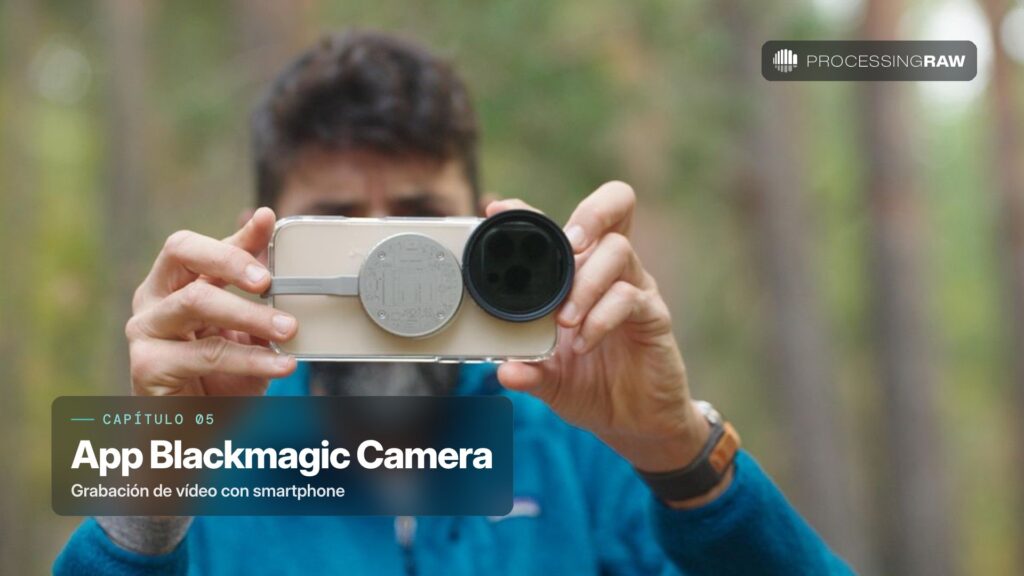
 54 minCapítulo abierto
Acabas de ver 54 minutos enteros. ¿Te ha encajado cómo explico? Quedan siete capítulos así en el curso, 3 h 28 min más, explicados igual.
3.862 fotógrafos desde 202140 capítulos abiertos, enteros y sin crear cuentaTe contesto yo, en menos de 24 horas laborables
Lo que se ve en este capítulo
Tutorial completo de Blackmagic Camera, que es gratuita y convierte el teléfono en una cámara profesional: control manual de todo, herramientas de monitoreo de vídeo y audio que solo están en equipos caros, y sincronización con DaVinci Resolve, incluida la subida de proxies a la nube mientras tú conservas los archivos en bruto.
Comprueba primero la compatibilidad: todos los iPhone, y la mayoría de los Android de gama alta. Y aunque el tuyo no sea compatible, el capítulo sirve, porque los conceptos son los mismos en cualquier app manual.
Truco de interfaz que salva de un apuro: si la pantalla se queda limpia y no responde a nada, desliza arriba o abajo y vuelve toda la información.
Lo que hay que configurar, en orden:
- Lente: en el iPhone, 13, 24, 48 o 120 mm. La de 48 es la de 24 recortada aprovechando el sensor, y en 4K se recorta sin perder nada. - Frames: 23,98 o 24 como norma. - Obturación: se puede trabajar en fracciones o en grados. Yo lo dejo en grados, a 180, porque es la regla de siempre y no hay que recalcular al cambiar de frames. - Apertura: sale en gris porque no se puede tocar, pero informa. Cambia según la lente, de f1.8 a f2.2 o f2.8. - Código de tiempo: cámbialo de hora a duración del clip, que es mucho más útil. - ISO: siempre el mínimo, y depende del modelo y hasta de la lente.
Y lo más importante de todo: el candado. Si no bloqueas obturación y balance de blancos, van cambiando solos y se acabó el vídeo profesional.
Transcripción del capítulo
Transcripción automática del vídeo. Puede tener alguna palabra mal reconocida. Son los 54 minutos enteros.
00:00Hola a todos. Si bienvenidos a este nuevo capítulo del curso de video con smartphone en el que tras la semana pasada, haber visto todo el material que yo recomendaba para poder grabar video utilizando vuestro smartphone, vamos a realizar un tutorial super completo de black magic camera app que si recordáis, es la aplicación que más os recomendaba cuando estuvimos hablando del software que necesitamos para grabar también en ese capítulo, os decía que es posible que vuestro teléfono, si no es un iphone, si es Android, no sea compatible con black magic app. Lo primero que tenéis que hacer es comprobar esa compatibilidad la mayor parte de los teléfonos Android de alta gama. Así que son compatibles con lo cual lo único que tenés que hacer es entrar en la aplicación de Android en el play store y descargarla. Los iphone son todos totalmente compatibles. Y si vuestro teléfono no es compatible, no quiere decir que no tengáis que ver este vídeo porque muchas de las cosas que vamos a ver aquí posiblemente os vengan muy bien para configurar cualquier otra aplicación como quino, como la propia aplicación interna de vuestra cámara para configurar parámetros de una manera bastante similar, eh, por qué black magic ya hablamos un poquito la semana pasada y es que es al día de hoy, aparte de ser totalmente gratuita, es una aplicación súper profesional que nos permite configurar de una manera manual to todos los parámetros que tenemos, que tenemos un montón de utilidades de monitoreo vale tanto del audio como del video que normalmente solo están en herramientas profesionales. Luego tenemos también la posibilidad de sincronizar perfectamente los archivos que tenemos en el teléfono con los archivos que tenemos en un proyecto en da vinci resort, con lo cual todo lo que se grabe aquí se puede ir directamente al ordenador o lo que es más habitual. Podemos grabar los proxi directamente en el teléfono y esos proxy van a ir directamente a la nube de cualquier proyecto en el que estemos trabajando. Y cuando abramos nuestro da vinci ri, vamos a tener todos los proxis con los cuales vamos a poder trabajar nosotros, nuestros editores,
01:51y luego nosotros simplemente con los archivos en bruto que tenemos, vamos a poder tenerlos en el ordenador y render nuestro trabajo. Realmente tiene muchísimas opciones, muchísimas utilidades. Y lo que aquí vamos a ver, es un poquito estructurar el vídeo, como siempre me gusta hacer para que sea bastante ordenado en una parte de inicial en el que vamos a ver la interfaz general. Vale, para que no os asustéis cuando lo veáis un poquito, la configuración que tenemos de todos los parámetros. Y luego un pequeño apartado en el que quiero contaros los primeros pasos, vale que hay que hacer para en tres, cuatro clicks, empezar a grabar nuestros videos y que todo esté perfectamente configurado. Luego vamos a profundizar un poquito en todas las opciones, entre comillas, todas porque tenemos muchas, pero en todas las opciones que puede que utilicéis. Y vamos acabar configurando dos escenarios posibles de trabajo, un modo más cinemática, un modo más de slowmo para que veáis cómo podéis configurarla. Y luego incluso podemos salir al campo y os muestro como grabo. Así que tengo aquí el teléfono, tengo black mag que abierto, vamos a meternos dentro y vamos a ver qué es lo que tenemos en todos y cada uno de los botones black mag y camera up. Absolutamente imprescindible. Vamos a ello. Bien, lo primero que vamos a hacer es un pequeño paseo por la interfaz del programa, tal y como yo tengo aquí. La aplicación es más o menos como yo trabajo, es la aplicación tal y como la tengo después de bastante tiempo trabajando con ella, posiblemente va vosotros cuando se empiece, sea un poco diferente. Pero vamos a entender muy bien en que consiste todo lo que tenemos aquí para empezar lo más importante de todo que alguna vez os va a pasar y no sabéis cómo salir de aquí. Si vosotros pulséis la pantalla y deslizáis hacia arriba o hacia abajo, va a quedarse una interfaz totalmente limpia o una interfaz con todos los datos. Esto es importante porque a veces os aparece esto y no sabéis cómo llegar. Empecé a tocar la pantalla por todos los sitios y no ocurre nada. Siempre des deslizáis hacia arriba, des deslizáis hacia abajo y va a aparecer todo lo que tenemos y que es lo que tenemos, pues toda una zona central en la que vamos a poder visualizar lo que hay en pantalla. En este caso, tenemos el fondo de mi estudio y luego tenemos
03:41una barra superior en la que tenemos una serie de parámetros que podemos configurar una barra lateral inicial en la que tenemos todo el tema del monitoreo o el tema del enfoque, el tema de la exposición, el botón de grabación, la estabilización, el zoom y los met datos. Vale, eso es lo que tendríamos aquí. Y luego una barra derecha es la que tenemos básicamente los módulos, módulo de cámara, el modo multimedia, modo mensajes que ya veremos para que sirve. Y el módulo o la opción de ajustes lo habituales que estemos en el módulo de cámara, que básicamente lo que va a hacer es grabar bien que tenemos en la parte central, aparte de lo que vamos a ver aquí, que es lo que tenemos. Tenemos una rejilla en este caso en verde que la podremos configurar como queramos. Y en la parte inferior izquierda tenemos el histograma fijos como va a ir cambiando a ir moviendo en función de lo que yo haga. Tenemos en la parte central, el tiempo estimado de grabación que tenemos y donde va a ir en este caso tiene un es smartphone porque va a ir directamente a la aplicación un 67% libre 689 de giras libres. Y el monitoreo que tenemos en este caso de el teléfono que vamos a ver cómo lo podemos cambiar. Empezamos por la parte superior de que tenemos arriba en la parte izquierda, cada uno de estos bottons o cada uno de estos números, los podemos tocar y va a señalarse en azul, va a destacarse en azul en este caso objetivo 24 milímetros cuando nosotros puemos cualquiera de estas fijas, que es lo que ocurre en la parte derecha, va cambiando para adecuarse al ajuste que nosotros tengamos. Y empezamos por la izquierda, tenemos básicamente la lente fijas, como tenemos un iito de lente. Y aquí vais a poder elegir la lente que tenga vuestro teléfono. En el caso del iphone, tenéis 13 milímetros que vais a poder cambiar a 13 milímetros 24 o la lente de recorte en 48 o incluso la de 120. Vale, estos son las lentes que nosotros podríamos cambiar o la lente frontal que es la que tenemos aquí. Entonces nosotros, con este caso, podemos trabajar con la de 24 vale, que es lo habitual en el caso del iphone, es trabajar con cualquiera de estas dos lentes que realmente es la misma, es la lente de 24,
05:32pero recortada en un por dos, aprovechando el sensor que tiene. Y como estamos grabando en cuatro k, se puede hacer un recorte sin perder absolutamente nada. Y entonces aquí básicamente lo queríamos, sería elegir la lente con este botón que tenemos aquí. Lo que podemos es elegir los frame por segundo, recordar de ese capítulo la importancia que tenían los fra por segundo. Puedes elegir yo, mi consejo siempre es veintitrés, 98 o 24. Vais a poder deslizar esta barra que teneis por aquí en el caso del iphone, pues desde veintitrés con 98 hasta 120 fijos, como cambia la exposición porque va cambiando la velocidad de obturación a la veremos en que consiste eso. Y luego lo que tenemos aquí es fijos op con un candal que significa ese op 360 grados. Pues eso es una de las cosas que posiblemente a vosotros no salga igual, que es la velocidad de obturación. En este caso, sale con un cand, porque siempre que bloqueamos fijos como sale el candado fija, donde tenemos balance de blancos aquí la derecha, como tiene un candado azul, por qué? Porque lo tenemos bloqueado y ahora lo podemos desbloquear. Si nos vamos obturación y desbloqueamos fijos como me parece en grados, no me parece en velocidad, por qué? Porque es una de las primeras cosas que yo recomiendo que cambiéis y que trabajemos en grados. Tu puedes elegir aquí con una serie de parámetros determinados estos que tienes aquí a la derecha, 86 con 472, bla, bla bla, o lo que hemos hablado muchas veces es dejarlo en 180 grados black magic app nos da la opción de trabajar con la velocidad au duración o en fracciones de segundo o en grados en ángulo. A mí me gusta en ángulo porque ya sabes que siempre tienen los 180 grados. Si tu prefieres trabajar en fracciones de segundo, que es algo más habitual en fotografía, es un parámetro que vamos a poder configurar dentro del menú de preferencias. Creo que lo tendríamos aquí en grabación y fijos, como aquí, lo que tenemos en cámara, eh, tenemos valor de obturación, puedes elegir en ángulo o en velocidad si nos vamos a velocidad. Lo que vamos a tener ahora es uno 48. Y cuando yo pulso aquí, voy a poder elegir la velocidad fija uno 50, uno, 33. Y lo que me parece aquí arriba es la velocidad. A mi me gusta también, porque tu puedes seleccionar aquí en
07:23grados 180 grado, 180 grados. Y aquí arriba tienes uno partido de 48 aquí es importante y os lo adelanto ya que pulséis el canal. Si no pulsáis el candado, la exposición va a ir cambiando en función de los valores de exposición que nosotros le demos. Así que como lo que queremos es grabar siempre usando la regla de los 180 grados, salvo casos muy puntuales en los que no podamos conseguir la luz suficiente y tengamos que darle más luz 180 grados, dejamos aquí, pulsamos el candado y nunca, independientemente de lo que nosotros hagamos, va a cambiar. Siempre se va a quedar en ese uno 48 o 180 grados como nosotros queráis. Lo siguiente que tenemos es la apertura f. Ocho aparecen gris porque aparecen gris porque os hemos hablado ya. Muchas veces os he contado que, eh, las lentes que tienen los smartphone generalmente no tienen apertura variable. No podemos cambiar la apertura de diafragma tiene una apertura fija en este caso uno con ocho y das porque aparece entonces, y no lo puedes cambiar, porque cuando cambiemos la lente, fijar lo que ocurre si yo en vez de la de 24 mime, los pongo la de 13 fijos, la apertura de diafragma como pasa de uno con ocho a dos con dos, y se pongo la de 120 a dos con ocho. Cada una de las lentes tiene una apertura. Así que a título informativo, no está mal que ahí aparezca, aunque no lo podamos cambiar, eh? Lo que tenemos aquí arriba básicamente es un código de tiempo en el cual vas a ir viendo los segundos que pasan cuando te pongas a grabar. Si yo le doy al botón de grabar, va a empezar a grabar y con un código de tiempo, va a ir grabando en qué consiste ese código de tiempo? Pues puede ser la hora como lo tenemos aquí, o si nos vamos directamente nosotros a grabación, mostrar código de tiempo, lo que a mí más me gusta que es la duración, por qué? Porque no te va a salir la hora, que es básicamente un reloj, sino que lo que tienes aquí es la duración del clip. Cuando pulses grabar, empieza a grabar y te va a decir la duración del clip que tu tienes a mí personalmente es lo que más me gusta si seguimos, tenemos el valor de iso. Esto es tremendamente importante, por qué? Porque tenemos nuestros parámetros 200 que son valores pre establecidos.
09:14Pero recordaréis del capítulo de exposición como os comentaba que siempre vamos a intentar grabar en el valor menor de iso porque vamos a tener mayor rango dinámico y menor ruido y cons sensores tan pequeños es bastante importante como detalle que sepáis que el valor de iso va a depender del iphone que tengáis del modelo que tengáis del sensor que tengáis incluso de la lente fijos con la lente principal de 24 milímetros. El valor menor de iso es 54. Si nos vamos a la lente de 13 milímetros y nos vamos al iso fijos, como el valor menor de iso llega hasta 15, esto puede ser muy útil en condiciones de mucha luz cuando ni el filtro de densidad nera nos va a dar para oscurecer, podemos cambiar de la lente de 24 a la de 13 y bajar el iso hasta 15, a pesar de que sabemos que vamos a perder un poquito de calidad porque la lente de 13 no es tan buena, pero si hay tanta luz, no suele ser un problema que sepáis que desde aquí podéis cambiar el iso con el iphone dieciseis, vais a poder cambiar el liso también desde el deslizado superior fijos. El cambiar control que tenemos para mí es un auténtica maravilla porque te permite cambiar el iso directamente, no solo el iso. Si yo hago doble click, voy a poder cambiar el valor de exposición. Voy a poder cambiar el zoom. Si yo quisiera, voy a poder cambiar el l. Voy a poder cambiar el enfoque. Voy a poder cambiar las cebras y voy a poder cambiar el focus picking. Pero para mí, lo único que es realmente útil aquí es poder seleccionar el iso porque yo directamente voy a poder cambiar la exposición en el caso de que lo necesites sin tener que meterme a tocar la pantalla, que generalmente, pues es un click más y que nos suele gustar bastante el iso. Lo tendríamos aquí, vale? Y si nos vamos siempre para cerrar cada deslizado, vale, pulsa de nuevo el botón y vuelves a la zona donde estés. Esto es importante, mi consejo es que no dejéis nunca abierto uno de los controladores porque la podéis liar. El balance de blancos, lo que va a permitirte es controlar el balance de blancos con la misma estructura. En esta barra central, tenemos una serie de valores predeterminados y si no, tú vas a poder cambiarlo automático, vale?
11:04En el caso en el que tú no sepas que poner, puedes cambiarlo automático y automáticamente el iphone o el smartphone que tengas va a detectar que balance de blancos puede funcionar. O si tú sabes el balance de blancos que funciona, puedes quitar el auto y puedes venirte a un valor en concreto para que vale el candado. Pues el candado vale, mucha gente piensa que es para que el balance de blancos no se modifique durante la grabación, pero no es eso porque eso es un menú que tenemos interno que los puedo llegar a enseñar. Vale? Para que tú estés trabajando durante toda la sesión con un balance de blancos. Si yo sé que aquí el balance de blancos es que me gustas, voy a dejar el team en cero que me gusta más. El tiene esa cara que tenemos de mag, gentes y verdes. Y aquí yo podría bloquear que va a ocurrir que una eje bloquee que todo lo que yo grabe con esta iluminación se va a quedar así. No va a ir modificándose entre clips black magic app tiene una cosa muy buena y es que si nos vamos a preferencias también en la opción de cámara, vais a ver que tenemos este botón aquí que pone bloquear balance de blancos al grabar que podemos activar o desactivar. Siempre debería de estar activo para que cuando estemos grabando, independientemente de que tú tengas esto en auto, no te va o cambiar el balance de blancos, vale, el balance de blancos es una vez que empieza a grabar, no cambia. Lo que hace que esté en automático es que durante las escenas, cuando tú empieces a recuar, puede que nos esté cambiando. Si tú pones aquí el balance de blancos, por ejemplo en automático, pues puede que si tú te vienes aquí y yo cambio la escena hacia otro lugar, pues el balance de blancos me empieza a cambiar en función de la iluminación que esté detectando. Entonces, bueno, mi consejo es como les digo, dejarlo más o menos el el carito guste, quitas el automático y lo puedes dejar en este caso. A mi me gusta aquí cuatro, lo puedes bloquear. Y yo sé que aquí ya se nos va a quedar bastante bien. Salimos de balance de blancos. Y luego aquí tenemos un dos indicadores cuatro ca, que es la resolución que tenemos y por 100, que es la batería que tenemos abajo la derecha. Veis el indicador del audio del iphone abajo,
12:54el espacio y el histograma, como hemos hablado bien, si nos vemos esta barrita intermedia que tenemos, que es la barra, que cuando pulsamos cualquier valor, nos aparecen los las opciones que tenemos. Si no tenemos nada seleccionado, tenemos un dos, tres, cuatro, cinco seis lectores y un botón rojo de grabación que no hace falta para que os explique estos botones. Sí que son importantes. Vale, el primero que tenemos arriba es el de monitoreo, los controles de monitoreo que nos va a permitir controlar el focus, picking fijas como esas líneas que tenemos rosas y pueden ser más fuertes, no, esto es el cebra, perdón, vale. El primero que tenemos arriba son las cebras. Si ds cuenta tiene estas líneas que lo que me a permitir es cuando estoy sobre exponiendo algo, van a aparecer las cebras. Por ejemplo, si yo cojo ahora el teléfono me lo traigo aquí, veis que ahí aparecen esas cebras y esas cebras que yo puedo marcar para que sean que aparezcan antes o después. Yo siempre las tengo en 75%. Y igual que en la cámara de vid, me gusta que estén al 50% y controlo los tonos de piel, eh? Aquí el mínimo que podemos tener el 75%. Y controlo las altas luces cuando veo que con un 70 y ci las altas luces, eh, están empezando a tener cebra como fijados ahí en las hojitas que tenemos de la de las cerezas. Pues empieza a tener cuidado. Si los subo cada vez, hay que llegar a valores más altos y lo pongo en el 100 realmente hasta que no tengamos un porcien de exposición. Básicamente lo más brillante, no tenemos que tener cuidado esto. Ya tenemos alguna herramienta más para controlar la exposición o de, vale, tú puedes activarlo si o no que te aparezca o que no te aparezca a mí me gusta que me aparezca en algún caso, me molesta. Pulso que no. Y punto este, si, que es el focus piking el focus pi, lo que nos va a indicar es que está enfocado y que no está enfocado. El deslizado que tenemos controla la opacidad. No controla ni el enfoque ni nada. Simplemente controla que como de fuerte va a ser ese focus piking también vamos a poder controlar el color. En este caso, aparecen esas líneas en rosa. Lo vamos a poder controlar nosotros, si o no, si o no. Vale.
14:47Y te apare ese puntito fijos en el en el enrico nos aparece un punto indicando si está activado o no está activado igual que las cebras puntito, no puntito. Vale. Y eso sería el focus piin a mi si me gusta también tenerlo para saber que es lo que está enfocado, que hay veces que cuando estamos en plena luz del día, no es fácil verlo. Lo que tenemos aquí son todos los indicadores, las líneas, las cuadrículas, las rejillas, etcétera. Cuando tú psas aquí, puedes decir que aparezca no que no a parezcan. Quieres la pantalla limpia? Pues tiene una pantalla totalmente limpia, simplemente desactivándola y deslizando o podemos tener una pantalla que tenga cositas. Vale, y que cositas tenemos. Pues, bueno, si desa, activamos todo. Básicamente lo que vamos a tener aquí es la típica regla o antigua llamada regla de los tercios que a mi me gusta me sigue gustando, tenerla. No me molesta. Aquí podemos tener ese indicador central que lo que nos va a indicar es básicamente, es un nivel fijos como me va indicando, como se separa tanto el la horizontal como en la vertical. Y cuando quieres tener lo perfecto, pues tiene simplemente que ir buscando hasta que esto lo dejes ahí aparece azul. Pues ahí tendríamos perfecto. Este indicador, lo que nos hace es que nos aparezca la cruz central siempre. Vale, vamos a tenerla fijados como aparece esa cruz central siempre con lo cual yo no lo tengo. Porque cuando pones este, ya te aparece algo que para mí es interesante. Y luego el punto que es el punto central lo pueden dejar porque es el puntito donde lo vas a tener, y es una manera de tú ir trabajando hasta que más o menos Lo tengas todo. A mí me parece que es interesante esto que tenemos aquí son, eh, las barras que nos van a indicar diferentes radios, por ejemplo, el dos, 35, uno o el dos, 39 o cuatro tercios. Podemos, vamos a poner aquí o uno uno, vale, podemos ir cambiando. Son barras para en función de como grabemos. Si vas a grabar en nueve dieciseis para Instagram, por ejemplo, te va a parecer ahí uno, uno que sería cuadrado
16:38a mi cuando me gusta a mi me gusta, dos, 35 o dos, 39, uno son dos formatos que se utilizan mucho, eh? Cuando vas a hacer documentales el rollo cinemática y me gusta tenerlo porque aunque no siempre vaya a trabajar con ello, a veces si que pongo las barras negras y me gusta saber que no se va a quedar fuera de esas barras negras en este caso, pues se quedaría toda esa zona que tenemos por ahí. La perderíamos no indica que nos esté grabando. Simplemente es una zona de seguridad que nos está diciendo ojo, cuidado o lo que tienes aquí. Si yo esto lo quito, veis cómo desaparece? Vale, esa la diferencia simplemente es tenerlo marcado para que sepas lo que puede llegar a pasar. Y aquí tenemos una especie de zona de seguridad que yo normalmente no utilizo. Esto es para que te indica que zona tienes que tener cuidado con ella un 70, un 50%, vale, aquí sigue, cierto que tú lo puedes dejar marcado. Vale, con este que en este caso, como tenemos marcado el el 35 uno, el dos, 39, uno se va adecuar. Si quitamos el dos, 39 uno como ahora fijos, la zona verde, que es la zona de seguridad, se va arriba en cuanto yo lo activo, la zona verde se queda aquí. Si me había dos, 35, uno o o, y cinco uno o va cambiando, vale, esa zona de seguridad. A mí no me gusta tanto. Vale, porque ya me parece demasiado invasivo. Así que lo que tú puedes hacer aquí para gente que tiene que tener mucho cuidado es si sabe que está grabando en dos, 35 y uno como ahora, o bueno que está grabando, que puede grabar en dos 35 uno aquí normalmente lo puede poner al 90 percent y ya tiene doble zona de seguridad. Esta zona que tenemos por aquí arriba, que es la que va a tener las barras y luego la zona que va a quedar con un 10 por percent de margen en la parte superior en la parte lateral. Vale, yo esto normalmente lo quito siempre. Aquí tenemos el mapa de calor. El mapa de calor es muy interesante, pero es algo que de manera aficionada no se suele utilizar básicamente lo que es un mapa de calor en el que nos va a indicar el brillo de cada uno de los pixe en una escala que tenemos aquí
18:29por resumir mucho los tonos rosas y los tonos verdes son normalmente los que funcionan. Los tonos verdes son los que nos indican ese 18% de gris. Los tonos rosas nos indican para la piel que hay una buena exposición para una piel clara, con lo cual, pues si tú tienes aquí, alguien el está grabando y la piel rosa le está funcionando. Pues puede ir bien. Si yo aquí empiezo a subir la exposición que ocurre que se me está yendo totalmente, la zona que tengo, con lo cual tendría que controlar la exposición, bien sea con el iso o con el filtro de densidad netra hasta que llegue a la zona que nos interesa, que sería que mi mano estuviera totalmente de rosa, con lo cual incluso tendría que suba, exponer un poco una herramienta muy profesional, como digo que es raro que vayamos a utilizar nosotros cuando estemos grabando con él smartphone porque tienes que estar activando, tienes que estar desactivando, pero que sepáis que lo tenéis ahí para monitorizar vuestras exposiciones. Yo lo quito. Y luego el lu muy interesante. Lo que nos va a permitir es si queremos que aparezca el l fijas como me parece, ay ese iito o que no me parezca el l, si no me parece l, yo estoy viendo la imagen en ese perfil, lo en ese espacio de color logarítmico que tanto me gusta, pero que tu luego tienes que corregir el color que yo indique aquí que marco el lu. Y esto es muy importante que lo entendáis. Lo que va a hacer es mostrarme en pantalla mi imagen con el perfil logarítmico con el l, que yo tengo seleccionado, que luego veremos como se selecciona aplicado. Pero el archivo que yo voy a tener en el ordenador es este, esto simplemente es para monitorizar y para que yo vea cómo va a quedar mi archivo logarítmico una vez yo luego en el ordenador, le aplique el lu que yo aquí marquesi o no, no va a hacer absolutamente nada en el archivo final. Simplemente fija aquí. Me parece que estoy viendo el archivo con el lu, estoy viendo el archivo más o menos como va a quedar en el ordenador con el lu que yo tengo seleccionado y que tengo aplicado a mi sí que me gusta tener lo activo. Así que siempre lo tengo en activo, pero que sepáis que salvo que marquemos una opción que era,
20:20vamos a ver el luz. No se queda grabado en el archivo. El archivo, siempre que vamos a tener en el ordenador, sería este de aquí. Y esto en cuanto a estas opciones que tenemos de monitoreo, luego tendríamos la opción del enfoque. La opción del enfoque también es bastante sencilla de entender. Lo que tenemos es la posibilidad de enfocar y tienes la posibilidad de enfocar en automático. Vale que la imagen el el iphone en este caso va a elegir donde enfoca. Y esto no funciona mal yo las suelo tener en automático, teniendo en cuenta que tú vas a poder tocar la pantalla y decirle dónde quieres que enfoque si tú tocas la pantalla fijas como el automático desaparece y tú tocando la pantalla, dices que enfoque aquí que enfoque aquí que enfoque aquí o que enfoque aquí, bien aquí, muchas cosas que tener en cuenta en automático. A mí me gusta bastante trabajar, pero es cierto que según voy grabando, pues puede que vaya tocando la pantalla para dejarlo cuando tocas la pantalla, recordad que el automático desaparece, vale, si lo dejamos en automático, pues sabéis que va a ir enfocando donde el decida si tú quieres hacer algún tipo de focus pu o lo que sea, vas a poder tocar en pantalla, pero no es la mejor opción para hacer esos cambios de enfoque. Para eso tenemos esta montañita que tenéis aquí abajo. Vale, la parte de aquí abajo de nis, esta montañita que en cuanto la pulséis, no sale esta interfaz que para muchos de vosotros es una auténtica locura. Y esto lo que nos va hacer es algo tan maravilloso como permitirnos preprogram puntos de enfoque. Es algo que puede resultar muy avanzado, pero que no lo es como funciona muy fácil imaginaros que nosotros tenemos, queremos hacer una especie de pul focus desde mi mano hasta la bicicleta. En este caso, tenemos hasta tres puntos el uno, el dos, el tres, vale, como lo vamos a hacer una vez que estemos aquí, yo pulso en donde yo quiera y fijos enfoca ahí y me sale uno, dos y tres, pulso el botón uno se auto programa el uno a esta distancia de o y fijos como el uno aparece en amarillo y yo puedo coger, pulsar aquí y decirle que este es el dos, vale? Incluso si tuviera otra zona imaginados
22:10que tenemos el foque, le podemos decir que este es el tres, vale tres puntos de enfoque. Y ahora tan sencillo como pulsar cualquiera de estos botones, y va a ir siempre al enfoque que yo quiera, evidentemente, fijar lo que ocurre si yo quiero ir del uno, que es mi mano al dos, que es la, no es especialmente agradable para eso. Tenemos la posibilidad de hacer el focus, el focus pull automático, pulsando este boton play, este botón play. Y lo que va a hacer es que va a ir del dos al tres y al uno voy a voar, voy a borrar el tres, vale? Porque no nos dice ahora ni mismo nada. Y tenemos dos puntos de enfoque fijos. El uno lo podéis ver aquí en el desliz y el dos, si yo pulso, el uno va al uno. Repito, si pulso el dos, va al dos. Y si pulso el uno va al uno. Si pulso el botón play, lo que va a hacer es ir del uno al dos de una manera super suave. Y cada vez que pulse va a ir del uno al dos del uno al dos. Puedo controlar la velocidad a la que lo hace como impulsar, poner el tempor temporizador en tres segundos. Vuelvo a quitar el temporizador y ahora fijar como me hace un desenfoque super lento sin tu tocar absolutamente nada, con lo cual cada vez que quieras grabar, puedes hacer esto y lo puedes hacer con tres puntos de enfoque, incluso con dos trayectorias, la de ida o la de ida y vuelta para que automáticamente trabaje. Esto es si nosotros nos tenemos que tener, por ejemplo, tres puntos, pulsas ahí el tres, tienes tres puntos. Y lo que va a hacer cuando hagas el play y es va a ir del tres al dos en tres segundos del dos al uno en tres segundos. Y así todo el rato del uno al dos del dos al tres del tres al dos del dos al uno. O sea, va ir pasando paso por paso. Y en vez de esto, tenemos esto. Lo que me va a hacer es que va a ir del dos al tres y del tres hay va a ir directamente al uno, vale? Un dos, tres, uno un dos, tres, uno es un poquito la diferencia que tenéis que tener. Vamos a ir al dos y tienes la imagen enfocada con el botón podés, borrar el dos el tres el uno o restauramos.
24:03Y tenemos todo y lo dejamos en automático super avanzado. El tema que podemos hacer de el enfoque, aunque no lo vayas a utilizar en todas las ocasiones, este botón que tenemos aquí, si tenemos puesto y bloqueado nuestra obturación, lo que va a controlar el liso es como, tenéis que tenerlo de esta manera. Siempre el liso en el punto más abajo posible. Y en situaciones como posiblemente fuera esta en la que a lo mejor necesitamos un poquito más de luz. Pues puedes ir dando un poquito más de luz porque porque aquí no hay filtro de sea ne neutral que te dé más luz. Es el caso opuesto cuando estamos grabando en exteriores, que con el filtro de sea nera, quitamos luz aquí en algunas ocasiones necesitamos más luz, incluso si yo pagara las luces que tengo por aquí. Vale? Pues necesitaría más luz porque con 54, no puedo, yo como lo hago, no toco este botón yo directamente. Lo que toco es el deslizado que tengo. Y desde aquí voy buscando la exposición que yo considero que es oportuna, que podría utilizar las cebras que podría utilizar, eh, el el color falso, lo que tú buenamente quieras o la experiencia propia que tú tengas. Si entendemos nuestra luz, vale, vamos a tener que en este caso, pues bajar la exposición hasta valores. Pues que creamos que quedan más o menos. Bien, eso sería la exposición que sepáis. Como siempre tenéis los valores predeterminados y tenéis la posibilidad de utilizar la rueda de exposición, el botón central, no hay ninguna duda, simplemente vale para enfocar. Nosotros tenemos nuestro enfoque fijados con este desenfoque de movimiento tan bonito por estar grabando en uno 48, dejamos de grabar y luego tendríamos el los botones de estabilización. Podemos tener la estabilización apagada como es este caso, porque estoy grabando en trípode o tres niveles de estabilización normal, cinematográfica o extrema fijos, lo que ocurro cuando puso una de ellas, como se recorta la imagen p, como perdemos un poquito de imagen porque a la hora de hacer em, el la estabilización va a tener que utilizar parte de la imagen para recortar cinematográfica y extrema extrema
25:56es la más, eh, la que más estabiliza. Pero puede que haya haga algunos saltos a mi cinematográficas, la que más suave me parece que es y importante. El efecto se aplica una vez que hemos grabado el vídeo, tú así no ves ninguna diferencia entre los tres, pero si tú grabas el vídeo normal en cinematográfica o en extrema la diferencia o a vez el ví, se graba. Si que va a estar aplicada en el en el archivo. Así que, bueno, para mí, normal o cinematográfica, funciona muy bien extrema en el caso de que vayas a ir corriendo con la con el móvil, siguiendo un ciclista, siguiendo alguien corriendo. Pues puede funcionar yo por defecto, normalmente lo dejo en cinematográfica, este botón de zum a mi no me gusta nada, vale, es un zum que hace digital, con lo cual puedes ir aquí haciendo un zoom. Y bueno, pues aquí lo tienes, pero es algo que yo no utilizo nunca. Siempre, siempre dejo el zum uno. Y lo que hago es trabajar con las diferentes lentes 24, 48, 13 120, la que sea, pero siempre directamente con la lente. Y utilizo el la lupa de de zum. Y esto que tenemos aquí, básicamente es una tableta para modificar los, eh, los met datos, vale, tu vas a poder poner aquí a según que datos, eh, la claque. Vas a poder incluso modificar la producción. El director, el operador, nunca en la vida he utilizado, yo, eh, los meados así que, bueno, todo esto es lo que tenemos en la opción de cámara que tenemos aquí. Si pasamos a multimedia, lo que vamos a ver es básicamente nuestra galería, los videos que hemos grabado en este caso, tú vas a poder visualizarlos donde te vienes aquí, ps el boton play y lo vas a poder visualizar a vale, eso es lo que hemos grabado anteriormente. Vas a poder mover a los diferentes videos fijas como se aplica el look, pero es recordar este luz, solamente lo tenéis fijas como cambia p p cambia solamente cuando eh, lo estás visualizando. Ese no está embutido en el archivo. Cuando este archivo tu lo veas en el ordenador, se va a ver sin luz fijos. En este caso que tengo, bueno, estos botones que tenéis arriba básicamente valen para elegir
27:46los clips y los quieres elegir. Una vez que los eliges, puedes enviarlos, puedes compartirlos, puedes subirlos a la nube, vale, a donde al dispositivo de Antonio, al destino Highland, que es esto? Pues esto que tenemos aquí es básicamente una de las cosas más chulas que tenemos. Y es lo que nos aparece en la parte izquierda, que son las carpetas que tenemos conectadas en la nube de black mag. Si tu estás pagando la versión de estudio, tienes derecho a un cierto espacio en black magic y puedes tener proyectos cooperativos. Y por ejemplo, tengo con Michael o con diversos proyectos, con lo cual lo que yo subo aquí, yo puedo tener estos archivos seleccionados. Puedo darle a subir a la nube y decir que se me suben a destino high. Se me van a empezar a subir, se suben y automáticamente se van a subir fijados, como aquí tenemos cuando tenemos su vida pausada, vale? Porque no tengo el modo avión puesto con lo cual no, no se va a subir, pero ahí lo tendría mensajes. Es algo parecido simplemente para comunicarte con la gente de tu eh, de tu grupo, tú aquí puedes poner test, vale, para ver si funciona. No tengo conexión con lo cual no se va a enviar nada. Básicamente, si tienes un proyecto, vas a poder mensaje con la gente, algo que habitualmente nos utiliza, porque para eso tenemos otras aplicaciones. Y esto si, que es importantísimo el me, nunca tenemos de preferencias. Vale, esto podemos ir, pasito, pasito, hay cosas que vais a entender muy bien porque hemos hablado de ellas. Pero si vamos de arriba abajo, lo que tenemos es esto que hay aquí grabación, todo lo relacionado con los code resolución, espacio cromático, etcétera. Mi consejo aquí es que viij el que os cuadre a vosotros. Ya tenéis un capítulo en el que os de cada uno de los code. Mi elección personal es grabar en Apple progress cuatro, dos, dos lt por espacio. Vale, podría grabar en alguna ocasión en h dosis cinco cuando no tengo espacio, no tengo disco duro, pero bueno, en mi caso, estoy grabando siempre en progress y la resolución, en mi caso, siempre de las tres que tenemos cuatro k, ya sabéis que hay teléfonos que grababan hasta en ocho k espacio cromático. Podéis elegir en función de vuestro móvil el que queráis re 709 HD, en mi caso, apel lo y has explicado en en algún motivo porque código de
29:38tiempo hemos visto que podemos grabar en hora del día o en en duración a mi me gusta duración. Y esto que tenemos aquí de cámara rápida es algo bastante interesante. Esto básicamente es para grabar time lapses como se graban los time lapses. Pones cámara rápida y eliges que te grabe un fotograma cada cinco fotogramas cada siete, cada segundo cada 10 segundos. Básicamente vas a elegir como hace un time laps si nosotros hacemos eso y lo ponemos que cada día segundo, nos agarraron un fra cuando yo me venga aquí, fijar lo que ocurre me está diciendo, voy a grabar un fra cada 10 segundos. Y aquí te voy a indicar el tiempo que va a durar realmente el vídeo que estamos grabando el time la, si yo pulso el botón que ahora cambia y ya no es un punto, sino que es un relojito, va a empezar a grabar. Y cada 10 frames me está grabando un frame, con lo cual, como estoy en 24 frame por segundo, hasta que no hayan pasado 240 segundos, no habrá hecho un frame aquí porque me está haciendo cada 10 segundos. Vale, entonces va grabando. Pin pin frame frame frame frame hasta que vaya, llega a los segundos. Esto básicamente ahora mismo lo tendremos nada. Tu lo que puedes controlar es eso, cuántos fra quieres cada de segundo, lo que sea, en este caso, lo quitamos. Porque si nos lo vamos a tener al omitir fotogramas, alertar o de tener grabación, yo prefiero que me alerte. Eso ocurre cuando está grabando con un rate muy alto y no tienes un disco duro. Por ejemplo, si aquí pusiéramos a grabarnos a 120 friends por segundo, posiblemente aquí, este iito que tenemos aquí, salga una admiración roja diciendo cuidado Antonio que se están saltando. Frame no estoy grabando todos los fra que se supone que están grabando, te puede alertar o puede detener automáticamente la grabación. Yo prefiero que me alerte y a veré yo luego lo que hago con ese video, pero prefiero que me alerte y eso es lo que tendríamos en este primer menú. El menú de cámara también es bastante interesante. Podemos activar o no la grabación vertical. Básicamente cuando tú gis el móvil que se ponga en grabación vertical, podemos que el indicador de grabación automática nos pite Pitti y destello. Llevar eso cuando pones la grabación automática, que es algo que yo normalmente no utilizo. Y muy importante, vale, aquí siempre tenemos el volumen, eh,
31:29para esa grabación, yo siempre lo tengo marcado por defecto. No los he quitar. No sé si hay que configurar algo, pero es algo que a mí me interesa el poder pulsar el botón de volumen y que empiece a grabar. Vale, eso a mi me viene bastante bien. Y lo que os ha comentado bloquear el balance de blancos a grabar, si. O si esto que ten que tener activo para que el balance de blancos nunca nunca cambia cuando estamos grabando, deslizar a la derecha para oscurecer la pantalla, grabar es algo tan sencillo que si yo estoy grabando aquí algo le doy a grabar y deslizo la pantalla hacia la derecha. Me la va a oscurecer en ocasiones en las que no quieres que la propia luz del teléfono, pues te puede llegar a fastidiar al final. Esos teléfonos tienen bastante luz. Bueno, puedes dejarlo o dejarlo. Es algo que a mí no me molesta y no he tenido nunca el problema. Lo puedes dejar o lo puedes quitar en función de lo que quieras, el valor de obturación en velocidad o en ángulo, lo tienes. Si puedes elegir lo que tú buenamente quieras. Y igual que la obturación sin par 50 CIO, 60 CIO en función de donde est este grabando, si lo pones a 60 CIO, es posiblemente que según que fluorescentes en Europa, por lo menos te empieza a hacer ese flickering que no nos gusta absolutamente nada. Así que en Europa casi siempre os va a funcionar mejor en 50 tercios. La corrección del objetivo, lo que va a hacer es corregir las distorsiones geométricas de la lente que tengas. No es lo mismo grabar con la a 13 milímetros. Si con la corrección activa que puede que tengas ciertas distorsiones, que si quitamos la, eh, corrección y nos haga ciertas, pues aquí tenemos una distorsión ligera de co jinete o de barr ribete. Entonces eso te lo va a corregir mi consejo siempre, siempre que lo tengáis activo, que va a funcionar mejor. Todo esto de compresión anam amorca vale, estas utilizando lentes anam amorcas que ya pueden ser de uno 33 o de uno 55. Y lo que va a hacer es cuando tú utilizes una de esas lentes te la va a descomprimir para que se vea bien. Como aquí no tenemos ninguna lente. Si yo esto lo pongo fijos, como se ve, se ve totalmente achatado. Por qué? Porque esto está hecho para poner una lenta anam amora que funcionan guapísima que son espectaculares y que a mí me gustan mucho para grabar documentales o cosas serias,
33:20pero necesitas hacer la descompresión. Esto es otra de las maravillas que tenemos con black que automáticamente te va a hacer la descompresión, pero que si no estás utilizando una de esas lentes, evidentemente no tienes que utilizar. Y luego podemos bloquear la orientación para cuando estemos grabando. No se nos grabe o reflejar la cámara frontal que esto es muy habitual en todos los teléfonos. El que cuando agrademos con la cámara frontal, se refleje o que sea el modo de espejo en cuanto al audio, aquí está muy chulo porque podemos elegir diferentes fuentes de audio. Lo habitual es que funcione con el iphone o con el teléfo, el micrófono de iphone, pero tú puedes conectar cualquier micrófono vía SBC al iphone y te lo va a detectar con un micrófono adicional ahora mismo, no lo tengo conectado porque estoy grabando con el micrófono en el ordenador, pero si yo conecto aquí el SB me va a parecer aquí la opción de grabar con el micrófono wireless, que sería el que utilizo cuando grabo normalmente con el teléfono. Aparte de elegir la fuente del micrófono, podemos elegir si estamos grabando con el iphone, si queremos utilizar el micrófono trasero, el que tenemos en la parte baja o el micrófono frontal, salvo que lo tengas muy claro, lo mejor es dejarlo en automático. No funciona siempre perfectamente. De hecho, a veces falla y estás grabando tú desde atrás y se empieza a leer desde delante un poquito hasta que cambia el micro. Y se nota ese cambio de audio para eso. Lo mejor como siempre es tener una fuente de audio externa, si lo tienes muy claro, puedes darle a grabar desde detrás si tú siempre estás detrás o desde delante, si lo que quieres es un micrófono direccional, yo lo dejo en automático, aunque siempre que me importa el audio, lo que tengo es un micrófono externo, porque si no se que no va a funcionar bien, el formato de audio para mi sin duda es el que tenemos que tener grabar audio, tu puedes dejarlo en mono en mono dual para poder grabar en dos canales y que cada canal grave uno de los micrófonos, y tienes dos micrófonos diferentes en stereo. Lo que hacer es canal izquierdo y canal derecho como siempre. Y cuatro canales es si tuvieras cuatro fuentes de audio que yo nunca trabajado en el iphone con cuatro fuentes de audio para que en cuatro pistas diferentes que eso sí que lo hago en la cámara, a veces puedas utilizar la pista uno a una
35:11persona, la pista dos a otra persona o diferentes cosas que se pueden hacer para mí, mon dual o mono. Y casi siempre trabajo un mono. Es como, normalmente voy a, voy a trabajar. Y luego si que es algo que a mi me gusta cambiar la frecuencia de muestre y dejarla en 48 kilo tercios, que es un poquito, nos va dar dar un poquito más de calidad. Esto es la medición de audio. Si queremos que nos supervise el audio, vale, si queremos que nos aparezca la supervisión de audio y nos de error o no, por cierto fijos, como aquí tenemos, podemos controlar los niveles. Si conectamos una, fue un micrófono externo, vamos a tener un controlador de ganancia, vale, aquí no lo parece. Un controlador de ganancia que con la fuente del iphone no vamos a tener y vamos a la supervisión, salida de audio, vale. Si queremos utilizar un audio, un bluetooth, por ejemplo, o un micrófono externo, si tenemos un bluetooth, vamos a poder supervisarlo como pues lo vamos a poder escuchar con un micrófono si no lo tienes. Pues evidentemente no lo vas a hacer. Si tienes un micrófono bluetooth, una vehicular bluetooth, lo vas a poder conectar y vas a poder monitorear ese audio que tenemos en cuánto supervisión esto básicamente es poder configurar todos esos. Mmm, apartados de monitoreo que hemos visto el focus picking, por ejemplo, tenemos el asistente de foque o focu pe, si queremos que sea con indicador o con líneas, es algo bastante parecido con indicador fijos, como se ve molesta un poquito para mi gusto molesta bastante. Lo tendríamos aquí y pues controlarlo un poco. Dejaron el 75%. Y así, bueno, pues vas viendo que es lo que está enfocado y que es no, que es lo que no está enfocado. Entonces, bueno, a mí personalmente me gusta más trabajar con líneas de color que se ve así. Vale? Con esas líneas que tenemos y tú desde aquí, puedes elegir el color del asistente. En este caso rojo puede ponerlo en verde en azul. Bueno, en rojo por defecto que a mí me gusta bastante. Y luego la opacidad de las guías, vale, 25, 50, 75 100. Las guías os recuerdo que son estas líneas que tenemos, vale, aquí están al 25. Pero si las pongo al 100, pues fijas como las tenemos al por 100 y todo eso, tú lo vas a poder elegir
37:03dejarlo al 25, la cuadrícula, vale, las guías son las guías para que lo tengamos claro. Las guías son las de seguridad que teníamos en ese caso de dos, 35 y la cuadrícula, pues es esta que tenemos aquí. Tu puedes elegir lo que quieras a mi al 25. No me molestan. También puede escoger y dejar que las guía sean en rojo o en blanco, por ejemplo, y el resto que sea en verde, si quieres, vale, puedes cambiar que las guía sean en blanco, que sean en verde, que sean del color que tú buenamente quieras o puedes cambiar la opacidad de una de las dos cosas, dejarlo al cielo y vais a ver como lo tenéis. Bueno, de esa manera ahí me gustan en verde, vale, ya por por no lo quiero tocar. A ver si lo estoy cambiando, eh? Color de las guías ahí me gusta en verde que ya estoy acostumbrado a ellas, eh? Si seguimos por aquí, lo que no vamos a encontrar es, eh, vale, la salida h de me esto, si tú vas a conectar el teléfono por h de mei, que eso no es habitual que lo hagáis. Y aquí podemos ver qué es lo que nos aparece en la interface. Hemos visto el nivel de audio, el histograma, el almacenamiento, la subida y el indicador de batería. Todo esto que tenemos aquí, el indicador de batería que tenemos aquí arriba, la derecha, el histograma que tenemos aquí abajo, eh, la capacidad aquí y el indicador de audio aquí, todo eso, podríamos quitarlo, si es que nos molesta mucho, pero realmente a mí. Pues no me molesta, porque así veo la imagen como que me faltan cosas. Así que yo siempre pongo en nivel de audio, el histograma, el almacenamiento, la subida y el indicador de batería. La subida es algo que podrías quitar si no quisieras, cuando se estás subiendo, te aparece un indicador por aquí indicando que se están subiendo los archivos automáticamente. Ahora no, porque no tengo, no tengo internet. Así que esto que tenemos es lo que podemos ver fijos. Una cosa que es importante cuando ponemos las guías al 100, todo esto se ve totalmente negro. No ves absolutamente nada. Si las guías las ponemos al 25%, lo que está haciendo es
38:56dejar un poquitito más oscuro. Entonces yo creo que es recomendable porque si lo pones a por 100, realmente no estás viendo que es lo que estás grabando. Así que, bueno, mi consejo veinti porcien veinti por 100. Todo esto lo tenemos claro. Y en multimedia hay cosas interesantes si queremos grabar proxy interesante para mí, muy interesante, porque nos va a generar una carpeta aparte de los videos en la resolución cuatro acá que nosotros les demos grabando, me va a generar una carpeta de proxi. Es una carpeta que David, si resource va a utilizar automáticamente para poder trabajar con esos videos de manera que trabajas con los proxis que ocupan muy poco espacio y luego se render con los archivos originales. Tú no tienes que hacer absolutamente nada. Lo hace todo. David chi resort, yo tengo que cuando me suba, yo dijo que me suba los archivos que solamente me suba los pr. Vale, no quiero que me suba los archivos originales porque pesan mucho. Esto de subir es cuando trabajas con la nube, si no vas a hacer, no hay problema que sincroniza al grabar mientras grabas, se va subiendo, que se suba automáticamente. El proyecto es seleccionado. Esto es todo. Y lo que tú quieres es grabar en la nube y tener estos archivos sincronizados, vale? Con tu carpeta, por ejemplo, de destino high, tu tienes un proyecto y según grabas automáticamente se van subiendo eso importantes. Si no lo vas a hacer, no hay ningún problema que sea solo con wifi o que también utilice la conexión móvil que tengas en tu tarjeta. Y luego esto es super importante, guardar clips en guardar clips en lo que nos va a decir es que se nos guarden solamente la aplicación, con lo cual solamente los vas a poder ver desde la carpeta multimedia, los archivos los vas a tener aquí y nada más. Si nosotros guardamos en la aplicación y biblioteca de fotos, va a duplicar los archivos y los archivos que tú graves te van a aparecer también en tu galería. Vale, vas a tener el vídeo en la aplicación de black magic, y también vas a tener el vídeo en la galería. A mí no me gusta porque te lo está duplicando. Y luego la tercera opción, que es muy interesante, que es cuando vas a utilizar un disco duro externo desde aquí, vas a tener que elegir en que disco duro lo quiere grabar ahora mismo. No tengo ningún disco duro conectado, pero si yo conecto un disco duro al teléfono
40:49fijos, cómo me aparece z drive? Y yo aquí ya le puedo decir, puedo crear una nueva carpeta aquí y elegir en esta carpeta sin título, eh, tutorial dan. Y le digo que me lo grab todo aquí en la carpeta de tutorial, abrir y automáticamente fijos como me va a grabar en la carpeta de tutorial. Cuando me vaya a cámara fijar lo que ocurre, veis que ha cambiado el icon que tenemos aquí ya no es un, es smartphone, es un disco duro. Y me dice que está al percent libre seis horas y pico. Todo eso lo tengo porque porque ahora estoy grabando directamente en el disco duro. Así que es muy importante esta opción de guardar clips en, ya sabéis que pod elegir la aplicación archivos, etc. Lo dejamos en la aplicación ahora mismo. Y ahí lo tenemos. Mmm. Guardar ubicación con el clip es que automáticamente te va a utilizar los datos del GPS y la nomenclatura es algo tan útil o inútil como que va a utilizar el nombre por defecto. Utiliza black mag cámara o el por defecto que utiliza a adiós. Eso es tan fácil. Lo vais a ver así si yo grabo este video así tenemos este vídeo grabado con aos y fijos. El nombre y mg dos es el típico, la típica nomenclatura y el otro es para mi gusto mucho más completa porque te dice la fecha 11 19 a las 12 y 36 y el nombre serial, que es el siete, con lo cual a mi es mucho más útil utilizar. Y esto no lo quiero quitar la nomenclatura de black magic porque te da bastante información solamente ver el archivo lu. Pasamos otra de las cosas importantes aquí. Lo que vamos a poder hacer con los lu es algo tan sencillo como mostrarlo o no mostrarlo, y que lu, vamos a elegir por defecto, tenemos este lu, este lo vas a tener vosotros incorporado. Este viene en black magic. Lo que hace este, este es que os pasa, os convierte el Apple lo a re 709. Básicamente hace que el vídeo se vea normal. Vas a poder importar cualquier lu como este que tengo yo aquí. Este es el que yo utilizo, vale, este lu lo puedes importar, tú grabas en archivo aquí y aquí tienes una serie de lus en este caso, el neutral taka, ta ta, ta lo importas.
42:39Y ahí lo tendría. Voy a salir para atrás y lo importa o lo puedes exportar. Yo vengo aquí, exporto que que l quiero este l lo exporto y donde lo quiero exportar. Pues en archivos vale. Pues ahí lo tengo. Ne neutral, guardar. Y ese l ya lo tengo guardado para compartirlo. Si yo quisiera, vale, es un l de pago de phantom. Creo que es que a mi me gusta bastante. Puedes elegir el que tú quieras, el que tú te hayas descargado, el que tú te hayas hecho, vas a poder meterlo aquí y aquí. La cosa más interesante es que a mí me gusta que se muestre cómo habéis visto. Y la opción es esta aplicar lu al clip. Esta es la clave. Si tú esto lo tienes desactivado, va a ocurrir lo que se estoy comentando, que aunque tú tengas la opción de mostrar el lu, vale, nosotros lo podemos quitar aquí. El lu está quitado. Si nos venimos a que se muestre el lu, vale, le ponemos que se va al lu, se va a ver el lu, pero este archivo no va a tener el lu incorporado. Si yo aplico el l, esto si que cambia cuando yo este grabando fijos, como aquí me aparece en rojo, me dice cuidado que lu se está grabando en el archivo, con lo cual pierdes el log. Tienes sentido utilizar esto? Pues muchas veces si, cuando tienes que trabajar muy, muy rápido, si te fijas mucho de luz, tú vas a ver cómo estás grabando. Y automáticamente el vídeo va a quedar ya corregido de color, con lo cual vas a poder aprovechar en parte esa, ese rango dinámico que nos da el log. Esa es su vida que nos da el log. Y si te fijas de tu luz, no vas a tener que hacer nada. Este archivo ya está corregido. Evidentemente, una vez que pasa eso, luego vas a tener menos flexibilidad para poder corregir en en el post procesado. Así que en función de lo que es lo activas o lo desactiva, si tienes que trabajar para Instagram en unos rs super rápido que vas a hacer desde el móvil, mi consejo es que apliques el luz porque no vas a tener que corregir el color desde el teléfono que al día de hoy no es nada sencillo y en ajustes para determinados tan sencillo como que puedes guardar estos ajustes que tienes con el nombre que sea y los guardas importar o exportar todos estos ajustes que lo que va a hacer es todo esto que hemos sido
44:29viendo, te lo va a acabar guardando en accesorios. Básicamente se vas a utilizar bluetooth que cosas quieres utilizar de bluetooth y el control de cámara remota que es bastante interesante porque lo que te va a permitir es utilizar el teléfono como una cámara remota o como un controlador de otra cámara. A mi me gusta mucho porque tú puedes querer grabarte con el iphone, por ejemplo, pero vas a querer controlarlos desde el ipad, con lo cual tú seleccionas aquí. Cámara remota, el iphone va a ser la cámara remota en el ipad. Seleccionas controlador y vas a poder controlar desde el iphone desde otro teléfono desde otro dispositivo, vas a poder controlar esta cámara fijos, lo que nos aparece aquí. Esta sería una cámara remota yo con un ipad. Puedo hacer que esto grave, puedo cambiar la resolución. Puedo hacer todo sin tener que tocar el iphone porque el iphone, imaginas que lo tengo en un sitio muy inaccesible al cual yo no llego, pero puedo controlarlo de manera remota. Muy, muy interesante. Y lo vas a tener aquí. Es una serie de después poner el nombre, la contraseña, evidentemente, una serie de parámetros. Pero lo importante es que selecciones que lo actives. Y si quieres que sea el controlador o la cámara remota, en este caso, lo quitamos porque no lo vamos a utilizar. Y la nube de black magik, tu tienes que elegir aquí tu usuario, tu contra seña, y te van a aparecer los proyectos que tú tienes restablecer. Ya sabemos en que consiste como cualquier aplicación. Y aquí tenemos la versión y todo lo que tenemos. Así que sabiendo esto importante que cosas podemos configurar, pues yo hay dos parámetros o dos escenarios que considero siempre el típico cinemática que utilizo, el no percent de las veces, qué es lo que tenéis aquí grabó con la lente de 24, 48, bueno, o la que sea, a veces con la de 13, pero lo que es negociable es 24 frame por segundo a 180 grados y trabajando con el iso que yo necesite tanto con el iso como con el filtro de sea neutral. Lo que yo controlo es la exposición, controlo el enfoque y esa es mi configuración básica para el 90 por percent de las ocasiones. Cuál es el segundo escenario cuando quiero grabar en
46:21en cámara venta ahí ya lo que hago, evidentemente es subir el frame rate. Subimos el fra raid a lo que tu desees puede ser 60, puede ser 120. Y aquí ya tenemos que controlar la velocidad de obturación. En este caso, tu puedes bajar y puedes irte a dos, 40 o dos 50 en este caso, vale, porque estamos clavando 120 fra por segundo. Y aquí, evidentemente que ocurre, pues nos estamos quedando sin luz porque estamos grabando una velocidad muy fuerte cuando nos venimos aquí y grabamos como hemos puesto a dos 50 y ponemos el candado, es importante si nos venimos al iso, pues vamos a tener que subir el iso. Si nosotros trabajamos con un iso de 54, no tenemos facilidad, y que vamos a ir subiendo el iso subiendo liso. Y aquí en donde tu puedes seleccionar si quieres trabajar con la cebra o imaginados con este fo color que teníamos. Ahora, si lo quieres hacer bien, pues tú puedes ir subiendo o puedes ir bajando el liso hasta que tú digas vale, esa exposición para la piel blanca me puede valer. Quiero bajar, lo quiero subirlo en función de la piel que tengas. Pues algo así, vale, yo ya sé que algo así más o menos va a quedar bien porque la zona blanca de la piel la tengo con esos tonos rosados rosáceos podría quitar el fo color. Y yo sé que con esta exposición más o menos va a quedar, correcto aquí pondría grabar. Y eh, estaría grabando a 120 por segundo para cámara venta nada más que esto es lo que os quería contar. Si yo me vengo aquí, no se que tal severa, pero básicamente lo que queríamos ver es que tal funciona black magic app, qué cosas se pueden hacer con black magic app? Y una vez que sabemos esto, pues lo mejor es irnos directamente al campo y ver de manera rápida cómo configuramos la cámara y cómo podemos trabajar con ella. Y tras ver todas las configuraciones y ver cómo funciona el app de black mag, y lo mejor como siempre es venir al campo y nos cu yo más o menos como,
48:11grabo de una manera súper súper rápida cuando tengo ya todo configurado como se ha ido contando. Recordad, tenéis black mag importante deslizar el dedo para arriba y para abajo, va a permitir que salgan todos los campos. Y lo primero que tenemos que tener, claro, es como siempre estar muy seguro de que tenemos la configuración perfecta en grabación. Tenéis que tener el code que queréis usar. En mi caso, pro cuatro dos. La resolución que ques usar en casi todos los casos va a ser cuatro q k y el espacio cromático. Yo ya sabéis que vos gusta a trabajar en Apple, lo si tenis que grabar en re 309 o HD el que vosotros queráis, pero que eso lo tengáis siempre perfectamente configurado, importante, dónde vamos a grabar, eh, si está grabando en un disco duro, cómo es el caso que ya sabéis que a mí me gusta mucho y lo que me tener el capítulo de material porque me va a permitir luego descargar todos los videos que ocupan mucho en el ordenador de una manera súper súper rápida. Pues simplemente desde menú multimedia, ya sabéis que os venís a guardar clips, os venís a archivos. Y aquí tenéis que decirle al teléfono dónde en que disco duro lo vais a querer grabar, os venis a explorar, buscáis el disco duro, vuestro explorador aquí en el disco duro directamente. Si queréis creéis una nueva carpeta, lo que vosotros queráis simplemente se va a grabar en ese disco duro. Y una vez que estáis aquí desde el menú de cámara, es desde donde yo hago absolutamente todo. Mmm, el hijo, la lente, lo primero es casi lo más importante con la lente 13 milímetros 24, 48, la que queráis lo habituales que trabajemos siempre con la lente principal, que es la que más calidad tiene, tienes que elegir, evidentemente los friends por segundo. En mi caso, casi siempre es veintitrés con 90, ocho 24 por segundo, salvo los casos los que quiero hacer cámara renta que ya sabes, que los suba a 60 o los subo a 120, tan sencillo como ir, eh, dándole aquí veintitrés con 98. Y cuando lo tienes, nos toca el turno de la velocidad de obturación. Como podéis ver aquí aparece ese can azul diciendo que ya está bloqueada y en 180 grados, porque es lo que tenés que hacer estos prácticamente in negociable. Si no aparece, ya sabéis que tenéis el candado y puede que
50:01lo tengáis de esta manera que controle la velocidad de obturación así ir a 180 grados, siempre. Y una vez que tenga 180 grados, que a veces no es fácil de poner, ahí lo tenéis, ponéis el candado y va a estar siempre en esa velocidad, que es el doble de la de los free por segundo, que tengáis importante también balance de blancos. Yo con el l que utilizo, en mi caso, utilizo el l neutral. Me gusta trabajar siempre en Calvin o casi siempre. Evidentemente, cuando estás en interiores, hay cambiarlo, pero en el exterior es un lu que funciona muy bien con deja fijo. Vale, es muy importante que pongas el candad en el balance de blanco que vosotros queráis porque no queremos que esto nos vaya a cambiar. Y luego es importante el tema del enfoque, el tema del enfoque. Ya habéis visto que vamos a hacer ese pull focus o directamente trabajar en auto en auto suele funcionar bien. Si no queréis que trabaje en auto quitáis el auto y directamente vosotros podéis ir controlando en pantalla, no suele haber problemas, pero es la manera un poquito más segura de que enfoque donde vosotros queráis. A mí me gusta más que en automático, dejarlo de esta manera, pero hay que acordarse que siempre vas a tener que enfocar donde tú quieras. Y sabes que vas a poder bloquearlo si lo dejas apretado, vale, va a salir el f lock y lo vas a tener bloqueado. Así que como vosotros queráis, una vez que tengas esto, fundamentalmente es el momento de empezar a grabar. Sabes que tienes la estabilización, la puedes quitar o ponerla en cinematográfica que a mí especialmente en la que más me gusta porque funciona bastante suave. Y una vez que tengas esto, es cuestión de empezar a grabar. Pulsamos el botón y ya vamos a poder empezar a grabar. Si queremos pulsar aquí, vamos a poder hacer como controlamos la exposición. Pues eso tenéis que saber del capítulo en el que hablamos que básicamente es con el iso y con el filtro de densidad nera, cómo controlamos el liso desde este boton que tenemos aquí en exteriores? Siempre que podamos el iso menor posible? No nos vamos a ir a isos altos de 800 400.
51:51Vamos a trabajar con el liso menor que tenga la lente. Y vamos a controlar la exposición con nuestro filtro de densidad neutra. Cuál es la posición correcta aquí? La experiencia va a ser la que os dicte cuál es la posición con la que tenés que trabajar archivos con tanta calidad como el code de capital progress grabando el lockin en muchísimo rango dinámico. Y es difícil que la fastidiéis, pero siempre recordad que tenéis las cebras, vale, que habéis a poder trabajar con estas cebras en diferentes puntos para que quede como a vosotros os guste mi consejo. Pues que tengáis una exposición que vosotros lo veáis siempre que no haya zonas muy quemadas. Y ahí vais a, vais a poder trabajar sin ningún problema. Y aquí si una de las cosas que más me gustan de este i dieciseis es la posibilidad de controlar el iso directamente con el cámara control. Este boton deslizante que tenemos aquí arriba, lo que nos permite es controlar la exposición, con lo cual yo puedo ir controlando sin tener que entrar en este menú que me supondría otro c click adicional, buscar la exposición, el liso cambiándolo. Entonces, bueno, realmente es bastante cómodo el poder directamente deslizar, subir el liso, bajar el liso. Y eso junto con el filtro de sea neutral, es lo que nos va a permitir controlar la exposición de nuestros videos. Y así de sencillo con un teléfono y con una aplicación tan excelente como es black magik, es como, vamos a poder empezar a grabar nuestros videos. Habéis visto que podemos configurar absolutamente todo. Básicamente vais a tener que controlar la velocidad de obturación y la luz que le entra al sensor utilizando ese filtro de ens ne neutral y ese iso ejercicios de la semana instalad la aplicación, salid y probad a grabar cualquier duda que tengáis, ya sabéis el servidor de discord, estar allí para tenderos CME que os contestaréis y no a través del formulario de soporte. Siguiente capítulo os va a gustar.
Otros capítulos abiertos Hay 40, enteros y sin crear cuenta
Bienvenida al curso
De Editar vídeo con Claude Code y DaVinci Resolve
Ver el capítulo entero
El módulo de Revelado: interfaz, configuración y red de seguridad
De Adobe Lightroom Classic 2026
Ver el capítulo entero
Las herramientas
De Snapseed 4.0
Ver el capítulo entero
Edición básica y trucos
De Edición de vídeo ágil y rápida
Ver el capítulo entero
Montaje de panorámicas
De Panorámicas con dron
Ver el capítulo entero
Sujeto, luz y cámara
De Retrato escenificado
Ver el capítulo entero
La pestaña de efectos
De DaVinci Resolve 20
Ver el capítulo entero
Máscaras y acciones personalizadas
De Plugin de Tony Kuyper para paisaje
Ver el capítulo entero
Edición de audio
De CapCut
Ver el capítulo entero
La composición
De Fotografía nocturna
Ver el capítulo entero
Ajustes locales en Color Efex
De Nik Collection 7
Ver el capítulo entero
Material recomendado
De Café del bueno
Ver el capítulo entero
Ajustes básicos
De Adobe Lightroom Classic 2024
Ver el capítulo enteroQuedan siete capítulos, explicados igual
El curso entero. O entra en los 33 cursos completos, 17 fotografías paso a paso y 11 extras con la membresía.
Si quieres que te avise de lo nuevo
Te aviso cuando publico un capítulo abierto o un curso nuevo, y alguna oferta de vez en cuando, pocas. Ni cuentas atrás ni recordatorios. Mientras tanto tienes 40 capítulos enteros para ver cómo explico antes de pagar nada. Te das de baja con un clic.