

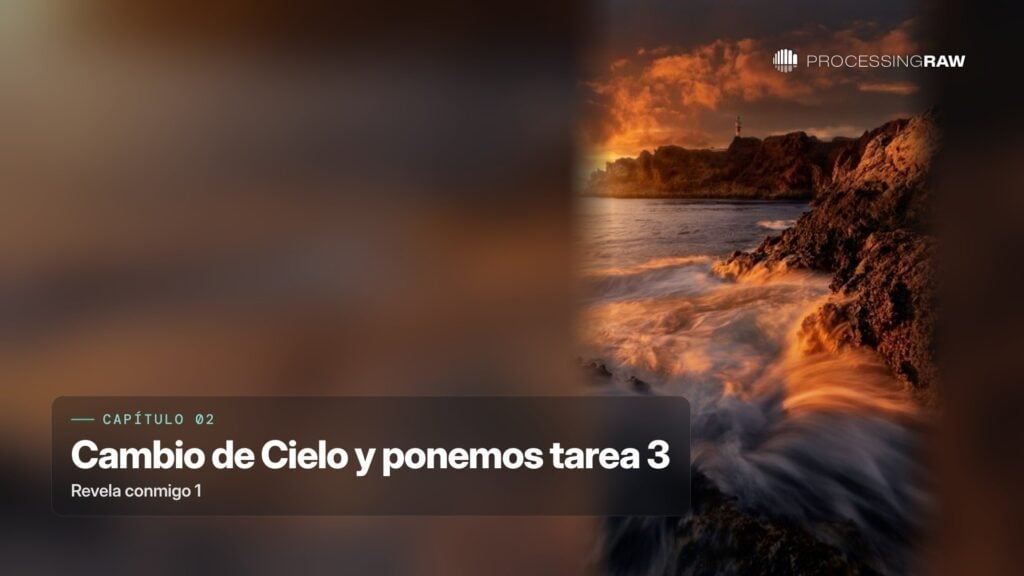
 26 minCapítulo abierto
Acabas de ver 26 minutos enteros. ¿Te ha encajado cómo explico? Quedan tres capítulos así en el curso, 1 h más, explicados igual.
3.688 fotógrafos desde 202139 capítulos abiertos, enteros y sin crear cuentaTe contesto yo, en menos de 24 horas laborables
Lo que se ve en este capítulo
Los deberes de esta semana: cambiar el cielo.
Antes, el recordatorio de lo que hicimos en el revelado, que fue muy poco a propósito: un toque de exposición, un poco de contraste, algo de brillo y saturación, bajar bastante las altas luces, subir un poco las sombras y un toque en la curva. Nada más.
El paso a Photoshop: desde Capture One, editar con, en TIFF sin comprimir, Adobe RGB y 300 ppp. En Lightroom es igual, con editar variante.
Y el cambio de cielo, que va en tres fases. La primera es la fácil: instalar los packs de cielos.
Pero el título del capítulo es lo importante: los trucos para que sea realista. Porque el cambio de cielo es la técnica que peor fama tiene, y con razón, porque el 90 por ciento de los que se ven cantan a distancia. Y no cantan por la selección: cantan porque el cielo nuevo no tiene la misma luz que el suelo.
Como en la primera versión, aquí también: pasamos de este archivo a este otro, y la diferencia está en el detalle, no en el recorte.
Transcripción del capítulo
Transcripción automática del vídeo. Puede tener alguna palabra mal reconocida. Son los 26 minutos enteros.
00:00En este video, os voy a enseñar las claves y algunos trucos muy importantes para poder realizar cambios de cielo y que sean muy realistas y poder pasar de archivos como este archivos como este cuando después de la entro. Correcto, amigos, capítulo tres de esta sesión de revela conmigo en la que sabéis que hemos cogido un archivo ro, este archivo Roque tenéis de Tenerife y que vamos a ir realizando el revelado y luego el procesado paso a paso hasta tener un procesado bastante completo. Como se he dicho, creo que es una manera bastante interesante para que todos aquellos aprendáis diversas técnicas que vamos a aplicar prácticamente todas dentro de esta fotografía, os guste o no realizar algunas cosas, pero creo que merece la pena el ver como se hacen. Hemos realizado ya el revelado ro y los deberes que teníamos esta semana era coger este archivo. Vamos al ordenador archivo que habíamos realizado el revelado ro y realizar un cambio de cielo por recordar un poquito. Aquí tenéis básicamente lo que le hicimos a la fotografía en el revelado ro. Sabéis que podéis descargaros el archivo para trabajar con el y tenemos, pues este era el archivo ro y esto es lo que hemos hecho un revelado ro super sencillo fijados, un revelado en el que hemos tocado un poquito la exposición un poquito, el contraste, un poquito de brillo, saturación muy fácil. Hemos bajado bastante altas luces, hemos subido un poquito sombras y hemos dado un toquecito en la curva de niveles. No hemos hecho absolutamente nada más. Y lo que vamos a hacer ahora es pasarlo a fo shopp para realizar la segunda fase del día, como lo hacemos, dependerá del programa que tu tengas en cap, por ejemplo, es editar con y aquí, aunque no lo est viendo, me pone a do de Photoshop, pulso y me va a decir que se lo va a llevar a foto shopp como en un archivo de tipo tif tres. Lo vamos a hacer directamente editar con le pongo aquí y me
01:52va a salir ahora editar tif sin comprimir adobe r, g, b pix por pulgada. Esos son los valores que yo recomiendo que tengáis el light Trump. Podéis hacer exactamente lo mismo, editar variante y se nos va a abrir automáticamente nuestro archivo en adobe foho. Y aquí es donde vamos a realizar ese cambio de cielo, un cambio de cielo que va a tener tres fases. La primera fase, la más sencilla es la de instalar los packs de cielos que tenéis y co. Deje la descripción para que os descarguéis. Tenéis un montón de packs de cielos que tenéis en el ví que hice ayer de adobe totalmente gratuito. Y luego tenéis 14 cielos, que son los que yo he fotografiados. Son cielos que fotografiado por diversos viajes y que quiero que merecen la pena para poder utilizar en esta herramienta. Los tenéis también de manera totalmente gratuita. Todos aquellos eso sí que pertenecéis a proces Rob como instalarlo lo tenis en el video de aquí, vamos a hacer un recordatorio muy, muy rápido. Básicamente lo que tenemos que hacer es venir edición, sustitución de cielo. Y dentro de esta herramienta que tenemos aquí, se nos va a abrir lo a tardar un poquito porque tiene que hacer la previs visualización. Vamos a coger cualquier otro cielo que tengamos. Vale? Este, por ejemplo, un cielo azul maravilloso. Y eh, vamos a coger uno, bueno, bueno de tormenta, uno de estos vale, que esos son de los que podéis descargar en la parte de ayer. Luego lo pondremos decir lo que más nos guste. Y lo único que tenéis que hacer recordar era directamente desde aquí, importar ajustes pero establecidos. Y desde aquí, instalar los ajustes punto sky que habéis descargado desde adobe. Y si tenéis mis pack, mi pack de cielos, que son j PJ, es más sencillo directamente volv venis aquí creáis una nueva carpeta en esta carpeta le ponis el nombre que vosotros queráis. Y cuando tengáis esa carpeta que es proces impact directamente, pulsáis el botón más y al pulsar el botón más tenis que venir a la carpeta donde tengáis vosotros vuestros cielos, que sería estar aquí, el pack que os descargáis este cielo punto zip, lo descomprimí y tenéis esta carpeta, está carpeta selección es el primero, seleccionáis el último con mayúsculos apretado. Pues seis abrir y se van a añadir y vais a tener
03:42todos estos 14. Cielos, que a mí personalmente me parecen una maravilla que funcionan bastante, bastante bien. Así que, bueno, una vez que tengáis esto, lo que vamos ir haciendo es decir, decidiendo que cielo ponemos aquí, podéis utilizar lo que vosotros queráis, vuestro instinto, lo que vosotros deis es muy importante tener en cuenta básico. De dónde viene la luz aquí está claro que la luz que tenemos en nuestra fotografía está viniendo de donde tengo aquí cursor de muy a la izquierda, más o menos. No podríamos o no deberíamos poner un cielo en el que el sol esté en la derecha y la luz está iluminada al revés porque no va a cuadrar y el cielo el cerebro va a explotar, con lo cual tenemos que buscar un cielo que nos venga de la izquierda, la luz venga de la izquierda. Aquí tenemos la posibilidad siempre de voltear el cielo, con lo cual tú vas a poder voltear el cielo para que la luz te venga más o menos de donde tú deseas. Pero tenes eso en cuenta. Luego, aparte, tenemos que tener otros condicionantes, como que la luz sea más o menos coherente. Y aquí tenemos una luz de atardecer temprano. Todavía no es super adorada, sino que todavía le quedaba un poquito para que fuera dorada adorada, pues, meter un cielo muy, muy rosa va a ser muy raro porque el cielo va a estar rosa, aunque luego podamos cambiar, pero de primeras va a estar un poco raro. Así que lo mejor va sirviéndolo cuando vayamos eligiendo ejemplos. Yo, de todos estos packs que tengo, que tengo todos los packs de adobe que os recomende en el ví de ayer a mi los que me gustan, evidentemente son los míos y son estos que tenemos en proces impact aquí podemos sirviendo más o menos como van quedando. Si de cuenta son cielos que ya empiezan a cuadrar. Aquí tenemos este queda el todo mal. Tenemos una luz más o menos chula con una luz más o menos coherente. Podríamos modificarlo un poco, ver hacia donde nos queda aquí en todos los cielos. Bueno, este no está del todo mal. No tenemos muy claro de donde viene la luz en este en este cielo, con lo cual este podría valer este primero. Me gusta que sepáis que siempre podéis hacer el tamaño un poquito más grande si queréis modificarlo, si queréis moverlo. Bueno, todo eso lo tenéis en el vídeo en el que explico cómo funciona la herramienta de sustitución de cielo,
05:32pero es muy selita. Podemos seguir viendo otros. Cielos a ver que tenemos por aquí. Aquí tenemos uno que me gusta muy, muy mucho que si lo movemos fijos, este en este caso no va a quedar del todo bien, aunque lo volteemos y lo volteamos, por ejemplo, no que el todo bien, porque porque este ya es una hora dorada bastante tardía o si fueron amanecer una hora dorada bastante temprana que tenemos el cielo rosa después de rosa empieza pasar a amarillo, que es un poquito lo que tenemos aquí aquí tenemos naranjas, no tenemos rosas, podemos modificarlo. Luego, si incluso desde aquí desde ajuste de colores, podemos empezar a hacer cositas, pero vamos a seguir viendo a ver cual nos gusta más. Yo por aquí viviendo, voy viv viendo, viviendo este que tenemos aquí. Yo creo que es demasiado tarde, vale, estos casi casi una hora azul, con lo cual no le va a venir del todo bien. Este que tenemos aquí nos pasa un poco lo mismo. No es nada coherente la luz que tenemos en el cielo con la luz que tenemos en el primer plano y eso es lo que hay que buscar. Este nos va a pasar algo parecido fijos. Si ponemos este de aquí que podría medio valer este, podríamos volte para traernos estos rayito que tenemos aquí. Podríamos empezar a hacer nuestras pruebas, eh, aumentando la escala para que esto nos cuadre. Pero bueno, realmente no me no me acaba de convencer, podríamos acabar usándolo, pero no me acaba de convencer. Esto es lo que ten que haciendo, ir, probando, probando, probando, hasta que vayas encontrando cielos, que os gusten. Este puede estar bien, aunque tenemos también bastante rosa más que naranja. No está mal este que tenemos. No me gusta porque es también muy, muy oscuro muy tarde. Así podemos ir a este, por ejemplo, que tenemos aquí. Este empieza a gustarme también es bastante rosáceo. Y aquí lo que no tengo muy claro es de donde viene la luz. Es más complicado. Viene como por de por aquí atrás de por aquí. Hay poca luz para la para la fuerza que tenemos aquí. Así que también va a ser bastante difícil faar y que quiere del todo correcto.
07:23Podemos venir a este último que tenemos aquí y este ya. Si que es otra cosa aquí. Sí que tenemos el sol justamente la izquierda fija el sol. Tenemos aquí, evidentemente, la luz del sol aquí no está aquí en la fotografía real. La tenemos como por aquí, con lo cual tendríamos que traernos esto más hacia acá. Este ci me gusta. Este es el que yo voy a utilizar, vale, este ci me gusta. Y aquí lo que voy a ir modificando es algunas cosas. Lo voy a dejar por defecto. Y luego vamos a ver qué cositas podemos cambiar primero desplazamiento de borde. Si os des cuenta el desplazamiento de borde, te lo llevas a la derecha. Lo que va a hacer es homogeneizar todo esto en según que fotografías viene muy bien en esta no nos va a merecer la pena porque es una fotografía con un con un borde tan neto, tan fácil, porque el cielo estaba totalmente fij decir, lo tenemos totalmente claro que la selección va a ser perfecta. Vale? Así que aquí el desplazamiento de borde, lo vamos a dejar en cero. La transición de borde. La diferencia es entre esto y esto siempre recomiendo mover los dels a tope para que s un poquito las diferencias. Y aquí, si lo dejamos así, nos va a dejar valores un poquito más, eh, cierto? A algo, podemos acabar encontrándonos aquí. Así que yo me lo voy a llevar algo aquí con poco desplazamiento de bordes. Y creo que va a quedar mejor en el brillo fijados. Tenemos dos ajustes. Ajustes del cielo. Es muy sencillo. Ajustes del cielo y ajustes del primer plano. Si habría, abrimos ajustes del cielo, tenemos el brillo del cielo, podemos darle más luz o darle menos luz en este caso para que se corresponda un poquito más con lo que tenemos, le vamos a dar un toquecito más de luz sin pasarnos mucho, eh? Y la temperatura fijas. Podemos darle tonos muy, muy cálidos o tonos muy, muy fríos. En este caso, unos tonos un poquitito más frío, no mucho un por percent. Y luego lo que si que voy a cambiar un poco, yo creo, es la escala, aunque esto vamos a cambiar luego vale, pero la escala, voy a cambiar un poco para traerme la luz aquí. Quiero que más o menos me quede algo así se des cuenta aquí. Ya vemos que la luz del sol está como por aquí que ya si que empieza a ser más coherente que ocurre que aquí nos queda esto mal. Así que tenemos que aumentar un poquito a la escala hasta
09:16que consigamos que nos quedé yo creo que hay nos puede, vale, aquí tendríamos los ajustes del cielo. Y si seguimos desplegando, tenemos los ajustes del primer plano, el modo de iluminación, multiplicar otra aquí no va a hacer gran cosa porque no tenemos grandes diferencias, eh? Por defecto, casi siempre va a quedar mejor en multiplicar. Des cuenta, multiplicar y trama fijos trama como hace este degradad aquí y multiplicar va a quedar bastante más orgánico. Personalmente me gusta más iluminación frontal fijado. Lo que va a hacer es iluminar más o menos esa zona de transición. Aquí tenéis más obscur más claro. Yo le voy a dejar un poquito más claro por qué? Porque fijas el faro como acaba ganando un poquito. Así que lo vamos a dejar así. Todos estos valores se pueden modificar. Luego iluminación de bordes, nos va a pasar lo mismo. Nos va a iluminar un poco los bord desde 100 a cero fija aquí, cero aquí, 100 aquí, cero. Aquí, en este caso, voy a ir hacia los valores positivos. Y esto sí que es importante. Ajuste de colores. Esto es lo que va a hacer es que coincidan bastante los colores del cielo con los colores de nuestro primer plano, como lo hace aplicando una capa de ajuste de curvas que luego veremos y fijar lo que va a hacer. Si lo dejamos en cero fijas, el primer plano y el cielo no tiene prácticamente nada que ver y fijar lo que ocurro cuando mos hacer por 100 como homogeneiza mucho. Y la verdad es que queda bastante bien. No lo voy a poner tan tan fuerte, aunque luego lo podemos modific lo dejar al 90 o al 80 y tantos, luego lo vamos a poder modificar. Y aquí directamente, podemos pulsar ok, al pulsar ok fijos, tenemos nuevas capas o duplicar cap, yo le di nuevas capas. Y esta es la magia que tenemos con la herramienta de sustituir cielos, todo esto, podríamos hacerlo de manera manual, seleccionando el cielo de manera manual con cualquier herramienta y poniendo en un cielo que ocurre que fijas todas las capas que nos está añadiendo. Tenemos nuestra capa a fondo y nos está añadiendo todas estas capas. Una capa fijar, vamos a quitar absolutamente todo. Bueno, vamos a dejar el cielo una capa para el brillo del cielo, que es la que habíamos dicho. Le hemos dado un poquito de brillo, una capa de ajuste de de de brillo, contraste, otra capa
11:06que fijos es lo que nos está controlando la la temperatura del cielo fijos como nos lo está haciendo un poquito más frío que tenemos aquí. Y aquí tenemos nuestra capa ya con el cielo y una máscara que es está máscara que tenemos aquí está máscara. Es maravillosa porque tiene toda la transición hecha porque vamos a poder modificar la posterior. Y a mi me gusta mucho. Por eso me encanta la herramienta de ajuste de cielo porque nos permite modificarla a, como digo a posteriori esto de momento vamos a dejar aquí así. Aquí tenemos el grupo de iluminación de los bordes que también lo que nos haces, todos los ajustes que hemos hecho con los localizadores te los va añadiendo como capas. La iluminación frontal nos la da. Y aquí tenemos la capa de curvas que decía de color frontal es está capa que fijar lo que nos hace de color frontal. Está capa. Si os des cuenta, tiene una aguace del 85% que se corresponde con ese deslizado del 85 que hemos puesto. Nosotros podemos controlar la de a aquí decimos no somos pasado 70 trabaj, bajamos un poquito. Vale? Y lo tenemos, esta capa que es una capa de curvas en la que fijados tenemos el canal rojo. Nos ha añadido un poquito de rojos. El canal verde ha hecho sus cosas, vale? Él hace sus cálculos y quiere que coincidan estos colores con estos no está muy logrado en este caso. Vamos a tener que modificarlo nosotros a posterior y bien, pues hemos instalado los pack y hemos añadido prácticamente el cielo, que es lo que vamos a hacer, eh? Lo que yo prácticamente hago, siempre me vengo la la capa esta que tenemos de cielo y la dup con control j, vale, al duplicarla, lo que voy a hacer es tener la posibilidad de modificar esta máscara, esta máscara, la vamos a de varias maneras para empezar lo que hago, el desvincular, pulso botón derecho y desvincular capas al desvincular capas. Voy a poder seleccionar la capa del cielo ccla y fija. Voy a poder moverla a mi gusto. Esto lo podía hacer antes. Si, pero voy a hacer una cosa que va a quedar muy bien. Vais a ver fijos a mi que me gusta de esta imagen, toda esta nube, esta nube es super potente porque no la quiero poner aquí porque si la pongo aquí fijos, tengo la fuente de luz, la tengo aquí detrás cuando la fuente de luz he dicho que la quiero tener aquí. Entonces, lo que vamos a hacer es
12:56jugar y moverlo directamente. Vamos a dejar esto más o menos así porque fija, vamos a hacer esto un poquito más pequeño para que lo ves fijos. La nube superior que diagonal hace tan bonita. Y aquí lo que vamos a hacer es algo tan sencillo como enmascarar toda esta zona para que lo que tenemos aquí no se vea esto. Si no se vea lo que teníamos aquí en esta fotografía de aquí que vamos a hacer, pues vamos a venir a nuestra mascara, vamos a coger nuestro pincel y voy a hacer un poquito de zume en esta zona de aquí. Y lo que va a hacer es algo tan sencillo como seleccionar, podría ya empezar a pintar, pero voy a seleccionar algo así. Vale, toda esta nube que me gusta, toda esta nube que me gusta todo esto, todo esto, todo esto, todo esto, la selección no fijado sin mucha historia. Y aquí ya con esto ya lo tendría que me puedo venir aquí. Me vengo venir aquí, me puedo venir aquí. Me puedo venir aquí. Me puedo venir aquí y tengo esta selección. Y lo que voy a hacer es con un pincel en este caso en negro, vale, voy a coger mi pincel en negro y voy a ir pintando en esta mascara de aquí que va a ocurrir cuando yo pin en esta mascara de negro aquí que sabe a ver lo que hay debajo, que es lo que es conveniente también hacer aquí, venirnos, osea, selección, modificar y modificar. Podemos darle a redon de o a desvanecer a mi me gusta desvanecer para que la transición entre la máscara sea bastante buena. Lo podríamos luego modificar a posteriores y pero podemos poner una transición de seis o siete pixe, por ejemplo, de seis pixe y empezar. Podemos empezar a pintar. Podemos aquí incluso ir con flujos bastante potentes del 100 por percent. No tenemos ningún problema y fijos. Lo que estamos haciendo es cambiar la parte de abajo cuando me hacer aquí a aprte un poquito menos con la table. Si tengo puesto mi pincel, vale, ajees de pincel. Y aquí, si no me equivoco, ya tendría yo mi zona, como a mí me gusta, eh fijos, podemos quitar la selección
14:53aquí. Se ha metido algo dentro de la máscara que esto no lo quiero est. Vamos a pintar lo de negro que esto. No quiero que se maleta, que estar linda aquí. Algo vale, esto es lo bueno que vamos a poder hacer absolutamente todo lo que nosotros queramos, podemos pintar, Vale? Y fija lo que hemos conseguido con esto. Vamos a poner la imagen al 100%. Hemos conseguido la parte del cielo que nos gusta de arriba y la parte del cielo que nos gusta de abajo queda mucho más potente este cielo que este cielo. Y conseguimos tener la fuente de luz fuera de la imagen, no la tendremos aquí. Así que hemos jugado con esas dos capas para tenerlo como nosotros nos gusta. Otra cosita que podemos hacer es y que yo casi siempre hago es modificar esta máscara, esta máscara. Me vengo aquí a verla grande, y voy viendo donde puede fallar donde puede estar bien. Y aquí fijadas. Pues, por ejemplo, se está metiendo en zonas del faro. Hay zonas del faro que no quiero que se metan, lo hace para integrarlo un poquito, pero toda esta zona blanca realmente tendría que ser negra. Lo podemos pintar direct directamente con un pincel o me puedo venir con la tecla l y hacer una selección. No vengo aquí, Me vengo aquí, me vengo aquí, vengo aquí, Vale. Y aquí con mi pincel, puedo pintar el negro, lo puedo, rar de negro, pero lo pinta de negro Y Ya lo tengo. Y aquí exactamente igual, lo puedo hacer con selección o directamente, lo puedo hacer a mano. Si yo quisiera, porque realmente no haber muchas diferencias, te vienes aquí Y Lo puedes hacer, La puedo Venir aquí. Y con nuestro pin negro, tu vas pintando las zonas en las que sabes que es faro, sabes que no hay cielo aquí. No me quiero meter.
16:43Y esto lo que va a conseguir, pues es que realmente el faro quede más como era originalmente y que no se meta absolutamente nada de cielo en la zona que nosotros tengamos. La diferencia se va a notar poquito, pero se va a notar fijar la máscara. Es increíble la calidad de la máscara que nos ha creado de manera totalmente automática. Y bueno, cuando tengamos esto, pues básicamente nos podemos venir aquí, eh, Quitar la máscara y ver lo que hemos hecho. Ahora tenemos nuestra máscara prácticamente perfecta con nuestro cielo que nos gusta prácticamente perfecto. Qué ocurriría y cuál es la tercera fase que yo siempre os digo después de instalar y después de modificar la máscara, igualar los colores es super importante que los colores del primer plano y los colores del cielo sean lo más parecido posible para que nadie te pueda decir que esta luz no se corresponde con esta. Eso lo hace de manera automática la herramienta con este boton que tenemos aquí, pero normalmente tenemos que ayudarlo. Y pues ayudarle de dos maneras o directamente modificando esta capa que yo normalmente no lo suele hacer o trabajando con capas de ajuste. Yo aquí lo que hago es trabajar con una capa de ajuste en este caso, una capa de ajuste que tenemos de aquí de selectiva. Y aquí lo que voy haciendo es trabajando con esta capa de ajuste de corrección selectiva con los diversos colores, que es lo que quiero conseguir. Vamos a ver, pues, fundamentalmente lo que quiero conseguir es que toda esta zona de luces sea colores parecidos a los salmones que tenemos aquí. Muchas maneras de hacerlo. Podríamos hacer un paint color pintando, pero esto va a funcionar muy bien. Te vienes a los rojos que casi todos son rojos y es tan sencillo como fijados. Vas deslizando y va viendo que es lo que hace cada realizador. Este me lo está echando hacia la izquierda. Pues con estos valores me va más o menos bien, los más gentes. Le voy a dar un toquecito de más gentes. Nos preocupéis porque se vaya de madre. Vale? Porque tenemos la pos de jugar con capacidad y con máscaras. Tiene que ser algo parecido que esto nos vaya quedando parecido a lo que tenemos aquí con los amarillos. Pues que voy a hacer a darle amarillos, vale,
18:33fijar poder quitarle amarillos o darle un poquito de amarillos y los negros, pues podemos jugar a darle más o menos luz esto con rojos que otro color es importante. He aquí, pues los amarillos y en los amarillos que lo vamos ir haciendo, podemos ir jugando en este caso, le quitamos CIA fijos. Bueno, podríamos darle cienes que no va a hacer verde, pero que queremos es llevárnoslo a toda esta zona que tenemos aquí. Esto vamos jugando, vale, hasta colores que nos gusten. La vamos a dar un poquito más de mag. Gente con estos colores que tenemos aquí fijas como estamos consiguiendo ya algo bastante parecido, eh, ti, titi aquí un poquitito. Le podemos dar de amarillos y en los negros, yo creo que lo vamos a oscurecer un poco y prácticamente no tendríamos que tocar nada más si acaso un poquito los blancos, vale, en los blancos y en los neros le vamos a dar unos toques muy, muy sutiles en los blancos. Vamos a quitarle un poquito. Decían, vamos a darle un poquito de amarillo para que se vaya todavía más rojo y sobre todo, los medios tonos que va a ser el que más afecte aquí. Sí, hay que ser bastante, bastante útil. Y le vamos a quitar un poquito de c, nada, tres, cuatro puntos y otros tres o cuatro puntos de amarillo. Y aquí yo no le daría nada a los negros. Lo vamos a dejar en cero y fijas con esto lo que hemos hecho fijos la diferencia ahora mismo, cuando mos la de antes, dices ostra no tiene nada que ver. Ahora empieza a tener mucho más que ver que puede que tenga demasiado color, demasiada fuerza. Y eso lo vamos a corregir, cómo podemos hacerlo o con una masca o con una capacidad directamente toda la capa y bajaba jugando con la capacidad hasta que nos guste como queda o la mejor manera que yo creo que es pintando con una máscara para ello. Lo mejor es, tenemos una máscara en blanco. Esta máscara la vamos a convertir en negro simplemente pulsando control. Le yo directamente luego desde el botón de tonica. Y lo que vamos a hacer es trabajar con una máscara de luminosidad. Por lo menos es como yo lo voy a hacer como para el Tony kier. Pulso una máscara de luminosidad. Tu podrías pintar como quieras, eh, directamente en blanco. Voy a coger una máscara de luminosidad, eh? Esta me va a venir bien. Yo creo que esta está bien. O incluso podemos coger una máscara, no de luminosidad, sino de tono.
20:23Me vengo aquí y cogemos este tono a ver que tal está a ver que máscara me hace fijos una máscara bastante bastante potente. Podemos Añadirla aquí o podemos coger una máscara. Tenemos muchísimas opciones, una máscara de altas de altas luces a la cual con la calculadora, sumamos unos medios tonos y veris cómo conseguimos que prácticamente todo entre dentro de lo que nosotros queremos A fijas. Ahora tenemos una máscara en la que vamos a poder ir pintando todo esto, eh, como lo hacemos, pues directamente podríamos aplicarla o con este botón que tenemos aquí, que lo que nos va a permitir hacer es pintar fijos. Tenéis un pincel blanco sobre fondo negro. Tenemos una máscara negro. Cuando pulsemos este botón, nos va a seleccionar directamente el pincel. Y lo que vamos ir haciendo es pintando. Si les des cuenta en esta máscara, vamos a ir pintando con la tecla ya mos el pincel y podemos ir pintando con un flj, un flujo bajito más o menos íbamos pintando en toda esta zona y ir pintando. Se va a ir, tiñendo todo de esos colores que nosotros hemos ido trabajando a través de una máscara de luminosidad, con lo cual no estamos afectando a toda la imagen. No estamos afectando esta zona que tenemos aquí. No estamos afectando esta zona que tenemos aquí o de manera muy, muy sutil, sino que estamos afectando a esto a esto a las zonas donde nosotros queremos que haya más color. Podemos pintar más fuerte, menos fuerte, darle más luz, menos luz. Podemos venirnos incluso aquí a esta zona y darle un poquito de luz a todo esto que tenemos, pero no tanta para que no se nos quede especialmente rojo, pero que si que coja esos toquecito de luz y vais a darnos cuenta ahora como el cambio es bastante importante, vale, todo esto que tenemos aquí, si os des cuenta fijos, la máscara que hemos pintado es esta máscara que tenemos aquí, vale? Es una máscara que es la que está pintando la saltar luces fundamentalmente. Ahí lo tenemos de manera bastante útil. Y la diferencia es esto de esto a esto quieres, por ejemplo, bajarle un poquito capacidad perfecto, se la bajas un poquito.
22:14Ibas consiguiendo homogeneizar perfectamente yo aquí incluso lo que haría. Ahora, si para cuadrar perfectamente los colores, es añadir una capa de tono saturación. Me vengo aquí, capa de tonos saturación. Y lo que me vengo es con el selector inteligente, seleccionas uno de estos colores. Te va a decir que es el rojo, evidentemente. Y en el rojo, básicamente lo que tenemos que hacer es fijar, llevan la herramienta de tonos. Si te llevas a la izquierda, fijar lo que vas a hacer, lo vas a llevar a agenta rojos, etcétera. Pues darle nada. Tres, cuatro toquecito para que se vaya un poquito más. Arrojo la siguiente, el siguiente color importante que es el amarillo. Podemos hacer lo mismo. Nos digamos un poquito más la la izquierda, si lo llevas a la derecha, se hacen verdes, vale? Si lo llevas a la izquierda, lo puedes hacer extremo, pero luego tu te vienes a toques, suavecito fijador, valor de menos tres que tenemos todo esto a dónde está afectando solamente a la capa a fondo, pero que lo que queremos que nos afecte a lo que nosotros hemos pintado, que mejor manera que copiar esta máscara que ya tenemos esta máscara anterior pulsando el botón al la rastras hacia arriba. Te pregunta que si quieres reemplazar, le dices que si. Y tenemos esta máscara en la zona de arriba, estas dos máscaras que funcionan muy, muy bien, incluso fijos que máscaras son, podemos hacer aquí una cosa que a ahí me gusta que es bajar la densidad de la máscara. Se selecciona la máscara. Puedes bajar un poquito la densidad para que para que todos esos ajustes que hemos hecho se metan un poquito. Por ejemplo, aquí la dejamos el no percent, con lo cual un 10% se va ir metiendo aquí, porque esto no es negro puro, sino que es gris. Se des cuenta aquí tendríamos casi un 50%. Pues aquí tenemos un 10 por percent. Se va metiendo y va a quedar todo un poquito más homogéneo. Y eso también lo podemos hacer si vernos aquí con y cinco por ci. Y estas dos capas que tenemos las podemos agrupar, seleccionar las agrupamos. Le podemos denominar ajuste de color. Incluso podemos meter bueno, simplemente para que va lo que hemos hecho, vale fijos la diferencia. No me digáis que ahora esta imagen no cuadra mucho más los colores que encontramos con esos amarillos verdosos que tenemos al principio que tenemos aquí. Ahora nos encontramos una imagen
24:05que va a quedar espectacular. Tenemos un cielo brutal. Tenemos la fuente de luz perfectamente ubicada en su zona, con lo cual en las siguientes etapas que vamos a realizar ahí realizando la semana que viene. Y aquí ya pongo los deberes. Lo que tenemos que hacer son las fases de ajustes tonales y ajustes cromáticos tonales y cromáticos. Algo muy sencillo antes de entrar en efectos especiales, fogonazos, etcétera, simplemente ajustar el tono y ajustar el color. Algo me parece muy sencillo, pero que es muy, muy importante y que ya hemos hecho alguna cosita. Lo vamos a tener. Tenemos esta imagen de partida. Creo que está espectacular, fijados, la diferencia de lo que teníamos, vale a lo que hemos hecho en el día de hoy. Este es mi cambio, el cielo propuesto. Espero que me enseñe vuestros cambios de cielos. Ya sabéis que lo podéis compartir en Instagram y yo les echaré un ojito etiquetarme, por favor, y ponerlos hasta proceso conmigo para que yo lo pueda haber todo y va, vamos a ir continuando con esta serie hasta conseguir una fotografía que tiene muy, muy buena pinta. Creo que que va a quedar muy, muy bien y nada más chicos, como siempre, como siempre me despido de vosotros, nos Vemos.
Otros capítulos abiertos Hay 39, enteros y sin crear cuenta
El módulo de Revelado: interfaz, configuración y red de seguridad
De Adobe Lightroom Classic 2026
Ver el capítulo entero
Las herramientas
De Snapseed 4.0
Ver el capítulo entero
Edición básica y trucos
De Edición de vídeo ágil y rápida
Ver el capítulo entero
Montaje de panorámicas
De Panorámicas con dron
Ver el capítulo entero
Sujeto, luz y cámara
De Retrato escenificado
Ver el capítulo entero
La pestaña de efectos
De DaVinci Resolve 20
Ver el capítulo entero
Máscaras y acciones personalizadas
De Plugin de Tony Kuyper para paisaje
Ver el capítulo entero
Edición de audio
De CapCut
Ver el capítulo entero
App Blackmagic Camera
De Grabación de vídeo con smartphone
Ver el capítulo entero
La composición
De Fotografía nocturna
Ver el capítulo entero
Ajustes locales en Color Efex
De Nik Collection 7
Ver el capítulo entero
Material recomendado
De Café del bueno
Ver el capítulo entero
Ajustes básicos
De Adobe Lightroom Classic 2024
Ver el capítulo enteroQuedan tres capítulos, explicados igual
El curso entero, dentro de la membresía. O entra en los 32 cursos completos, 17 fotografías paso a paso y 11 extras con la membresía.
Si quieres que te avise de lo nuevo
Te aviso cuando publico un capítulo abierto o un curso nuevo, y alguna oferta de vez en cuando, pocas. Ni cuentas atrás ni recordatorios. Mientras tanto tienes 39 capítulos enteros para ver cómo explico antes de pagar nada. Te das de baja con un clic.