

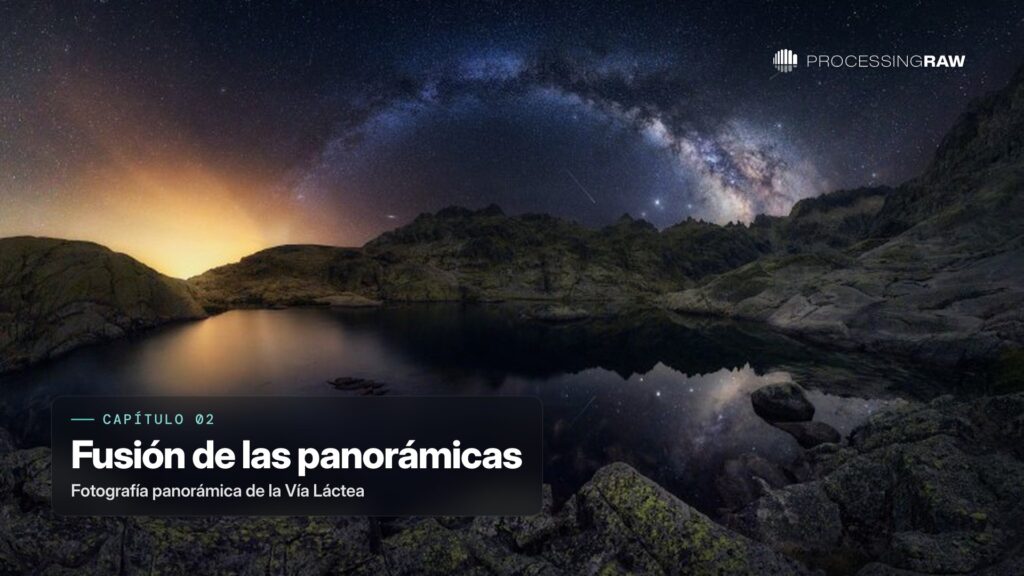
 34 minCapítulo abierto
Acabas de ver 34 minutos enteros. ¿Te ha encajado cómo explico? Quedan tres capítulos así en el curso, 1 h 16 min más, explicados igual.
3.862 fotógrafos desde 202140 capítulos abiertos, enteros y sin crear cuentaTe contesto yo, en menos de 24 horas laborables
Lo que se ve en este capítulo
La segunda fase, y te lo digo claro: es donde se decide si la fotografía queda bien o queda regular.
Partimos de dos TIFF: la panorámica del suelo y la del cielo.
Cómo los junto: uso el panel TK y pulso Apilar, que los fusiona en un solo documento y cierra los originales. También vale copiar y pegar, sin más.
Y aquí van dos costumbres de orden que recomiendo desde el principio, porque después evitan mucho lío: el suelo siempre encima y el cielo debajo, y cada uno dentro de su grupo (Control G). Se puede hacer en cualquier momento, pero hacerlo desde el principio mantiene todo ordenado.
El ajuste: con la herramienta de mover y Control T, ajusto el cielo, que suele ser más grande, reduciéndolo proporcionalmente. Y un consejo importante: no tiene que quedar perfecto. Lo único que importa es que el arco de la Vía Láctea quede donde tú quieres respecto al suelo. Bajar la opacidad al 50 por ciento ayuda a colocarlo.
Y después, la parte del secreto: recortar el cielo. Yo apenas uso la selección rápida, y en el capítulo explico por qué y qué hago en su lugar.
Transcripción del capítulo
Transcripción automática del vídeo. Puede tener alguna palabra mal reconocida. Son los 34 minutos enteros.
00:04Bien. Y vamos con esa segunda fase que sería la de la fusión. Es una de las más chulas y quizás el secreto de que la fotografía quede bien o quede regular. Vamos a tener dos archivos tif. Lo primero que tenemos que hacer es juntarlos en una sola capa. Yo normalmente utilizo el panel ni caper directamente. Me vengo aquí y pulso a pilar y me va a fusionar las dos fotografías. Me la va a meter en un solo documento y me las va a cerrar, vale, aquí las tendría las dos y una sería este. Le podemos nominar para detenerlo todo. Claro, este es el suelo y este es el cielo. Vosotros simplemente podríais haber hecho copiar y pegar y punto pelota. Personalmente siempre pongo el suelo encima y el cielo debajo. Y además los méto dentro de un grupo. Podéis pulsar control g o podéis aquí pulsar el este y nos va a hacer dos suelos de esta manera. Vamos a empezar a trabajar, eh? De manera lo más ordenado posible. Vale, esto lo podéis hacer en cualquier me momento, pero si lo vamos haciendo poco a poco, lo tendremos, eh? Qué vamos a hacer? Pues, más o menos alinearlas, vamos a coger nuestras fotografías. Vamos a coger la herramienta de mover. Vamos a colocarla, vamos a coger primero. Vamos a coger primero el suelo. Vamos a moverlo por ahí. Y lo que vamos ir haciendo ahora les podemos jugar con la capacidad, por ejemplo, y adaptar la imagen del cielo a ala del suelo, el cielo la más grande, con lo cual es más sencillo que la hagamos un poquito más pequeña. La podemos ir reduciendo, pulsando control, té que nos quede todo proporcional. Y hay más o menos fijado. No tiene que que dar ni de lejos. Perfecto. Simplemente que el arco nos quede el arco en lo que nos importa que nos quede más o menos donde nosotros queremos algo ahí puede quedar más o menos bien, tendríamos el arco fijado. Si nos venimos a a la imagen del suelo, vamos a poner la por 100. Vamos a poner a por 100 y ahí pues más o menos tendríamos el arco encima del suelo más o menos puede venir.
01:55Bien, luego lo podemos modificar un poquito más. Una vez que tenemos esto viene en parte del secreto que tenemos que ir haciendo para fusionar. Lo que tenemos que hacer es básicamente CE, pillarnos toda esta parte de cielo, con lo cual podéis hacerlo de mi manera. Hay gente que directamente viene. Coge la herramienta de selección donde la tenemos. Yo la uso muy poquito. Creo que está aquí. Aquí la tenemos. La selección rápida empieza a pinchar aquí y selecciona. Pero la selección no funciona tan también como si hacemos una máscara de luminosidad, podéis hacerlo como erarais. La clave es que seáis capaces de seleccionar perfectamente si no vamos a 100, toda esta parte que tenemos aquí y es complicado porque las fijas aquí tenemos algunos fallos que vamos a ir corrigiendo. Luego es complicado porque hay zonas muy difíciles. Entonces, como una máscara de luminosidad, prácticamente no vais a conseguir nada. Yo lo que hago a nivel de truco porque ya llegó mucho tiempo. Y y se como, es más fácil hacer este tipo de elecciones, lo que hacemos es crear una nueva capa de curvas. Yo lo hago desde el panton yer. Si no venís aquí y crear una nueva capa de curvas, creas una nueva capa de curvas que lo que vamos a hacer es contrastar mucho, mucho la imagen fijos. Vamos a venirnos aquí. La voy a contratar mucho porque lo que quiero es que haya mucha diferencia entre el cielo. Solo me fijo en el en el suelo, vale, esto lo puedo hasta eliminar. No me interesa y fija de esta manera. Qué ocurre? Estoy forzando tanto la imagen que lo que voy a conseguir es directamente que sea mucho más fácil, eh? Crear la máscara de luminosidad que voy a hacer, pulsar el botón de máscara de luminosidad y que me cree una máscara de luminosidad. Si vais a saber lo que ocurre Fijos, ya tengo una máscara de luminosidad. Ah, que me está marcando bastante bien todo, pero encima puedo modificarla un poquito, traer los blancos que sean más blancos, traer los negros que sean más negros. Y aquí ya prácticamente lo tendría todo perfecto. Pero es que lo que voy a hacer para dejarla perfecta perfecta es pulsar el botón de rapid más. Vamos a pulsar este botón así. Ya prácticamente lo tendría y simplemente los tocaría ir
03:45pintando un poquito por encima, la zona de los blancos y la zona de los negros porque estamos creando una máscara. Lo que voy a pulsar es este botón que tenéis de rapid más. Y lo que me va a permitir eso es utilizar dos botones para modificar la máscara, que es realizar un Dutch y realizar un bar que va a funcionar muy, muy bien. Vais a ver, una vez que tenga esto fijos, tengo esta herramienta. Estas cuatro son muy importantes. La del pincel negro que lo que me va a permitir es pintar el negro directamente. Y yo lo que puedo hacer es pintar el negro, le decir bueno, voy a pintar el negro y pintas el negro, toda la zona que a ti te interesa que toda esta zona que tienes aquí, Vamos a pintarlo tal alcien y al entonces lo voy a pintar el negro, aunque no es necesario. Y luego las más importantes son el doch, el bar y el Dutch. Si nos vamos al do, lo que me va a hacer es directamente, me selecciona el pincel negro. Yo me voy a ir alcien y fijar lo que voy ir haciendo. Voy a ir pintando con el pincel y mirad, me a ir pintando. Aunque me salga fijos, me da pintando solamente, eh, las zonas grises me las va haciendo, cabe más oscuras. No me paso mucho en toda esta zona. Esto está más o menos bien, pero fija como me va pintando, es negro. Y voy arrastrando todo el borde aquí voy pintando, pero fijas, aunque yo me salga fijas, que maravilla que me va pintando, que me va pintando perfectamente, eh, sin salirme, hay que ir pintando y con paciencia, vamos a hacer todo el negro fijas. Zonas complicadas como eh, incluso queda fabuloso sin haber hecho prácticamente nada. Gracias a esa capa que hemos hecho fijos a esa capa que hemos hecho aquí. No tengo que hacer prácticamente nada. Había a pintar un poco aquí, eh, por hacerlo. Y luego ahora lo que me voy a hacer es igualmente que hecho
05:35ese dot me había hacer ese van. Me va a pinchar este de aquí, que es el doch. Me selecciona el pincel blanco cuando Y lo que voy haciendo es pintando en toda la zona del borde que me va pintando de blanco fijos sin tener que preocuparme de salirme o de no salirme. Tenés cuidado y no pas ir mucho porque ahí poder zonas de grises que luego sean un poquito más complicadas, pero es tan sencillo como fija ir pasando el blanco por todo el borde. Y voy aquí, ten cuidados las zonas que hay más ramas, porque si os pasáis, eh? Y esta zona va es un poco más complicada porque hay menos, está tomado la foto por la noche, con lo cual es un poquito más oscura, pero fijas que no. Al final no hay ningún problema. Y una es que tengáis esto pues tan sencillo como, eh, podéis reducir un poquito el tamaño de lo que estés haciendo. Cogéis. Yo normalmente cojo el pulso la l de lazo y empiezo a pintar por el borde. Voy pintando, pintando, pintando. Y incluso me puedo venir con el poligonal más o menos por el borde, pero ya no da un borde. He aquí directamente. Pues te puedes venir aquí, aquí y aquí, y le pulsas en rellenar. Si pulsas, fíjate al y retroceso, te lo rellena ya directamente de negro al y retroceso o lo rellenas tu de negro de seleccionas Y hacemos lo mismo con la tecla l pul, la tecla l iba pintando otra vez por el pobrecito. En este caso lo vamos a hacer, es pintar o rellenar de blanco. Todo esto que tenemos aquí. Esto con todo cuidado, lo podéis hacer o sin cuidado tampoco visto que no entiendo prácticamente cuidado y nada es que lo tengas todo. Hay, pues, ya cuando te ha llegado una máscara,
07:26así que puedes venirte y decirle vale, todo esto lo quiero de blanco, que aquí está blanco, pero te garantiza ahora invertimos color pulsando la x o esto de aquí, invertimos color al retroceso y me lo pinta de blanco y fijar lo que tenemos. Tenemos ya a de seleccionar, tenemos ya prácticamente una máscara de negros y blancos. Realmente la queremos al revés, porque lo que queríamos era ocultar el cielo, que es la parte de arriba, con lo cual lo vamos a hacer es invertir la máscara invertirla. Ya digo, directamente con el panel toper. Lo que puedes hacer es expulsar el botón de invertir, te invierte la máscara. Y todo esto es lo que vamos a tener que hacer. Esto ya nos valdría, pero os doy un consejo muy importante porque lo vamos a utilizar mucho. Y es que os vengáis aquí y pulséis el botón de guardar máscara. Si pus el botón de guardar máscara, le podéis poner el nombre que querais que en este caso sería, eh, máscara, suelo Nos va a permitir, eh, poder utilizar la posterior y lo vamos a utilizar muy, muy mucho. Ya lo veréis. Esta máscara ya está guardada. Podemos expulsar, eh que nos vamos. Y lo que voy a hacer es directamente vamos a abrirnos a nuestro eh capa de suelo o a nuestra capa de grupo de igual. Nos podemos venir aquí y le vamos a pulsar en aplicar y fijos lo que ha ocurrido. Hemos pulsado a aplicar y fijos qué selección tan increíble nos ha hecho en toda esta zona. Cuando lo estáis viendo, decir joder, es una selección brutal. Es una selección muy, bastante, bastante buena que va a ocurrir cuando abramos nuestra capa de cielo que empiezan a aparecer un poco de incoherencias en el borde. Si nos dais cuenta, si nos hacemos grandes fijos, como aparecen todo estos colores, eh, olvidados de estos árboles que aparecen detrás porque luego los eliminaremos, pero fijos como aparecen estos salos que son muy evidentes aquí, estos azules, todo esto, los encargaremos de ello. Pero fijas todo este halo. Esto no nos gusta tanto y aquí cada vez más evidente.
09:17O sea, es una ción muy buena, pero muy mejorable fija aquí todos estos az azules. Esto es exagerad esto, eh, tenemos que eliminarlo. Yo voy a enseñar cómo se elimina de una manera bastante sencilla, un turco muy, muy bueno. Nos podemos venir aquí. Voy a intent hacer la imagen un poquito más pequeña para que me ocupe un poquito menos. Luego voy a reducirla mucho, pero ahora para la selección, quiero que me quede más o menos. Voy a quitar, eh, la proporción, voy a dejar algo así que no me ocupe tantísimo porque si no va a ser una pesadilla de trabajar con ello, vale, aquí ya podemos eliminar nuestra capa de curvas porque no la necesitamos absolutamente para nada. Ya hemos hecho nuestra máscara. Y ahora directamente lo que podríamos hacer es empezar a perfeccionar esa selección. Lo podríamos hacer ya, pero para que lo veis mejor todavía lo que ve a hacer es fijos, ocultar todas estas zonas que pertenecen, se des cuenta, pertenecen los arbolitos a la vía láctea. Lo que ve a hacer es ocultarlo de una manera muy sencilla fuera que no, que me equivoca este claro, don uber. Y lo que voy hacer es ocultarlo de una manera bastante, bastante sencilla para eso. Lo que voy a hacer es directamente la capa del cielo. El grupo del cielo le vayan a ir esta máscara que tenemos aquí, pero se la voy a añadir invertida. Y vais a ver que es muy fácil. Voy a se ponerme en el cielo. Voy a ir a mi módulo go que tengo aquí. Y en el módulo go, voy a pulsar este mue quito que tenemos, que es el que contiene todas nuestras máscaras. Le pulso aquí y me dice máscara, suelo, tengo la máscara, suelo me la va a cargar fija hasta que tengo aquí. La voy a invertir y la voy a aplicar. Y para ello, lo que me intenta hacer es es ocultar todas estas zonas que tenemos que son de la capa del cielo, pero que no nos interesa que se vean. Y eso se puede hacer de muchas maneras deformando la fotografía podría coger y deformar el cielo arrastrándolo hacia abajo, pero entonces ocultaría parte del núcleo galáctico que no me interesa aquí. Si podría hacerlo, deformándolo hacia abajo porque lo iría
11:09metiendo debajo de esta máscara que tengo colocar, quedaría bien. Así que lo que vamos a hacer es crear una nueva capa fijos, una nueva capa, vamos a seleccionar nuestro pincel clon. Ahora, así es como lo hago. Ya digo, okey, hay muchas, muchas maneras. Y vamos a, eh, cerciorarnos de que nuestro pincel cador tenemos aquí activado. Muestra todas. Y una vez que tenemos esa capa, lo que tenemos que hacer es, pues nos venimos a alguna zona, por ejemplo, que veamos esto de aquí que se va a, va a ser muy evidente. Nos venimos aquí, cogemos nuestro tampón de clon, nos aseguramos que estamos en esta más en esta capa para coger la la clave. Y venimos pulsamos yo que sea aquí, por ejemplo, para coger una muestra, nos venimos ya nuestra capa donde queremos pintar, íbamos pintando y fijos como vamos eliminando esto, esto, yo digo que no tenés que ser muy finos porque lo vamos a eliminar todo luego, pero a la hora de perfeccionar la máscara, nos va a venir bien, no tener por debajo cosas negras que nos van a ocultar. Entonces, bueno, aquí te vienes, vas pintando en las zonas que te interesan para fijos, como, vamos, ocultándolo todo. Y como estamos detrás de la máscara que hemos diseñado anteriormente. Pues bueno, aquí parece que no hay nada por debajo aquí. Sí, vamos a hacer un poquito más pequeño aquí tenemos esto, podemos venirnos aquí a coger, eh, a coger muestras y decir, bueno, pues con cuidado y pod ir haciéndolo con un poquito más de cuidado hasta que al final, porque te va quedando bien los suelos, ir cogiendo, siempre muestras de lado abajo, así no tenemos problemas. Si cogemos una muestra de aquí y luego cambiamos aquí, pues es un poquito más fácil porque no se nos van a coronar los pinos. Te vienes aquí, Coges, muestra, te vienes aquí y va, vale, bueno, la historia de hacer eso para que todo, todo lo negro que tengamos por aquí, por ejemplo, aquí te viene, dice vale, pues esto lo quiero quitar. Pues te vienes aquí y te lo vas a quitar más o menos
13:00van marcando, van marcando, va buscando, va buscando todo esto que tenemos esto pinchas cuanto más cerca pinches, más parecido va a ser. Ya te digo que no hay que preocuparse porque todo esto lo vamos a eliminar. La cosa es que no sea más fácil hacer ahora la el enmascaramiento, con lo cual nos podemos venir aquí, aquí en la zona de núcleo. Si que tiene un poquito más de cuidado, porque esto sí que lo vamos a intentar. Voy a intentar no modificarlo luego mucho el resto. Sí, lo voy a poder, lo vamos a poder modificar, pero aquí va a ser más complicado modificar lo que lo cual, bueno, nos toca tener un poquito más de cuid ahí Y Algo así que sea más o menos creíble. Y aquí ya más o menos no tenemos nada así nos volvemos al porcien. Pues, bueno, básicamente lo que hemos hecho ha sido quitar toda esa zona que tenemos ahí que nos va a venir muy bien para a la hora de hacer la el perfeccionamiento de esta máscara que tenemos esta máscara, eh? Vamos a perfeccionar y como lo vamos a perfeccionar, pues bueno, la vamos a seleccionar y podemos pulsar en seleccionar a aplicar máscara. Podemos venirnos aquí ese m que la tenemos exactamente lo mismo. Pulsamos y nos va a abrir el menú de seleccionar y aplicar máscara. Y aquí hay un par de trullos que os tengo que dar y que funcionan muy, muy bien, la imágenes gigante, con lo cual le cuesta al orden Mauricio que tengo una auténtica bestia, pero le cuesta, yo la reduciré un poquito, pero quería enseñarnos cómo es la selección al porque se va a apreciar mucho mejor. Entonces, básicamente lo que yo recomienda aquí es que de memento quitéis el radio dejéis en cero, voy a rear todo. Prácticamente lo voy a dejar esto en cero o más o menos en cero para que no tengamos problemas. Vale? Y entonces, una vez que tengáis esto como cero, hay una cosa muy importante que es este botón que tenéis aquí, que es el de descontaminar colores, algo tan sencillo como esto fijos,
14:50la diferencia que hace entre esto que teníamos antes, que se veía fatal fijos y es algo tan sencillo como descontaminar colores, no va a dejar el borde súper mega limpio. Y vamos a tener una selección que es muy, muy buena fijos. El alo que nos ha creado, que básicamente con esto tendríamos la imagen perfecta. Qué podemos hacer para mejorarla? Pues básicamente aquí pulsar en desvanecer por lo menos, eh, cuatro o cinco cero o gas hasta un pixel, un pixel o yo pondría un poquito menos cero con siete cero con ocho. Si probando, ya hay, fíjate con estos valores, estabas poniendo de cero como siete, y puedes ir jugando con el desplazamiento de borde un poquito hacia valores negativos y de esta manera fijos más o menos la selección ya es prácticamente perfecta. Podemos seguir mejorando si queremos con estos valores que hemos hecho, es cuestión probando, pero la clave es, es descontaminar colores y darle un poquito de desvanecer para que quede perfecto, eh? Este herramienta también es muy importante. Podéis utilizar la manejando la hacia arriba hacia abajo para ir pintando en zonas aquí. Lo básicamente lo que tenemos es un poquito de cambio de color. Podemos ir pintando en las zonas para que vaya cambiándolas. Es fijado de esta manera, simplemente ir pintando en las zonas. Vamos a ir a la derecha, que es una de las zonas más complicadas que teníamos, cómo anos aquí vamos a deja control cero estas zonas que es de las complicas y fijos como queda una selección brutal simplemente por descontaminar colores. Y no tenemos prácticamente que hacer nada más. No tendría ni que estar dándole con este pincel que funciona bien. Pero dependiendo del caso, a veces funciona como este caso ha quedado bastante bastante bien, simplemente ya os digo gracias a descontaminar colores que si lo volvemos a pulsar la
16:40diferencia de esa misma, fijar la diferencia entre no descontaminar Y descontaminar el color. Así que vamos a pulsar, okey, yo le digo que lo envía a una nueva capa con una máscara de capa. Usamos ok, y me va a crear esto con una nueva máscara de capa fijado. La diferencia que tenemos entre esto y esto no tiene nada, nada que esta la podríamos eliminar si queremos, vamos a pulsar aquí. Se va a ver mucho mejor en la zona del molinete que tenemos aquí. Y la diferencia entre eso y esto no tiene nada, nada que ver esto lo podemos mejorar todavía mucho más. Podríamos aquí haber intentado mejorar todo esto es bastante fácil. Ah, que son, son partes de lo que hemos cado anteriormente, con lo cual vamos directamente a hacerlo ya hacía, yo digo, es raro, más o menos ahí lo tendríamos y ya sería o una selección, eh? Pues fijar bastante, bastante bueno, la que hemos podido hacer otro trullo que yo tengo un para corregir algunos bordes que a veces se quedan feos en algunas zonas, por ejemplo, por aquí acá bastante bien. Pero hay veces que quedan bordes azulados, a ver si encuentro alguno que sea muy, muy evidente, la verdad que quedado bastante bien. En este caso ha queda muy bien la selección, la verdad que prácticamente hay que hacer nada a ver que la vea Bueno es que prácticamente no, no hay que hacer nada, pero os bien enseñar el truco a ver, no va a salir nada. Pero bueno, lo que hago normalmente imagino que tenis una, lo que muchas veces sale una, lo que es mucho más evidente que este que tenéis aquí. Es una, lo que lo ve mucho hoy cuando ponéis a 100% y es como verde, quitar el tampón que me molesta y es utilizar esta herramienta que tiene el panel ni kayer que es
18:31la de eliminar, hace corregir aberración cromática. Esto es una herramienta que está pensada para corregir las a habitaciones cromáticas. Pero realmente hay veces que estos salos realmente son como una aberración cromática, porque lo que tienes es un halo como muy azulado. Entonces es tan sencillo como utilizar esa esa acción. Y luego con un pincel que automáticamente nos selección, vamos a salir en un pincel pequeñito de este estilo. Pues, y vivíamos, vas pintando por encima. Y lo que te va haciendo es eliminar esa aberración cromática y te elimina muy, muy bien aquí, no elimina porque no hay nada de color, sería algo así. Pero ya les digo que es algo, eh, que sí tenéis ha quedado bastante, bastante bien. Esto vamos a corregir, pero ha quedado bastante bien aquí. Podemos corregir a mejor un poco nada. Ah, así que, bueno, ahí lo podríamos tener la corrección de la aberración cromática. En este caso, yo les digo que prácticamente, eh, no hace falta para nada ver aquí qué nos hace aquí que tenemos un poquito más de verdes. Creo que aquí tampoco va, corrige un poquito. No está mal fijado aquí. Si nos viene bien para corregir un poquito, esto lo podemos meter en el grupo suelo, por ejemplo, est. Vamos a adivinar que se ha duplicado. No sé porque y otro tratamiento que yo utilizó mucho, mucho, mucho, eh, para corregirse, según que cosa, por ejemplo, aquí, si os de cuenta, hay como unos tonos un poco más azulados en alguna imagen aquí, tonos que no me gustan. Entonces, lo que yo quiero utilizar es una herramienta que también tenemos aquí, que es clon color esta que tenemos aquí, la meto dentro del grupo suelo. Y aquí lo que podemos hacer para empezar es ponerle una máscara al grupo suelo para que todo lo que haga aquí dentro realmente solo esté afectando al grupo, suelo la máscara, la la podemos hacer seleccionando, por ejemplo, esta que tenemos aquí del grupo suelo o aplicando la máscara
20:23de suelo directamente, Se la aplicamos al grupo suelo. Y ahora, pues, eh, esta ma, este capa de color clon o clon color realmente es una eh capa vacía en modo color. Y lo que podemos hacer es con el pulsando el al, seleccionamos un color que me interese. Por ejemplo, estos que tenemos aquí, que son colores verdes bien naturales. Y podemos venirnos aquí con una capacidad con un flujo bajito. Esto podemos hacerlo todo lo útil que nosotros queramos. Te vienes con un flujo bajito y empiezas a pintar y realmente lo que haces fija, vamos eliminando esos colores verdes que tenemos esos colores azulados que teníamos. Fíjate como ahí lo vas eliminando el lo vas dejando. Pues, más a tu gusto fija. Te voy a venir aquí. Vas pintando un poquito. Y todos esos azules que quedan un un poco feos fijos, eh, veis como los estamos eliminando de esto? Lo puedes hacer bueno en zonas en las que tú veas que tienes esas discrepancias de color, como teníamos, por ejemplo, en esa zona que teníamos ahí. Una vez que hemos llegado a este punto, yo seguiría lo que voy a hacer ahora para que todo sea mucho más fluido porque sino es muy, muy grande. Y entre que estoy en archivo muy grande y que estoy grabando la pantalla, por lo cual me está ocupando muchísimo recursos. Lo que voy a hacer es reducir el tamaño. Voy a hacer un tamaño mucho más pequeño fijas. Tenemos 24,000 p por 19,000 pix. Voy a dejar algo como yo, que sé de cinco p, algo así, a ver que tal ahí lo tenemos. No lo va a dar bastante gusto trabajar ya con este archivo. Y aquí nos toca perfeccionar bastante todavía fijos que aquí tenemos unos colores que no nos van a gustar absolutamente nada. Esto lo vamos a corregir luego de una manera muy sencilla, pero la vamos a hacer mejor cuando ya lo tengamos todo fusionado. Y eso lo que podemos hacer es intentar eliminar un poquito todos estas colores que tenemos que bueno, pueden quedar bien o no. Yo personalmente prefiero eliminar los de momento y a ver luego si los añado, no los añado. Y sobre todo, modificar un poquito el arco de la vía láctea.
22:13Para eso no vamos a venir aquí. Yo voy a duplicar con control j esta capa para que le es un poquito lo que estamos haciendo. Le voy a quitar la máscara que no me interesa absolutamente para nada. Voy de hecho, voy a seleccionar con un marco o todo esto que no me interesa y lo voy a eliminar. Y lo que voy a hacer ahora es, voy a volver a seleccionar todo, que se ve a todo todo, todo, todo. Ya tengo, esta no me hace falta, eh? Lo que voy a hacer ahora es, eh, modificarla, transformar la había pulsar control t o editar, transformar, pulso control t y podemos modificarla, eh? Si nos venimos aquí a deformar, vamos a poder empezar a deformar la fotografía. Vamos a hacerlo un poquito más pequeño para que lo veáis así. Vais a ver un poquito mejor. Pulsamos deformar. Y aquí podemos ir, eh, modificando un poquito toda la zona fijados. Podríamos arrastrar y estamos eliminando todo esto. Podríamos levantar un poquito la vida láctea. Podríamos levantar el arco, dejarla con nosotros, queramos fijados, como hemos eliminado prácticamente a todo esto de que tenemos aquí de contaminación lumina que lo vamos a eliminar Instant internamente. Esto sería una forma que funciona muy bien. Y luego hay otra forma. A mi también me gusta mucho que es, eh, nos venimos aquí a edición de formación de posición libre y nos va a crear esta maya que parece una auténtica locura en la cual vamos a poder ir marcando puntitos que quiero que permanezcan fijos. Y aquí puede decir otros puntos de los que vive modificando luego a posterior y por ejemplo, y puedes seleccionar un punto y lo puedes ir bajando. Este lo puedes ir bajando este lo puedes ir bajando este lo puedes ir subiendo. Este lo puedes ir subiendo. Este lo puedes subir un poco más. Entonces es una manera bastante, eh, fácil, por así decirlo,
24:07de modificar todo lo que nosotros queramos meter todo esto debajo que no nos interesa sin modificar mucho, eh, el arco de la láctea, o podemos modificarlo todo lo que queremos. Claro, puedes hacerlo todo lo grande cati te interese, eh? Si estamos contentos. Pues llama okey, por ejemplo, a ver que te la quedado y y aquí ya lo que habríamos conseguido sería, vamos a ver un poquito en grande sería. Vamos a quitar esta capa de clon que ya no nos interesa la que teníamos anteriormente. Y lo que lo que hemos conseguido es, pues, bueno, eliminar prácticamente toda esa zona que teníamos de de contaminación lumínica. Y la verdad es que ya está todo bastante, bastante decente. Si nos venimos aquí, fijar las elecciones como es bastante buena en la parte izquierda, es bastante, bastante buena también. Aquí tenemos esta zona que ahora vamos a volver a corregir anteriormente aquello. Vamos a recortar ya la imagen para no ir perdiendo fotografía y a eliminar ples recordados, porque si nos vamos a volver locos, algo así, esta vamos dejar aquí aquí, vamos a posar aquí. Y ahora viene una de las partes más complicadas. Si querés que es perfeccionar realmente todo, eh, esto, vamos a volver a repetir prácticamente lo que hicimos cuando creamos esta capa de clon. Vamos a añadir una capa nueva. Vamos a seleccionar el clon y vamos a empezar ya a clon de nuevo. Ahora esta la podemos a eliminar esta anterior a ir clon. Pues de esta fotografía que tenemos, vamos a seleccionarla con el cuenta a gotas y vamos a ir pintando aquí.
26:08Y ahora, una vez que hemos quitado otras, esas zonas negras del fondo, otra cosita que vamos a hacer es a esta máscara que tenemos, le vamos a dar aquí un poquito. A ver si nos se nos enfada. Ahora va a ser más difícil. Vamos a darle un poquito de des desenfoque para que se integre mejor. Si ustedes cuenta, se va integrando bastante mejor, eh? Las zonas que tenemos para allá, la cosa, eh, no es tan brusca como era anteriormente. La veo bastante, bastante bien. Y solamente hay una cosa que me escama para que no haya quedado perfecto. Y esto nos va a llevar un poquito más de trabajo. Pero con la tableta funciona muy, muy bien al 100%. Y esto es más fácil cuando tenemos la imagen grande grande grande. Lo que voy ir haciendo es realmente eliminar esto. Voy a cogerle el lazo es eliminar todas estas montañas que tengo de una manera muy sencilla. Vengo aquí, cojo el lazo, selecciono algo así más menos, menos, sin volverme muy loco fijados. Las venimos aquí arriba. Tenemos que esto clon en el suelo, que si no, no tiene sentido, creamos una nueva capa. Y aquí es donde vamos a ir clon directamente fijos. Si seleccionamos aquí, vamos a ir clon en el cielo. Y esto lo tenemos que hacer. Pues para todas estas zonas, simplemente os digo es ir seleccionando fijado. Vamos a hacerlo A Aquí. Yo esta montaña la quitaría porque creo que va a ser más fácil. Toda esta zona que tenemos aquí azulada. Entonces con el la l y aquí, por ejemplo, te vienes y incluso aquí tendríamos que pintar la máscara porque esta máscara la tenemos. Tendríamos que pintarla. Ahí está para que nos quede la máscara libre. Entonces, de esa manera, vamos limpiando todo esto. Ya os digo que es laborioso, básicamente decir seleccionando
28:01las zonas que te interesen. Bueno, con la precisión que tú quieras aquí puedes pintarlo. Realmente pulsas al retroceso al retroceso, al retroceso. Y ahora sí, que si la máscara estaría prácticamente perfecta, con lo cual esta máscara, vamos a volver a hacer lo que hicimos en su memento. Vamos a seleccionarla con control. Y aquí la seleccionamos. Y lo que vamos a hacer es guardarla como una nueva máscara. Nos podemos venir aquí, pular en guardar y le vamos a denominar suelo definitivo. Por ejemplo, Des, seleccionamos y ahora sí que sí tenemos ya la fusión bastante decente. Hay que modificar algunas cositas ahí. Tenemos un poquito de contamino de alumia que podríamos eliminar si quisiéramos. Es un poquito, lo todo lo que queréis trabajar. Tenés en cuenta que, como tenemos la máscara, nosotros podemos venir con nuestra capa de y modella todo que queramos para arriba para abajo, modificarla hacia arriba. Entonces, bueno, es un poquito que busqué vosotros el equilibrio, yo así lo veo más o menos. Bien, no me importa esta contaminación que veo por aquí. Y lo que sí que hay que empezar a hacer ya es Fusionar un poquito a nivel de luz. Ya está perfecta a nivel geométrico para así decirlo. Pero a nivel de luz, hay que darle algunos toques. Normalmente hay que hogen yo realmente dentro del suelo suelo generar una capa nueva, una capa de ajuste o de curvas o de brillo. Contraste está de brillo, contraste, me puede venir bien en la cual, bajo un poquito, el brillo que esto sea un poquito más oscuro bajo el brillo bastante. El contraste lo subo un poquito, algo así que parezca que es muy, muy exagerado. Le invierto la máscara con control, lío directamente, eh, pulsando aquí invertimos la máscara y con un pincel en este caso, un pincel en el cual vamos a trabajar, eh,
29:53con la tecla vez, seamos el pincel, un flujo muy bajito y un incluso una capacidad bajita. Y aquí lo que vamos haciendo es, pues puedes ir pintando toda esta zona. Vas pintando, vas añadiendo y ten cuenta que estamos pintando solamente en el suelo. Ahí vas oscureciendo y de una manera muy orgánica porque estás pintando a través de esta máscara, con lo cual no estás afectando al cielo para nada. Pues hacer incluso pasado un poquito más grande para que todo vaya cogiendo un poquito de homogeneidad y fijos ya la cosa va quedando Ahí. Conseguimos que no haya esa diferencia de luz. Podemos darle porque, bueno, un poco, todo creamos, pero como tienes el toquecito de contaminación dominica ahí, creo que no le viene prácticamente mal para seguir homogeneizando un poco. Normalmente al suelo le añado una capa de ajuste de equilibrio de color. Y aquí voy trabajando en los medios tonos. Le quito un poquito de rojizos añadiendo el azules. Le puedo dar un poquito de agenda o incluso de verde en este caso azules, vamos a ir a las sombras en las sombras. Volvemos a repetirle, quitamos rojos, le añadimos azules. Podemos añadir un poquito de gente. Yo creo de verde. Yo creo que está bien y fija como, ah, la cosa va quedando bastante, bastante, ya que un poquito de verde y la cosa va quedando muy, muy, muy guapa en toda esta zona aquí. Cositas que tenemos que corregir, que se nos han ido un poco, nos quiere eliminando. Luego podremos clon eso que nos aparece por aquí aquí. Si queremos ser todo punt que queramos luego esto realmente
31:44no lo va a ver ni Dios. Pero bueno, lo podemos ir corrigiendo un poquito control de estos negros. No queda animal, pero bueno, podríamos ver irnos a nuestra capa de clon De clon aquí, clon aquí, clon aquí podemos vernos a nuestra máscara y con la el volver aquí a trabajar un poquito si quisiera. Ya os digo que esto es ya rizar el rizo control de y bueno, yo más o menos, lo veo bastante bien aquí. Puedo darle si quiero un poquito más de desenfoque a para que eso todavía tenga más desenfoque y que la fusión está bastante, bastante decente. Vamos a ver estos colores que encuentro por aquí. Verdosos. Bueno, está más o menos bien, no encuentro nada raro, eh? Y básicamente voy a paña voy a quitar estas cámaras que tenemos aquí. Vamos a cerrar una nueva capa de clon. Y aquí podemos clon o podemos hacer lo que queramos directamente. Vamos a clon las armas, las cap, las cámaras. Podemos incluso probar con el pincel que tal vamos a clon lo justamente. Algo así, nadie. Bueno, ahí no me gusta como quedar eso. Vamos a darle un toque más. Me a quedar una repetición ahí que no me gusta nada. Así que voy a venirme aquí, recoger de por aquí, por ahí. Ay. Ya más o menos, nadie nos va a decir absolutamente nada. Creo que tenemos una fusión más o menos decente.
33:35Ha quedado bastante chula para estar haciendo los repetidos y de manera muy, muy rápida. Y creo que vamos un poco a continuar ya con lo que viene siendo el procesado a nivel de color de luces y todo lo que nos toca.
Otros capítulos abiertos Hay 40, enteros y sin crear cuenta
Bienvenida al curso
De Editar vídeo con Claude Code y DaVinci Resolve
Ver el capítulo entero
El módulo de Revelado: interfaz, configuración y red de seguridad
De Adobe Lightroom Classic 2026
Ver el capítulo entero
Las herramientas
De Snapseed 4.0
Ver el capítulo entero
Edición básica y trucos
De Edición de vídeo ágil y rápida
Ver el capítulo entero
Montaje de panorámicas
De Panorámicas con dron
Ver el capítulo entero
Sujeto, luz y cámara
De Retrato escenificado
Ver el capítulo entero
La pestaña de efectos
De DaVinci Resolve 20
Ver el capítulo entero
Máscaras y acciones personalizadas
De Plugin de Tony Kuyper para paisaje
Ver el capítulo entero
Edición de audio
De CapCut
Ver el capítulo entero
App Blackmagic Camera
De Grabación de vídeo con smartphone
Ver el capítulo entero
La composición
De Fotografía nocturna
Ver el capítulo entero
Ajustes locales en Color Efex
De Nik Collection 7
Ver el capítulo entero
Material recomendado
De Café del bueno
Ver el capítulo enteroQuedan tres capítulos, explicados igual
El curso entero. O entra en los 33 cursos completos, 17 fotografías paso a paso y 11 extras con la membresía.
Si quieres que te avise de lo nuevo
Te aviso cuando publico un capítulo abierto o un curso nuevo, y alguna oferta de vez en cuando, pocas. Ni cuentas atrás ni recordatorios. Mientras tanto tienes 40 capítulos enteros para ver cómo explico antes de pagar nada. Te das de baja con un clic.