Seleccionar y Aplicar máscara en Photoshop
Hoy vamos a analizar otra de las novedades más importantes que se han incluído en la actualización que ha experimentado Adobe Photoshop en Junio del 2016. Y es que, hay que reconocer que las novedades que han incorporado este mes a la suite de fotografía de Adobe son muy golosas, ya hemos visto la fabulosa herramienta de recorte según contenido, y la semana pasada analizamos paso a paso la novedad de eliminar la distorsión geométrica directamente en Lightroom mediante el comando de Upright con guías. (Si no has visto esos tutoriales echales un ojo que son una joyita).
Bien, pues esta semana vamos con otra novedad, y quizá sea la que más vayamos a usar a lo largo de nuestra vida Photoshopera, es la herramienta «Seleccionar y aplicar máscara«, que, a pesar de su nombre tan horrorosamente traducido no es otra cosa que una nueva interfaz mejorada de la ventana refinar máscara que teníamos en versiones anteriores.
¿Que hace que Seleccionar y aplicar máscara sea tan útil?
Pues simplemente que han incorporado dentro de la herramienta de refinar máscara toda la potencia de las herramientas de selección. Ahora, desde el mismo cuadro de dialogo podremos volver a seleccionar partes de la fotografía sin tener que salir de él.
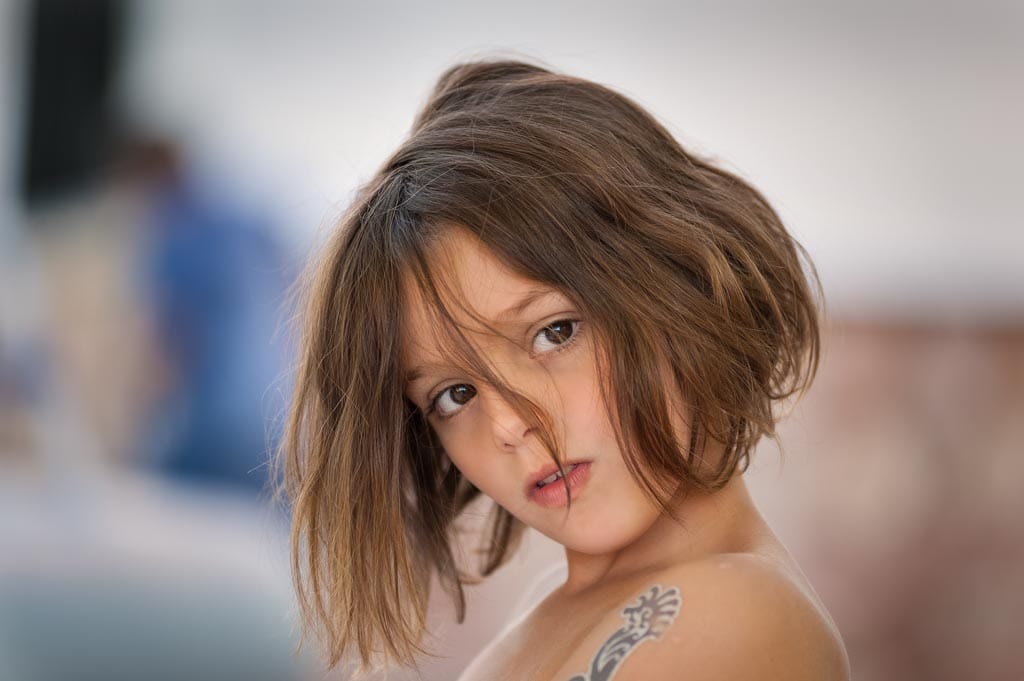
Para este tutorial vamos a emplear este retrato de esta preciosidad de sobrina que tengo:

Pero antes de explicarlo en profundidad, vamos a ver la nueva interfaz. Para activar la herramienta podemos ir a Seleccionar > Seleccionar y Aplicar Máscara, o directamente ALT + CTRL + R. Así de fácil, no es necesario tener ninguna selección activada. Se nos abrirá el siguiente cuadro de dialogo, totalmente remodelado y en el que se incluyen tanto las herramientas de selección a la izquierda, como las herramientas de perfeccionar máscara a la derecha.

En cuanto a las herramientas de selección, podéis ver como aparecen las de selección rápida, el Lazo, el pincel de selección, y la fabulosérrima herramienta de perfeccionar borde!!!
Además, en la parte de la derecha, se ha añadido un nuevo modo de visualización que es más útil que la mayoría de los que teníamos, el modo Papel Cebolla. Sí, su nombre lo dice todo, es simplemente un modo en el que mediante un deslizador podemos controlar la opacidad de lo que tenemos seleccionado sobre la capa inferior. Lo bueno de este deslizador de opacidad, es que también está activo para el resto de modos de visualización, no sólo para el de Papel cebolla.
Si pulsamos la tecla K podremos ver la selección en blanco y negro, al estilo de una máscara de Photoshop, es muy útil, y junto al modo papel cebolla nos van a dar todo el control necesario para saber cuando hemos acabado con la selección tal y como la deseamos.

Si después de esta guarrada de selección, aplico la herramienta selección rápida la cosa mejorará ostensiblemente, aunque tampoco se puede decir que tengamos una selección perfecta ni mucho menos, no crees?
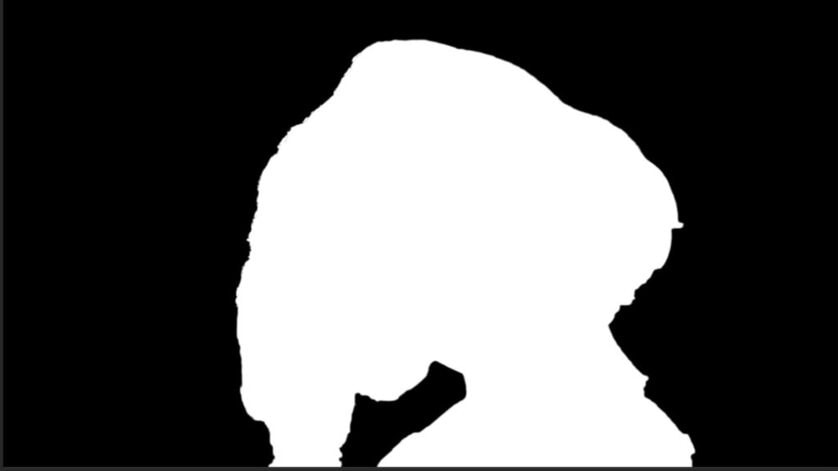
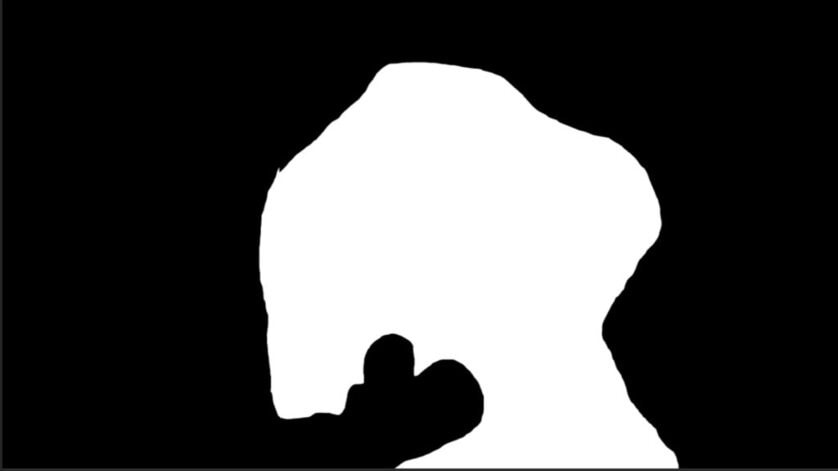
Aquei puedes ver los resultados de las selecciones con el lazo y con la herramienta de selección rápida.
Y ahora si, al final viene la magia..BOOOM!!!!! Vamos a usar la herramienta perfeccionar borde tal y como explico en el video. El resultado de la selección??? Juzga tu mismo:
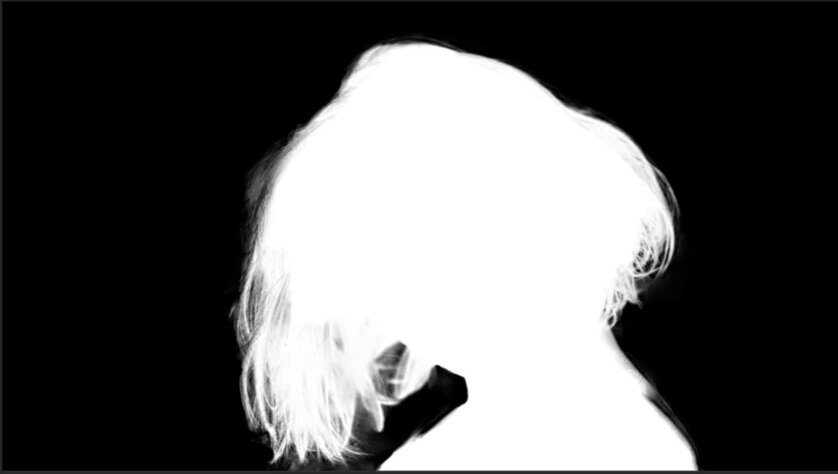
Fijaos en el nivel de detalle que hemos obtenido con esta herramienta, y tan sólo en 2 minutos. Si queréis un tutorial completo de como realizar una selección precisa de zonas con pelo y demás decirmelo y me pongo manos a la obra.
[/twentytwenty] [/twentytwenty]
Y bueno, pues una vez tengamos dicha selección, podremos usar las herramientas habituales de perfeccionar máscara si es que las necesitáramos. Una vez a nuestro gusto, tan solo debemos aceptar y tendremos una fabulosa máscara con la selección que hemos realizaado y que podremos usar para lo que queramos, capas de ajuste, recortes, retoques, etc…
Así que ya sabéis amigos, a partir de ahora, cada vez que os encontréis con una situación en la que tengáis que realizar una selección muy precisa, ya sabéis, utilizad el modo de seleccionar y aplicar máscara. No os va a defraudar.
Un saludo amigo!!!
Selecciona luces, medios o sombras con precisión para ajustar solo esa parte de la foto. Te doy la descarga al momento y te mando un correo para confirmar tu dirección. Al confirmarla, te apunto a mi newsletter, donde aviso de tutoriales nuevos y de otros regalos como este. Te das de baja con un clic cuando quieras. Más en la política de privacidad.Descarga gratis la acción de máscaras de luminosidad

Lo escribe Antun
Soy Antonio Prado, Antun para casi todos. Fotógrafo de paisaje y profesor: grabo los cursos de ProcessingRAW, contesto yo el soporte y escribo este blog desde 2013. Si algo de esta entrada no te queda claro, escríbeme: te contesto yo, en menos de 24 horas laborables.