Herramientas de exposición en Capture One
Después de haber visto como trabajamos el balance de blancos, es el turno de continuar con los ajustes de exposición.
Ya sabes que puedes descargar Capture One directamente desde aquí, y podrás seguir el curso. Si ya lo has descargado, lo has probado y piensas, como yo, que es el mejor revelador de Raw que existe, puedes utilizar el cupón AMBPRAW en la tienda oficial de phase one para descargar la versión Pro o Sony de Capture One 11

Aquí nos encontramos los ajustes esenciales que esperamos siempre en cualquier revelador Raw y con los que normalmente hacemos los ajustes generales de la imagen. Si bien es cierto que hay otros ajustes que van a afectar a la exposición, tales como los niveles o las curvas que nos van a permitir tener muchas más posibilidades de personalización, hay que reconocer que los cuatro deslizadores de esta herramienta son tremendamente útiles, y es por eso que recomiendo encarecidamente que entendáis que es lo que hace cada uno de ellos y a que partes del histograma afectan.
Esta herramienta comprende cuatro deslizadores denominados Exposición, Contraste, Brillo y Saturación. 
Deslizador de Exposición en Capture One

Este ajuste va a modificar la exposición de manera global de todo el Raw. En general es un deslizador que vamos a utilizar del mismo modo que hacemos con el dial de compensación de exposición de nuestra cámara. Si por ejemplo abrimos un Raw que hemos sobreexpuesto 1 Ev en camera y en Capture One bajamos un punto la exposición, el resultado producido será muy similar a lo que conseguiríamos con una imagen bien expuesta en cámara directamente.
Resumiendo mucho, es como si desplazara a la izquierda o derecha el histograma de nuestro RAW. Pero hay una cosa importante y es que no trabaja de manera totalmente lineal y los ajustes son algo menos extremos en los bordes del histograma para intentar proteger la sobre y subexposición de las altas luces y negros respectivamente.


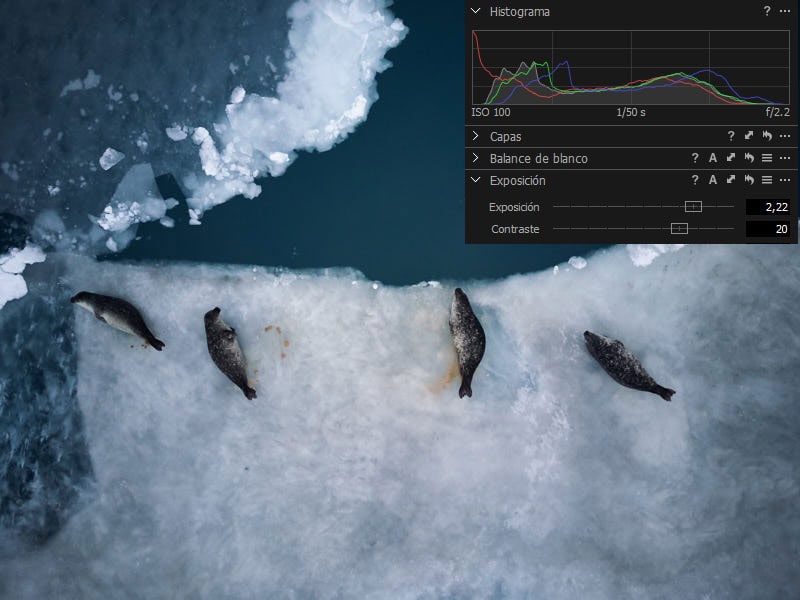
En este ejemplo puedes ver como todos los tonos de la imagen se incrementan al aumentar la exposición en más de 2 pasos Ev. Sin embargo, mantiene decentemente las altas luces sin reventarlas.
Personalmente considero este ajuste como el principal que hacemos al empezar a redistribuir los tonos del histograma, y como va afectar a todo el Raw, prefiero hacerlo al principio del flujo de trabajo y luego seguir con el resto de deslizadores.
Es muy útil utilizar el botón de autoajustar (el botón con un icono A) ya que va a ajustar la exposición global del Raw sin reventar ni altas luces ni empastar negros. Suele ser una manera muy útil de empezar a ajustar nuestra exposición.
Deslizador de Contraste en Capture One
Este deslizador literalmente lo que hace es extender los medios tonos de nuestro Raw (se refleja en el histograma) hacia los extremos y viceversa en función de si aumentamos o reducimos el contraste. Cuanto más aumentemos el contraste menos pixeles tendremos en la zona de medios tonos y más tendremos en las altas luces y las sombras.
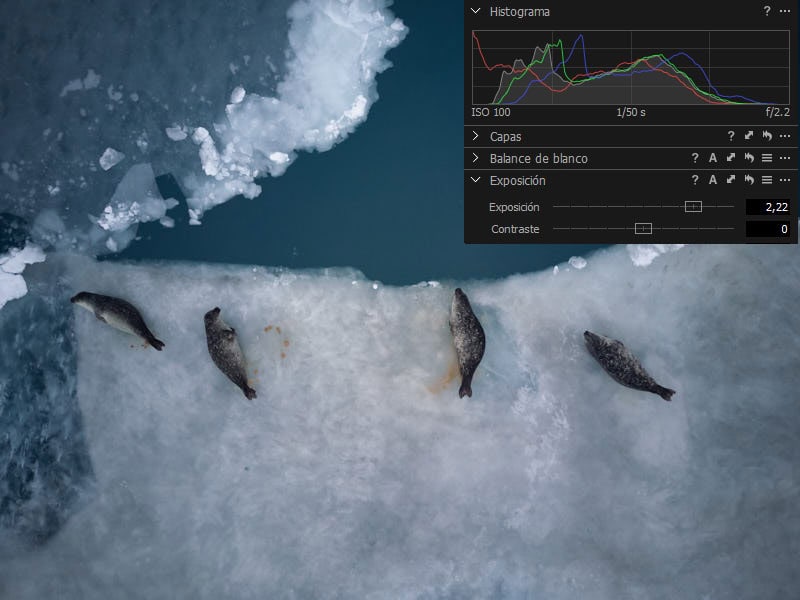
Este ejemplo muestra lo que hace el deslizador de Contraste, si te das cuenta el brillo global de la imagen no se ha modificado, tan solo tenemos más píxeles en la zona de altas luces y en la zona de sombras. Además, si te fijas verás cómo el color se modifica ligeramente, esto que en la mayor parte de las ocasiones en las que trabajamos con imágenes de bajo contraste es muy deseable, hay veces que juega en nuestra contra y veremos en próximos capítulos compo trabajar con el contraste sin modificar los colores.
Obviamente al hacer esto podemos hacer que se nos reviente altas luces o que se empasten negros, por eso es tan importante tener activados los avisadores de sobre y subexposición, y sobre todo haber ajustado inicialmente el deslizador de exposición.
Deslizador de Brillo en Capture One
Uno de mis deslizadores favoritos es este ajuste que va a afectar fundamentalmente a los medios tonos del Raw. Va a desplazar el histograma a la derecha o izquierda, pero sin afectar a las altas luces y a los negros de nuestro archivo.
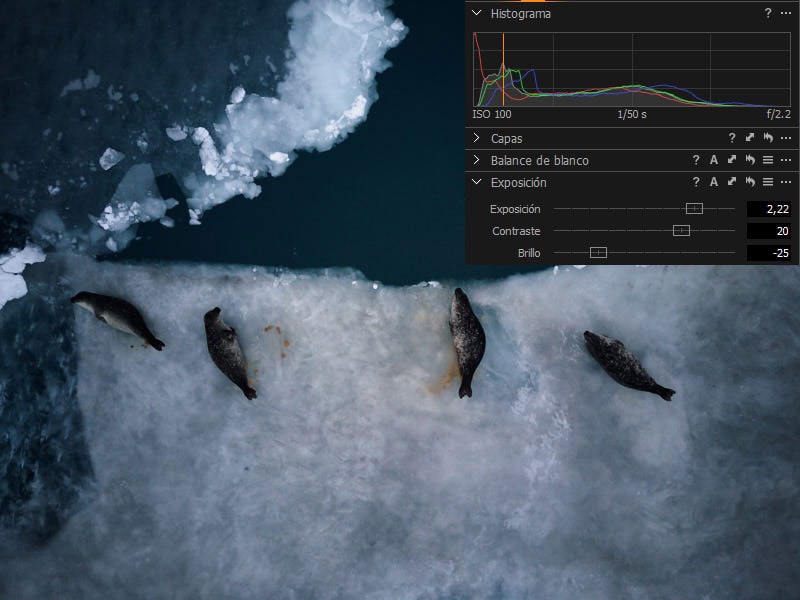
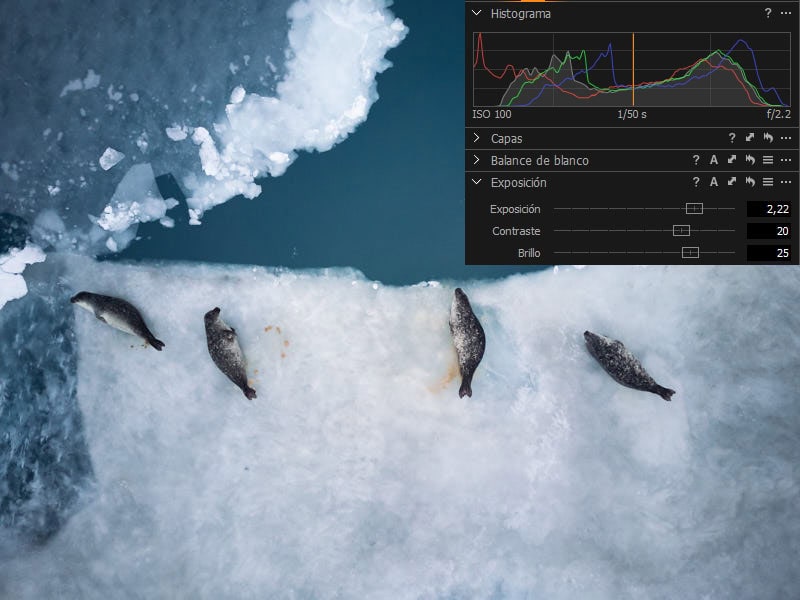
Si te das cuenta, hemos usado dos ajustes de brillo muy diferentes, el ambiente global no tiene nada que ver, ¡pero si te fijas solo en las altas luces y en los negros no han cambiado nada!!! Porque este ajuste no modifica los extremos del histograma, es PERFECTO para dar ambientes y potenciar atmósferas en nuestros archivos.
Deslizador de Saturación en Capture One
Muchos de vosotros me escribís preguntando por el deslizador de Intensidad en Capture One. Me decís que vaya cagada que no tenga intensidad y que solo tenga saturación y a todos os contesto lo mismo: El deslizador de saturación de capture one ¡es el equivalente al de intensidad de Lightroom! En Capture One no existe lo que en Lightroom se denomina saturación, porque es “inútil” y lo que siempre se utiliza es el de intensidad.
Por lo tanto, en Capture One encontramos un deslizador que va a afectar a la saturación de los colores, pero de una manera no lineal. Esto quiere decir, que según vamos aumentando los valores de saturación, se van a ir saturando los canales, pero con diferente intensidad, se intensifican mucho más los píxeles con bajos valores de saturación que los que ya parten con un nivel medio alto de saturación. Es parecido a aplicar una capa de ajuste de saturación en Photoshop a través de una máscara de saturación de las que creamos en el Panel Tony Kuyper. Vamos a proteger los colores de “pasarse”.

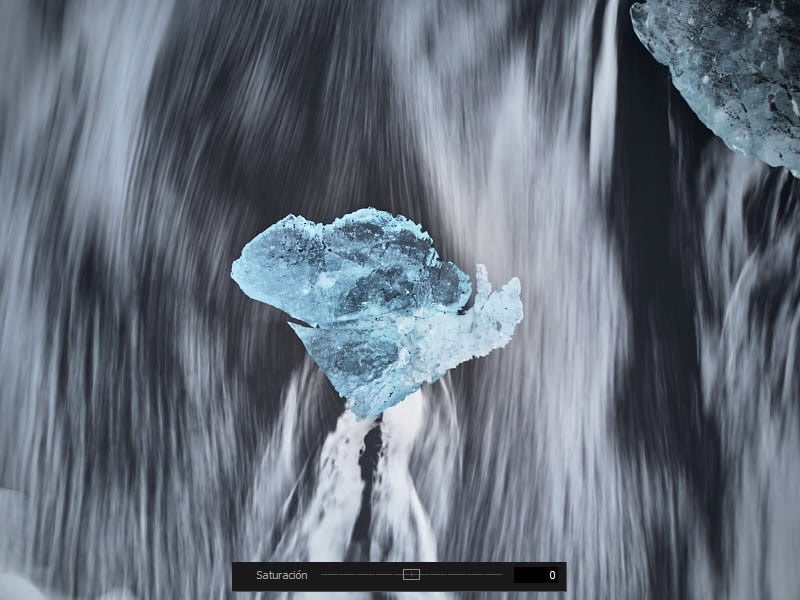
En este ejemplo hemos usado un valor bastante alto de saturación para el ejemplo y ni aun así la fotografía queda sobrecocinada, porque el algoritmo que utiliza Capture One protege bastante bien la imagen.
Sin embargo, hay que destacar que, igual que el comportamiento en valores positivos es “no lineal”, si disminuimos la saturación esta si decrecerá de manera totalmente lineal, hasta llevarnos a una imagen monocroma.

Como utilizo yo la herramienta de exposición en Capture One
- Ajusto la exposición global, fijándome en los avisadores de exposición
- Ajusto el deslizador del contraste muy levemente, nunca suelo pasar de 10-20 puntos, ya que posteriormente suelo utilizar claridad. Si por lo que sea necesitara aumentar mucho el contraste de mi fotografía, es mejor utilizar una curva dentro de características base de las más contrastadas.
- Modifico el deslizador de brillo hasta conseguir el ambiente general que estoy buscando. A veces, al final del revelado vuelvo a modificar el Brillo
- Toco levemente la saturación hasta conseguir el valor deseado.
Con estos cuatro deslizadores conseguiremos un punto de partida de nuestro Raw más que digno y muchos de vosotros no necesitaréis más. Aunque yo os aconsejo seguir leyendo porque hay muchas cosas que podemos hacer para seguir mejorando nuestra imagen.
- Ver Alto Rango Dinámico en Capture One
Y recuerda que si ya estás convencido puedes descargar Capture One desde aquí usando el cupón de descuento AMBPRAW para conseguir un 10% de descuento y seguir usando el mejor revelador de RAW del mercado.

Lo escribe Antun
Soy Antonio Prado, Antun para casi todos. Fotógrafo de paisaje y profesor: grabo los cursos de ProcessingRAW, contesto yo el soporte y escribo este blog desde 2013. Si algo de esta entrada no te queda claro, escríbeme: te contesto yo, en menos de 24 horas laborables.