El 23 de noviembre subo el precio. Si entras antes, te quedas con el de ahora mientras sigas suscrito.El 23 de noviembre subo el precio.Ver los planes
Cookies, las justas. Uso las necesarias para que ProcessingRAW funcione y, si me dejas, las analíticas de Google Analytics y Thrive Leads, para saber qué se ve y mejorar los cursos, y las de Meta, para saber si mis anuncios de Instagram y Facebook traen a alguien. Política de cookies
¿Una duda? Escríbeme desde Contacto y te contesto yo, en menos de 24 horas laborables.
Capture One
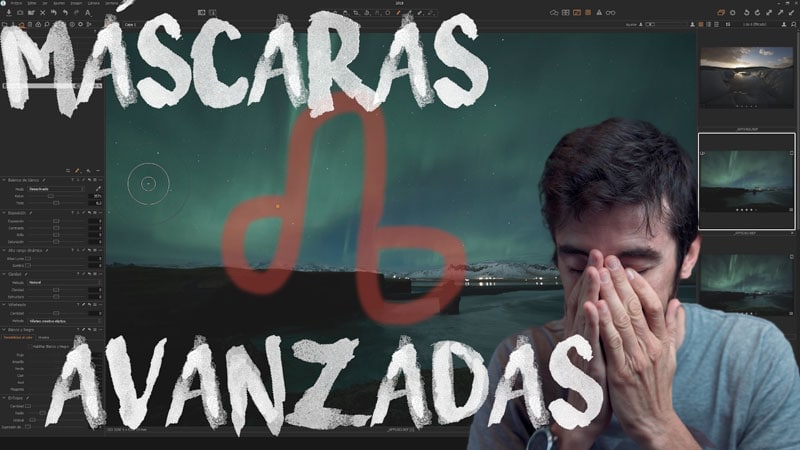
MÁSCARAS en CAPTURE ONE: aprende este TRUCAZO para perfeccionarlas
Antun Antonio Prado
Publicado el 8 min de lectura
Aprende a usar las máscaras en Capture One de manera avanzada!
La semana pasada os enseñé los aspectos básicos para empezar a trabajar con capas dentro de Capture One. Vimos que podíamos crear tres tipos diferentes de capas: ajuste, clonar y corregir, y os di alguna pincelada, nunca mejor dicho, de cómo crear máscaras asociadas a las capas de ajuste.
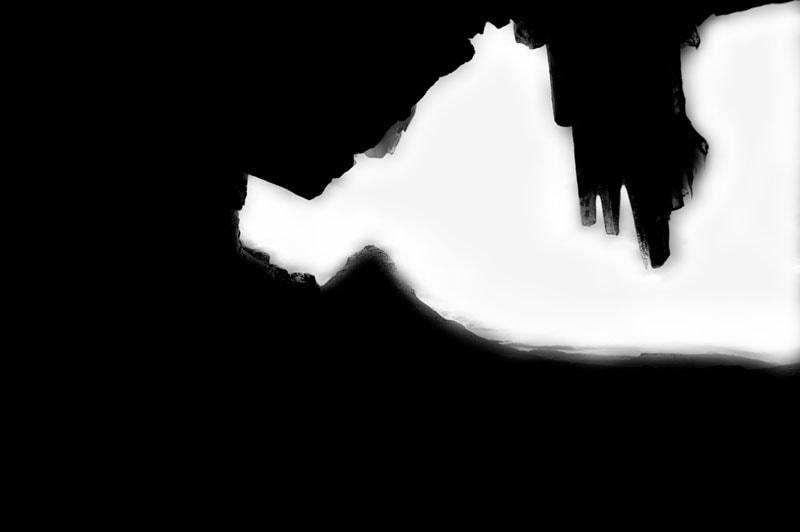
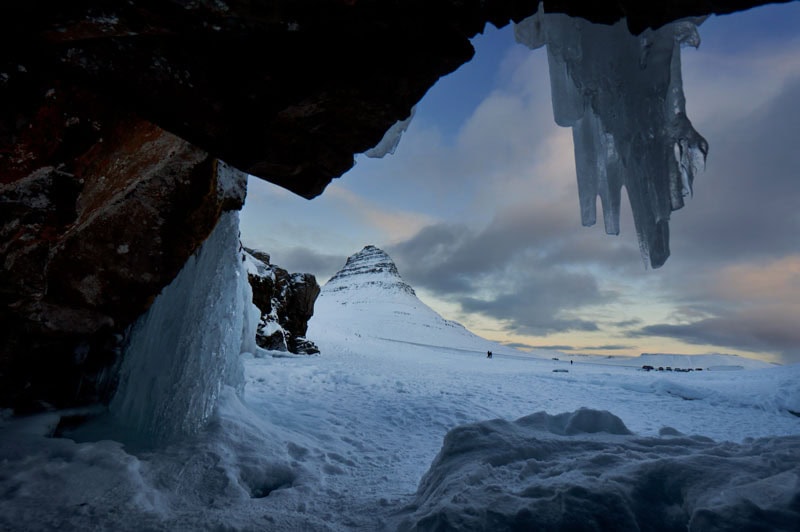
Hoy os voy a contar quizá lo más importante hasta el día de hoy, y lo que marca la mayor diferencia entre capture one y otros reveladores RAW, y es la posibilidad de crear máscaras asociadas a dichas capas de ajuste para tratar la imagen por zonas y sobre todo como podemos modificar esas máscaras de manera avanzada ¡¡¡¡para crear máscaras de este estilo!!!!
AntesDespués
Máscara para modificar el cielo a nuestro gusto.
Pero antes de nada, déjame que hoy te pida ayuda a ti:
Hoy te pido un favor, antes de ver el vídeo (que te va a flipar) me gustaría que me ayudaras a ganar el concurso de ON1. Para ti es totalmente GRATIS y a mi me haces padre. Solo tienes que entrar aquí y descargar el ejecutable de la nueva versión. (De hecho, no hace ni falta que lo descargues, solo con que entres en el enlace y envíes el formulario me computa). Así que ya sabes, aunque solo sea por el coñazo que te doy cada martes con el curso, hazme el favor anda!!!
Actualmente podemos crear máscaras de 3 maneras: con el pincel, con un filtro degradado y una última sorpresa, utilizando un rango de colores, para seleccionar zonas de la imagen con colores diferentes. Además, podremos crear máscaras simples, dibujando directamente en nuestra imagen, o podremos crear máscaras avanzadas perfeccionando las máscaras para conseguir unos ajustes que se adaptan a nuestras fotografías a la perfección.
Lo mejor es que veas directamente el vídeo donde te lo explico todo:
Como crear máscaras simples en Capture One
Una vez que tenemos la capa sobre la que queremos aplicar la máscara el flujo de trabajo siempre es el siguiente (hay más maneras, pero no nos vamos a complicar)
Seleccionamos la capa sobre la que queramos trabajar (comprobamos que no hay ninguna máscara asociada pulsando la tecla M)
Seleccionamos la herramienta con la que queremos crear la máscara: Pincel (B), o degradado (G)
Pintamos la máscara para enmascarar y revelar las zonas que nos interesen (ya sabes que negro oculta y blanco muestra)
Aplicamos los ajustes que necesitemos en la imagen.
Si estamos trabajando con el Pincel:
Seleccionamos las propiedades del Pincel pulsando el botón derecho en cualquier parte de la imagen para abrir el cuadro de diálogo:
Propiedades del pincel en capture one
Tamaño: ajusta el tamaño del pincel
Dureza: Controla la suavidad del borde del pincel
Opacidad: Opacidad del trazo
Flujo: cuantas pasadas debemos dar para llegar a la opacidad que hemos indicado
Aerógrafo: El trazo se va creando si dejamos el botón apretado (como si tuviéramos un spray
Utilizar Presión del Lápiz: Usando una tableta, si lo activamos el tamaño del trazo variará con la presión que ejerzamos.
Auto-Máscara: Activa la detección de bordes
Enlazar Prefs. del Pincel y el Borrador: el Borrador tendrá las mismas propiedades que las seleccionadas para el pincel.
Empezamos a pintar con el Pincel sobre la imagen. Pulsando la tecla M podremos alternar entre la visualización de la máscara (por dónde estamos pintando) y el resultado del ajuste (hasta que no apliquemos algún ajuste a la imagen no veremos nada) (También podemos pulsar ALT+M si queremos ver la máscara en escala de grises)
AntesDespuésSupongo que así os queda claro en qué consiste pintar una máscara, no?
Podemos eliminar zonas en las que no nos guste la máscara simplemente pulsando la tecla E para poder convertir el pincel en un borrador.
Si estamos trabajando con el Degradado:
Simplemente seleccionamos el punto desde el cual queremos que empiece la máscara y acabamos donde queramos que finalice.
También podemos pulsar la tecla M (o ALT+M) para visualizar la máscara
En este punto ya tenemos la máscara creada a nuestro gusto, pero no ocurre nada en la imagen, ¿porque? Pues porque aún no hemos indicado ningún ajuste. Por lo tanto, si ahora ajustamos cualquier parámetro dentro de nuestras pestañas de Capture One (exposición, Color, etc..) veremos que éste se aplica a través de la máscara afectando tan solo a las zonas donde nosotros hemos pintado. (NOTA: El ajuste lo podrías hacer antes de empezar a crear la máscara, de esta manera irías viendo el efecto según vas pintando con el pincel. Depende de tus gustos)
Bien, de esta manera tan sencilla es como vamos a crear nuestras máscaras simples en capture One, que, si bien nos van a permitir unas posibilidades de edición tremendas, se van a quedar en nada cuando os enseñe como crear máscaras avanzadas…
Como crear máscaras avanzadas en Capture One
Aquí es donde se produce la magia de Capture One, y es que vamos a poder perfeccionar nuestras máscaras de una manera increíble. Para ello vamos a hacer uso de las herramientas que nos ofrece Capture One para perfeccionar nuestras máscaras:
Pincel con Auto máscara: esta herramienta es un clásico en los reveladores RAW y siempre suele existir con diferentes nombres: perfect brush, auto Mask, etc… Esencialmente lo que hace es usar un algoritmo que va a indicar a nuestro pincel donde existen bordes netos para ajustar la máscara. En capture One funciona muy bien (si te enseñan a usarlo, así que te recomiendo que eches un ojo al vídeo donde te explico un par de trucos). Para activarlo, tan sólo clicka en el cuadro de auto máscara que encuentras en las propiedades del pincel (botón derecho)
AntesDespuésFijate la diferencia entre usar la Auto máscara o el pincel normal.
Máscara Pluma: dantesca traducción de “feather-mask” que significa Suavizar Máscara. Como su propio nombre indica lo que hace es aplicar un desenfoque gaussiano a nuestra máscara consiguiendo que los bordes sean más suaves. Se activa pulsando el botón derecho en la capa que queremos modificar, y viene bien cuando queremos eliminar halos que pueden salir en ajustes muy agresivos, o incluso para crear viñeteos aplicando desenfoques extremos.
AntesDespués
Refinar máscara: y aquí amigos, es donde se produce la verdadera magia de las máscaras de capture One. Al aplicar este algoritmo de refinar máscara conseguimos que capture one adapte nuestra máscara al entorno de una manera que parece …eso…¡¡¡magia pura!!! Simplemente tenemos que pulsar botón derecho sobre la capa en la que estamos trabajando y pulsar en “refinar máscara”. Entonces seleccionamos el radio de búsqueda en el que capture one va a ir adaptando nuestra máscara. Hacer pruebas con diferentes radios y simplemente ¡¡¡alucinar en colores!!!
AntesDespués
BOOM!!!
Otras opciones avanzadas de enmascaramiento
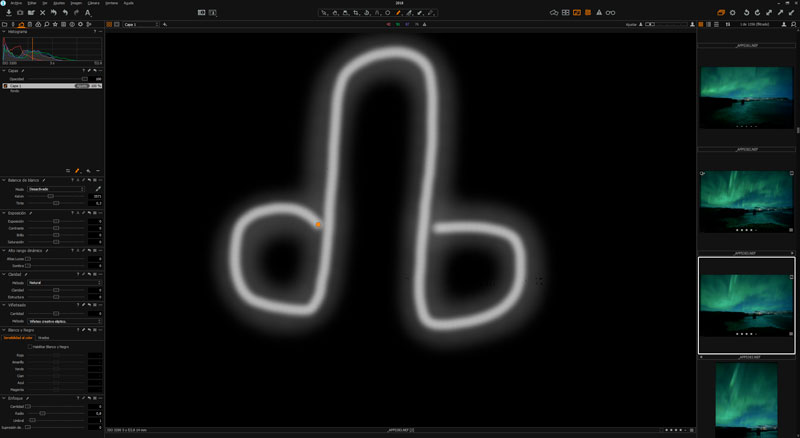
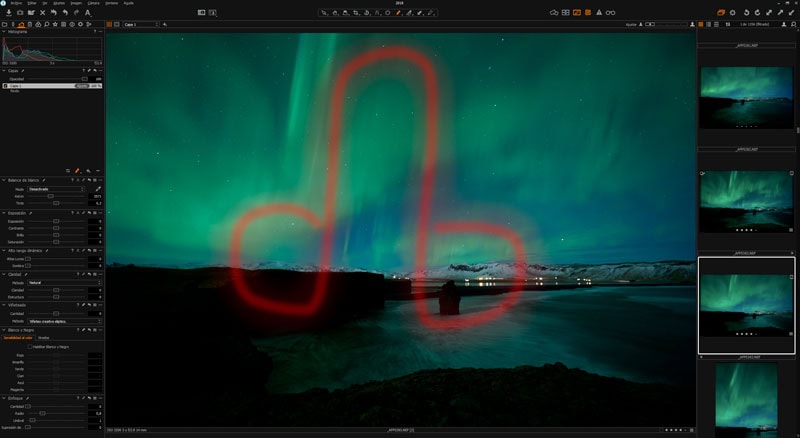
Una vez que tenemos las máscaras creadas a nuestro gusto es superútil conocer las posibilidades que tenemos de usar una máscara en diferentes capas. Para ello tenemos que desplegar el cuadro de propiedades de la capa (botón derecho encima de una capa), y tendremos este cuadro: Aquí hay cuatro opciones que nos interesan sobremanera:
Eliminar máscara: muy evidente, va a cepillarse la máscara que hayamos creado.
Rellenar máscara: muy útil para rellenar completamente una máscara vacía, o mejor aún, para rellenar el hueco entre un trazo. Por ejemplo, si con el pincel dibujas una circunferencia con un trazo y seleccionamos rellenar máscara, automáticamente Capture One va a pintar dentro de tu trazo para rellenar esa circunferencia con la máscara (se usa mucho, echad un ojo al vídeo para ver aplicaciones muy útiles)
Invertir máscara: también de mucha utilidad ya que va a invertir la máscara que hayamos creado, convirtiendo lo blanco en negro y viceversa.
Copiar máscara de… : esta es mi opción favorita, hace algo tan maravilloso como copiar en la capa activa la máscara de cualquier otra capa que tengamos creada. Esta opción, combinada con la anterior, nos va a permitir transformar máscaras destinadas al cielo en máscaras destinadas al primer plano en otra capa y viceversa, todo en dos clicks, ¡¡¡sin tener que volver a repetir el proceso!!!
AntesDespués
No te olvides de la opacidad!
Sin duda mi deslizador favorito, ese que he echado en falta tantas veces en Lightroom, la posibilidad de controlar la opacidad para cada una de las 16 capas que podemos utilizar en el revelado es simplemente maravillosa!. Imagina por un segundo que podrás crear ajustes muy bruscos para ver el efecto y luego jugar con la opacidad, rebajándolo hasta dejar la imagen perfectamente integrada:
AntesDespués
Fíjate en el deslizador de opacidad, como podemos rebajar del 100 al 50% para dejar este estilo perfectamente integrado. Esta estrategia la podemos usar para todo, estilos, ajustes de capas, dodge and burn, lo que queramos!!!
Crear máscaras de color en Capture One
Ya para rematar esta locura, la gente de Capture One nos ofrece la posibilidad de crear máscaras avanzadas basándonos en el color de los pixeles. Para ello…mmm, para ello lo mejor es que veas el vídeo y ahí veas como se hace. Vas a alucinar lo que puedes hacer!!!!
Ya sabes que puedes descargar Capture One directamente desde aquí, y podrás seguir el curso. Si ya lo has descargado, lo has probado y piensas, como yo, que es el mejor revelador de Raw que existe, puedes utilizar el cupón AMBPRAWen la tienda oficial de phase one para descargar la versión Pro, Sony o Fuji de Capture One 11
Soy Antonio Prado, Antun para casi todos. Fotógrafo de paisaje y profesor: grabo los cursos de ProcessingRAW, contesto yo el soporte y escribo este blog desde 2013. Si algo de esta entrada no te queda claro, escríbeme: te contesto yo, en menos de 24 horas laborables.
Una entrada del blog resuelve una duda. Un curso te lleva del RAW a la foto terminada, con mis archivos y a tu ritmo. Hay 40 capítulos abiertos, enteros y sin crear cuenta, para que veas cómo explico antes de pagar nada.
Te aviso cuando publico un capítulo abierto o un curso nuevo, y alguna oferta de vez en cuando, pocas. Ni cuentas atrás ni recordatorios. Mientras tanto tienes 40 capítulos enteros para ver cómo explico antes de pagar nada. Te das de baja con un clic.
Ajustes de cookies
Qué guarda esta web en tu navegador
Una cookie es un archivo pequeño que la web deja en tu navegador. Aquí hay tres tipos. Las necesarias, sin las que no puedes entrar en tu cuenta ni pagar. Las analíticas, de Google Analytics y de los formularios de descarga del blog, que me dicen cuántas personas ven cada página. Y las de publicidad de Meta, que me dicen si los anuncios que pongo en Instagram y Facebook traen a alguien. Las dos últimas solo se cargan si las activas, y yo no veo tu nombre ni tu correo en esos datos.
Los vídeos de YouTube van aparte y no ponen ninguna cookie: no cargan nada hasta que pulsas «Reproducir aquí», y al reproducir YouTube guarda datos en el almacenamiento de su propio dominio.
Puedes cambiarlo cuando quieras desde «Ajustes de cookies», en el pie de cualquier página.
Qué cookies son una a una, quién las pone y cuánto duran lo tienes en la política de cookies.
Cookies necesarias
Mantienen tu sesión abierta, recuerdan el carrito, hacen posible el pago con tarjeta (Stripe usa las suyas para evitar fraudes) y recuerdan lo que me digas aquí sobre las cookies. No se pueden apagar: sin ellas la web no funciona.
Los vídeos se reproducen con Bunny Stream y no se cargan hasta que pulsas el play. El reproductor no instala cookies ni te sigue.
Los vídeos de presentación de los cursos siguen en Vimeo, que tampoco se carga hasta que pulsas el play. Al hacerlo pone las cookies técnicas que detallo en la política de cookies; lo tengo configurado para que no te siga.
El formulario de la newsletter es de MailerLite, que no pone cookies al cargar la página: solo trata el correo que envías.
Cookies analíticas · Google Analytics y Thrive Leads
Cuentan visitas y qué páginas se ven, de forma agregada. Me sirven para saber qué cursos interesan y qué se entiende mal. Las de Google Analytics las pone Google (Google Ireland Limited), duran hasta dos años y Google puede tratar los datos en Estados Unidos, con las garantías que explico en la política de cookies. Guardo esos datos 14 meses.
Las de Thrive Leads las pone la propia web en los formularios de descarga del blog: cuentan cuántas veces se ve y se usa cada formulario (duran 30 días) y cuántas suscripciones consigue (hasta un año).
Mientras no las actives, no se cargan. No se usan para publicidad ni se venden a nadie.
Cookies de publicidad de Meta (Instagram y Facebook)
A veces pongo anuncios en Instagram y Facebook, por ejemplo para avisar de un directo. Si las activas, el píxel de Meta me dice cuántas personas llegan desde esos anuncios y cuántas se apuntan, y Meta puede usar tu visita para enseñar mis anuncios a gente parecida o volver a enseñártelos a ti.
Las pone Meta Platforms Ireland. _fbp y _fbc duran tres meses en esta web y fr, otros tres en el dominio de Facebook. Meta puede tratar los datos en Estados Unidos, con las garantías que explico en la política de cookies. No le paso tu nombre, ni tu correo, ni lo que escribes en los formularios.
Mientras no las actives, el píxel no se carga, y nunca se carga dentro de tu cuenta ni en el pago. Si las apagas después, deja de cargarse y borro _fbp y _fbc de tu navegador.





 (NOTA: El ajuste lo podrías hacer antes de empezar a crear la máscara, de esta manera irías viendo el efecto según vas pintando con el pincel. Depende de tus gustos)


 Aquí hay cuatro opciones que nos interesan sobremanera: