Capture One Pro 11: Configurando el sistema con las Preferencias.
Hoy continuamos con el Curso GRATIS de Capture One 11 que estoy realizando en el Canal de Youtube, acompañado de estas entradas en el blog. En el capítulo de hoy vamos a ver qué preferencias modifico yo en el menu de ajustes para dejar Capture One Pro 11 a mi gusto.
Ya sabéis que podéis seguir el curso simplemente estando suscritos al canal de Youtube y habiendo descargado Capture One pro 11
Descargar capture one pro 11 Personalmente siempre empiezo mis cursos comentando como dejar el software a mi gusto, que no tiene por qué ser el de los demás, pero en este caso no haré excepción, en vez de contar todas y cada una de las opciones (para lo cual necesitaríamos solo un vídeo de 30-40 minutos dedicado a ellas), voy a comentaros de manera general como se estructuran, y cuáles son las opciones que yo he modificado para dejar Capture One tal y como a mí me gusta.
Controlar las preferencias de Capture One (y realmente de cualquier programa que estemos utilizando) nos va a permitir varias cosas:
- Controlar el comportamiento del programa
- Personalizar a medida a nuestras necesidades
- Lo más importante, entender en profundidad las interioridades del software
El problema de todo esto es que muy a menudo no nos metemos con ellas porque son un coñ*zo y nos solemos sentir un poco abrumados por todas las opciones que encontramos.
De todas maneras, un consejo que os doy, desde que acabe este capítulo, hasta que el martes que viene venga el próximo, os recomiendo que echéis un ojo a este estupendo post, en el que nos comentan todas y cada una de las opciones que tenemos en el menú de preferencias de Capture One. Y por supuesto el capítulo del manual de usuario (ese gran desconocido) en el que se habla de lo mismo.
Bien lo primero que debemos hacer es abrir las preferencias, y eso dependerá de si trabajamos en Mac (bajo el menú Capture One) o en Windows (editar > preferencias)
Las preferencias de Capture One se organizan en una serie de pestañas, dentro de las cuales tenemos las opciones pertenecientes a esa categoría. En la parte inferior derecha tenemos el botón de “Valores Por Defecto” que va a restablecer los valores DE ESA CATEGORÍA, dejando las del resto de pestañas tal y como las hayas modificado!!!

Ya os digo que para ver qué hace cada opción os remito a lo enlaces que he puesto arriba, aquí os comentaré solo aquellas opciones que yo modifico siempre.
Pestaña General
nos encontramos las preferencias relacionadas con el comportamiento general del programa, así como a la apertura y guardado de documentos (sesiones o catálogos).
- Catálogo y Sesión: Abrir en una nueva ventana. Esta opción permite tener abiertos a la vez varios documentos (sesiones o catálogos) =, para mí es útil porque si no lo activamos Capture One cerrará el documento previo haciéndome perder tiempo cada vez que tenga que ir de uno a otro.
- Importando: Desmarco esta opción porque no me gusta que se active automáticamente el importador al introducir una tarjeta en el ordenador.
- Aceleración por Hardware: aquí los dejo en Auto para usar las funcionalidades de mi tarjeta gráfica (si la tuya no tiene activado esta opción, es que necesitas una gráfica dedicada que use Open CL). Simplemente comentar que la traducción de monitor es errónea, y quiere decir “Mostrar”. Por lo tanto, estas opciones hacen mención a cuando trabaja la gráfica si mostrando la imagen o procesando, o en ambas ocasiones.
Apariencia
En esta pestaña vamos a controlar los colores del visor, del explorador y de las máscaras que usemos en los ajustes. Personalmente no tengo la necesidad de modificar nada.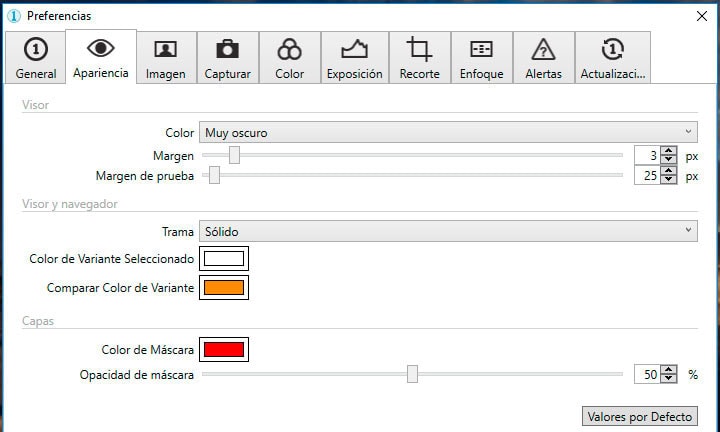
Imagen
Aquí seleccionaremos como Capture One muestra las imágenes y como almanseña los metadatos. Hay opciones bastante interesantes:
- Tamaño de Vista Previa: Afecta a la resolución que escojamos para las vistas previas que se generan de nuestros RAWs. Aquí la elección depende de la resolución de tu monitor, personalmente, mi consejo es que mínimo elijas la misma resolución con la que estás trabajando. En mi caso siempre voy un paso más (para poder hacer un poco de zoom sin obligar a Capture One a tener que releer el Raw)
Capture
Pestaña dedicada exclusivamente a las opciones de tethering que nos ofrece Capture One. En mi caso que prácticamente no lo uso salvo con motivos “didácticos”, lo dejo todo por defecto.
Color
Ajustes dedicados a controlar la gestión y representación del color de Capture One. Son ajustes bastante avanzados, así que, si no entiendes lo que hacen es que seguramente no necesites modificarlos. Yo los dejo todos por defecto.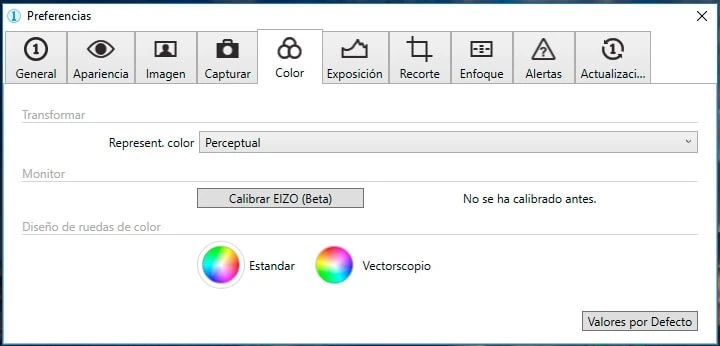
Exposición
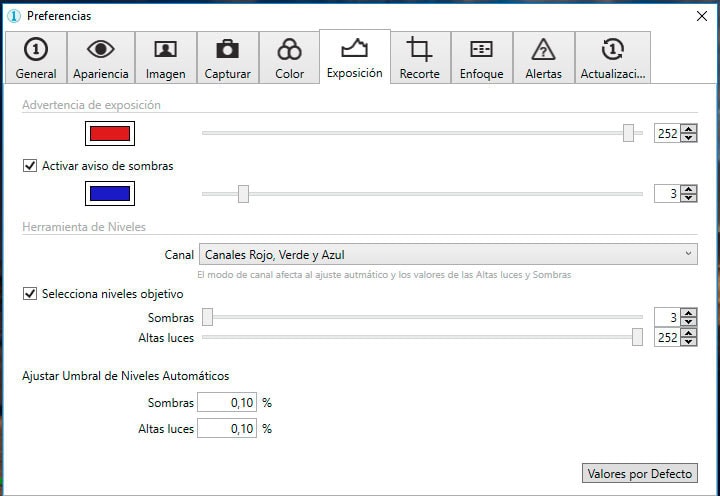
Una de las categorías más importantes para mí. Aquí podremos controlas cómo se comportan varias de las características ligadas a la exposición en Capture One, como los avisos por exposición, o sobre todo el funcionamiento de la increíble herramienta de niveles.
- Advertencia de Exposición: yo activo también la de sombras y les doy unos valores de 252 para las altas luces y de 3 para las sombras.
- Herramienta de Niveles > Canal: Aquí siempre selecciono la opción avanzada “Canales Rojo, Verde y Azul”, ya que me va a permitir controlar de manera más detallada cada uno de los canales independientemente. Realmente la diferencia consiste en el funcionamiento de la opción de Auto niveles, y de los selectores de blancos y negros.
- Activo la casilla de seleccionar niveles objetivo y le pongo los mismos valores que en las advertencias de exposición.
Recorte
Nos permite personalizar todas las opciones relacionadas con el recorte y reencuadre de las fotografías.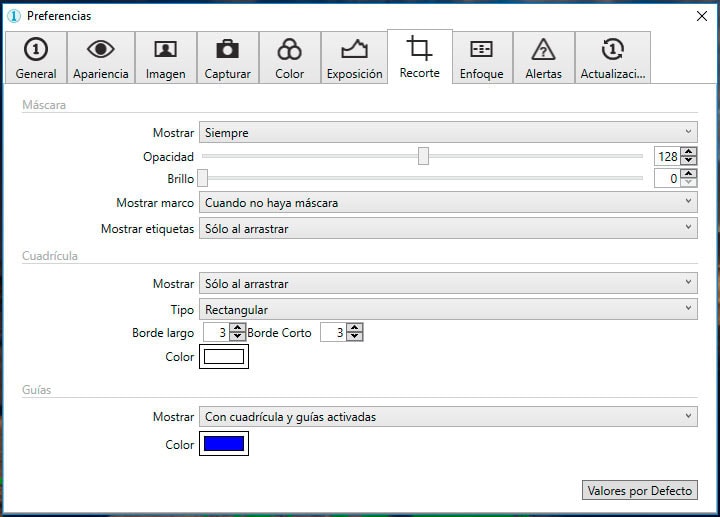
- Mostrar etiquetas: Dejo la opción Solo al arrastrar. Así las etiquetas de tamaño solo me aparecen cuando estoy arrastrando la máscara de recorte.
Enfoque
Maravillosa sección que nos va a permitir superponer en nuestras imágenes una máscara de enfoque que nos va a indicar qué imágenes están enfocadas y dónde está el foco. Espectacular!!!
- Umbral: el valor por defecto de 250 es apropiado para cámaras de medio formato. En cámaras de menor resolución, recomiendo subir un poco el umbral. Yo lo tengo en valores de 300, pero lo ideal es que compruebes con tu cámara que umbral es el adecuado.
Alertas
Desde aquí podemos configurar para que Capture One nos avise de muchas cosas que podemos estar haciendo sin querer. De entrada, recomiendo que dejes todas activadas, ya que, si alguna te molesta más de la cuenta, podrás desactivarla desde el típico cuadro contextual de “no avisar más”. Que lo que hace es quitar el tick de este menú.

Es de suma importancia los ajustes que tenemos en la categoría de Salida, ya que nos avisa solo cuando tenemos múltiples imágenes para procesar (exportar) per tenemos en interruptor de “editar múltiples variantes” desactivado. Si hacemos esto podemos estar procesado solo una foto cuando creemos (y queremos procesar muchas).
Actualización
Bastante simple, hay poco que explicar, yo tengo configurado que compruebe a diario las actualizaciones pero sobre todo por estar atento y poder avisaos cuanto antes. No es algo urgente para la mayoría.

Cupón de descuento Capture One pro 11
Y hablando de descuentos, de momento ya he conseguido que a todos los suscriptores de ProcessingRAW les llegue un descuento del 10% a la hora de comprar el software. Lo cual teniendo en cuenta que no es nada barato está muy, muy bien!!!! dinerito muy rico el que nos vamos a ahorrar.
Como funciona el cupón de descuento de Capture ONE? Pues muy sencillo:

- Dirígete a la tienda on line de Phase ONE
- Pulsa el botón de BUY NOW en cualquier de los productos con Full Lincese de Capture One: Pro, Pro Sony o el combo de Capture One 11 + Estilos (Bundle)
- Pulsa el link azul donde pone «Enter Promotional Code»
- Introduce este código de descuento AMBPRAW
- El descuento del 10% debería aparecer inmediatamente .
¿Es un cupón limitado en tiempo y usos?
Para nada, puedes utilizar el código sin límite de tiempo, y lo puedes compartir con cualquiera que creas que está interesado en aprovecharse de él.

Lo escribe Antun
Soy Antonio Prado, Antun para casi todos. Fotógrafo de paisaje y profesor: grabo los cursos de ProcessingRAW, contesto yo el soporte y escribo este blog desde 2013. Si algo de esta entrada no te queda claro, escríbeme: te contesto yo, en menos de 24 horas laborables.