


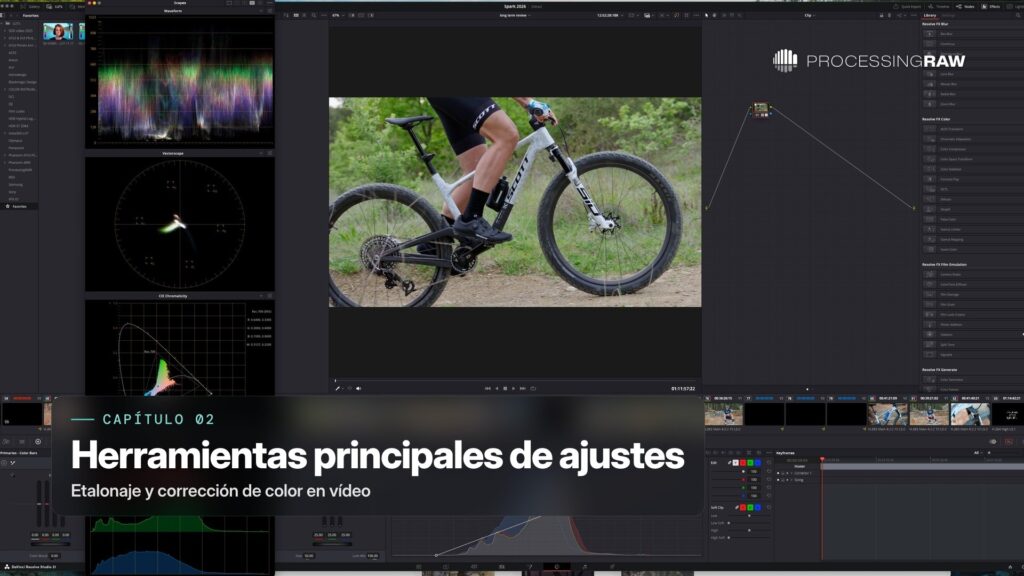
 32 minCapítulo abierto
Acabas de ver 32 minutos enteros. ¿Te ha encajado cómo explico? Quedan seis capítulos así en el curso, 2 h 14 min más, explicados igual.
3.862 fotógrafos desde 202140 capítulos abiertos, enteros y sin crear cuentaTe contesto yo, en menos de 24 horas laborables
Lo que se ve en este capítulo
Empezamos a corregir de verdad. Y aviso: te dejo un proyecto descargable con los archivos del curso, que importas desde el botón de importar de la pantalla de proyectos.
Tras un par de años trabajando a destajo en vídeo, mi flujo se divide en dos etapas:
1. Corrección primaria. Los primeros pasos para controlar cuánta luz y qué color llegan a la imagen. Es el equivalente exacto a lo que haces en fotografía: ajustar el histograma, el punto blanco y el punto negro, y dejar el color lo más parecido posible a como viste la escena.
Y esta etapa es obligatoria cuando grabas en perfiles logarítmicos, porque el archivo viene plano y suave, igual que un RAW.
2. Corrección secundaria, donde se da el look. Esa sí es opcional.
Las cuatro herramientas del 99 por ciento: ruedas de color, barras de color, curvas, y la que no es de ajuste pero es imprescindible: el waveform o forma de onda, para monitorizar lo que estás haciendo en tiempo real.
Transcripción del capítulo
Transcripción automática del vídeo. Puede tener alguna palabra mal reconocida. Son los 32 minutos enteros.
00:00Hola a todos y bienvenidos a este segundo capítulo de este curso de talonnage en da vinci resol en el que, tras haber visto todo el tema de la interfaz y la introducción que vimos la semana pas en el capítulo anterior, vamos a empezar ya mano a la obra. Vamos a empezar a corregir el color. Vamos a empezar a etalon, que es sin duda una de las cosas más entretenidas y más creativas que vais a poder hacer en vuestra edición de vídeo antes de nada para asegurarnos que está todo correcto. Y como el capítulo anterior, hemos estado toqueteando un poquito el tema de la interfaz, vamos a asegurarnos que tenemos la interfaz. Si nos venimos a nuestro cuadro de workspace o espacio de trabajo, os podéis venir aquí a resear interfaz de usuario. Vale, yo no tengo en inglés porque hay cosas que me funcionan bastante mejor. Lo tenéis rear interfaz de usuario, la dejáis por defecto para que no tenéis cosas especialmente extrañas. Y luego ya os comenté que os iba a dejar un proyecto con los archivos que íbamos a salir utilizando a lo largo del curso. Ese archivo lo podéis descargar desde la parte de abajo de este curso desde la descripción. Y lo que vais a tener que hacer es importar ese proyecto. Ese proyecto no va a ser exactamente igual hasta que tengo aquí que es un proyecto real, un proyecto de un trabajo real, y lo tengo porque ocupa muchísimo. Y así os puedo enseñar algunas cositas, pero vais a tener los archivos que vamos a estar utilizando para importarlo. Simplemente os vais a venir a vuestra casita en vuestro cuadro de importación. Os vais a venir aquí a este botón de importar, ibais a buscar el archivo que tengáis, importa vuestro archivo y os van a aparecer aquí los ficheros que os haya dejado que para empezar, van a ser este que tenemos aquí. Bien, cuando hablamos de talaje, como en casi cualquier aspecto de la edición de vídeos o de fotografía, hay muchísimas maneras de tener un flujo de trabajo. Yo he leído bastante, he estudiado bastante. Y tras un par de años trabajando a destajo envío, puedo dividir mi flujo de trabajo en dos etapas, fundamentalmente muy sencillitas una primera etapa de corrección primaria y una segunda etapa de ajustes secundarios o de dar el look a nuestro vídeo.
01:50La corrección primaria es esa primera etapa en lo que vamos a hacer es básicamente esos primeros pasos que tenemos que hacer en la corrección del color para controlar la cantidad de luz y el color que va a llegar a nuestra imagen final. Básicamente, lo que vamos a hacer es lo análogo cuando estamos trabajando en fotografía de ajustar el histograma a ajustar el punto blanco, ajustar el punto negro, dejar el color lo más parecido posible, a cómo vemos esa imagen en la realidad. Este paso es obligatorio hacerlo, sobre todo cuando estamos disparando o grabando en en en sistema en perfiles logarítmicos el log porque vamos a tener unos archivos muy, muy, muy suavecitos parecido a lo que vendría siendo el ro. Si estas utilizando un una imagen ya procesada, bueno, posiblemente no tengas que hacer absolutamente nada. Pero entonces este curso de etalaje creo que no tiene mucho sentido. Ese primer ajuste es el que tendríamos, por ejemplo, a aquí lo vamos a ver ahora mismo. Este es un vídeo que estaría corregido y este sería el vídeo normal. Este es un vídeo corregido con la primera fase. Y con la segunda fase, lo tengo aquí, ajustes primarios y ajustes secundarios. Puedo activar o desactivar los ajustes secundarios y puedo activar o desactivar los ajustes primarios fijos. Estos ajustes primarios que han hecho es convertir esta imagen tan tremendamente plana en esta imagen parecida a lo que nosotros podemos ver en la realidad. Esto que tenemos aquí, Vale, O esto que tenemos aquí, vale, eso sería los ajustes primarios que voy a enseñar un poquito como los podemos hacer en que consiste los ajustes secundarios, fundamentalmente en dar un aspecto más creativo a nuestro video aquí entra en juego ya un poquito, nuestra imaginación y sobre todo el objetivo y la lectura que queremos dar a nuestro clip. Queremos hacer un video frío, un video cálido, un video onírico, un video realista, un video muy cañero depende de lo que vayamos a hacer exactamente igual que en fotografía, vamos a poder aportar unos looks o otros. Eso se hace con unas herramientas que vamos a ver,
03:41ir viendo a lo largo de este video y fijos. La diferencia sería esto algo tan sencillo como esto, con lo cual estamos dando un toque y un poquito más suave, un poquito más cinemática fijos, como es diferente esto que tenemos aquí A esto. Vale Esto aquí, voy A ver Ahora aquí lo vas a ver muy claro de aquí, aquí de aquí, aquí. Vale. Entonces, ajustes primarios y ajustes secundarios son las dos fases que nosotros tenemos. Bien, cómo vamos a realizar tanto los ajustes primarios como los ajustes secundarios? Hay muchísimas herramientas, da vinci es increíblemente potente. Yo voy a hablar de lo que denomino las herramientas principales de corrección de color que tenemos en da vinci re. Fundamentalmente, vamos a hablar de cuatro herramientas, tres de ellas dedicadas a corregir el color y el tono. Y una cuarta herramienta muy importante que tenemos para monitorizar la gradación para ir, monitorizando y controlando de una manera muy, muy objetiva los cambios que vamos haciendo y poder decidir y analizar la imagen súper súper importante de esas cuatro herramientas. Las tres primeras que son las que vamos a utilizar para corregir color y tonos os van a resultar tremendamente familiares a todos aquellos que vengáis de editar fotografía porque son herramientas muy similares a las que tenemos que utilizar durante el revelado de nuestros archivos raos. Esa cuarta herramienta, la del monitorizado es totalmente novedosa, quizá la más revolucionaria para todos vosotros. Así que vamos a empezar directamente por ella. Esa herramienta que tenemos es esta que tenemos aquí, la herramienta de scops. Esta herramienta que tenemos de scopes consiste en un dos, tres, cuatro. Tenemos cinco herramientas, realmente tenemos cuatro que persona las que vamos a utilizar dos de ellas dedicadas a ajustar los tonos, la herramienta de para y la herramienta de waveform, una herramienta dedicada a ajustar el tono y la saturación de nuestra fotografía más que ajustar a monitorizar. Y una última que es el histograma del cual estáis todos
05:33perfectamente acostumbrados y sabéis también para que vale y que no vamos a utilizar prácticamente nunca en vídeo, cual vamos a utilizar muchísimo. Vamos a utilizar sobre todo waveform forma de onda. Esa herramienta es el equivalente que tenemos envío al histograma en fotografía, es nuestro chivato para decirnos si está bien expuesta, si está mal expuesta, si los colores están bien, si los colores están mal y de hecho funcionan de una manera muy, muy similar que os voy a contar a continuación y que es muy interesante antes de nada, si que vamos a ver cómo activar la herramienta y cómo personalizarla para dejarla a nuestro gusto. Como ve, esta herramienta aparece cuando tienes seleccionado este menú, si lo tienes en nodos, no te va a parecer, tienes que aparece marcar este menú que tienes aquí. Y es una herramienta que incluso puedes sacarla, llevártela aquí y vas a tener mucha más información. La vamos a cerrar porque lo habitual es tenerla en esta es qum que tenemos aquí. Como siempre, dependerá un poquito de la resolución de vuestro monitor, pero que sepáis que tenéis que tener esto activo herramienta de scopes y en scopes tenéis estas cinco herramientas que hemos visto. Como digo, vamos a empezar hablando de wave for, que es de las que a mí más me gusta y de las que más vamos a utilizar. Y we for lo podemos personalizar de la siguiente forma. Tenemos este gráfico que nos voy a contar en que consiste y este boton que tenemos aquí, que es un poquito para personalizarlo. Este botón nos va a permitir personalizar la forma de onda en rrgb como tenéis aquí o en luminosidad, que es a mi como más me gusta, porque luego, si no vamos a poder utilizar la otra herramienta que es la que no va a permitir controlar un poquito más el canal rojo, el verde y el azul igual a cuando tenemos eloa eloa en fotografía, se puede mostrar en el canal rrgb conjunto la luminosidad o en canal rrgb independiente para ir viendo como van el canal rojo, el verde y el azul. Aquí tenemos lo mismo. Y luego tenemos la posibilidad de colore o no colore a mi me gusta que no se colore para tener claro exactamente que está pasando. Y luego podemos controlar fijos la luminosidad que le damos para verlo en condiciones. Estos valores por defecto están más o menos bien. Y luego hay un valor. Cito que a mi me gusta marcar aquí que es este valor.
07:24Yo lo tengo entre 550 y entre 700. Por qué? Esta es la referencia que vamos a tener aquí. Fija es esta referencia que tenemos la estés viendo que lo que nos va a marcar es algo en concreto. Yo tengo esto valores entre 550 aproximadamente, que son los valores en los cuales me gusta que esté la piel humana dependerá de muchos factores. No es lo mismo una piel cauca y que alguna bien negra, pero va a estar en ese rango con lo cual me gusta tenerlo ahí para tener esa referencia. Vamos a irnos en una imagen que no esté coloreado, por ejemplo, hasta que tenemos aquí y os voy a contar un poquito. Vamos a rear, voy a contar un poquito como funciona. Hay que pensar en la herramienta de waveform como una representación gráfica en la que en el eje vertical, en este eje que tenemos aquí, nos está representando la luminosidad de los pixe de nuestra imagen, siendo la parte alta, lo más luminoso, la parte baja lo menos luminoso, un cero sería negro, sería blanco. Estos tiene que sonar de cuando estamos haciendo el histograma, pero tenemos la particularidad fijos cuando el vídeo se está reproduciendo, como esto se está moviendo, esto está moviendo porque no lomos este clip que este clip en fotografía. Tenemos una histograma para una sola fotografía aquí tenemos 24 frames por segundo, y tenemos cuatro o cinco segundos, con lo cual tenemos 100 y pico fotografías en todo esto que va a representar esta zona de las x. Esta zona de las x, lo que nos representa son los pixe de nuestra imagen. Es un mape de izquierda á derecha. Esto que tengo en el centro es exactamente la luminosidad que tengo en esta zona de aquí. Y es, pensad como si cogierais un histograma y lo pusierais en vertical aquí en el que la parte derecha de histograma, que son las altas luces está arriba, la parte izquierda de histograma, que son las sombras, está abajo y lo pones en vertical. Y aquí lo que tendrías sería un total de histogramas uno por cada pixel. Todo esto serían histogramas vistos desde arriba, fijos. Estamos cortando el histograma y estas manchas van a ser los
09:17picos del histograma aquí nos está diciendo fijados que tenemos prácticamente en este primer cuarto. Todo esto que tenemos aquí, tenemos una zona, pues como de grises claritos a qué se representa esto que tengo aquí? Se ve perfectamente. Todos estos son grises, con lo cual si tú tuvieras un histograma aquí, tendrías un histograma en el que tendrías todo oscuro y un pico, pues en un 60 por percent aproximadamente, que es lo que tenemos aquí, este 640 fija. Cuando llegamos a este segundo cuadrado, tenemos dos manchas, una mancha que sigue siendo el gris y nos aparece una mancha más abajo, una mancha oscura a que se corresponde. Pues lo vais a ver claramente a la zona del hombro que son negros. Si tú coges un histograma de este corte, vas a tener un pico con zona negra, como en un 25 o 30 40% y un pico con zona muy gris que es este que tenemos aquí fijados, el pico en la zona del 30, 25 40 y la zona oscura en la zona del 60 y la zona clara en la zona del 60 100, que es esta que tenemos aquí. Si nos vamos a la derecha, que es lo que nos encontramos, nos encontramos la parte oscura en este caso grises porque tenemos una imagen con muy poco contraste. Todo esto que tenemos aquí y en el centro nos encontramos un poco mezcla porque tenemos de todo, tenemos zonas con luminosidad medio alta que son la zona de los dientes, los ojos y zonas más oscuras como es la zona de la piel y zona es mucho más oscura como es la zona del pelo de un vistazo. Cuando empiezas a entender los waveform, vas a entender rápidamente que es lo que tenemos en nuestra imagen prácticamente sin verlo. Y si nosotros analizamos la fotografía, nos va a permitir muchísimas cosas. Tenemos una imagen muy, muy plana. Y lo que tenemos es un histograma como muy comprimido. Si os de cuenta y analizáis esto como si fueran muchos histogramas, tenemos toda la información en el centro, prácticamente solo tenemos grises. Esto nos va a permitir entender cómo tenemos que seguir coloreando nuestra fotografía. En este caso, tenemos que ampliar muchísimo el rango de nuestra imagen. Tenemos que pensar en la fotografía y ver que zona de aquí
11:07va a ser la zona blanca prácticamente límite que tengamos. Pues fijas, tenemos esta manchita que tenemos aquí, esta manchita que tenemos aquí donde aparece en mi waveform. Pues evidentemente es esto que tenemos aquí, son las zonas claras. Esto que tenemos aquí no va a ser blanco puro, pero va a ser un blanco mucho más alto que un por ci. A lo mejor hay que llevárselo a esta zona que tenemos aquí, esta zona de negros, pues va a estar mucho más abajo que esto. Los dientes, pues un poquito más arriba la piel. A eso me refiero, tengo estos indicadores entre 500 y 700 que dependiendo de los rasgos que tenga la piel, va a estar más arriba o más abajo en este caso, pues tiene que estar por lo menos en 500 550, vale, eso lo vais sirviendo cuando lo transformemos. Y en esto consiste el waveform, una herramienta espectacular tanto para analizar previamente la imagen como para cuando empecemos a trabajar con nuestras herramientas, ver a tiempo real lo que estamos realizando, qué herramientas me refiero? Pues os he dicho que teníamos tres herramientas que son muy muy eh familiares van a resultar muy familiares para todos vosotros. La primera de todos es esta que tenéis aquí. Vamos a empezar con ella, que es la herramienta de las ruedas de color. La herramienta de las rueda de color os va a sonar muchísimo todos los que allí trabajado en cap no va a sonar muchísimo todos los que trabajes en light. Y básicamente lo que tenemos son cuatro ruedas de color lift gamma, game y offset que van a afectar al color y a la luminosidad de cada rueda a una cosa lift a la zona de las sombras gama a la zona de los medios tonos game a la zona de las altas luces y offset al global va á ser un controlador global que tenemos de izquierda derecha de más oscuro, á más claro. Y este sería el global, eh, nos va á controlar el color con esta rueda cromática que tenemos aquí y que seguro que sabéis cómo funciona. Si yo cojo en la zona del lift o vamos a coger al obet que va afectar todo, me cojo a la zona que vamos allá, sombra, me cojo la zona de las sombras y me arrastro esto a la zona de los azules. Lo que va a hacer es afectar fundamentalmente a la zona de las sombras, dando fundamentalmente un color a la zona de las sombras fijos como me estoy llevando muchísimo este
12:58puntito hasta este color que es es azul el que tengo por aquí o azul ci. Y cuanto más lo aleje del centro, más saturación va a tener el color. Cuanto más lo centro deja cerca del centro, menos saturación va a tener, esto afecta alas, sombras. Esto afectaría a los medios tonos. Y esto afectaría a las altas luces de esa manera. Lo que vamos a poder hacer es controlar el color independientemente, si lo que queremos que podemos rete todo directamente con cada uno de los controladores ahora a enseñar como rear todo a la vez. Si queréis con este de aquí, podríamos controlar la luz global a verdes arrojos. Y de esta manera vamos a poder ir controlando el color, acercándonos más o acercándonos lejos. Eso es una manera de controlarlo con bastante poca precisión para mi gusto. Si que es cierto que vas a poder ver bien los colores, pero es difícil llevártelo así un poquito, no sabes exactamente que es lo que estás haciendo. Fija como pulso este botón de rear que lo que hace es restaurar todo lo que tengamos en cada una de las ruedas. Este restaura este, este restaura este y este restaura este. Hay otra manera un poquito más precisa de controlar el color y la luminosidad, que es con los votos. Los cursores numéricos que tenemos aquí abajo se des cuenta aquí tenemos rojo, verde, azul, rojo, verde, azul, rojo, verde, azul, rojo, verde, azul y aparte sombras, medios, tonos altas, luces. Tienen el blanco de luminosidad que ahora tocaremos como estamos con el color, vamos con el color, eh? Una manera muy sencilla es ponerte donde tu quieras fijas. Cuando ponemos el cursor, como sabe, esta doble flechas derecha o izquierda, vamos a poder controlar el rojo en este caso hacia la derecha o hacer izquierda fijas como se va moviendo el puntito también. Pero nosotros lo ds controlando desde aquí, tu estas controlando uno, uno, dos, uno, dos, los verdes los puedes echar a la izquierda, los azules los puedes echar a la derecha esto de las altas luces. Te puedes venir a las al offset, que es el global, te puedes venir a las sombras y vas controlándolo de esta manera. Es bastante más preciso porque vas a poder ir más o
14:48menos pixel a pixel. Voy a restaurar todo para que lo vayas viendo. Puedo venir aquí y reset totalmente. Y eso sería para el color. Tenéis esa manera de hacerlo. Y luego tenemos la posibilidad de tocar los tonos, la luz que está llegando y que es lo que más va a controlar nuestro waveform. Eso como lo vamos a hacer, no con el disco con la rueda de color, sino con el disco que tenemos aquí abajo. Les des cuenta cada uno de estas ruedas tiene un disco. Tienes que imaginaros que es como un día que con el dedo gordo podríais moviendo hacia la derecha o hacia la izquierda fijos, lo que ocurre si yo al obed lo e hecho hacia la derecha, se hace más claro, hace más oscuro el obet de manera totalmente global, reo. Y podemos hacer lo mismo. Pero a las altas luces, puedo levantar las altas luces, puedo levantar los medios tonos o bajar los medios tonos. Y puedo bajar las sombras o subir las sombras de manera igual que que hacemos con el color. Podemos controlar el tono en cada uno de esos rangos, eh, tonales que tenemos sombras, medios, tonos o altas luces igualmente. Si esta manera un poco gráfica con el dedo gordo nos parece complicada. Tenemos este desliz, este deslizado que tenemos aquí, este cursor que cuando ponemos el blanco, igual que r r, tenemos el blanco que nos controla la luminosidad en las sombras, la luminosidad, él, los medios tonos y la luminosidad en las altas luces y por antes de seguir. Y antes de ver cómo modificamos esto fijados como el white form se va modificando, según vamos allá para resar, podemos rear cada una de las herramientas pulsando el valor de restaurar que va a retear todo. Absolutamente. Si nosotros nos llevamos el rosa aquí y puso esto, Lin me restaura absolutamente todo, tanto es r gb como luminosidad. Si lo que tenemos es y lo que queremos es resar, eh, uno de los desliz, tú te puedes poner aquí abajo fijados en el colorcito, haces doble click y te vas a enseñar solo el rojo o solo el verde o solo la luminosidad, vale. Y hace así te los tres colores. Si nos venimos algo aquí, imaginamos que los tres colores están afectados.
16:39Yo hago doble click y los tres colores se van. Si yo puso aquí, se rea todo. Y si yo pulso abajo de cada color, se rea cada color, vale? Son las tres maneras que tenéis de rear, que a veces es un poco lío. Y si quiere rear absolutamente todo, tu puedes retear directamente el nodo totalmente. Esta es la primera manera y la que más gente solo utilizar. Pero a mi personalmente me gusta esta herramienta que tenemos aquí, que es la de las barras de color. Hace exactamente lo mismo. La interfaz es muy parecida, aunque sea un poco diferente, en vez de tener esas ruedas de color, tenemos estas barras en cuatro apartados lift gamba y game que ya sabemos lo que es sombras, medios, tonos y altas, luces y offset que ya sabemos lo que es el que va global a afectar de manera global a la imagen en vez de tener ruedas de color. Lo que tenemos son barras de luminosidad y rrgb luminosidad rrgb, luminosidad rrgb y me y también tenemos los cursores exactamente igual que teníamos antes y el de y el deslizado de edo gordo que teníamos antes es muy similar. Por qué me gusta más? Porque aquí voy a poder controlar el rojo, el verde y el azul y la luminosidad simplemente poniendo el cursor encima de una rueda y con el la redecilla de una barra y con la redecilla de ratón, puedo subir y puedo bajar fijas de esta manera. Lo control de una manera muy sencilla, muy fácil con el cursor con el la rueda del ratón con el scroll hacia arriba o con el scroll hacia abajo. No es como cuando tienes que pinchar en el círculo y levantar lo que no sabes exactamente como estás controlando aquí. Tu te puedes poner en la barra y vas viendo en la parte de abajo como van subiendo los píes uno, 18, 19, 20, 20. Puedo subir el rojo, un puntito, lo puedo bajar cuatro puntitos cinco, todo eso es bastante, bastante preciso. Restaurarlo es exactamente igual. Si tú haces doble click aquí, se restaura el rojo. Si haces doble click aquí, se restaura el la luminosidad. Y si tiene varias cosas hechas, por ejemplo, a lo loco, pues puede restaurarlo todo en el restaurador que tenemos encima de cada uno de ellos.
18:30Eso en cuanto eh, a los ajustes primarios. Y luego tenemos en las dos herramientas tanto en las ruedas de color como en las barras. Tenemos estos realizadores que tenemos aquí arriba, que son unos ajustes extras que tenemos unos controladores adicionales que son muy importantes y que van a ser exactamente lo mismo en los dos. Nos van a controlar la temperatura de color cálidos fríos, el tono de la satura del tono de nuestra temperatura de color, como siempre magentas y verdes. Esto es exactamente igual a lo que estamos acostumbrados a trabajar en fotografía. Tenemos el contraste que podemos subir, el contraste, bajar el contraste, lo que nosotros queramos fijados, como la imagen ya acaba cogiendo color, haciendo doble clic en cada uno de los cuadrados, nos va a rear ese ajuste. Tenemos un ajuste que es muy importante en mi que lo que nos hace es una especie de claridad fijos. La claridad. Podemos hacer una especie de efecto horton o darle mucha claridad. Esto se nota mucho cuando estamos trabajando y tenemos la fotografía ya corregida. Ahora veremos como se va a notar mucho. Si tú te vienes aquí al por 100, vas a poder ver cómo la claridad que yo le dé fija como la fotografía, esta bueno, este clip, este frame lo está dando bastante, bastante caña. Vamos a ponernos a fit para verlo todo. Y aquí tenemos el ajuste de la saturación. Bastante importante, mucha saturación, poca saturación, el ajuste del color bus, que es una especie de intensidad, es como una especie de saturación bastante potente que hay que tener mucho cuidado con ella cuando trabajemos con ella. Ahora saber cuando le demos un poquito de caña y luego el tono que lo que no va a permitir es cambiar los colores de nuestra fotografía si los quisiéramos cambiar, si nos venimos aquí, luego tiene algunos ajustes más como altas luces super importante, las altas luces es la recuperación de altas luces. Cuando tenemos una imagen con una zona que puede que aparezca un poquito quemada, como esto que podemos tener aquí, sí, empezamos a bajar, nos lo va a recuperar bastante vale. Y las sombras, exactamente lo mismo. Sombra ya sabe lo que hace, lo que hace es subir la zona de la sombra. Son ajustes que vamos a poder hacer o que yo utilizo una vez que he hecho esos ajustes primarios para afinar todo un
20:22poquito, esto lo tendríamos por una parte. Y luego la otra herramienta que podemos utilizar es la herramienta de curvas. La herramienta de curvas, sabéis todo perfectamente como funciona. Tenemos un frame, un histograma que se tenemos aquí, y vamos a poder ir modificando la herramienta de curvas para dejarla a nuestro gusto. Te la puedes traer aquí las altas luces, te puedes traer aquí las sombras, ir dejando la cosa como a ti buenamente te guste hasta dejar el clip como tú deseas. Bien, vamos a retear todo fija haciendo esta locura más o menos me ha quedado y que es lo que tenemos. Tenemos este waveform en el que estamos viendo una zona de blancos, un blanco que tendría que llegar aquí arriba porque este blanco, este boque que tenemos aquí, tendría que ser prácticamente blanco. Lo queremos subir. Y luego tenemos unas zonas con negros puros. Por ejemplo, esto que tenemos aquí en el cuello. Esto tendría que ser prácticamente negro. El cabello tiene que estar muy cerca del negro. Está pared, no tiene que ser negro, pero tiene que estar cerca, con lo cual tenemos que ir desplazando este Highway for como lo vamos a hacer de las herramientas que hemos visto, la que vosotros que hay a mi me gusta esta que tengo aquí, por ejemplo, con lo cual yo ya sé que las altas luces tengo que levantarlas, con lo cual voy a ir levantando, pongo aquí el cursor o puede deslizando hacia la derecha, pero yo me gusta poner aquel cursor. Y lo que voy haciendo es con el ratón, voy tirando hacia arriba y voy fijándome en el waveform hasta que ese piquito este prácticamente arriba, incluso fijo, lo puedo clip si quiero, pero ahí más o menos lo podría dejarlo go ajustando un poquito más que hecho levantar las altas luces. Este desliz de aquí está fundamentalmente destinado a las altas luces que me pasa ahora que toda la zona de negros que tengo esto de aquí, por ejemplo, fijos, que es este pixel, se ve perfectamente la zona del cuello es esto que tengo aquí que voy a hacer, voy a venirme a la luminosidad y voy a empezar a bajarlo hacia abajo. Voy a bajando hacia abajo hacia abajo hasta que eso más o menos, lo puedo casi casi clip. Pear eso que tengo aquí. De esa manera tengo más o menos toda mi, mi rango dinámico fijos, como simplemente haciendo esto, vale, comando d o control de puedo activar o desactivar el ojo, fijar ya lo que hemos hecho solamente con eso.
22:14Hemos ajustado bastante el tono que ocurre que la piel, que es todo esto que tengo por aquí. Todo esto sigue estando a mi gusto un poquito baja, con lo cual me voy a ir a los medios tonos, que es lo que afecta la piel. Y voy a empezar a levantar. Cuando levanto la piel, hay que volver ajustar un poquito las sombras para bajarlas y que habían quedando como me gustan. Levanto un poquito aquí. Puedo levantar incluso un poquito más, las altas luces un poquito más de los medios tonos u bajo un poquito más las sombras y más o menos ahí empieza a tener algo como a mi más o menos. Me gusta que ocurre que a esto, si nos fijamos, le falta mucho color, nos podríamos venir en este caso, voy a enseñar más adelante como funciona alvesco pero fijos, este sería alvesco por que sea más adelante. Esto me está indicando que hay muy poquito saturaciones. La imagen, evidentemente, es una imagen con muy muy poquita saturación. Eso no está totalmente claro, pero hay que darle un poquito más de color, con lo cual lo básico es como harías en una fotografía, empezar a darle saturación. Puedes jugar con el color bust fija, como, vamos dando un poquito de color, bust un poquito de saturación hasta que más o menos vaya quedando de la manera y con el color que a ti te gusta aquí ya más o menos. Yo empiezo a ver ya los colores que me interesan. Puedo empezar a pensar en como analizar los colores, esto si quieres analizarlo bien, lo que podemos hacer es venirnos en vez de waveform y utilizar el para y aquí lo que tenemos son tres formas de onda, pero las tenemos separadas, roja, verde y azul que ocurre fija. Si nos damos cuenta esta zona que tenemos aquí blanca, que nos está indicando que el rojo lo tenemos en valores de de 800 y pico y este valor de 700 y pico y este en valores de tal que podemos hacer si queremos igualar, porque esto tenemos claro, más o menos que es algo prácticamente neutro. Lo que podemos hacer es levantar un poquito los azules, bajar un poquito los rojos y intentar equilibrarlo como lo vamos a hacer, como esta zona es altas, luces más o menos medios tonos. Vamos a hacerlo a través de este deslizado de aquí que
24:05queremos bajar el rojo y subir el azul. Pues tú te pones aquí, vas bajando el rojo y fijos como va modificándose el wait for fijas, el wait. Veis cómo se va modificando bajo el rojo un poquito? Puedo subir un poquito al azul. Incluso puedo bajar un poquito. El verde fija como ahora he dejado los tres totalmente o más o menos equilibrado, podría levantar un poquito al azul. Bueno, esto es cuestión también un poco de cada una de las imágenes. Hay imágenes más puras o imágenes que tienen otros colores de esa manera hemos controlado con el waveform, como tenemos las altas luces, las sombras, esto que tenemos aquí. Lo mismo aquí tenemos todo que esté más o menos equilibrado. Podríamos venirnos a las sombras. Y si que y si quisiéramos quitar un poquito de arrojó en las sombras para bajarlo, incluso quitar un poquito de verdes. Y podríamos subir un poquito el azul para dejar la imagen más á nuestro gusto fijos, el cambio que tenemos de esta imagen a esta imagen que tenemos aquí y aquí, una vez que tenemos esto yo ya, así que me vuelvo a venir a way for y intento dejar esto un poquito más a mi gusto. Esto lo voy a levantar más. Y esto lo voy a bajar los negros, estamos a menos bien, lo que hacer es levantar los blancos. Me va a venir aquí, levanto los blancos, voy levantando, voy levantando de esa manera un poquito así. Y aquí incluso puedo con los highlights, bajar un poquito para recuperar. Y puedo darle hasta un toque de contraste a la fotografía al clip al frame y hasta un toquecito de para dejar la imagen como nos gustan fijos, lo que hemos conseguido prácticamente analizando el way for de esto a esto esto que tenemos aquí, que es una imagen que no hay por dónde cogerlo fijas el way for como lo hemos expandido, como toda la información que teníamos aquí, la hemos abierto para conseguir una información mucho mayor.
25:55Esto no tenemos en esta imagen que es una imagen muy monocromática, pero si nos vamos, otra imagen que tenga más color, por ejemplo, podemos venirnos a esta, vamos a rear. Podemos venirnos a esta y aquí, que es lo que tenemos fijados el wi solamente tenemos medios tonos que queremos hacer aquí. Pues muy fácil, podemos empezar a utilizar nuestras herramientas. Podemos hacerlo como hemos hecho anteriormente, sub las luces, etcétera, etcétera. Vamos a relo o puedes venir directamente con las curvas. A mi me gusta mucho trabajar con curvas es súper rápido. Te vienes aquí fijas donde tenemos donde empieza a ver información aquí. Pues desde aquí puedes empezar a marcar prácticamente el punto blanco. Te lo estás trayendo. Tenemos una zona en la imagen que sea blanco puro, no con lo cual tampoco vamos apear nada. Si. Pero si podemos dejarlo cerquita del blanco puro, algo así, luego lo podemos modificar un poco con los negros. Exactamente igual. Tenemos que llevarnos hay algo negro. Esto que tenemos aquí. Esto es negro, debería ser de negro, casi puro. Esto de aquí se corresponde con eso nos lo traemos aquí, fijándonos en ese punto hasta que más o menos llegue al negro puro fijos. La diferencia que tenemos aquí. Incluso tenemos las letras del equipo que podrían bajar un poquito más si quisiéramos, como lo podemos hacer, nos venimos ya a la zona de las sombras y podemos bajar un poquito. Esos negros nos venimos a la zona de las otras luces y puedes darle un poquito más de claridad. Y luego puedes buscar la zona de la piel, que es esto que tenemos aquí, que en este caso es toda esta zona que tenemos que es más oscura que los puntitos fijas. Todos los puntitos como está se acaban viendo. Y aquí puedes subir un poquito si quieres la fotografía de esta manera que nos faltaría tocar un poquito el color de nuestra imagen, como siempre te puedes venir a saturación, empieza a darle un poquito de saturación a la imagen, deslizar, hacer la derecha. Pues utilizar un poquito el color bus. Y aquí ya, simplemente si queremos comprobar un poquito el color, no puedo venir á para ir analizando si hay un cierto desequilibrio que tenemos mucho más rojo que verde,
27:46pero esto es raro, no es raro porque estamos con naranjas. Los naranjas evidentemente tienen mucho más rojos. Si tú hay algo que consideres que tendría que tener un color neutro y no lo tiene, es cuando vas á poder empezar á modificarlo. Yo esta fotografía á nivel de color. La veo bastante, bastante bien. Incluso le puedo dar un poquito de mi detail para tener un poquito más de chicha, un poquitito más de contraste. Y incluso voy a bajar un poco esto y fijar la diferencia de esto a esto. Vale, no tiene absolutamente nada que ver. Una cosa importante que os voy a enseñar a lo largo de estas de estos capítulos es como una vez que tienes este ajuste, dirás ostras, tengo que hacer todo esto para cada clip, no realmente esto tiene que hacerlo para cada clip. Hay que saber hacerlo para cada clip, pero no tienes por que hacerlo. Yo, una vez que he editado el color de esta fotografía, me puedo venir a esta fotografía, por ejemplo, y decirle, pues, la luzes parecida puso el cursor del scroll, algo así, click y me está copiando los ajustes de esta a esta. Y aquí te puedes venir. Y si quieres hacer el ajuste un poquito más fino, te vienes aquí, ves el way for bajas un poquito a los highlight para recuperar un poquito altas luces y sin haber hecho nada. Tienes esto, esto y luego te vienes a esta que tenemos aquí y pulsas con el click con el click. Y tienes este de aquí aquí. Te vienes a esta, tienes esto con lo cual es muy sencillo ir copiando de unos a otros, eh? Habéis visto como hemos utilizado las tres herramientas, hemos utilizado la herramienta de we for todo el rato para monitorizar como hemos utilizado la herramienta de las ruedas de color con esos sombras medios tonos altas, luces como hemos utilizado la herramienta de barras que a mí me gusta muchísimo y sobre todo la herramienta de curvas que es tremendamente rápida, yo utilizarla muy a menudo. Y luego ajusto un poquito con barras o con curvas con los disco con las ruedas de color fijos porque veis un poquito el ejemplo de cómo va quedando este proyecto, este proyecto que yo tengo aquí, si nos venimos a documental aquí, lo tengo fijos, cómo sería la foto?
29:39El clip es Disfrutar sufrir, sufrir Sin corregir el color. Y aquí fijos, cuando, o sea aquí sin corregir el color, vamos A sufrir seguro Corregido. Esto es sufrir ciclismo, sufrir, pero disfrutar de lo que sin corregir. Así que es lo que más nos gusta, Corregido el ciclismo. Y aquí vais a poder viviendo todo, fijar la diferencia, desactivo activo, desactivo activo, el cambio brutal, desactivo, parece que se va a la luz. O sea, cuando realmente quitas el el color, es como si se fuera la luz. Todo esto es lo que se hace básicamente con ajustes primarios aquí muy poquito de ajustes secundarios porque no quería dar un toque mucho mayor. Pero bueno, os dejo un poquito para que dais esto. Voy cambiando, activando y desactivando para que ve la música. Voy a hacer esto grande.
31:34Vale, este es un poquito el concepto, esto es un poquito. Lo que quiero que ya hay a ser capaz de hacer con esas herramientas es tremendamente simple y sobre todo, es tremendamente creativo y muy reconfortante. Cuando estás convirtiendo una imagen y editando el color, ellos, bien, enseñ hacer todo esto. Voy enseñar como igualar imágenes unas con otras. Hemos visto esto, vamos a hacer mucho más ejemplos prácticos para que podáis ser capaces de d haciéndolo paso a paso. Cualquier duda que tengáis. Y ya habéis en el servidor de discord, estoy siempre dispuesto a contestaros citarme, por favor proces sin rao en el canal de disco que tenemos dedicado a este curso de talaje. Y ahí estaré para contestar cualquiera de vuestras dudas. Amigos, como siempre, nos vemos en el próximo capítulo.
Otros capítulos abiertos Hay 40, enteros y sin crear cuenta
Bienvenida al curso
De Editar vídeo con Claude Code y DaVinci Resolve
Ver el capítulo entero
El módulo de Revelado: interfaz, configuración y red de seguridad
De Adobe Lightroom Classic 2026
Ver el capítulo entero
Las herramientas
De Snapseed 4.0
Ver el capítulo entero
Edición básica y trucos
De Edición de vídeo ágil y rápida
Ver el capítulo entero
Montaje de panorámicas
De Panorámicas con dron
Ver el capítulo entero
Sujeto, luz y cámara
De Retrato escenificado
Ver el capítulo entero
La pestaña de efectos
De DaVinci Resolve 20
Ver el capítulo entero
Máscaras y acciones personalizadas
De Plugin de Tony Kuyper para paisaje
Ver el capítulo entero
Edición de audio
De CapCut
Ver el capítulo entero
App Blackmagic Camera
De Grabación de vídeo con smartphone
Ver el capítulo entero
La composición
De Fotografía nocturna
Ver el capítulo entero
Ajustes locales en Color Efex
De Nik Collection 7
Ver el capítulo entero
Material recomendado
De Café del bueno
Ver el capítulo enteroQuedan seis capítulos, explicados igual
El curso entero. O entra en los 33 cursos completos, 17 fotografías paso a paso y 11 extras con la membresía.
Si quieres que te avise de lo nuevo
Te aviso cuando publico un capítulo abierto o un curso nuevo, y alguna oferta de vez en cuando, pocas. Ni cuentas atrás ni recordatorios. Mientras tanto tienes 40 capítulos enteros para ver cómo explico antes de pagar nada. Te das de baja con un clic.