


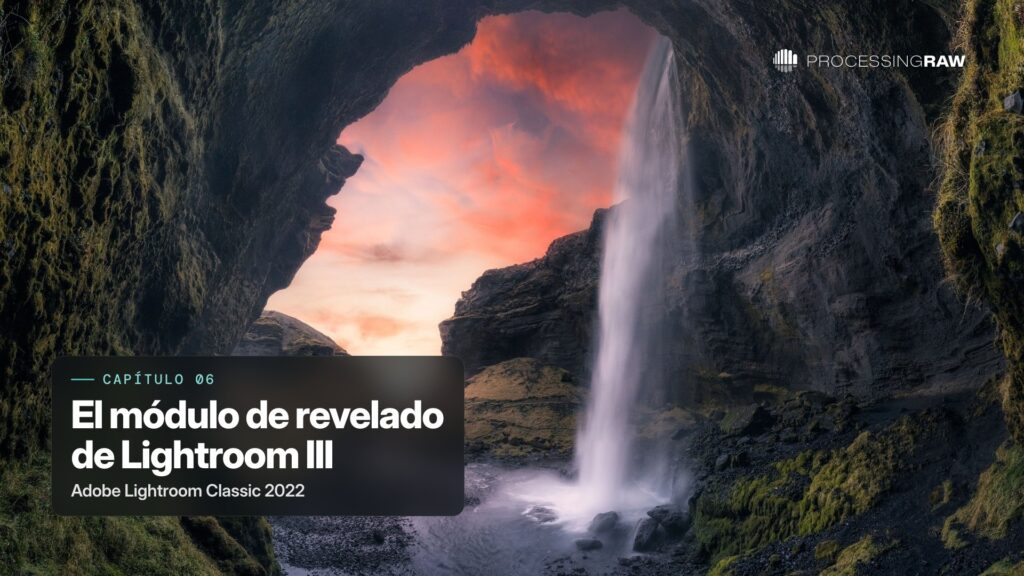
 45 minCapítulo abierto
Acabas de ver 45 minutos enteros. ¿Te ha encajado cómo explico? Quedan once capítulos así en el curso, casi cinco horas más, explicados igual.
3.755 fotógrafos desde 202140 capítulos abiertos, enteros y sin crear cuentaTe contesto yo, en menos de 24 horas laborables
Lo que se ve en este capítulo
Los ajustes básicos son la herramienta más usada, la más potente y, te lo digo sin rodeos, la peor estructurada del programa. Tiene cuatro secciones y la de Presencia mezcla textura, claridad y borrar bruma, que son de contraste local, con intensidad y saturación, que son de color. No tiene mucho sentido.
La idea que hay que tener clara: todo lo que haces aquí es redistribuir la información del histograma. Y no existe un histograma perfecto. Existen histogramas equivocados, sí, pero no hay uno correcto al que llegar.
Arriba está el perfil, que es cómo interpreta Lightroom el color de tu RAW. Hay muchos, no te compliques: Adobe Color algo más intenso, Adobe Estándar más neutro. Empieza por uno de esos dos y olvídate del resto.
Antes de los básicos yo ya he pasado por calibración, subiendo la saturación del azul por encima de 40, y por HSL para contrarrestar, que es la técnica que vemos en el capítulo siguiente.
Transcripción del capítulo
Transcripción automática del vídeo. Puede tener alguna palabra mal reconocida. Son los 45 minutos enteros.
00:00Hola a todos. Feliz año. Bienvenidos a un nuevo capítulo de este curso de adobe light Trump el primer capítulo de este nuevo año. Y como siempre, curso vivo curso dinámico hoy tengo que aclarar algunas cositas que hicimos en el capítulo anterior en el capítulo número cinco, en el cual empezamos ya a ver cositas del módulo de revelado y os comenté en algún momento que había un ví dedicado a las preferencias que podíais ver y que os iba a dejar el enlace la descripción del capítulo no error, ese capítulo, ese ví que tengo grabado de preferencias. Pertenece a un curso privado que hice. No está en youtube, no es público con lo cual lo que voy a hacer es volver a grabar ese vídeo de preferencias, pero lo voy a hacer al final del curso para no interferir con el módulo de revelado que quedaría un poquito raro. De todas maneras, las preferencias son bastante evidentes y no nos van a impedir continuar el desarrollo del curso. Así que ese capítulo de preferencias llegará. Podéis trastear con las preferencias vosotros, pero lo veremos más adelante como digo, para no andar, mezclando cosas. Y hoy vamos a continuar con el módulo de revelado hoy vamos a empezar a tratar fundamentalmente las dos principales herramientas que van a modificar el tono de nuestros archivos ro. Y me refiero a la herramienta de ajustes básicos y a la herramienta de curva de tonos que las tenemos en el módulo de revelado. Como siempre voy a pagar las luces hoy es más importante porque voy a tener que tratar con tonos y con un foco apuntándome, la cara es bastante, bastante complicado. Así que a pago las luces. Bien, pues directamente en el ordenador tenemos aquí nuestra colección dedicada a este módulo de revelado. Y eh, ya sabés que utilizamos siempre los filtros. Tenía marcado con tres estrellas las fotografías dedicadas a este tercer apartado que tenemos para el módulo de revelado bien, que tenemos, pues tres fotografías, vamos ir haciendo poquito a poquito cosas. Y mi objetivo fundamental hoy sí que sí es que entendáis que es lo que hace cada uno de los deslizados un poquito del orden en el que yo los voy a utilizar y
01:51que veamos bastantes ejemplos. Así que, bueno, vamos al módulo de revelado, por ejemplo, con esta primera fotografía, y vamos a ver que tenemos nuestra herramienta de ajustes básicos que tenemos aquí. Si queremos continuar con un flujo de trabajo, como vimos la semana pasada, pues evidentemente podríamos hacer nuestra corrección si quisiéramos, como vimos así, recordamos un poquito, podemos hacer un pequeño horizonte aquí si queremos que no está del todo correcto en recortar, podríamos ver si tenemos alguna mota por aquí que yo creo que aquí a prior y no veo ninguna ver, no parece que ahí podemos tener una, a ver, no vamos a quitar ahí es hasta ahí teníamos una pequeña mota, la podemos corregir todo más o menos perfecto, eh? Nos venimos a calibración. Recordáis que podemos subir la saturación en este caso, valores de 50 60, lo que queramos un poquito, siempre valores por encima de 40. Y en este caso, incluso un poquito los rojos, porque como tenemos estas casas rojas, van a venir muy, muy bien. N HSL contrarrestamos esa saturación de los azules. En este caso, los rojos, los vamos a dejar correcciones de gente, simplemente certificar que tenemos la aberración cromática quitada. No va a ser una diferencia importante. Y abrimos nuestra pestaña de ajustes básicos y aquí es donde empezamos, eh? Bien, la pestaña de ajustes básicos es la más utilizada, la más potente y la que más tenéis que aprender a utilizar y a entender. Y para mí, una de las que peor estructuradas viene, no viene muy bien estructurada. Si os de cuenta, nos encontramos con una, dos, tres y cuatro secciones que tendrían que tener ciertos sentidos si estuvieran más o menos. Bien, esta sección de tono está más o menos bien, esta sección de presencia no tiene mucho sentido porque tenemos textura, claridad y borrar brina junto a intensidad, saturación que son herramientas típicas de color. Entonces, bueno, realmente lo vamos a ver. Son herramientas que fundamentalmente lo van a hacer, es redistribuir la información que tenemos en el histograma. Esto es lo que tenéis que tener. Claro, todo lo que vamos a hacer básicamente va ir redistribuyendo este histograma para dejarlo más o menos perfecto y con una imagen que funcione, porque no hay un solo histograma
03:42perfecto, hay histogramas erróneos normalmente, pero no hay un hisa quer. Esta foto está bien, histogramas que se tienen que ir adaptando. Y nosotros nos vamos a encargar de redistribuir toda esa información. En cuanto esta pestaña de ajustes básicos, tenemos para empezar en la parte de arriba, lo que pone tratamiento que tenemos color y blanco y negro. Si ponemos blanco y negro automáticamente la imagen la va a convertir a blanco y negro. No es quizá la mejor forma, pero si queréis pasar a blanco y negro aquí la tenéis con varios perfiles, eh, blanco y negro. No es lo mejor. Y realmente no es algo que vayamos a utilizar aquí. Podríamos ver todo lo perfiles. Si nos vamos a color, que es como más vamos a trabajar, tenemos esta primera barrita que es la de perfil, es la interpretación que va a hacer del color de nuestros archivos ro y de los tonos, eh, adobe el it. Tenemos adobe color que normalmente suele funcionar bien. Adobe estándar que también va a funcionar bien. Es un poquito más plano. Y eh, tenemos adobe vivo, paisaje y retratos que van a hacer cositas mucho más intensas. Si abrimos esto, tendríamos un navegador en el cual tú puedes tener los favoritos. Puedes ver incluso las miniaturas. Mi consejo es que no compliqué mucho la cabeza. Las diferencias son tan leves partiendo de uno u otro que si que consejo que empecéis o con adobe color o con adobe estándar que quizás el camino animal me gusta, adobe color un poquito más intenso, adobe estándar un poquito más neutro, vais a tener que trabajar más o menos en función del que hayáis, se os vais adobe vivos. Pues realmente va a tener una imagen con mucho más contraste, una imagen que está más trabajada, por así decirlo. Pero yo prefiero, es todo eso ir haciéndolo. Nosotros cerramos el, eh, navegador de perfiles, adobe color adobe estándar, el queráis vale, lo vamos a empezar con adobe color que lo tenemos. Y directamente tendremos ya todo lo gordo del solomillo de la de la herramienta que tenemos una parte inicial que básicamente sería las herramientas que tienen casi todos los editores ro para el balance de blancos. Esto lo que tenéis que entender es que aquí vamos a poder modificar estos cuatro colores que nos aparecen. Esto sí que están muy bien hecho en light. Y es que los deslizados tienen información visual.
05:33Tenemos a la izquierda azules, a la derecha amarillos y a la izquierda verdes y a la derecha más gentes. Y estos cuatro colores son los que vamos a poder modificar nosotros, dar más importancia a unos o a otros utilizando estos dos desliz con la barrita de temperatura, vamos a poder llevar nuestra imagen a tonos más cálidos, más amarillos o a tonos más azules más fríos. Hacemos doble click y los recamos con la barrita de matiz, que es algo que no mucha gente entiende. Realmente es lo mismo. No hay porque hay quedarse con temperatura. El matiz, lo que nos controla son la cantidad de magentas y su complementario, la cantidad de verde, ambas de barrita, ambos desliz son muy potentes y muy agresivos, con lo cual, sobre todo el de matiz. Yo no recomiendo modificarlo muy, muy, muy mucho, siempre en valores de más menos cinco del valor que tenemos tomado por defectos. Algo que tu cámara sea muy, muy, muy mala fijados. Valores de añadirle cinco, tenemos un 15, se añadimos directamente cinco. La imagen hace bastante mal, gente bastante más verde fijados que la diferencia. Es muy sutil, pero es importante si tu cámara tiene unas dominantes verdes que hay cámaras que se dicen que tienen dominantes verdes, podrías darle un toquecito de gente. Yo realmente lo utilizo a de manera artística con lo que a mi me gusta en la temperatura de color exactamente igual, tenemos la posibilidad de darle cálido frío o valores predeterminados que tenemos aquí y que a mi no me gusta realmente utilizar nunca en cámara y que los lo utilizar, pero en light realmente ni utiliza auto automático ni luz del día, ni inflo ni flash que realmente lo único que son son valores kelvin de de de temperatura y de matiz. Entonces lo dejas en original o vas modificando tu tus preferencias. Tenemos esta herramienta de aquí, el cuenta de gotas que si que puede ser bastante útil y nos sirve para automáticamente corregir el balance de blanco. Si tú has hecho una fotografía por un balance de blanco, es totalmente equivocado. Es muy fácil corregirlo esta manera. Buscas una zona que sea más o menos gris neutro, por ejemplo, podrían hacer aquí las espumas del mar o esto que tenemos aquí, o esto que tenemos aquí en el cielo, pulsas y automáticamente te va a corregir,
07:23te va a llevar esto a gris neutro y te va a, en este caso, caldear muchísimo a la imagen, porque porque es una imagen muy, muy fría, si nos digamos esto a gris neutro, todo lo va a calentar. Pero cuando tú estás trabajando en zona, por ejemplo, si nos vemos aquí, lo va a calentar mucho. Si nos venimos aquí, lo puede hacer. Es todo lo contrario. Me la van fría mucho porque le estoy diciendo, no es que esto es un gris neutro cuando no es un gris neutro, realmente esto es, vamos a recrearlo. Esto son colores azulados. Entonces, bueno, esto está bien, el el cuenta gotas cuando no tienes ni idea de por donde tirar, buscas una zona que tú consideras que es nera, te lo va a llevar a neutro y el resto de la imagen va a sufrir esas transformaciones. Esto es esencial cuando estás trabajando con una carta con un color Checker con una carta de colores, vale, en nuestro caso, tenemos esa manera de modificar el color. Segundo gran bloque, el más importante para mi gusto, el que más vamos a tener que trabajar y en el que os voy a contar un poquito que hace cada deslizado y sobre todo el orden en el que yo lo utilizo y la potencia en la que yo lo utilizo, tenemos, bueno, esto de to automático, realmente lo que hace es una lectura de la imagen y te corrige automáticamente el tono ojo que no funciona mal. Si eres un poco vago y no apetece estar andando, muchas historias, puedes expulsar to automático. Incluso tienes un punto de partida medio decente fijos en esta fotografía como automáticamente. Oye, pues ha dejado algo ya bastante, bastante decente, pero nosotros vamos a intentar a entender que es lo que estamos haciendo. Pero yo digo que este automático no funciona del todo mal pulamos doble click en tono y nos corrige automáticamente esto que tenemos aquí. Voy a corregir también en presencia para que esto no nos lo modifique. Y tenemos el primer deslizado exposición de este. Ya hablamos cuando empezamos a trabajar cuando nos ponemos encima el desliz fijados en el histograma, como nos aparece destacado la parte central del histograma. Por pues, es sencillo porque la exposición lo que va a hacer es redistribuir fundamentalmente los pixel centrales de histograma, los medios tonos realmente redistribuye todos, pero está ahí bien, la idea de entender que redistribuye fundamentalmente los medios tonos porque claro, si esos medios tonos lo echamos hacia las altas luces, también está redistribuyendo las altas
09:13luces las está acumulando. Entonces, si los vamos a derecha o nos vamos la la izquierda realmente es la manera que tenemos de dar más o menos luz, más o menos exposición a nuestra fotografía. Y yo lo utilizo con bastante frecuencia. Casi siempre es el primer deslizado que utilizo cuando quiero redistribuir los tonos. Yo lo hago siempre desde el propio histograma. A mí me gusta trabajar desde el histograma porque es mucho más sensible. Puedo ir moviéndolo directamente desde aquí. Me pongo aquí y voy echando derecha o izquierda, me voy fijando primero en histograma para ver que no me pase mucho. No me quiero venir aquí porque se que dejar muy, muy potente. Pero bueno, no me importa a valores de aquí que ves que histograma se empieza a juntar a la derecha. Si seis cuenta se redistribuye todo histograma no es que cogemos solo medios tonos, pero como decía vas desplazando hacer la derecha, desplazando hacia la izquierda, la exposición muy importante de lo que más vamos a utilizar el contraste siendo una herramienta muy importante, es una herramienta que modifica tanto eloa y la fotografía final que hay que utilizarlo con mucho cuidado. Y yo no lo utilizo nunca. En segundo lugar, lo utilizo siempre al final, cuando utilizó los ajustes de presencia, el contraste, básicamente lo que va a hacer para que lo entendáis es hacer las altas luces más claras y hacer las sombras más oscuras con lo cual básicamente lo que haces, estirar o contraer el histograma fijos. Si nos vamos a la derecha, como las altas luces hacen más claras, se va más a la derecha y las sombras se hacen más oscuras. Se van la la izquierda, resultado del histograma sh. Lo estamos estirando totalmente de lo que teníamos a esto. Sh, estiramos el histograma. Esto viceversa. Hace lo contrario, las altas luces, si lo reducimos al cste, las altas luces se hacen más oscuras y las sombras más claras, con lo cual estamos redistribuyendo histograma hacia el centro, estamos en cogiendo el histograma y todo va a tener unos tonos mucho más parecidos. Es un deslizado con el que hay que tener cuidado. No hay que pasarse porque tiene un resultado bastante potente. Y ya os digo, no recomiendo dar valores muy altos. No pasamos nunca de 15 20 como mucho que sea una imagen con
11:05un contraste tremendamente bajo. Yo casi nunca tengo que bajar el contraste. Vale? Pero esto lo podéis hacer aquí. Yo normalmente lo hago a posterior y de mi fotografía aquí podemos dejarlo un poquito a la derecha. Vale? Como a mi me gusta el contraste, os voy a contar cuando lo hago a posterior y normalmente no hay por qué seguir un orden estricto, eh? Lo puedes hacer cuando queráis. Eso es mi manera de trabajar. Y aquí tenemos dos de los deslizados que son, yo creo que son mis favoritos junto la la exposición, incluso estos más iluminaciones y sombras iluminaciones. Y tenemos la pista en el histograma, destaca las altas luces quitando la zona extrema de las altas luces, lo que vas desde los medios tonos hasta los blancos, estas iluminaciones, lo que me va a permitir es echarlas hacia la derecha o echarlas hacia la izquierda. Lo puedo hacer desde la barrita o desde mi desde mi histograma. Y esto es tremendamente potente. El deslizado de iluminaciones es una auténtica maravilla básicamente para recuperar detalle de las altas luces cuando tú te tienes una fotografía que crees que se te ha quemado, lo que sea a los blancos, si realmente no se ha quemado. Y en t histograma, tienes información que no se apeado aquí, que no haya recortado, tu vas a poder recortarlo y vas a poder sacar la información con este deslizado de altas luces en zonas exageradas aquí fijados en esta imagen. Por ejemplo, si nos venimos a iluminaciones sin hacer nada fijos, la información que me está sacando del cielo, esto claro una imagen que queda como muy poco contrasta aquí cuando metes un poquito de claridad fijos, el cielo que nos sacamos solamente con haber tocado el desliz brutal porque toda esa información está aquí, la tenemos en el histograma, pero hay que sacarla con el deslizado de altas luces. Nos venimos a nuestra imagen y aquí exactamente igual fijos. Cómo estamos sacando esa información del cielo de un cielo que prácticamente era totalmente blanco? Podríamos llevarlo a la derecha si quisiéramos. Es raro, lo habitual es utilizar el deslizado de iluminaciones hacia la derecha aquí, salvo que sean imágenes en las que tengas el sol o unas altas luces muy, muy, muy quemadas que nos llevamos.
12:55Si el te llevas el desliz de iluminaciones muy a la derecha, valor de menos 100, vas a ver cosas raras y se van a quedar, eh, altas luces que tendían que ser blancas se quedan con unos tonos neros que no funcionan muy, muy bien. No ten, no tengáis miedo. Hay mucha gente que dice no, no lleves tanto la la izquierda. Bueno, realmente, casi siempre te lo puedes llevar mucho o bastante hace a la izquierda, ya te digo, salvo en casos muy puntuales fijos, te vienes aquí, desliz de iluminaciones y fijos como me va recuperando esta toda la información que tenemos aquí. Evidentemente no nos hace falta porque no tengo prácticamente nada que recuperar, pero funciona muy, muy bien. Y su análogo es el deslizado de sombras. Lo que hace es fijas. Lo que tenemos destacado en el histograma es toda esta zona que tengo aquí en histograma. La parte de las sombras, evidentemente me lo va a llevar a la derecha y me lo va a aclarar o me lo va a oscurecer lo habitual igual que el iluminaciones es llevarlo a la izquierda para recuperar altas luces es llevarte el realizador de sombras a la derecha para recuperar esas sombras. Y esa información que tienes en la parte de las sombras en esta fotografía no le hace falta prácticamente por qué? Porque es una fotografía que en la zona de las sombras la tenemos bastante bien redistribuida. Pero si nos venimos a otra fotografía, yo que sé como esta que tenemos aquí, que es exagerada, luego lo vais a ver como simplemente ador de las sombras a la derecha fijos como estamos recuperando un montón de información que tenemos aquí o aquí, te puedes venir y te vas a venir a sombra y fijos como recuperamos en la parte del de la parte de arriba fijado como a las gotas, como estamos recuperando toda esta información que tenemos. Esto sigue. Es importante ver, restaurar que nos se olvide para luego cuando las veamos el realizador de sombras. Si que recomiendo tener un poquito más de cuidado que de iluminaciones porque es posible que al levantar las sombras en función del sensor que tenga a tu cámara, empieces a añadir bastante ruido de la imagen. Y sobre todo eso, independientemente de sensor, la imagen puede quedar un poquito lavada un poquito con un contraste muy bajo porque porque realmente lo que estamos haciendo es llevarnos todo esto. Nos estamos llevando a la derecha. Si a esto les sumamos las iluminaciones, llevarnos a la izquierda, estamos consiguiendo una
14:46histograma similar a cuando bajábamos el contraste que habría que hacer y que es habitual hacer, subir un poquito la claridad cuando subes sombras y lavas la imagen. Si subes un poquito la claridad de la fotografía, ya empiezas a conseguir recuperar parte de ese contraste que has podido perder. En este caso, no hace falta prácticamente tocar sombras. Puedes subir un poquito si quisiera, pero yo básicamente esta imagen la dejaría bastante bien. Y tenemos iluminaciones, tenemos sombras, y tenemos los dos extremos blancos y negros blancos fijados, lo que se nos destacan en histograma, la parte de la derecha y negros, la parte de la izquierda, primos, hermanos, eh, blancos, esa iluminaciones, lo que negros es a sombras blancos. Podemos venirnos aquí o directamente hacerlo desde el deslizado que me resulta un poquito más cómodo que eso hacer yo con blanco, siempre pulsar la tecla al con blancos y con negros, pulsas de la tecla al. Y lo que vas a hacer es fija venirte aquí. Y cuando te echa la derecha, empiezan a aparecer estas manchas. Esta es la máscara de recorte que nos está diciendo cuando esos blancos se están pasando de madre y se están saliendo y se están recortando, entonces ya empieza a echar la derecha hasta que empieza a aparecer estas manchitas azules es que es el colorado azul. Bueno, eso es blanco. Sería que ya realmente estamos reventando los tres canales aquí. Nos podemos dejar más o menos aquí, o puedes llegar hasta que empiezas a salir el blanco, algo así en función de cada imagen y con negros exactamente igual, lo puedes echar a la izquierda hasta que empiezan a aparecer. Pues están manchitas que nos indican que eso es ya negro y que estamos empastando algo así. Y tendríamos fijados como poco a poco la imagen poco ganando en en todo. Estamos realizando lo que es un revelado de una imagen que es un ra bastante decente de partida. Luego veremos algunas cosas que vamos a ver las transformaciones mucho mayores. Esto lo tenéis que tener totalmente claro. Exposición, contraste, iluminaciones, sombras, sobre todo blancos y negros. Y nos vamos al bloque inferior, que es el de presencia que yo aquí habría hecho dos dist distinciones. Si yo hubiera tenido que diseñar light room, habría tenido, dejaría presencia.
16:37Por ejemplo, metería contraste aquí como desliz principal de presencia y sacaría intensidad y saturación que lo pondría en otro bloque diferente de color porque no tiene nada que ver aquí. Si que le podemos llamar pupu. Y y tenemos tres desliz que son muy diferentes, textura, claridad y borrar neblina, pero que muchas veces se confunden el principal y el que ha existido toda la vida es el de claridad, textura y borrar neblina. Llevan menos tiempo y se utilizan menos textura. Lo que nos va a hacer es modificar el micro la las microt texturas que tenemos en las fotografías. Esto se puede ver bien. Por ejemplo, en fotografía de retrato en fotografía de moda, funciona muy bien para hacer una especie de separación de frecuencias en la cual vamos a poder suavizar rostros, eh, potenciar arrugas, potenciar el cabello en fotografía de paisaje. No es tan habitual utilizarlo, pero lo que nos va a modificar es todo esto que tenemos aquí, estas pequeñas estructuras que tenemos, fijar lo que ocurre cuando voy a subir un poquito las sombras. Vale, voy a hacer mí nada para que le haga un poquito lo que hay. Vale, todo esto que tenemos aquí, fijar lo que ocurre cuando subimos la textura, fijar, lo estoy viendo, cómo cambia? Está apareciendo. Evidentemente lo estoy viviendo, no la diferencia entre esto y esto, esto y esto, esto y esto, si lo desplazamos la la izquierda, lo que va hacer es suavizar esto se utiliza cuando pues, en fotografía de moda, fundamentalmente, si quieres hacer un pequeño efecto horton, simular un efecto horton, vamos a utilizar tanto textura como borrar neblina. Lo que hace es eliminar todas esas texturas que tengáis aquí. Puede ser algo parecido a cuando aplicamos un filtro de paso alto en adobe Photoshop. Esto también se puede utilizar de manera selectiva, con lo cual no está amar cuando tú vienes a tu fotografía decir vale, quiero que me aplique textura, pero solamente a toda esta zona porque tiene muchos contras, vale, la textura nos va a sacar muchísimo ruido en zonas que tengamos un poquito de ruido. Así que hay que tener mucho, mucho cuidado. Y volviendo a nuestra imagen aquí siempre, por cierto, recomiendo aplicarla al 100% porque la textura, si no, no lo debe saber. Ten que venir a 100 hirviendo, lo que estés haciendo, vale a la textura, lo podéis poner.
18:27Y luego, sobre todo, yo aquí esta fotografía no la aplicaría. Y tenemos el deslizado de claridad, pues, que es uno de los favoritos del mundo mundial y es uno de los más peligrosos del mundo mundial. El desliz de claridad es como un deslizado de contraste, pero que solamente afecta a los medios tonos. Entonces nos separa los medios tonos, el desliz de contraste. Recordaréis que lo que nos hacía era separar las altas luces hacia la derecha, separar los hombres hacia la izquierda si los subíamos. Evidentemente, el deslizado de claridad afecta mucho más a la zona de los medios tonos cuando nosotros desplazamos fijado en la zona de los medios tonos, como se empieza a redistribuir, eso tiene un efecto muy placentero que dicen los americanos realmente, casi no hay ninguna imagen que de primer toque no mejore un poquito al añadir largo de claridad cualquier archivo, Rob, evidentemente, si tú hayas claridad o un archivo ha trabajado, te vas a cargar. El problema que tiene es que es muy potente. Si tú te vienes y te vuelves loco y dice mía, como me gusta la claridad, me gusta muchísimo. Y empiezas a dar la dar claridad, pues consigues efectos muy anti naturales que, bueno, puede que haya gente a la que le gusten tener en cuenta que estamos redistribuyendo medios tonos, pero los estamos echando hacia la derecha hacia izquierda, con lo cual, como es este caso, que tenemos fijados, como estamos Lando altas, luces que antes no teníamos clip, vale, mi consejo no pase de 30, no pase de 40 como muchísimo valores de 2030 dependerá de la fotografía, pero no os paséis. Puedes bajar la claridad, por supuesto, la puedes bajar y dejar estas cosas tan raras que se puede utilizar para si mueve algún efecto horton que no queda ni de lejos también, como cuando lo hacemos en fotos, puede subirlo un poquito, valores de 25, 30 etcétera. Tercer deslizado de presencia es el de borrar neblina. Este deslizado de borrar neblina surgió, creo que hace dos o tres años más o menos. Y realmente lo que haces, lo que dices, un hombre es en inglés borrar ne en español que lo que hace es borrar cuando tenemos una imagen que tiene cierto vao, cierta niebla, cierta neblina, si lo vamos a decir la derecha, te la va a poder borrar que lo que hace es darle mucho contraste y mucha saturación o añadir cierta neblina se puede utilizar para añadir un
20:19pequeño efecto Fogg según que fotografías que tú quieras es muy artístico, es muy peligroso. Y yo prácticamente no lo utilizo nunca, salvo en algunas ocasiones en las que quiero darle nada. Cuatro, tres, cuatro, puntitos es como darle un pequeño pro contras de color FX porque le da un toque de saturación, un toque de contraste hacia la derecha. No te pases, vale, le das un poquito nada a cuatro cinco y esto no te pases nunca de 10, o sea, valores de 10 ya son bastante exagerados y van a petar bastante la imagen. Pero bueno, depende un poquito de lo que tú quieras. Y luego tenemos dos localizadores muy importantes que pueden trabajar de manera conjunta que pueden parecer parecidos y que aparecen aquí dentro de presencia que no tienen mucho sentido y que son los que nos van a controlar el color global de la fotografía. Si os des cuenta, como hemos hablado al principio, los desliz tienen una información amarillo azul, verde, naranja, magenta, negro, blanco, blanco, negro. Esto nos va a controlar realmente la luminosidad de la fotografía. Si iluminación, no lo echamos a de la izquierda, oscurece hacia la derecha, aclaramos, aclaramos, aclaramos, aclaramos, oscurece, oscurece, oscurece, aclaramos, oscurece, aclaramos, oscurece, aclaramos, oscurece. Y aquí tenemos los colores escala de grises, mucho color, escala de grises, mucho color. La intensidad y la saturación nos van a, evidentemente, saturar los colores de nuestra fotografía. La saturación no tiene problemas. Si tú llevas la saturación por 100 estas aplicando el doble de saturación que tiene la fotografía, todos los colores se van a saturar todos los colores por igual. Es un desliz que se utilizaba muchísimo anteriormente y que hay que tener mucho cuidado con el también. Porque aunque sea una cosa que normalmente hay que añadir, hay que añadirle saturación a la fotografía ro a los archivos ro porque vienen ojito de saturación. Hay que tener cuidado, puedes trabajar solo con la saturación o puedes trabajar con la intensidad, que es un poquito mejor. Yo lo hubiera puesto al revés, primero saturación y luego intensidad. La intensidad es una saturación inteligente que lo que va a hacer es ir saturando la fotografía, pero sin llegar a valor, están extremos como con la saturación, porque lo que va haciendo es va saturando de manera selectiva los colores que él detecta que están menos
22:11saturados, los satura más. Los colores que están más saturados, los satura menos, con lo cual no llega al recorte brutal de de saar la fotografía. Evidentemente, si te vas a valor, es de 100. No hay nada que hacer, pero siempre la satur. La intensidad casi siempre es una apuesta más inteligente que la saturación. Mi consejo y como trabajo, yo ya los debéis de saber muchos, es yo utilizo intensidad hasta dejar la imagen a mi gusto. No puede decir 30, 40, 50, 20. Nos aconsejo pasar los de 20 o 30 porque suele ser mucho, pero hay fotografías que lo piden una fotografía como esta. Yo no me pasaría de 20 prácticamente. Y lo que hago luego es bajar la saturación como más o menos. Reclamemos técnica la mitad de lo que he subido la intensidad. Y esto es un punto de partida, no es una regla, es una manera de empezar. Si esto lo subido 20, esto lo dejo con 10, vale 21 o 10 más o menos. Y a partir de aquí, ya empiezo a ajustar fino la intensidad hasta dejarlo como ahí. Me gusta más o menos así. Yo creo que puede estar bien y fijar la imagen como le hemos dado mucha, mucha caña, eh? Simplemente utilizando estas herramientas que tenemos aquí, hemos colocado la calibración que tú te puedes venir aquí decir, quiero que bajarle un poquito la la intensidad de los de la calibración azul, lo que tú quieras en ajustes básicos. Hemos visto todo esto que tenemos aquí. Vamos a ver varios ejemplos. Luego esos tres ejemplos, los vamos a ver desde el principio. Y vamos con la curva de tonos, que es la segunda herramienta que se utiliza para ajustar los tonos. Y también un poquito los colores, mucho los colores, si quieres, en adobe la y tu me es una herramienta imprescindible en adobe Photoshop es quizá la herramienta, la capa de ajuste que más utilizo en adobe Photoshop. Y es quizá la herramienta que menos utilizó. Hay adobe i y ojo que la utilizo, pero no la utilizo mucho y no tiene nada que ver a como la utilizo en adobe Photoshop porque es mucho menos potente, mucho menos personalizable. Y con las desliz de ajustes básicos más o menos consigo, lo que tengo aquí de una manera bastante más precisa,
24:01la herramienta de curva de tono realmente es como una capa de ajuste de curvas. Todos aquellos que no sepáis en que consiste una capa de ajuste de curvas o como funcionan las curvas, o recomiendo que paséis por el curso de adobe foho en el que tenemos un capítulo dedicado a la capa de ajuste de curvas. Resumiendo muy, muy, muy, muy mucho. Tenemos valores de entrada, valores de salida en este eje la la izquierda, tenemos los valores negros a la derecha, los valores blancos está bastante bien representado en fotos en light como siempre negros blancos desde cero, que es el negro puro a 255, que es el negro, el blanco absoluto. Vamos a ver aquí un poquito mejor. Aquí tenemos fijos los valores de entrada. Esto sería un, eh, es que muy difícil de utilizar. Bien, Hay valores de uno cero. Y aquí valores de 255, 255. Y aquí nos podemos ir moviendo por todos los valores, que es lo que vamos a hacer nosotros mover hacia arriba o hacia abajo esta curva para que los valores de entrada que nosotros tengamos. Por ejemplo, este valor de entrada, que es un 192 en una recta, sería 192 192. Si yo lo subo, lo que estoy haciendo es que estos valores que son 192 que son unos grises, los niños reformando prácticamente en blanco, los estoy llevando a 255 fijos a la izquierda, tengo 187 255, que significa eso que tengo un valor de entrada 187 que transformado en 255, pero no solamente se transforma. Este punto se transforma todo lo que hay por aquí. Valores que tengo artes por aquí en en estos valores de de 120 y tantos. Pues los puedo dejar aquí o lo puedo dejar como estaban que me los da transformando en 196, con lo cual es una herramienta muy potente que me va a modificar todos los tonos lo pasamos a lineal. Y la gran ventaja que tenemos es que tenemos dos maneras de trabajar con ella o la manera semiautomática como yo le digo, o la manera prácticamente manual que son estos cuatro puntitos que tenemos aquí. Podemos controlar la curva con puntos en la luminosidad, canal rojo, canal verde y canal azul o la manera que yo recomiendo porque no creo que merezca mucho la pena meterse
25:53en la manera manual que es la curva para métrica es la cual tú no controlas con puntos, sino que controlas con zonas con lo cual es una zona, una manera un poquito más quizá de principiante, pero más segura de trabajar en ado donde los puntos para mi gusto no funcionan tan también que tenemos aquí aquí. Lo que vamos a trabajar es en cuatro zonas, tenemos cuatro zonas iluminaciones que es la que está destacándose en la curva claros, que es la parte entre el centro y el 75% de histograma entre el 25 y de histograma, la de oscuros y las sombras, que es la parte final. Estos tres, estas cuatro zonas se pueden modificar con estos tiradores que tenemos aquí. Estos tiradores están predeterminados en 25, 50 y 75 están bien así, pero tú puedes modificarlos hasta aquí. Puede modificarlos hasta aquí. Y este lo puedes dejar en 50, con lo cual estamos modificando las zonas, por ejemplo, de iluminaciones de claro, las estamos haciendo más amplia y de oscuros, porque en función de donde estén estos localizadores, estas zonas van a estar trabajando. Yo nos aconsejo que a su sitio que los toquéis mucho, lo que realmente sepáis que es lo que estáis haciendo. Y aquí directamente, si venis iluminaciones, vais a poder ver que si lo echamos a la derecha, levantamos con cual estamos aclarando esa zona. Toda esa zona que está destacada en listo rama es la que estamos levantando. Levantamos a derecha o aclaramos a la izquierda fijados que empiezan a parecer cosas muy raras como te pases con lo cual aquí valores muy, muy, muy eh sutiles los claros, la zona desde los medios tonos hasta las alta luces. Puedes levantar, puede oscurecer, puede oscurecer, puede sirviendo un poquito, que es lo que hace cada cosa cambis muy bruscos al no tenerlo en una capa para trabajar con la opacidad, como tenemos en foto shop, fijar la diferencia entre esto. Y esto es para mi gusto demasiado brusca y es complicado dejarlo fino, fino fino. Tenemos, vamos a recrearlo si queréis, tenemos este boton que tenemos aquí arriba, que es la ravita de ajuste de tonos que realmente lo que te dice es como foto shopp que tú las seleccionas.
27:44Te vienes aquí a cualquier zona y te está indicando dentro de la recta que tono tiene la zona en la que estás. Estos rojo de aquí, estos azules que tenemos aquí, estás altas luces de aquí, te dicen donde estás, y tú, si quieres pinchas aquí, arrastras hacia arriba o arrastras hacia abajo, pero no estás deslizando el punto exacto. Lo que estás deslizando es la zona iluminaciones. Te puedes venir aquí que tenemos sombras, te puedes venir aquí que tenemos oscuros. Entonces tú vas trabajando en función de donde tú quieras esto. Bueno, pues a mí no me gusta, no me gusta, eh, porque es muy, muy poco personalizable. Prefiero trabajar directamente con el desliz. Y si vas a trabajar con la herramienta selección de tonos, si que es mejor venirte a la zona de los puntos, te vienes a la zona de los puntos. Y aquí si que bueno, tienes un poquito de control, te vienes. La herramienta de selección de tonos dice venga, quiero que estas altas luces sean un poquito más los y aquí si que estamos modificando el punto fijados, como se ha seleccionado, un punto que yo puedo subir o puedo bajar modificando muchísimo la curva, pero me puedo venir luego aquí. Y esto lo bajo un poco con lo cual estudiando bastante contraste. Me puedo venir aquí y le puedo bajar un poquito más. Y tengo un puntito dos puntitos tres puntitos, hecho de menos el poder, trabajar con ellos con el cursor, darle hacia arriba o hacia abajo y poder modificarlo como no lo puedes hacer, y lo tienes que hacer a mano como como es tan sensible, es muy difícil que los cambios por mucho guas con ajuste sensible. Y lo hagas con el alto apretado, da igual. Los cambios son muy, muy, muy bruscos. Esto sería para la luminosidad. Y luego tenéis la posibilidad de modificar el canal r, que aunque hace este esfuerzo light que está muy bien de meter los colores para que entendamos en que consisten el rojo y el cian, que es su complementario, es lo que vamos a poder modificar aquí. No están bien puestos los colores. Yo lo hubiera puesto rojos arriba, cian abajo, no en esta diagonal porque es un poco raro. Realmente lo que vamos a poder decidir es en función de tonos hacia izquierda negros hacia la derecha claros. Si queremos darle más toque rojo o más toque cn, por ejemplo, puedes querer que las altas luces que toda esta
29:36zona que tenemos por aquí tengan to tos tonos más rojos, con lo cual seleccionas aquí y levantas un poquito o que las sombras tengan tonos más c. Te vienes aquí y le haces este. Toco tan c. Qué ocurre que fija el cambio que hemos hecho tan brutal con un cambio tan pequeño aquí no es, no está correlacionado. Necesitaríamos poder controlar por lo menos la opacidad o los ajustes que tenemos aquí. El rojo, el verde nos va a controlar los más gente. Tu puede decir, quiero que los medios to nos tengan más, más gentes o más verdes. Te tiene, si lo controlas aquí, cambios que son excesivos y con los azules igual tenemos azul y amarillo. Muy bien, ese esfuerzo de hacer los colores, pero están mal colocados, los azules tendrían que estar arriba, los amarillos abajo, no en diagonal y decir no arriba en la zona de las salt altas luces, quiero que haya amarillos. Y aquí quiero que haya azules. Vale? Pues fijar lo que hemos hecho, pero es que, claro, esto es una porquería porque porque no tengo la posibilidad de controlar de manera más, más sut. Así que yo realmente mi consejo es que trabajéis casi siempre desde aquí, desde la curro para métrica y de manera muy, muy sutil. Si controláis mucho y tenéis muchísima sensibilidad, podéis meterlos a trastear con los curvas de puntos y haciendo eso fijos que podemos hacer, pues cambios de fotografías bastante bastante churo simplemente de manera global. No estamos trabajando de manera local en la fotografía, el cielo por un sitio, etcétera, sino que estamos trabajando de manera global, sino venimos esta fotografía, podemos hacer exactamente lo mismo. Nos venimos de manera muy rápida para repasar todo lo que hemos hecho. Saturamos la calibración del el, el color azul, lo podemos venir aquí. Nos venimos al HSL para en la pestaña de saturación, bajar un poquito, la saturación de los azules, no mucho. Esta fotografía no tiene tantísimos tantísimos azules, correcciones de le activamos las cromáticas en transformar. Tenemos que hacer evidentemente aquí, y podemos directamente pulsar la herramienta de nivel o venirnos aquí y coger el nivel de nosotros. Pero te vienes aquí y va a trabajar seguramente bastante bien fijos. Lo ha hecho bastante, bastante bien. Y aquí sería cuestión de irnos ya a la herramienta de básicos. Y aquí si que podemos seguir el orden que necesitemos aquí,
31:28puedes trabajar un poquito con los cálidos, ya está más generaría unos tos un poquito más cálidos, el matiz, un toquecito más mag, pero nada un punto o dos punto, como mucho, no mucho más aquí le estudiando tres puntos y la exposición que esto lo tenemos. Voy a reset a todo porque esto lo he subido antes para que lo vierais en la exposición. Pues directamente a mí me gusta hacerlo de edad aquí. Yo sí que le voy a dar bastante con cuidado del cielo aquí voy vigilando un poquito el cielo porque no quiero que se me reviente mucho, aunque luego esto lo voy a poder ir corrigiendo. Y esto es lo bueno, es un juego como de tira y a floja. Vas subiendo por un lado, y luego te vienes a iluminaciones y baja por otro lado. Y el histograma va un poquito a un sitio otro poquito a otro sitio. Puedes volver a darle un poquito más de exposición, darle un poquito más de iluminación. Y puedes sirviendo hasta donde puedes ir llegando en sombras. Te puedes venir aquí y empezar Levant, levantar la sombra para que todo esto tenga un poquito más de textura. No nos vamos a venir a esto porque a mi personalmente no me gusta. Pero si que estos valores de 25 30 le van a dar un toque bastante, bastante chulo, los blancos, ya sabes que yo lo hago con el apretado para ver que no me pase fijas ahí me estoy empezando a pasar ahí lo dejaría. Y los negros ahí empieza a tener ya bastante negro. Hay zonas que no importa que aparezcan negro, vale, aquí no me importa que tenga y tendríamos ya todo esto, fijar lo que hemos hecho en nada. Tenemos la fotografía que está ganando muchísimo. Evidentemente estamos haciendo lo que es un revelado. Y aquí sí que podemos venirnos a la textura. Como habéis visto anteriormente, oponéis al 100, le das un poquito de textura. Si quieres esto, yo personalmente en un revelado normal, lo haría por zonas trabajando por zonas que ya lo veremos en próximos capítulos. Y si le daría ese toquecito de claridad que creo que le suele quedar bastante bien a la fotografía, pues valores de 15 20 en función de lo que queramos borrar ne aquí ni lo voy a tocar. Voy a ver que ocurre. Bueno, no queda más. La verdad es que suele darle ese toquecito a la fotografía, sobre todo cuando tienen poca saturación.
33:18Una cosa que me estoy dando cuenta que no hemos hecho fijados el perdigon que tenemos aquí, esto lo tenemos que haber hecho al principio nos venimos fijos. Si vamos a tintas planas, ahí aparece el perdigon y directamente pu nos seleccionamos, nos lo deja bastante bien. No tenemos nada que hacer. Y ya lo hemos quitado y nos vamos a la intensidad de saturación. Y yo aquí ya tal y como os he dicho, voy dando la intensidad hasta valores de 30 40 como mucho cuando yo veo que se está pasando un poquito paro, no me importa que se exceda un rato porque voy a bajar la saturación como voy a bajar la situación, se van compensando, volvemos a ese juego de tiras y a flojas bajo más o menos el valores de de la mitad. Y aquí ya ha podido ir probando cuando me va gustando, viviendo las diferentes zonas, teniendo en cuenta que luego tengo herramientas como esta que tengo aquí que me va a permitir. Y es lo que vamos a ver en el capítulo que viene trabajar el color de manera eh, individual cada uno de los colores. Puedo modificar estos amarillos otros azules, pero ahora estamos trabajando de manera global y fijos, sabiendo hecho esto, si que prácticamente no hemos tocado nada. Y la fotografía tiene una vida propia. Si nos hemos pasado con la textura, la bajamos un poquito. Si nos hemos pasado con la claridad, nos pasamos un poquito, miramos el ioa, vemos que todo esté más o menos bien, vemos que solamente hemos clado esa zona de ahí vemos que hemos clado esta zona de aquí que lo podríamos controlar con los blancos y con los negros. Sí, que si vamos, pero yo lo veo, que está bastante bien. Y atenderíamos pues el revelado básico global hecho en un pi pas casos más extremos fijos. Esto que tenemos aquí, la vamos a restaurar. Esto parece insalvable. Es una fotografía que evidentemente le hace falta por lo menos un paso más de exposición mínimo, sino no algo más. Pero es algo bastante habitual porque fijados 30 segundos que ocurre, no tenía filtro, de hecho una foto nocturna. Si no me equivoco, lo puse en el modo de 30 segundos, que es el mayor tiempo de posición que tiene la cámara sin entrar en modo bull. Dije pues, bueno, a lo que de 30 segundos a uno ocho, y empezamos a trabajar con ella aquí, podemos darle un poquito de caña. Lo hacemos rápido, HSL, bajamos la saturación poco porque no estamos viendo lo que estamos haciendo. Luego lo vamos a poder corregir igual que no sabemos el
35:09horizonte está torcido o no, porque prácticamente y no estamos viendo nada, vamos a hacer esto automáticamente. Y no venimos ajustes básicos. Y aquí podría tocar la temperatura. Pero como no estoy viendo nada, quizá lo primero sea empezar a trabajar con la exposición a empezar a redistribuir este histograma a llevarme información a la derecha. Tengo que traerme información a derecha. Lo que estoy haciendo aquí es como subir la exposición, por lo menos por lo menos un paso fijado, el histograma, cómo ha cambiado allá un histograma que das cuenta con muchísimo contraste? Prácticamente no tiene nada en los medios tonos. Esto lo podríamos arreglar si nos quisimos venir aquí y traer más información a los medios tonos, vale esto que les digo que lo va a hacer normalmente al final. Pues aquí lo puedes hacer ahora para traerte un poquito más de información a los medios tonos que no haya tantos negros que no haya tantos blancos. Y ya es empezar a trabajar con iluminaciones. Podemos bajar un poquito a las iluminaciones si queremos que tenga más textura a la zona del cielo, sobre todo toda la zona de sombra fijas, como estamos sacando y fijados como nos queda en la imagen bastante lavada. No tenemos blancos ni de lejos. Y los negros están muy, muy, muy, muy purs que vamos a hacer. Vamos a empezar a subir blancos para que la imagen empiece a llevarse blancos. Puedo poner ela y a ver cuando llegamos a aquí, más o menos empezamos a tener blancos. Si vemos que nos hemos pasado lo bajas un poquito y negros sí que llevas a la izquierda bajo mi punto de vista para tener una imagen que tenga bastante más potencia. Aunque estemos emp pastando, algunos negros fijados, no hay problema. La imagen gana bastante. Y aquí ya empezamos a ver cosas. Ya empezamos a ver, yo veo que esto está un poquito, eh? A la izquierda, con lo cual me puedo venir aquí con mi ángulo, cojo mi ángulo y digo, hay más o menos esto es algo así más o menos, vale, te lo gira un poquito aquí. No parece que haya ningún perdigo azo godo esto creo que es una estrella. Vamos a corregir un poquito más esto porque yo creo que esto habría que mira ahí más o menos eso es, hay más o menos y podemos meternos ya con el balance de blanco. Si queremos una imagen que sea más calidad o más fría, en este caso, quiere dar un toquecito un poquito más frío.
37:01Y ahora ya incluso puedo bajar un poquito a la exposición porque recordemos que es una fotografía nocturna, algo así. Y empezar a trabajar con textura, claridad y borrar. Me brinda aquí textura. Solamente le daría de manera local a esta primera piedra que tengo aquí, fijar como empiezan a aparecer ya un poquito más de ruido porque estamos levantando. Pero bueno, está bastante bien la imagen, ten cuenta que está a uno con ocho, vale? Y lo que vamos a hacer es subir la claridad de la fotografía para empezar a darle un poquito más fuerza aquí. No me importa pasar muy un poco porque ya veis que es una imagen que se estaba quedando con bastante poco contraste. Podemos incluso subir un poquito más ahora a los negros his histograma es lo bueno que tenemos, es que vamos a poder trabajar directamente de histograma en este, como digo, tira y a floja cada con esa palabra que es importante intensidad, la vamos a dar hasta que ya vea que unos colores que se está pasando, tenemos colores demasiado azulados y bajamos la saturación más o menos a la mitad. Y ya podemos empezar a trabajar hasta que más o menos nos guste la curva de tonos. Podríamos ver si hacemos algo. Yo realmente aquí, a ver, deslizado izquierda, derecha, un poquito a la derecha. Le podemos dar aquí esto. Lo puedo incluso bajar los oscuros. Podemos subir un poquito y ver negro un poquito, bajar y fija cómo una fotografía que era totalmente inso qué era esto que tenemos que normalmente está para tirar? Pues oye, tienes una fotografía que para mi gusto está bastante bastante bien y que podemos modificar todo lo que tú quieras. Te vienes en básico y la han dejado muy fría Antonio, yo no quiero c, esta esta fotografía, la veo cálida. Pues te la viene y te la traes a todo lo cálido que tú quieras o la quieres con más saturación, con menos saturación. Yo la veo fría porque es una fotografía nocturna. Me gusta. Sí, vale. Incluso podría bajar hasta un poquito más la exposición global y subir un poquito más las sombras para dejarla un poquito más nocturna. Vale, pero eso es cuestión artística de cada uno y de interpretación del archivo ralo importante. Por eso es que entendáis como funciona las herramientas, eh,
38:54aquí podemos hacer otro ejemplo en el cual llevamos a empezar a meter cositas que vamos a ver a posteri, que es lo que tenemos aquí en mi imagen con muchísimo contraste. Tenemos un primer plano prácticamente oscuro y vamos, básicamente vamos a hacer lo que has enseñado. Subimos un poquito la calibración sin queremos. Nos venimos a y bajamos la saturación de azul aquí. Vamos a quitar la aberración cromática en transformar. Podemos decirle a que no corrijan el nivel a ver si hace algo tras ha pasado, con lo cual desat activamos y te vienes aquí y le dice no lo quiero hacer yo de manera automática. Voy a decir que de aquí hasta aquí, tiene que estar recto en nada que más hace más o menos ahí. Posamos a perdigon. Haces que estoy viendo por aquí un perazo bueno, lo quito. Y luego aquí van a aparecer muchos perdigon cuando subamos a luz. Pero el momento no lo estoy viendo con lo cual tengo esto y ya podemos irnos a nuestra pestaña de básicos. Y aquí es donde empieza el juego y empieza la diversión, eh, qué podemos hacer aquí? Subir la exposición. Pues, bueno, puedes empezar a ver qué es lo que hace subir la exposición. Puedes subirla un poquito por empezar a ver cosas, aunque seguramente lo bajemos fijos, el cielo, el cielo, lo estamos perdiendo todo. No, osea, no hay nada clado. No hay nada que sea totalmente blanco, pero no estamos empezando a perder. Vamos a venir a iluminaciones directamente y vamos a hacer la magia. Vamos a bajar las iluminaciones aquí a tope fija todo lo que estamos sacando y fijos como hará. Nos faltan muchos blancos. Tenemos todo este hueco aquí en el cual podemos empezar a sacar más potencia hacia la derecha de nuestro histograma fijas. Como esto se nos está quedando muy, muy, muy lavado, con lo cual vamos a tener que jugando ahora un poquito con el contraste para sacarle con las sombras. Vamos a levantar un poquito a las sombra fijas aquí las sombras. Si levanto mucho, claro, toda la zona que tengo aquí que daría perfecta fijos, como se ven aquí todos. Cebolla zos. Queremos hecho que incluso podemos aprovechar. Ahora si queréis, para venirnos aquí a mi herramienta y venga, vamos a trabajar. Esto es más trabajo. Ya os digo de Photoshop que de que de ado i Trump, porque estamos trabaja hablando de que hay
40:46demasiado perd bonazo, pero bueno que para salvarlo y en un sitio de más que es muy complicado como este de al tener una una textura rara de la roca hasta que tenemos, pues, bueno, no creo que haya mucho problema en por lo menos a descent un poco va a quedar perfecto. No, pero no va a ser lo que teníamos antes a además o menos ahí tenemos esto, eh, esto, yo no lo quiero así con estas sombras, con lo cual esto lo vamos a hacer en bajarlo para fijarnos un poquito este si, claro ejemplo en el cual voy a acabar un poquito este mini revelado y luego voy a enseñar que podríamos hacer con esto que queda un poquito oscuro, aunque ya empieza a tener algo de textura y gracias a la recuperación de las sombras. Pero queda un poco pasado, eh? Subimos los blancos un poquito. Podemos incluso llevarnos a alto hasta que empiezan a aparecer estos puntitos que tenemos aquí y los negros que enseguida van a parecer, me olvido de la parte de arriba porque la podríamos tratar luego de manera local y algo así. Textura, puedes darle un poquito si quieres, porque va al levantar mucho todo esto que tenemos aquí y sobre todo, claridad, vamos a tener que darle en este caso para que empieza a aparecer bastante más fuerza en la zona de la montaña, dándole claridad, incluso un toquecito de borrar neblina aquí. Empezamos a tener todo esto súper iluminado, perfecto, fijados que diferencia. Tenemos de esto que teníamos a esto como la fotografía ha recuperado una vida increíble. Y como hemos recuperado muchísimo color y básicamente lo único como hemos hecho ha sido sacarle luz y tocar la calibración. No hemos tocado si des cuenta ni la intensidad ni la saturación, podemos darle un poquito de intensidad, pero nos estamos mejor aquí. Tenemos algo que hemos hecho que estos ha ido. Ah, claro. Porque acogido cuando hemos hecho el fogonazo acogido de la montaña, entonces está ahí fatal en intensidad. Podemos darle intensidad poquito 15, 20 como mucho y bajar saturación. Pues bastante para que la fotografía en este caso no tenga un exceso de saturación, pero es que fijos sin hacer absolutamente nada sin hacer ningún tipo de ajuste local sin meternos en la curva de tonos que podríamos venir a ver aquí que podemos hacer con las altas luces, darle un toquecito más esto que tenemos aquí.
42:36Incluso le podemos dar un poquito más de oscuridad. Esto nos va a quedar así bien. Y los negros, eso no vine a tocar. Fija cómo conseguimos una imagen que prácticamente estaría ya revelada, que evidentemente podemos hacer muchísimas más cosas como por ejemplo, y ya os introduzco un poquito cositas que tenemos para los siguientes videos. Esto es una fotografía de las que pide a gritos ajustes locales. Qué es una herramienta que tenemos aquí y fijos, qué maravilla podemos hacer de manera muy rápida? O los pongo el caramelo en la boca, cogemos un pincel, pintamos aquí, vamos a poner la máscara para que lo puedes ver. Pintamos, lo vamos a poner en rojo para que veis un poquito. Vale, pintamos todo Esto que tengo aquí. Y una vez que tengo yo, todo esto que tengo aquí tan maravilloso, quito la máscara para que no lo veáis, digo nada, tengo esto, voy a subir las sombras en esta zona. Y solamente estoy levantando esto que tengo aquí. Incluso le puedo dar exposición que pasa que me está haciendo un halo porque tengo una máscara que me está afectando a la zona de fuera por aquí hay un pequeño halo que casi no se nota porque funciona muy bien. Qué es lo que podemos hacer y que es tan maravilloso fija? Si yo a esto le digo rétame el cielo va a calcular automáticamente el cielo lo está calculando y fijos. La máscara que me va a hacer ahora pin una máscara perfecta, la podemos ver Fija que máscara me ha hecho prácticamente perfecta. Solamente está afectando aquí. Incluso le puedo decir rétame con pincel esto que tengo aquí, que esto no lo quiero que lo tenga esto fuera. Y esto está perfecto porque me va a hacer la transición que sea perfecta cuando yo ahora subo aquí las sombras solamente me está afectando a esto que tengo. Y esto es lo que vamos hirviendo en próximos videos en los que podemos trabajar con ajustes locales, simplemente nos queda en acabar con toda la zona
44:27de del color. Básicamente hemos visto todos los tonos, la gradación del color que tenemos, que es muy potente y en profundidad. La herramienta HSL, que es lo que vamos a ver en el próximo video. Y ya empezaremos con los ajustes locales y ya habéis visto lo increíblemente potente que es esta herramienta de ajustes básicos y la herramienta de curva de tonos, fundamentalmente la herramienta de ajustes básicos, eh, habéis visto que tenéis que aprender a dominarla a la perfección. Cualquier duda que tengáis, como siempre en el servidor de disco, me hacéis ver y en próximos capítulos o allí directamente, os aclare absolutamente todos, amigos, nos vemos en el próximo capítulo.
Otros capítulos abiertos Hay 40, enteros y sin crear cuenta
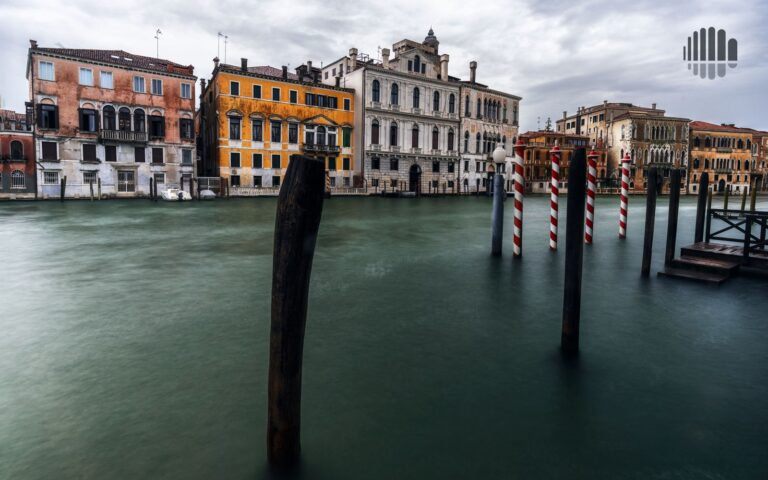
Bienvenida al curso
De Editar vídeo con Claude Code y DaVinci Resolve
Ver el capítulo entero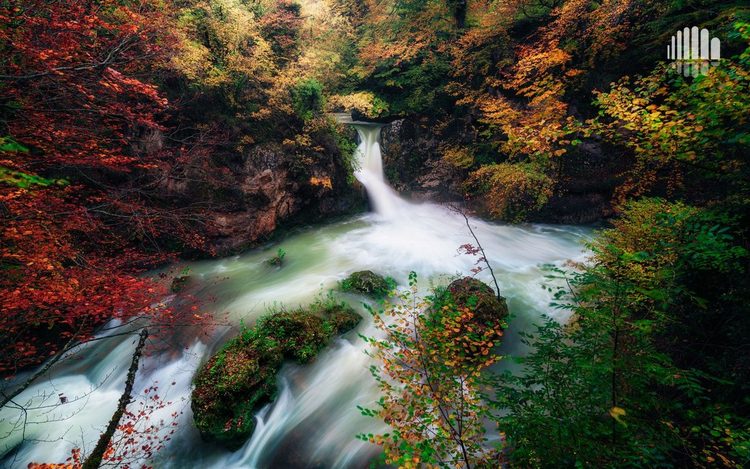
El módulo de Revelado: interfaz, configuración y red de seguridad
De Adobe Lightroom Classic 2026
Ver el capítulo entero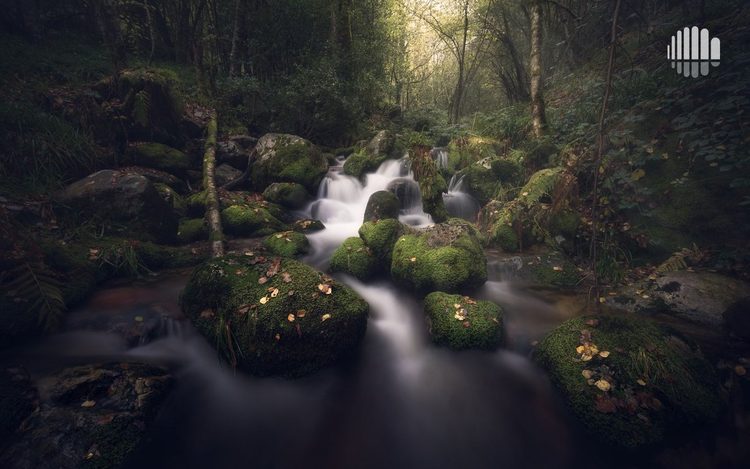
Las herramientas
De Snapseed 4.0
Ver el capítulo entero
Edición básica y trucos
De Edición de vídeo ágil y rápida
Ver el capítulo entero
Montaje de panorámicas
De Panorámicas con dron
Ver el capítulo entero
Sujeto, luz y cámara
De Retrato escenificado
Ver el capítulo entero
La pestaña de efectos
De DaVinci Resolve 20
Ver el capítulo entero
Máscaras y acciones personalizadas
De Plugin de Tony Kuyper para paisaje
Ver el capítulo entero
Edición de audio
De CapCut
Ver el capítulo entero
App Blackmagic Camera
De Grabación de vídeo con smartphone
Ver el capítulo entero
La composición
De Fotografía nocturna
Ver el capítulo entero
Ajustes locales en Color Efex
De Nik Collection 7
Ver el capítulo entero
Material recomendado
De Café del bueno
Ver el capítulo enteroQuedan once capítulos, explicados igual
El curso entero, dentro de la membresía. O entra en los 33 cursos completos, 17 fotografías paso a paso y 11 extras con la membresía.
Si quieres que te avise de lo nuevo
Te aviso cuando publico un capítulo abierto o un curso nuevo, y alguna oferta de vez en cuando, pocas. Ni cuentas atrás ni recordatorios. Mientras tanto tienes 40 capítulos enteros para ver cómo explico antes de pagar nada. Te das de baja con un clic.