


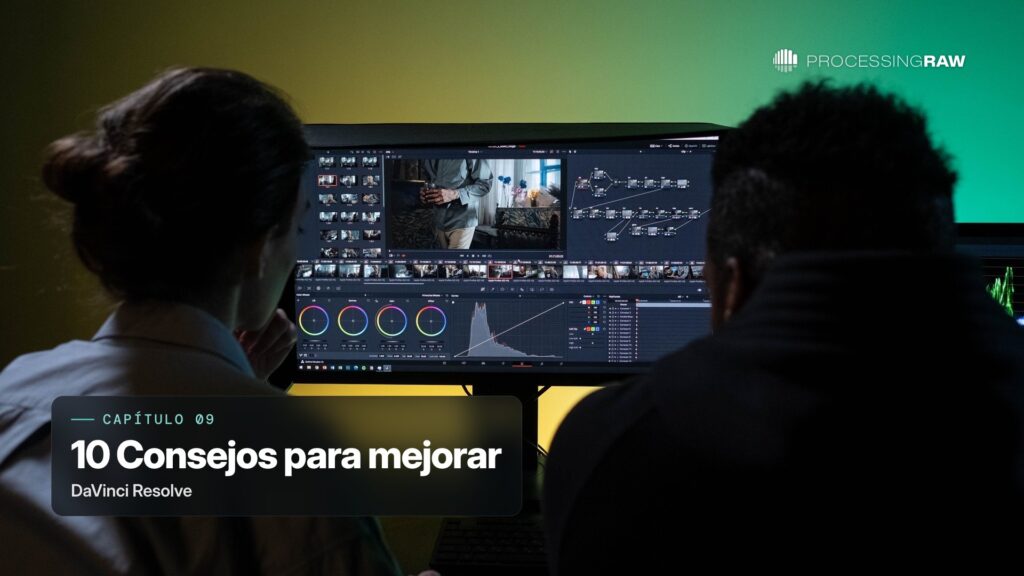
 1 h 5 minCapítulo abierto
Acabas de ver 65 minutos enteros. ¿Te ha encajado cómo explico? Quedan once capítulos así en el curso, 5 h 14 min más, explicados igual.
3.862 fotógrafos desde 202140 capítulos abiertos, enteros y sin crear cuentaTe contesto yo, en menos de 24 horas laborables
Lo que se ve en este capítulo
Recopilación de las preguntas que me habéis mandado por la comunidad y por soporte, y cada truco lleva su código de tiempo en la descripción para que puedas volver.
El que más se ha preguntado: sincronizar audio y vídeo. Es la situación de siempre: grabas el vídeo con la cámara y el audio bueno con un micro externo. Se seleccionan los dos clips, botón derecho, sincronizar audio, y eliges forma de onda, que es lo que funciona el 99 por ciento de las veces. La opción de código de tiempo es para timecode profesional. Puedes seleccionar los tres archivos a la vez y hacerlo de golpe.
El segundo más pedido: secuencias multicámara. Si grabas una entrevista con dos cámaras, ir cortando clip a clip es una pesadilla. Seleccionas los clips, botón derecho, crear clip multicámara, sincronizas por sonido, y te crea un clip único desde el que cambias de ángulo sobre la marcha.
Transcripción del capítulo
Transcripción automática del vídeo. Puede tener alguna palabra mal reconocida. Son los 65 minutos enteros.
00:00Muy buenas a todos. Y bienvenidos a este noveno capítulo del curso de da vinci ri, en el que hemos visto ya prácticamente de todo. Y antes de finalizar con el último capítulo de la semana que viene, quería hacer una especie de recopilación de todas las preguntas que no habéis hecho llegar a través tanto de discord como del correo electrónico, la sección de soporte, preguntándome cómo se hacen, según qué cosas que la verdad es que son bastante útiles y algunas cosas hemos medio visto en otros capítulos, otros no, pero ahora vamos a verlos de manera concreta. Así que hoy os voy a contar 10, un título muy youtube, 10 trucos para acabar de dominar totalmente la bien cirri soft y que son muy útiles. Vais a tener abajo la descripción del tiempo, el código temporal de dónde está cada truco, porque son cosas totalmente diferentes. Vale? Así que vamos a empezar con una de las cosas que más no habéis preguntado. Lo tengo aquí, Antonio, cómo se puede sincronizar el audio y el video, eh, eh, teniendo un audio grabado, otro video grabado por otra manera que nos enseñes algún ejemplo. Pues bien, eh, si nos vamos aquí al ordenador aquí tenéis, por ejemplo, creo sincronizar audio y video. Y tengo la manera habitual la que yo grabo casi todos los videos y los tutoriales en las cuales tengo grabado el audio de manera externa con el micrófono en un m tres o en un punto wab depende de como lo tenga un vídeo como este, que es la cámara, lo que está viendo la cámara. Y luego tengo el vídeo con el screencast que empieza con la cámara para hacer la sincronización. Y luego tengo todo el screencast cual tengo tres archivos y hay que sincronizar estos audios que son muy malos con estos estos videos que tiene un audio muy malo con el audio bueno del micrófono externo como se hace de manera súper super sencilla. Creo que lo vimos de manera no tan detallada, es simplemente coger el audio y el video pulsas botón derecho y sincronizar audio auau automáticamente te va a dar varias opciones según código de tiempo para cuando estás trabajando con en coach, que no es el caso porque vosotros vais a utilizar siempre, siempre o casi siempre la forma de onda o forma de onda y pistas anexadas,
01:50pero forma de onda es la manera en la que vais a trabajar el y percent de las veces y las que va a funcionar el percent de las veces pulsas y automáticamente va a analizar y se va a quedar siempre con el audio. Bueno, en el caso de quisieras el otro audio audio, habría que hacerlo otra manera. Pero esta es la forma en la cual este video ya tiene anexado este audio que teníamos, que es mucho mejor en este caso, pasaría exactamente lo mismo. Tenemos la pista, podemos venirnos aquí, la seleccionamos y podemos sincronizar audio automáticamente según forma de onda. Incluso se pueden seleccionar las tres y hacerlo de manera totalmente automática de esa forma, cuando tú te traes este audio aquí, lo que tienes ya es un esta pista de aquí, lo que tienes es un audio perfecto con el cual empezar a trabajar. Otra de las cosas relacionadas con la sincronización de audio y vídeo que más me habéis pedido es el tema de como hacer las secuencias multi caramara eso que tienes dos cámaras una aquí y otra aquí estás grabando una entrevista y el poder grabarlo de manera lo más sencilla posible. David chi sol tiene una forma, lo puedes hacer manualmente, evidentemente perd una forma espectacular para hacerlo, que es directamente aquí tenemos un clip, por ejemplo, en el cual tenemos esta cámara un plano largo de dieciseis milímetros y aquí con el 35 milímetros, un plano. Vale, entonces tenemos una cámara desde aquí, ir a otra cámara está detrás de mi grabando hacia aquí, eh? Podríamos ir clip a clip, cortándolos una auténtica pesadilla, lo habituales, pulsas botón derecho y crear clip multi caramara con los clips seleccionados. Y nos a parece este cuadro de diálogo en el cual le puedes dar el nombre, la frecuencia de imágenes y aquí sincronizar el ángulo, el ángulo y los sincronizo siempre con el sonido. Hay muchas maneras, lo puedes sincronizar con un marcador. Si tú sabes que esa es la zona lo más con un marcador, y vas probando en función de como funcione. Si funciona sonido, es lo mejor. Le das al sonido nombre de ángulo secuenciales. Es, es lo de menos. Le va a dar el nombre directamente a los ángulos y cambiar los clips a la bandeja original.
03:41Esto es que los va a mover los clips. Lo vais a ver muy sencillo. Pulsas crear, empieza a analizar y te crea un clip multi cmar. Lo arrastras a tu zona y tendrías tú, eh, archivo multi, te das cuenta aquí? No hace absolutamente nada. Voy a bajar un poquito al audio, Un barranco, don un metro abajo, un Susto. Vale? No hace absolutamente nada. Vamos a ir, vamos a poner un poquito más adelante. Tiene siempre la misma cámara. Qué cámara cogido. Pues una la que tenemos aquí detrás que está enchufando hacia adelante, eh? Aquí lo que hay que hacer es directamente venir a este boton. Y tenemos el botón multicam, el botón multicam. Si des cuenta, lo que tienes es dos, vamos a venirnos aquí. Tenemos dos ángulos, ángulo uno y ángulo dos que podemos hacer ir cortando cuando nosotros nos pa nos parezca pulsando el botón uno y el botón dos, o directamente con la herramienta de cuchilla ángulo uno o ángulo dos. Si nos hacemos un poquito de z, tu vienes aquí, aquí estoy hablando. Yo, pues digo no aquí quiero que sea ángulo dos. Entonces todo esto estoy hablando yo aquí cuando habla charle que no va a hablar, pero bueno, aquí ángulo uno aquí, ángulo dos aquí ángulo uno. Esto que está haciendo me está cortando enps utilizando el ángulo uno o el ángulo dos, pero me está asociando el audio. Esto lo que hacer es que cambie el audio fijos, Mucha ya re que Lo queremos es que mantengas siempre el audio. Eso lo podemos hacer directamente desde aquí. Fijos tiene i cogito de vídeo y de audio y cogito de audio y cogito de vídeo. Lo que queremos es que solamente me corte el audio, el ví. Entonces puedes ir dándole y según vaya viéndolo, te puedes ir dándole uno, Uno Hasta char que sí. Ahora sigo yo hablando Uno, Uno
05:31y toda me y todo el rato. El audio es el mismo. Este audio, si no fuera el que tú quieres, porque tienes un audio bueno con un micro, bueno y un audio malo con un mamano pú el botón dos, cambiar ángulo del clip multi cmar. Y le dices que sea el ángulo dos, como estás en el audio, te va a cambiar el audio dos que fijas. Este es el audio malo, el bien, El p latina A decir bueno, quiero el bueno ángulo uno, y es lo mismo si aquí te equivocas por lo que sea, ahora mismo está el audio dos. Pues el, pues sería poner el audio uno, cambiar ángulo de cl multi tiene el dos. Pues si pones el uno, va a cambiar fijo como cambia pi, va a volver a cambiar a que tenemos aquí. Pero tú siempre con esto vas a poder ir cambiando. Seguro va viendo y es super rápido Que me gusta. No tiene sincronizado Simplemente con Solo sin hacer absolutamente nada. Una manera super útil de tener multi cmar. Puedes tener dos, tres, cuatro o 17 cámaras que tú te dedicas a ser como un realizador e ir pinchando las cámaras que tú quieres manteniendo el audio. Bueno, bien, segundo truco, es todo lo relacionado con el cambio de tamaño con hacer thum todo eso. Me preguntáis. No habéis preguntado varias veces que queréis cambiar el tamaño que queréis rotar, que queréis girar, que queréis hacer un pequeño thum. Pues hemos visto un poquito por encima, como hacerlo. Eso todo lo tenéis siempre en esta parte de aquí que es el inspector el inspector, ya sabéis que contiene todas las propiedades geométricas, como digo yo tanto del audio en este caso como del video. Vale. Y aquí tenemos todas estas categorías. Transformación, recortes, un dinámico composición speed, change, estabilización, corrección del objetivo, un montón de cosas, casi todo lo que vais a utilizar está dentro de transformación. Cada categoría la podéis abrir haciendo doble click, no directamente con un solo c click, tenéis transformación y tenéis recorte para hacer cambios de tamaño directamente. Os venis a transformación. Y aquí podéis cambiar el tamaño. Si esta zona no nos gusta porque fija lo que yo tengo aquí se ve toda la parte que tengo es, no me interesa,
07:22pues poder venir y hacer un poquito de zum para que te quede como a ti te gusta, eh importante. Yo siempre trabajo desde este botón que tenemos aquí, este botón, lo que me va a permitir con la ruleta de ratón, haces zum a lo que estás viendo, no a la ventana, no al no, al clip. Y y con esto activado que lo puedes tener aquí, que es la ventana de transformar, vas a poder hacer más grande o más pequeño, o incluso vas a poder girarlo si tú quieres. Es, es exactamente lo mismo manejarlo desde aquí que desde aquí. Pero esto de una manera mucho más gráfica. Lo que es importante aquí es que entendéis también todo esto que tenéis aquí a la derecha, que es la manera de resear los valores. Tienes recitas de Rese o parciales que aquí vas a rear el zum. Por ejemplo, aquí tenemos la imagen rotada y echa un zum bastante más grande. Lo podemos hacer un zum. Pues uno con cinco, por ejemplo, si queremos retear una de las dos cosas, puedes expulsar aquí y vas a retear. Esto pasa a los valores habituales, pero no estamos recando la rotación. Si tenemos esto y queremos retear toda la imagen, nos tenemos que venir al controlador maestro, que es este que tenemos aquí siempre en la categoría y te va a dejar la imagen tal y como estaba. Esta es un poco la manera de hacer los cambios de tamaño de manera manual más sencilla que tenemos. Otra de las cosas que me preguntáis es el tema de cómo hacer zums cómo iba haciendo un zoom a la imagen de manera eh o progresiva o neta de manera neta. Es tan sencillo como, bueno, hay muchas formas cómo puedes hacer un corte aquí? Haces un corte en una imagen, esta la tienes a uno, y esta la tienes esta pista u con usted, voy a poner con el este, esta pista, la tenemos, pues a dos. Entonces, evidentemente, aquí tienes un zoom totalmente neto. Aquí tenemos, Aquí, Tenemos aquí, Vale, esto en youtube se utiliza mucho para a la hora de suavizar, suavizar, cortes eso. Luego lo veremos más adelante. Esto no es la manera habitual de hacer zum. La manera habitual es utilizando los key frames, haciendo las animaciones de k frame. Y esto es tremendamente útil porque los ke friends nos valen para todo. Nos valen absolutamente para cualquier propiedad que
09:14queramos modificar en el tiempo de un clip. Si tenemos este clip que nos dura, pues 20 segundos. La manera de hacer zun desde aquí hasta aquí, la más habitual es venirte a la zona que a ti te interesa. Pone aquí el timeline en el principio, marcas un key frame, lo puedes marcar en cualquiera de las propiedades, un key fra como una chinche que le estás poniendo. Y y le dices de aquí, no te muevas en este momento. Quiero que esto sea así. Entonces yo le puedo decir que en este momento quiero que el zoom sea de uno que esté aquí. Puedes marcar aquí un key frame. Yo lo que hago es marcar todos para que no se me olvide absolutamente nada, porque a veces que también quiero rotar o que quiero hacer un recorte. Entonces el marco todos. Y así no tengo ningún problema de esta manera. Es como el máster, marcas un kere en todos los lados. Te vienes a la zona que quieres del final hasta que tienes aquí y aquí le dices que quieres que el zoom sea De uno con seis, por ejemplo, un poquito menos de uno con cinco. Fíjate que automáticamente, al modificarlo me ha generado un key frame aquí le estoy diciendo que quiero que sea uno 47. Sin embargo, aquí quiero que sea de uno y entre medias fijados como el zumba, aumentando uno uno con uno, uno con dos, uno con tres hasta que llega a ese segundo kire esa segunda chiche donde se queda quieta. Y aquí ya se queda totalmente quieta. Es importante a la hora de trabajar con ki frames, el tema de las flitas, las flitas nos van a permitir desplazarnos entre todos los key frames que tengamos. Te puedes venir aquí al primero al siguiente. Y si quieres hacer aquí otro que quieras que sea otra vez más pequeño, Pues vas a tener tres, este este y este vale, lo vas a tener así. Esta es una manera con la cual más que para hacer thum que también se puede hacer, se utiliza para hacer cualquier tipo de animación de todo. Luego vamos a ver más ejemplos, pero de todo para hacer thum o otra manera muy habitual y que también nos enseñe es la manera que tenemos con el dá thum, este dmic thum que tenemos, activamos aquí la cuchilla, por ejemplo, eh,
11:05lo que tendríamos sería el zum dinámico, el dmic thum. Selecciona siempre el clip en el que quieres trabajar y el zum dinámico lo activas cuando activas el zun dinámico por defecto, lo que hace es esto, fíjate, hace este zum, vale? Un zoom out por defecto sale así. A mi me gusta más un zumin, pero bueno, eh, yo siempre por defecto, lo que hago es expulsar el botón de intercambiar, pulsas intercambiar y ya directamente lo que va a hacer es un zum in. No ven, Vale, veis cómo se va haciendo un zum? Voy a poner un poquito más grande para que lo veáis, ajustar va a hacer un zum in esto. Os enseñé como podéis modificarlo directamente desde aquí. Cuando tengáis seleccionado el clip, os venís a z dinámico y os aparecen los dos cuadraditos desde donde va a empezar y hasta donde va a llegar el verde es el inicio, el rojo es el final, con lo cual aquí empieza el lo verde y va a acabar el lo rojo. Si queremos hacerlo a lo bruto, podemos venir, vale, yo quiero que empiece así con lo cual va a estar o incluso lo puedes mover. Va a estar con el fondo perfecto y el rojo. Quiero que vaya directamente a las cerezas o a mi cara, con lo cual te pones aquí y en este tiempo, porque esa es la diferencia de la velocidad que va a tener en este tiempo desde aquí hasta aquí, el zum zumba a hacerlo de esa forma desde ahí. Fíjate precisamente Eso es lo que quería comentar que si directamente nos al ordenamos, Pero si imaginamos que yo corto el clip mucho más corto como va a hacer lo mismo, porque las cajita es si exactamente igual lo que va a hacerlo es de manera mucho más rápida. Fija precisa precisamente Eso es lo que quería comentar. Vale? Y si lo hago más corto, Precisamente eso es precisamente, Es vale, porque aquí lo que manda son las dos cajitas y forzando un poquito el tema de los key frames. Vamos a hacer una cosa que es muy, muy útil, que es, por ejemplo, y también me la habéis preguntado cómo hacer el p, el pixel y pixel que es para hacer esas pantallas dentro de una pantalla. Cuando yo hago un screencast y se me ve a mí por encima, por ejemplo, de Photoshop, pues es lo más habitual, vais a ver cómo se hace arrastro directamente esto que tenemos aquí. Lo borro todos y queréis mayúscula z. Y eh, arrastro encima la zona en la que está mi cara.
12:57Lo pongo aquí y ya directamente. Tengo esto automáticamente selección o todo botón derecho Y alinear clips automáticamente según forma de onda. Vale, analizar la onda y me va a analizar los clips automáticamente, siempre, siempre, siempre por si algo hubiera fallado, aunque sea uno de los frames. Me quedo con el audio de la cámara, el audio, que es que va a ir sincronizado con mis labios, porque si hay cualquier problema de sincronización en la boca, se nota mucho en la pantalla. No se va a notar absolutamente nada. El audio de la cámara es ese el c, con lo cual lo selecciono importante con al, selecciona solo el audio y lo arrastro hacia arriba, pulsando mayúsculas para que solamente se mueva en la parte superior, los subes. Y ya sé que lo tengo perfectamente alineado aquí. Lo que hago es coger todos los clips, botón derecho, vincular clips o control l, y lo tengo todo ya totalmente vinculado. Me vengo donde llego, hay a empezar, pulso uno de mis maravillosos botones que tengo la tecla q en este caso, y ya podría empezar a trabajar. Voy a cerrarlo aquí para que no sea tan grande. Y aquí pulso, por ejemplo, la tecla v. Esto lo vamos a eliminar. Y aquí tengo esto en el cual solamente se me está viendo a mí. Pero imagino que yo por aquí en algún momento, Cómo estamos haciendo absolutamente todo lo que tenemos aquí. Podemos los generadores, podemos renos en generadores, Vale, aquí que podemos ver generadores. Entonces aquí lo que tienes que hacer es seleccionar el clip mío de la ventana que se que yo quiero que se haga grande. Para empezar, voy a seleccionarlo todo con al fijas que tengo todo seleccionado. Quiero seleccionar solamente el que quiero modificar. Voy a quitarlo el fin dinámico para que me quede bien aquí con este clip, lo voy a dejar en tamaño un poquito más grande para que me guste más como se queda y que yo esté bien centrado a más o menos Algo así. Voy a dejar esto ajustado, vale, aquí tengo la imagen más o menos como yo la dejaría para el video. Y aquí, por ejemplo, empieza a hacerle un un key. Le voy a decir en este momento, quiero que esté aquí,
14:47pulso aquí y ya tengo una chinche con todos los valores. Y luego le doy como cinco o seis key frame a la cinco o seis frames a la derecha, un dos, tres, cuatro, cinco, seis, siete, ocho, nueve, 10, por ejemplo. Y lo que hago es hacerlo mucho más pequeño, y me lo traigo aquí. Y tú te lo puedes traer donde tú buenamente de ese este. Lo traes aquí y que va a pasar Generados Vale, tenemos dos key frame, Podemos de audio, podemos venirnos aquí. Y Precisamente imagínate que aquí te molesta ahora porque traes algo y dices spin, vale, quiero que me vaya de aquí. Aquí. Lo que haces es un key frame para marcarlo en este punto que tienes aquí. Otros cinco, seis, siete, ocho, 10 frame lo que tú quieras, y te lo traes a aquí, por ejemplo, y lo pones Aquí Si directamente nos venimos al ordenados, Vale, vamos a pod. Y luego cuando quiera volver a ponerlo grande o otra vez, los kimes. Esto lo hago sobre todo para que controles el tema de los key frames, que es básico en cualquier edición A ver, voy a hacerlo otra vez, todo a lo largo Para vernos hasta al final del video. Y esto es fácil. Y esto y Esto vale, aquí Le marco un kere solamente a la parte es importante a la parte de arriba, porque si lo hago en todos fijo, como están vinculados, lo haría todos. Y solamente quiero que sea a la parte de arriba keyframe, le das cinco, seis y reseas para retear. No reiteréis, no reis el máster. Si simplemente le doble click en la letra, va a retear esto que tienes aquí, doble click en posición, rea esto que tienes aquí, incluso aquí, te lo puedes traer a donde tú quieras. Y esto lo que hace es, Y esto es básicamente lo que os quería contar en este video, Vale? Así que cambiar tamaño y cualquier cosa utilizando los Kress, vamos a ver más ejemplos. Es s, útil y súper sencillo entender los ki frames que os va a vencer la pena y lo vaya a utilizar muchísimo. Bien, una cosa que os ha llamado mucho la atención con la
16:37corrección del color, el tema de las máscaras, el otro, ya vimos como hacer un pequeño viñedo, eh? Os voy enseñar un poquito que tipos de máscaras hay que hacer. Y como las podéis animar a lo largo del clip para que unte, va a estar todo rato en el mismo sitio. Pero si quieres animar algo, vais a ver como es muy fácil. Y aquí David, si resol brilla con luz propia, vamos a coger alguna otra imagen que tengamos por aquí a ver algo que tengamos Sony esta, por ejemplo, va a funcionar bien. Arrastramos esto que tenemos aquí y fijados. Es, vale, está muy plano, pero bueno, es un cartelito bien, esto que vamos a hacer pues vamos a decir que queremos darle más contraste aquí o cambiarle el color yo que sea lo que sea, eh, nos vamos a la pestaña de color. Y lo que hacemos es añadir un nodo, como vimos el otro día. Bueno, aquí podríamos incluso hacer una corrección del color un poquito sencilla. Nos podríamos venir a nuestros lus a los lus que yo tengo aquí de Sony, creo. Y en este haber, Este primer me podría valer, no La traemos aquí, que sería la primera fase de corrección. Añadimos un nuevo nodo pulsando al ese. Ya lo sabéis. Y este nuevo nodo lo que quiere hacer es, pues yo que sé cambiarle el color o darle mucho más contraste a la zona de arriba, por ejemplo. Pues entonces lo que hacemos es directamente crear una máscara como se enseñé el otro día. Las máscaras se crean desde este boton que tenéis aquí. Pulsáis este boton y podéis hacer una máscara cuadrada circular. Yo utilizo mucho cuando tengo que ser preciso la pluma, la pluma funciona muy bien. Puedes hacerlo de manera súper, súper precisa. Pero bueno, te vienes aquí, te vienes aquí. Esto se puede hacer con cualquier forma. La pluma funciona espectacular. Te vienes aquí y te vienes aquí, por ejemplo, vale, incluso le puedes dar un poquito de atenuación que es suavizarlo, pues dos o tres pixe para ahí que dé un poquito mejor. Si quieres ver como queda la máscara, simplemente tienes que pulsar, bueno, aquí no vas a ver bien, porque no estamos viendo absolutamente nada. Ahora con este botón de aquí, lo que si queríamos es invertir la máscara cara, lo a ver mejor cuando hagamos alguna corrección. Lo que tú puedes hacer es directamente hacer una corrección del color. Yo que sé, vamos a venirnos a aquí directamente.
18:29Si nos venimos a saturación, podemos saturarlo un poquito. Podemos cambiarle fijados el color, lo podemos traer aquí a estos verdes. Podemos darle una mejora del color y podemos darle más contraste y más detalle. Mucho más contraste, más detalle, eh? Aquí tenemos esto perfecto. Y dice vale, perfecto, eh? Pero claro, esto se va a quedar todo el rato ahí. Esto no es lo que yo quiero. Lo que yo quiero es que si yo le voy al play, se va a quedar todo el rato ahí. Esto no es lo que yo quiero. Vale, lo que yo quiero es, por ejemplo, si lo tenemos desde ahí, quiero que se vaya moviendo a la vez. Esto lo puedes hacer p pixel utilizando key frames, pero os voy a enseñar la manera más habitual de hacerlo. Bueno, vas a primero, voy a enseñar a hacerlo pixel a pixel. Y luego voy a enseñar la manera más, eh, sencilla, para animar cualquier cosa. Nos tenemos que venir a este iito que tenéis aquí. Y en este iito hay muchas formas hacer de caso. Venid a donde pone fotograma y al tener fotograma ya lo que vamos a ir es trabajando como con cualquier ki fra de ki frame en ki frame. Lo que hacemos es marcar un ki en esta zona. Ponemos nuestra chinita chinche pin y ahora con los frames, pues vas un frame a la derecha pin y lo mueves y puede modificar decir, esto va aquí, o das 20 fra. Vale, esto a aquí lo pones, lo vas cambiando, vale? Y vas cambiando, frame y luego te lo traes y dices venga a esto. Quiero que est este aquí, que pasa que vas fra frame, o es muy complicado que te quede a la perfección. Si te das cuenta y ahora puamos play desde aquí, bueno, más o menos, pero fíjate como se va moviendo a como no queremos. Entonces lo que podemos hacer es directamente, eliminamos todos los friends que tenemos, nos venimos a la zona que nosotros más o menos teníamos que yo creo que estará por aquí. Vale? Y aquí lo que vamos a hacer es directamente, eh, utilizar estos botones que tenemos son los botones de seguimiento aquí. Podríamos ir rastreando fotograma fotograma. Cuando puso fotograma fotograma, lo va arrastrando y automáticamente lo corrige,
20:19lo va corrigiendo, lo va corrigiendo, lo va corrigiendo, lo va corrigiendo y lo va corrigiendo solo fotograma fotograma. Si tu estás convencido que va a salir bien, que en según que clip va a salir, bien, puede expulsar el play. Lo que va a hacer es reproducir este clip. Si, haciendo que la máscara siga de manera automática, fijado y fijar lo que tenemos desde aquí. Absolutamente perfecto, que pasa que al principio no está bien? Porque qué no está bien? Porque aquí si os de cuenta, si no, vamos a ir la siguiente dere en que tenemos cuando hemos empezado, solo hemos hecho el seguimiento hacia adelante. Ahora tenemos que hacer el seguimiento hacia detrás, pulsamos hacia atrás el play Y Y ahora sí que fijar lo que tenemos un seguimiento perfecto. Y esto podemos repetirlo todas las veces que nosotros queramos. Tú te puedes venir a tu frame y venirte a hacer otra máscara, otra curva, y le dices que quieres que sea solamente este, por ejemplo, qué va a hacer exactamente lo mismo? Te puedes venir a tu, eh, seguimiento, ps hace adelante, te vienes al donde estabas al principio, te vass hacia detrás para que lo tenga todo. Y cuando te vengas a tu clip, lo que tienes es Absolutamente todo, vale, de manera muy útil. Esta es una manera muy sencilla de hacer máscaras, corrigiendo el color, corrigiendo lo que tú quieras y que haga un seguimiento. Funciona muy bien. Prácticamente con todo, hay veces que es mejor hacerlo de manera fra frame o de manera manual, pero siempre lo hacemos desde aquí. Añadimos el nodo, añadimos la máscara con la con la pluma personalmente como me gusta. Y luego hacemos el seguimiento de manera manual o de manera automática, eh? Hay un tipo de máscaras que también nos llaman mucho la atención y que os voy a enseñar como se hacen, que son esas máscaras en las que yo voy grabando con la cámara, tomas de b-roll y de repente aparece algo por medio
22:11y detrás, en vez de aparecer, lo que tendría que aparecer, aparece otra cosa. Ese tipo de máscaras utilizan mucho en youtube, sobre todo y eh, se pueden hacer de una manera muy similar a lo que habéis visto con una máscara. Pero hay que hacer una cosita diferente porque no estamos corrigiendo el color. Vais a ver, voy a quitar esto que tengo aquí, que no me gusta. Y voy a añadir estos dos clips. Por ejemplo, añado estos dos clips y aquí lo que tengo para que habéis una idea a ver esto, que no lo he borro aquí. Podéis ver que lo que tengo es fija, estoy haciendo una foto, un vídeo del cuadro muy oscuro, por cierto, aquí a la derecha aparece algo y de repente vale, aparece esto. Entonces, bueno, yo lo que tengo aquí es hasta aquí más o menos. Bueno, lo puedo dejar más o menos hasta aquí que quiero que cuando esto pasa detrás, voy a hacer lo más grande para que sea más evidente. Cuando esto pasa detrás, no aparezca la bici, sino que aparezca otro clip. Por ejemplo, voy a dejarlo a aquí que cuando empieza y lo que hago es traer, me voy a quitar el audio que no me vale para nada. Y me voy a traer aquí este clip que lo que quiero es que me aparezca esto, por ejemplo, vale, esto lo puedo hacer así, pero así no queda bien. Vale esto así no queda bien. Entonces voy a poner este encima mejor para que lo veas un poquito. El que tengo, el Vale, el que tengo el clip, yo lo solo poner encima, da igual porque luego podemos invertir la máscara, pero lo vamos a hacer así. Y lo que ve a hacer es una máscara de transparencia. Eso hace de una manera un poco diferente. Nos podemos venir a donde empieza la máscara, seleccionamos la que nos interesa, nos venimos a el clip y vamos a ir viendo, pues, clip a clip donde tenemos que empezar. Puedes empezar, por ejemplo, a aquí, algo que sea muy evidente. Tú te vienes a los nodos. Tienes que tener en cuenta que tienes este seleccionado y hay que hacer lo siguiente, pulsar botón derecho, agregar salida de alfa, vale? Se va a poner este puntito azul aquí y te lo traes hacia aquí. Ahora ya tenemos una, un alfa output que se llama,
24:02que es básicamente una transparencia como lo podemos hacer. Pues yo hago zum, vale? Para poder trabajar un poquito mejor. Me vengo a mis máscaras ya igual que lo que hemos hecho antes, pero en vez de concolor con transparencia, y puedes coger, bueno, en este caso, incluso un cuadrado, pero a mi me gusta trabajar con la pluma. Te vienes aquí, te vienes aquí, te vienes aquí, te vienes aquí aquí y lo cierras que ocurre que nos ha hecho la máscara inversa, lo que teníamos tan fácil como pulsar este botón y ya te coge la máscara cat, te interesa aquí. Lo que podemos hacer es buena parte de modificar todo lo que nosotros queramos es venir a, eh, a darle una generación. Siempre le vas a dar valores altos para que sea muy suave. Esta máscara que tienes aquí. Y ya, una vez que tienes esto, es tan sencillo como venir a tu eh, a tu panel de animaciones y con el cursor vas dando a la derecha, siempre con la pestaña de fotograma activo, vale? Y marcas tu primer kire, que es este y va viendo a la derecha. Y esto puede ir paso a paso o muy habitualmente puedes venirte hasta aquí. Te traes este hasta aquí. Te traes este hasta aquí. Te Traes esta hasta aquí, sabes, con tres o cuatro frame, lo tendrías todo medio hecho. Fíjate como se van generando los ki frame Aquí. Ya paramos. Te puedes Venir aquí. Puedes Venir aquí, Aquí, aquí y aquí, Aquí estás segura siempre que no se te vaya para acá. Algo Que tenemos este aquí aquí que nos molesta, Lo Puedes traer aquí y aquí ya lo tenemos más o menos todo fijador. Cuando nos venimos a nuestro timeline, pues te puedes venir,
25:57no diys cuenta aquí. Si vas fra, frame medio, lo puedes llegar a ver. Pero Cuando Lo ves de manera completa, no ves nada. Vale? Y esto es una manera muy guapa de hacer cosas bastante bastante chulas, eh? Una cosa interesante también hablando de máscaras y de animar máscaras es, eh, es lo que tenemos aquí. Fija. Voy a buscar otro video que tengo que tener en algún lugar, algún vídeo en que salga algún ser humano. Vamos a ver por aquí. Este nos puede Valer a este, por ejemplo aquí, que es lo que tenemos Aquí. Tenemos esta persona que soy yo se va y bueno, bueno, lo podemos traer aquí, nos lo traemos y imaginamos que queremos seleccionar a la persona. Tendríamos que ir offre frame o intentando con la herramienta de curvas que podemos hacer. Lo con la herramienta de curvas se puede hacer perfectamente esta silueta y animarla tal y como hemos hecho antes. Y seguramente sea la manera más profesional de hacerlo. Pero eh, castor urban tiene una manera muy selita de detectar personas que es esta ventana que tenemos aquí, estos nuevo de la versión 20, creo magic más 21 magic más se encarga de hacer máscaras automáticas reconociendo personas o reconociendo fijos el pelo, los brazos, la ropa, la cara, el pelo, un sombrero, las piernas, zapatos, el torso, prácticamente todo. Si te vienes directamente a persona, es tan sencillo como te pones donde sea yo que se te pones aquí, por ejemplo. Y desde aquí, si tenemos persona seleccionada, lo que tienes que hacer es añadir, decirle, dónde está la persona? Haces una rayita, algo así más o menos. Y fíjate como te la seleccionado ya te ha seleccionado a la persona directamente fija que ha hecho una máscara bastante bastante decente aquí. Tú te puedes venir a radio, ir modificando un poquito.
27:49Te puedes venir a blue radio y darle un desenfoque un poquito más potente para que no sea tan tan brusco. Y aquí, si no, si no hiciéramos nada directamente, lo que tendríamos es una máscara ya directamente de esta persona prácticamente perfecto. Le podríamos hacer darle un toquecito de luz, por ejemplo. Vale, vamos a quitarle para que no lo veáis. Le podíamos dar un toquecito de luz o le podemos dar yo que sé mucho contraste, mucho detail hacer cosas. Bueno, lo que nosotros queramos, vale darle incluso un toque de tinte de color, lo que tú buenamente quieras. Tenemos esta máscara ahora, simplemente lo que nos quedaría es directamente animarla con este botón. Lo que puedes ir riendo dándole es animándolo hacia adelante o animándolo hacia detrás aquí va a hacer lo que ha hecho anteriormente. Evidentemente, a veces funciona muy bien. Otras veces no funciona muy bien porque tiene que detectar que es lo que está viendo. Vamos al que funciona. Si animamos hacia adelante, Tiene buena pinta. Voy a poner ahora la máscara para que veamos porque la ha quitado a pausa para que ve la máscara. Vale, volvemos a darle la play. Y el va detectando fija llegar un me momento en que cuando empieza and andar, pero fija como va detectando, todo es espectacular La cara cuando se va moviendo, lo va haciendo de manera brutal. Puede ser que cuando empiece a andar ahora, pues empiece a fallar algo. Pero fijo que es una auténtica pasada. Cómo está haciendo esta máscara que tenemos aquí y aquí incluso hay zonas en las que parece que se ha ido un poquito de que está espectacular aquí. Podrías añadir un poquito mal, decirle es que este pies se ha ido. Pues se lo puedes añadir aquí, decirle u esto aquí te has pasado que no lo quiero. Pues te vienes al menos y es ir añadiendo ir, animando y lo vas haciendo perfecto. Le puedes ir dando para adelante otra vez y te lo va a ir haciendo para el antes y para atrás ahí cuando se vaya colando. Pues puedes ir eliminando fij ahí se ha quedado más o menos increíble como funciona.
29:39Y como puedes hacer una vez que tengas esto, puedes hacer lo que quieras con todo esto Aquí lo hemos subido la luz, pero le puedes hacer lo que quieras o puedes seleccionar, eh, la zona invertida y bajarle totalmente la luz. Te vienes aquí? No que lo vamos a bajar. Estoy bajando en la parte de abajo, añadir otro nodo, hacer 1000 historias, vale? Pero fijas lo bien que funcionan las máscaras y que con esto espero que más o menos en este rato allí es entendido cómo podemos hacer máscaras? Animándolas de manera manual como hemos hecho esa máscara lateral o incluso de manera automática cuando tenéis personas que va a detectar la cara, va a detectar absolutamente todo más cositas que se interesan las transiciones, transiciones personalmente, yo diría que hay de tres tipos, vale, eh? Los cortes netos, transiciones predeterminadas que son las que tenemos en directamente en David, si. O que nos podemos descargar de más recursos y transiciones en cambiar que son muy, muy guapas y que se pueden hacer muy bien. Eso enseñ de manera rápida. Unas cuantas transiciones netas son la, yo creo que son de las camas. Me gustan porque son muy simples y son muy cinemática. Y si doy cuenta las películas y la serie no hacen transiciones raras extrañas. Hacen transiciones normalmente muy, muy, muy habituales. Aquí tenemos lo que queramos. Si cogemos este clip, por ejemplo, en el que vengo ya andando, vale, vengo ya andando, selecciona a punto de entrada, selecciona a punto de salida. Y aquí, por ejemplo, vale, cuando el pie derecho lo tengo aquí arriba, pues corto, corto, lo arrastro para acá. Vale, voy a hacer un poquito de zoom. Y busco otra imagen en la que aquí, por ejemplo, en la que yo tenga el pie derecho arriba, a ver aquí se va aquí, va a ir bien, entonces que tengo el pie derecho arriba fij más aquí lo tiene más o menos lo que tenemos aquí y aquí, lo que tengo aquí, con lo cual puedo pulsar botón, eh,
31:31y botones más o menos así. Y esto lo arrastro y lo tengo aquí. Aquí tenemos una transición aquí. Lo vais a ver, eh, neta vale, de un de un clip A otro clip. Y son transiciones que suelen funcionar bastante bien. Incluso aquí, en cuanto le metes un poquito de movimiento ya este, le metes un poquito de un dinámico. Vale, ya te le puedes poner otro modo un poquito de un dinámico si quieres, incluso hacia atrás. Vale? Pues todo queda muy orgánico porque hay cierto movimiento, pero la transición es neta, eh? Podríamos meter más cosas aquí se viene el pie. Pues cuando tengo el pie izquierdo que voy a pisar ahí, pues te viene y tu pie izquierdo que vayas a pisar, a ver si tengo alguna imagen que vale, hay, por ejemplo. Pues no lo coges de aquí aquí y te lo traes a donde estaba y todo vas saliendo bien. Incluso te traes este tro en el que tengo a ver ahí. Miro hacia arriba. Esto me gusta porque tengo esto, estoy andando. Se que estoy andando con lo cual cajas sacó lo de antes aquí hasta que miro, vale, esto me lo traigo aquí. Y hay cuando miro, pues me va con alguna de paisaje que tenga por aquí Lo que está, por ejemplo, por Ejemplo, esta y te la traes. Y Incluso esto lo podemos arrastrar a hacia la derecha con el tri un poquito, un par de frames para que sea que estoy y yo mirando bien, y antes de cerrar los ojos, Vale, esto es un transiciones, metas que son las que yo siempre recomiendo que hagáis. Luego tenemos, cuando empezamos a trabajar, pues todas las transiciones que tenemos en la biblioteca de
33:21efectos, te vienes a la biblioteca de efecto y tienes todas las transiciones de vídeo. Tenemos un montón. Mi consejo es que vayas pasando una a una fijado. Simplemente el ratón iba haciendo las transiciones que tenemos aquí, la de corto uniforme ya son señal para que valía. Pero eh, estas, por ejemplo, con fundido negro, la tienes y haría esto o fundido aditivo o fundido, un aditivo. Hay algún y simplemente funcionan arrastrándote. Vienes hasta aquí, la arrastras y tienes esto, Vale, Vamos a hacer esto más grande. Vale, Que no te gusta esta. Pues te dices a fundido encadenado, que es la típica de el disol, que es un una disolución. Y luego estas son las habituales, pero tenemos un montón fij estas horteras absolutas. La vas trayendo, vale. Y tienes todo esto. Lo bueno que tenemos aquí son dos cosas por una parte de quitar hasta porque me da mucha rabia, es que podemos, eh? Cuando pasamos el cursor por encima, aparece esta estrellita al pulsar esta estrellita, lo que te hace te las trae a favoritos. Aquí se des cuenta. Yo tengo una serie de transiciones que son las transiciones mías favoritas tanto de transiciones como títulos que son las que yo tengo aquí. Yo las tengo y directamente las puedo arrastrar. Y ya se que Vale, Que son transiciones, que yo utilizo mucho y las tengo siempre a mano porque las tengo como favoritas, aparte de las favoritas. Lo que tú puedes tener es transiciones que hayas realizado tú o que tú hayas modificado, por ejemplo, una transición que son las que yo tengo aquí en personalizados. Tienes muchas y una categorías personalizados que yo tengo. Por ejemplo, corte uniforme corta esta transición es el smooth cat, que es la que yo utilizo cuando estoy hablando, me quedo callado, por ejemplo, vamos a ver algún ejemplo. Vale, si yo arrastro esto que tengo aquí aquí, por ejemplo, estoy hablando. Por Lo tanto, este, por lo tanto, este vídeo es uno de esos tutoriales en los que siempre he tenido Vale, Ahí me quedo callado. Siempre he tenido pensando que tenía que decir La Intención vale, todo este, vienes aquí,
35:12te vienes aquí cortas, te lo traes todo para acá hasta que esté bastante cerquita y fijas lo que pasaría sin transición. Ah, se nota ahí las manos, te vienes? Ah, esta transición que es la de corte uniforme, que es la que hace que todo fluye y que todo va va haciendo un optical flow y te lo traes. Y la tiene que pa ocurrir aquí Que siempre he tenido que siempre he Tenido aquí ya prácticamente sale perfecto. Pues se des cuenta las manos ahí sale una cosa rara. Vale que eso lo ves en esto. Lo que hay que hacer es hacer la más corta esto con todas las transiciones. Lo puedes hacer selecciones la transición, que es esta parte que tienes aquí. Y aquí en el inspector vas a tener en transición, vas a tener todo el tipo, pero sobre todo la duración y muchas más cosas. Te la traes en vez de 24 fotogramas que sea de cuatro fotogramas. Y ahora ya fijado, se aparece totalmente orgánico. Esto no hay nadie que se dé cuenta que no es orgánico como es una transición que utilizo muchísimo. Lo que hago es intentar guardar esa transición que me he realizado como predeterminada. Eso lo podemos hacer directamente. La tienes aquí. Te vienes hacer un poquito de zum para poder seleccionarla, boton derecho y convertir a guardar transición predeterminada. Te parece este número? Le pones el nombre que quieras tuto transición, pulsas enter y automáticamente te aparecerá en tus personalizadas tuto transición esta que tienes aquí. Si fuera una transición que utilizas muchísimo, tanto que quieres que sea tu transición, eh, por defecto, eh? Pulsas el botón derecho dentro de la transición y establecer como transición estándar. Eso lo que va a hacer es que esta transición se se vincule con el atajo de teclado de la transición estándar, que es control t. Tu te vienes aquí. Cuando tengas esto seleccionado, te vienes en la zona donde tu quieres meter la transición y
37:03al pulsar control, te automáticamente te la está añadiendo. Y si te vienes aquí, control, te la va a añadir siempre donde tú estés al tienes que tener este seleccionado control, té, y es una manera muy habitual. Así que puedes guardarla como predeterminada y aparte guardarla como transición estándar para que, eh, la tengas siempre a mano pulsando control, té muy, muy útil. Esto lo tienes para todas las transiciones que tienes aquí. Hemos visto ya las transiciones con cortes netos. Hemos visto las transiciones predeterminadas que nos aparecen en David si resor que tenemos un montón y algunas que nos podemos descargar, fijar yo tengo todas estas transiciones que me he ido descargando, que tengo por aquí y que está sencillo como arrastrarlas donde tú buenamente quieras y las arrastras aquí, pero cada una verás un poquito en que siste cada cosa la arrastras. Esta es una transición tipo estas puedes comprar o puedes descargarte que hay algunas gratis que son bastante bastante decentes en el disco. Podemos charlar de donde descargarlas, eh, otra que a mi me gusta mucho y que os enseña bastantes veces es el tema de las transiciones en cámara. Las transiciones que se hacen en cámara son muy, muy habituales en youtube. Y creo que puede ser estas que tengamos aquí. Vamos a ver, vamos a, voy a eliminar absolutamente todo esto que tengo aquí y me traigo, por ejemplo, esta esta y esta si no me equivoco, las arrastramos y tenemos esto que hay aquí. Vamos a ver qué es lo que tenemos esta imagen, Este video, Vale? Y aquí lo tiro a la derecha. Qué vamos a hacer en este movimiento de desenfoque? Voy a meter otra imagen que para que quede bien, tienes que haberlo pensado anteriormente y estar ejecutando el mismo movimiento. Aquí tienes un movimiento de desenfoque a la derecha, con lo cual si tú esto te lo tra aquí y buscas otra i imagenes en la que tengas un desenfoque a la derecha, esta que tienes, claro, la transición va a ser prácticamente perfecta cuando tú hagas esto,
38:55vale? Y aquí le podemos quitar el audio que no lo queremos. Vale? Todo lo que y esta ver cómo sigue? Vale, le haces hasta hacia abajo. Siempre busca el memento en el que es desenfoque. Es máximo que podría ser aquí. Aquí. Puedes cortar si quieres, con la tecla u y buscas aquí cuando él es el desenfoque hacia abajo aquí puede valernos. Tengo la q para cortar, arrastras hacia la izquierda o eliminas este hueco. Y tienes esto, vale. Y ya esto, bueno, aquí simplemente nos tendríamos que meterle efectos de sonido. Ya sabéis, otro tru quito que os comenté que yo tengo guardado en mi bandeja compartida audios. Tengo algunos de o muchos de transiciones tipo shows de esos de incluso los hago veces con la boca. Y aquí puedes tener alguna que funciona bien, a ver si encuentro alguna el soy bambú, por ejemplo, a ver este cual es Vale, esta es muy larga. Esta siempre funciona bien, vale, esta te la traes directamente. Te la traes a la zona. Casi te gusta hacer un poquito de zum para que quede más o menos bien, la pones donde empieza la transición a moverse aquí la vas trayendo es muy corta, con lo cual hay hacerlo un poquito más larga, bajar el volumen. Ten en cuenta que esto no años con música debajo, con lo cual el audio no va a ser ex, eh? Exacto. Entonces aquí te viene y pones la otra más aquí. Tienes que cuadrar ahí más o menos.
40:45Vale, estas transiciones funcionan muy bien. Transiciones neta. Ya las hemos visto. Transiciones predeterminadas y transiciones en cámaras se pueden hacer por como movi verticales horizontales, tembleque de cámara, lo que quieras. Quinto truco, añadir títulos. No hay preguntado como se añaden títulos que títulos hay muchísimos. Ya lo habéis visto. Esto es tan sencillo como parecido a las transiciones. Te viene a bibliotecas de efecto. Y en la pestaña de títulos fijados, todos los títulos que tenemos lo más sencillo, título simple cuando tú quieres hacer un título, nada que no quieres que sea que tenga animación ni nada porque simplemente señalar algo, te lo traes, lo arrastras y tienes esta cajita de título basic. Ti lo tienes aquí. Y cuando lo seleccionas en el inspector, como siempre tienes lo que sea lo que sea, tienes tu título en el cual puedes cambiarle el tamaño, el color, La posición, lo que tú buenamente quieras aparte como cualquier otra pista, lo que tienes es la posibilidad de ponerlo donde tú quieras. Si esto es un título que es muy simple, no tiene nada más, pero se utiliza muy a menudo cuando le pones una letra decente. Yo lo utilizo muchísimo. Cuando quiero explicar cosas, lo vas poniendo en pantalla, eh, esto lo borramos. Podemos añadir los títulos de fusión que estos también empezaron a hacer un par de versiones. Y la verdad es que están muy bien porque son títulos predeterminados que funcionan espectacular. Si ve las estrellitas, yo tengo muchos en favoritos. Tan sencillo como lo que hemos visto antes, pasas por encima y eh, le pulsas en el botecito de favoritos. Tienes muchísimos. Cuando pasas el botón el ratón por encima, va a ver un poquito, que es lo que hace este de mis favoritos, el col, ya veremos luego cómo lo modificamos. Entonces aquí te te puedes venir a los favoritos. Y yo sé que en favoritos, pues tengo algunos que me gustan este, por ejemplo, cojo y lo arrastro aquí. Te vienes ojo, que los títulos de fusión son consumen muchos, muchos recursos, vale? Y tienes este texto aquí. Los títulos de fusión están más limitados,
42:35simplemente que puedes cambiar, eh? El la letra, el tamaño de letra, pero hay cosas que no puedes hacer. Tú dejas este aquí. No puedes hacer y lo dejar. Vale esto como siempre puedes animarlo como tú buenamente quieras fijas todos estos diamants que son key frame. Podríamos cambiarle el tamaño decirle desde aquí le pongo este tamaño así. Y aquí le pongo el tamaño al final, un os que ha cambiado la a vale, aquí te viene de cambio el time line. Y aquí te viene. Si le dices quiero que aquí tenga un ta, un tamaño por mucho más grande. Vale? Entonces vas a ver cómo va cambiando el tamaño. Esto como siempre puedes ir, eh, modificando los textos como tú buenamente quieras con los kres todo, eh? Prácticamente todo lo valores del mismo modo que puedes coger y seleccionar. Vamos a coger algún video que me guste. Te puedes traer este video y puedes mover el título, o sea, tú te puedes venir aquí y decir vale, quiero que aquí me parezca un título que me diga que esta montaña es una montaña. Me ven, te viene a biblioteca de efecto. Y aquí hay uno de los títulos que a mí más me gustan, que es el col out. Te lo traes a el col out, eh? A donde quieras que empiece. Por ejemplo, vas a ver que lo tienes aquí y aquí, aquí dices montaña. Vale? Pero esta montaña no está aquí. No es esto es, está la montaña que quiero. Entonces esto te lo pones aquí, pero que pasa si te lo pones aquí? Por cierto, creo que aquí tengo algún col out. No, no le dice creo que tenía alguno, eh? Con la fl cambiada. Bueno, en este caso de igual, pones aquí la flecha. Y cuando empieza, dice no es que esto no es lo que quiero. Vale, cómo lo hacemos simplemente con key frames? Nos venimos a donde queramos aquí más o menos. Por ejemplo, que empiece el título, te vienes ajustes y tan sencillo como aquí le haces un coll out. Y con el cursor vas movi a la derecha,
44:27te marcas un sitio para que sea siempre el mismo aquí lo tiene más o menos. Estoy que hacerlo con más cuidado. A lo mejor marcarte una referencia. Yo le voy dando siempre cinco, 10, si el movimiento más o menos uniforme, le voy dando cinco o 10 frames. Luego esto tie. David, si tiene trackings para hacer seguimientos de este estilo mucho más avanzado, pero que requieren ciertos conocimientos de fusión con lo cual tienes aquí y se queda pegado. Vale? Y si esto lo haces perfecto, lo puedes dejar para que haya absolutamente perfecto en la zona cat interese esto es otro otra aplicación más de los key frames, Cambios de velocidad. Otra de las cosas más importantes. Esto creo que, por ejemplo, los videos del dron no pueden venir bien. No le puede poner desde aquí hasta aquí esto. Hay muchas maneras vale de eh, hacer las cosas más lentas o más rápidas. Muchas ya los comenté en el capítulo pertinente, pero creo que la mejor personalmente para mi es directamente seleccionas el clic que sea y pus control. R te va a abrir la ventana de de tiempos. Aquí tienes el porcentaje. Y luego dos cosas muy, muy, muy importantes. Si tú quieres cambiar el porcentaje, lo vas a detener desde aquí directamente, cambiar velocidad, y te sale 10, 25, 50, 75, 110 y 400 están son valores predeterminados o restablecer alcien si quieres. Yo lo que hago siempre es desde el cajetín superior. Puedes tirar hacia la derecha, con lo cual lo vas a hacer más grande. Y puedes ir cambiando a tu gusto a valores de quiero que sea el 38 por ci. Pues lo tienes al 30 ci, vale? Y lo sido haciendo tú o quiero hacerlo mucho más rápido. Lo quiero hacer a valores muy, muy rápidos. Te vienes aquí y cuando quieras acelerar algo, pues te vienes y estás arrastrando al tirar del cajetín de arriba.
46:17Lo que estás haciendo es simplemente cambiar la duración de ese vídeo, vale? O sea, ese vídeo, eh, antes du 10 segundos. Ahora dura un segundo. Lo has hecho 10 veces más rápido. Y esto lo vas a hacer de esta forma. Otra cosa es si tú tiras desde aquí abajo que mucho me habéis dicho, es que no me está cambiando la velocidad. Claro. Si tu tiras de aquí abajo, lo que estás haciendo es, fíjate, recortar el vídeo. Te das cuenta, como ves esa cajita blanca que te dice no, no es que el vídeo antes sac aquí y ahora lo estás sacando en la mitad, pero la velocidad es la misma. Estás a, no por 100, no es lo mismo hacer esto que estás recortando el vídeo, un vídeo que te duro a 10 segundos. Ahora la recortado hasta el segundo cinco, los últimos cinco, los estás eliminando que se hacer algo así. Otra cosa que un vídeo que dura 10 segundos, lo quieras meter en cinco segundos, pero todo con lo cual lo estás multiplicando por dos. Esto es muy importante que lo entendáis para como poder hacer esos cambios de de velocidad si restablecemos, porque lo más importante es una de las cosas más útiles. Es como hacer los speed ramping que eso utiliza también muchísimo envío y os va a venir bastante, bastante bien. Vamos a combinar cosas que hemos visto key frames y cambios de velocidad aquí. Los key frames se hacen no desde el inspector como hemos visto, sino que los vamos a ir añadiendo con esta fl que que tenemos aquí. Si nosotros queremos. Y esto hemos visto algún ejemplo que aquí venga esto despacito porque viene el d tro. Volando muy despacito. Y cuando hace un cambio, creo que por aquí, a ver si nos venimos aquí. Bueno, aquí empieza a girar. Pues aquí le podemos dar un cifre. Ponemos agregar punto de velocidad hasta donde queremos que sea. Pues vamos a ver hasta, Por ejemplo, hasta aquí y aquí agregamos un punto de velocidad. Qué tenemos desde aquí hasta aquí al desde aquí, hasta aquí, al y desde aquí, hasta aquí al no hemos hecho absolutamente nada. Simplemente hemos puesto nuestras chinchetas. Ahora tenemos que decirle que nos cambie la velocidad aquí. Queremos que sea muy rápido este tramo. Pues, o te vienes aquí y cambias la velocidad al porcien o
48:08al 200 o 400 o como yo recomiendo directamente desde la parte superior. Igual que antes tirábamos del cajetín ahora de la parte superior desde aquí arriba, vas haciendo lo más rápido, más rápido, más rápido, más rápido, quiniento 600 700, vale del de arriba. Si tiras del de abajo, lo que estás es moviendo la chinchetas, una chinche que antes la tenías aquí en este punto, si tiras de abajo, la vas a poner aquí, por ejemplo, no la chita, no la queremos mover porque ya lo hemos decido. Queremos que mover lo que pasa entre medias. Lo vamos a hacer muy rápido, fij más rápido. Todavía lo voy a ser más grande. Pues aquí está el, lo voy a hacer al 15,000 poquito menos al 5,000 más rápido, AP, probando hasta que ahí me gusta qué ocurre que y esto aparte de aquí, incluso vamos a hacer más lenta. Vale, al percent, qué ocurre que esto es raro? Esto va lento, rápido, lento, lento, rápido, lento, como que es muy raro. Voy a hacer un poquito más lento aquí, lo que se suele hacer y por eso el speeding funciona cuando suavizas esos key frames. Aquí tenemos los key frame que va directamente del 100 al al percent y otra vez al o al percent. Eso son cambios muy bruscos para eso. Lo que tenés que hacer es pulsar control al r, Vale? Oh, creo a ver el del botón derecho. Creo que es mostrar curva de procesamiento, que es esto que tenéis aquí y os va a parecer una curva en la que os aparecen ya los key frames que que tengáis con según que propiedades en este caso, lo que nosotros queremos es que nos enseñe la velocidad. Tienes que venirte aquí y decirle que te enseñe el procesamiento de velocidad, marcas, click, quitas el otro que no nos interesa y fijar la curva que tenemos una curva que va al 100% y de repente fun sube hasta el 1000 y pico por 100 fun baja hasta el 100 porcien.
49:59Eso no nos interesa tanto. Queremos que sea un poquito más suave que vaya y de repente suba suave. Eso se hace seleccionando el kire que hemos marcado, que es este que tenéis aquí fijos como podemos moverlo. Vale? Si lo pod mover desde abajo, el kire vale, eh? Y estas dos opciones que nos aparece marcar la primera y ahora fijar lo que pasa. Vamos a cada aquí, marcamos la primera fijas como me lo está suavizando. Marcamos la segunda fijas como me lo está suavizando. Y aparte cada kre aparecen estos dos nodos que podemos hacer que sea más suave, mucho más suave o mucho más brusco. Fijados aquí es CE por 100 de suavidad. Y aquí mucha más suavidad. Y aquí más o menos lo mismo, vamos a bajarlo un poquito para que no tenga tanta suavidad aquí y aquí un poquito. Y ahora el comportamiento es diferente. Ahora veis, no tiene aquí, le vuelves a meter otra vez el audio que teníamos del soy bambú por aquí en algún memento. Baja ser de este Vale, Aquí. Esto hecho es uno la derecha para que de más o menos, bueno, el caso es cu es cuadrado, Vale? Y ya es una manera de hacer speeds que funciona muy bien para todos los vídeos. Es otra vez aplicar los key frame, que es de las cosas más importantes que tienes que controlar en da vinci resol Otra cosa importante, cómo se estabilizan los clips? Antonio me la habéis preguntado. Pues eso sí que es súper fácil. Vamos a coger algún clip que tengo de ejemplo en el cual, eh, creo que está por aquí. Este nos podría valer a ver, vamos a hacer maculo z cuando queréis quitar la curva del nuevo igual, como lo dice, dice hecho control, vale, la quitáis y directamente. Y si quieres quitar el procesamiento de tiempo, control r y dejas el clip normal, os trais este clip.
51:51Por ejemplo, cualquier clip que tengáis a ver cómo se move. Este vale, es un clip ahí que A veces des cuenta, ahí se mueve mucho. Se está moviendo. Quiero que sea quito, pero se está moviendo, eh? Muy fácil y funciona muy, muy bien. Os venís, seleccionáis el clip que queráis, os venís a la derecha y estabilización, pulséis, estabiliza. Hay muchos métodos, pero empezar por lo más sencillo que es perspectiva estabilizáis va a empezar a pensar a estabilizar el clip. Tardará más o menos en función del ordenador, pero funciona muy, muy bien. Y nos va a estabilizar el clip. Nos lo va a dejar prácticamente quiete, dependiendo del clip que tengáis y de lo que hayáis hecho. Pero funciona muy, muy bien. Va a tener un pequeño recorte, vale? Hace un pequeño recorte, pero fijos el vídeo como queda, vale, prácticamente. Y no hay nada de movimiento. Cuando el video inicial, si quitamos la estabilización, vale. Y ahí te lo va, eh, corriendo absolutamente. Todo funciona muy bien. La estabilización, echando un ojo con él y está sencillo, como pulsar este botón, eh? Hay muchas opciones. Podemos, si queréis hablar algunas opciones más avanzadas, como el cámara lock, que lo que te hace es que te clava directamente la cámara, pero va a funcionar peor en según situaciones. Hola, deja todo totalmente quieta. Si das cuenta, no se muy nada, nada, nada, nada. Parece que estamos viendo la parte trasera. Entonces, para según que efectos funciona muy, muy bien, pero fija, no se mueve nada va siguiendo prácticamente lo de con nago otro consejo muy muy útil utilizar capas de ajuste. Y este consejo es básico, una capa de ajuste. Las tenemos desde aquí en biblioteca de efectos. Las capas de ajuste, las tenemos en efectos, tenéis clip de ajuste o fusion. Te vas a clip de ajuste y directamente es una capa de ajuste
53:41como lo que podemos tener en fotos shop es una capa que podemos colocar y que va afectar a todo lo que tengamos abajo que va afectar. Pues lo que lemos es capada de ajuste. Podemos afectar directamente en corrección de color, con lo cual si está capada ajuste, la ponemos aquí arriba y hacemos que ocupe todo el clip. Pues ya lo vimos en el capítulo de corrección del color, como si nos venimos a corrección del color y esta cap de ajuste, le metemos un contraste fuerte. Tenemos la capa de juste seleccionada. Si capada de ajuste que ahí está capada de ajuste. La tenemos aquí. Realmente es un contraste muy fuerte. Pues este contraste le va afectar a todo lo que tenemos abajo, independientemente de que sea esto, que sea esto o que sea esto, si la quitamos, Dijo la diferencia Vale, es muy útil para realizar ajustes de color muy, muy eh, rápidos, muy útil para hacer esas barras cinemática que luego vamos a ver en uno de los últimos consejos o incluso muy, muy útil para utilizar el dá zum. Hay veces que el dá zum funciona muy bien cuando estábamos hablando de clips un poco largo, pero si tú tienes varios cortes, por ejemplo, imaginamos que tenemos esto y quiero hacer un pequeño dá zoom aquí, pero por lo que se ha tenido que hacer un corte aquí, otro corte aquí y otro corte aquí, imaginamos que son clips diferentes. Si yo voy a quitarlo todo, vale. Para meterle el el el dmic zum u el dmic zum aquí me vengo a zun dinámico. Vale, entonces si yo le le he metido varios cortes, lo que va a pasar es esto sale, sale porque cada clip va a tener el zun dinámico como se explicado anteriormente. Eso no es lo que queremos, lo que queremos, voy a deshacer todo y le voy a quitar el zun dinámico. Lo que queremos es que una imagen, aunque tenga muchos clips, vaya haciendo un zum poco a poco, cuando metes muchas fotografías, por ejemplo, es muy, muy habitual. Entonces tú te vienes, te traes tu clip de ajuste, lo colocas encima. Y a este clip de ajuste es al que le metes el zum dinámico a
55:32este clip de ajuste que, como no tiene cortes, podemos meter aquí intercambio y este clip de ajusto, lo que hacer es poco a poco, vamos a hacer un poquito más grande para que sea más evidente. Vale? Va haciendo poco a poco. Va haciendo ese zoom. Eso la manera cuando tienes muchos clips separados, muchos clips cortados que a mí me pasa mucho en esos clips en los que yo me voy cortando, metiendo esa transición como os has enseñado antes, cada vez que me quedo callado, si quiero meterle un zun dinámico, no puedo meterse los clip a clip porque como lo tengo cortado, me haría un zun dinámico. Zum, volvería a zum, volvería a zum. Tengo que meterlo con una capada ajuste, eh? Se utilizan muchísimo las capa de ajuste que utilizarlas a to vale, vamos con otra pregunta ambiente cinematográfico, cómo conseguimos ese ambiente cinemática cinematográfico? Pues, bueno, eso es bastante sencillo. Eso directamente depende lo que quereis hacer. Voy borrando cosas. Vamos a coger esto de aquí. Vamos a coger esto. Lo primero es cómo hayáis grabado vuestro video? Se había grabado el video, eh? Esto no tiene el zum, verdad? Hay que grabar a 24 friends por segundo, si es posible que lo que nos va dar, dar ese look más cinemática. Y luego hay algunos trullos que se pueden hacer. Básicamente son en cuanto al color que le vayamos a dar nuestra imagen. Y ahí en cuanto a esas barras cinemática que nos pueden salir en cuanto al color muy fácil, no vamos a venir a nuestra pestaña de color y vamos a hacer lo que vimos en el vídeo anterior. Vamos a corregir un poquito el color de manera inicial de a venir a los lus. Voy a coger el lu, este es de DJ y y es su dron. Voy a ver cuál es. Se que queda bien. Esto le puede quedar medio. Bien, Incluso este, bueno, este le va a dar un poquito de contraste. Este estaría corrigiendo y ahora nos podemos venir, creamos otro nodo. Y en este nodo le metemos un lu creativo.
57:23Da igual el que sea. Vamos a coger alguno que sea muy cao, vale? Porque nos guste o lo podemos hacernos, este está bien, vale? Te metes este o incluso te vienes aquí y dice venga, las salt altas, luces, las quiero con muchos tonos cálidos. Le quito azules. Le meto un poquito de mag en los medios tonos bajando los verdes. Y le meto muchos azules en las sombras que se que va a quedar bien. Bueno, una absoluta no había ser tan fuerte porque si me que está tan mal que me da esta cosa, vale? Pero bueno, algo así, vale, lo dejamos. Y cuando tengas esto, otra cosa que suele quedar bien es, eh, subir el punto negro o los subes desde las curvas, por ejemplo, o desde aquí los subes o desde aquí los subes, los subes un poquito para que tenga ese toque f que suele quedar bastante bien en esta imagen. Realmente no se nota mucho porque demos muchas otras luces, pero suele quedar bastante bien. Y eh, Vamos corrigiendo el de esta manera. Y luego directamente lo que podemos hacer es añadirle esas barras cinemática que hacen que tenga el look un poco. Ana órfico de dos uno que eso hay muchas formas de hacerlo. Una muy sencilla y que utiliza mucha gente es directamente desde aquí a ver cómo se llama español desde línea de tiempo. Franjas negras se llama y franjas negras. Tenemos todos estos valores que tenemos. Podemos irnos a este al que se más cine cinemática dos, 35, uno y atendríamos nuestro timeline directamente con estas barras que tenemos aquí. Esto, eh, el programa que tienes que va afectar absolutamente a todo el timeline. Hay veces que no quieres que te afectar todo el timeline si es una película perfecto, pero si tú estás haciendo un blog en el cual tú estás hablando, no quieres ser cine ático. Y de repente metes imágenes de dron que quieres que sea cinemática de esa forma no lo vamos a poder hacer. Entonces vamos a quitarlas. Vale? Y lo que puedes hacer es directamente recortar el clip. Imagínate que vienes y te vienes la la herramienta de recorte y recortas por arriba. Vale, puedes ponerlo, por ejemplo, el 135 recortas por abajo 135
59:14y atenderías esta zona solamente en el clip cat te interese? Porque si tú ahora metes otro clip, por ejemplo, este clip de aquí, si tú lo metes aquí, este clip no las tiene, vale, las barras solamente los tienen los clips que tu tengas, eh? Eso lo podemos animar. Podemos hacer que las barras vayan saliendo poco a poco. Podemos hacer que vaya clip a clip que problema. Tenemos que si estamos metiendo muchos clips aquí, otro clip diferente, otro clip, eh, diferente aquí, claro, este va a tener barras este. No tendremos que ir clip a clip poniendo las barras que queden exactamente iguales. Si queremos animarlas es un l porque queremos que entren en las barras. Eso. La mejor manera que tenemos es, vamos a retear tres. Vale, vamos a retear o vamos a quitar todo esto. Vale, metemos ahora esto que tenemos aquí, metemos ahora este clip. Metemos este clip y metemos este clip un tro solo vale, desde aquí hasta aquí. Y lo podemos meter aquí. Decimos insertar que inserte aquí al principio. Entonces yo estoy hablando y de repente quiero que entren la barrar más o menos. Vale, voy a cambiar esto para que venga a una zona la que está hablando. Y quiero que aquí me vayan o menos entrando las barras porque va a entrar una zona cinemática a aquí. Claro, más o menos claro, vale, aquí va a ser cinemática. Esto es súper cinemática y quiero a cine ático, pero no ver clip a clip recortando 130, cinco, 135. Y tampoco quiero hacerlo con el las franjas negras porque me afectaría a todo. Entonces, lo que se hace es otra vez con una capa de ajuste. Te vienes a la capa de ajuste, efectos de ajuste, lo arrastras más o menos en todo donde tú quieras. Pero bueno, aquí en este caso, no va a venir bien para todo. Voy a venir aquí para ponerlo final. Lo ponemos aquí. Y lo que vas a hacer es decirle, vale, quiero con el modo de recorte que hemos visto anteriormente, simplemente recordando, pues, que me recorte todo. Empezamos con kire. Seleccionas esta parte que tienes aquí arriba. Te vienes a recorte, pulsas todo, y le das aquí.
61:04Pues unos cuantos clips. Y aquí ya le pones que arriba. Pues me sea 135 que abajo sea 135. Qué es lo que tienes? Esto Quedara más o menos claro, Vale, quedara más o menos claro, pi. Y ahí empezaría la música, poner la música y sigue y clip a clip. Lo tenemos todo perfecto. Y tú podrías cambiar. Si quisieras la posición del clip, dices, oye, es que este clip aquí está muy mal. Pues lo puedes, eh? Bajar hacia arriba o hacia abajo. Lo puedes poner aquí en el medio cada clip, pero siempre tienes las barras. Pero esto es que esto está muy abajo. Pues lo puedes bajar lo aquí siempre, siempre con cuidado de no quedarte sin clip. Claro, el clip tiene que estar por encima de la barra, deja así. Y luego cuando estás por aquí, dice vale, ahora quiero que las barras se vayan, seleccionas el clip, le haces otro, eh? Key frame a todo el recorte y te lo traes aquí y quitas arriba, quitas abajo que ocurre que la barra se van a hiriendo. Aquí podemos ver más cosas que se enseñé. Selecciona la herramienta trip y arrastras hasta que audio vale, para que por lo menos, Por tanto, por por tanto, por lo que por tanto, por por tanto, por lo que Tenemos que emp manera super sencilla y aquí corrigiendo el color como, como hemos visto aquí, podría venirte a la corrección de color o incluso en otra capas. Si quisiéramos capa de ajuste, son super útiles. Las cap de ajuste, te lo traes, pones todo esto y dice vale, toda esta zona que es la cinemática. Pues me vengo aquí y bañado aquí, luz que me gusta que es este, este lo traigo aquí. Le añado otro nodo. Y este nodo le meto un poquito de levantarlo aquí y se Dess cuenta. Pues ahora lo que tienes es Esto, Vale este clip, incluso podríamos pensar en
62:54hasta medio que daría bien la estabilización. Vamos al como queda la estabilización. Vale, tenemos un clip muy cinemática simplemente Viendo Cómo queda y como podemos, eh hacerlo. Y ya para acabar estos 10 consejos a 10 preguntas, lo único que lo último que me habéis preguntado y varias personas es como crear tus lus. Habéis visto que yo tengo algunos lus que utilizo siempre para el estudio. Pues eso es super fácil. Eso es directamente tu te vienes aquí. Y cuando tengas el l, a nadie te gusta. Por ejemplo, aquí añades con alt y dice vale, yo quiero aquí añadir el lu que yo utilizo siempre el 82 90, que es el que tengo aquí. Y aparte, lo que quiero es, sé que siempre tengo que darle un poquito de temperatura de color cálida porque mi estudio sino está muy frío. Y luego le tengo que dar un toquecito de contraste aquí y aquí, y un poquito de aquí y un poquito de las luces de bajarlo igual. Esto es lo que a mí me gusta. Si algo así vale, pasó de esto a esto como esto siempre lo utilizo, es tan fácil como venirte a tu click, botón derecho, genere lu, generar lu y te valdría cualquiera de los q. Pero bueno, yo te recomiendo el 33 point cu. Y a este le llamas como tú quieras. Fíjate como te lo guarda dentro de la carpeta de lu y tu eliges la que tú quieras proces sin ro. Y le puedes poner el título que quieras, tu torial marcas Ya. Cuando te vengas aquí, por ejemplo, te vienes esta carpeta y si te vienes a proces sin ro, tenemos el tutorial que es este que vienes aquí, lo arrastras y tendrías este clip, que es el que hemos hecho anterior mente. Wow, 10 consejos. Hemos visto como sincronizar el audio y del video, cómo cambiar los tamaños con esos dynamic thum y utilizando los kres cómo hacer máscaras y animar las máscaras, cómo añadir transiciones, cómo añadir títulos, cómo cambiar la velocidad, cómo estabilizar el clip, cómo utilizar las capas de ajuste,
64:44como crear el ambiente cinematográfico y cómo generar nuestros propios lus es un vídeo muy largo, pero que lo importante es que lo tengáis a modo de consulta para ver prácticamente lo que queráis con esto. Realmente tenéis unos conceptos y unas herramientas súper avanzadas para hacer ediciones tremendamente complicadas. Cualquier duda, siempre os digo lo mismo en el servidor de discord, en el canal de cursos en da vinci resol en soporte. Estaré ahí para contestar todo lo que sepa y todo lo que os pueda ayudar. Solamente nos queda un y último capítulo de este curso de da vinci resol.
Otros capítulos abiertos Hay 40, enteros y sin crear cuenta
Bienvenida al curso
De Editar vídeo con Claude Code y DaVinci Resolve
Ver el capítulo entero
El módulo de Revelado: interfaz, configuración y red de seguridad
De Adobe Lightroom Classic 2026
Ver el capítulo entero
Las herramientas
De Snapseed 4.0
Ver el capítulo entero
Edición básica y trucos
De Edición de vídeo ágil y rápida
Ver el capítulo entero
Montaje de panorámicas
De Panorámicas con dron
Ver el capítulo entero
Sujeto, luz y cámara
De Retrato escenificado
Ver el capítulo entero
La pestaña de efectos
De DaVinci Resolve 20
Ver el capítulo entero
Máscaras y acciones personalizadas
De Plugin de Tony Kuyper para paisaje
Ver el capítulo entero
Edición de audio
De CapCut
Ver el capítulo entero
App Blackmagic Camera
De Grabación de vídeo con smartphone
Ver el capítulo entero
La composición
De Fotografía nocturna
Ver el capítulo entero
Ajustes locales en Color Efex
De Nik Collection 7
Ver el capítulo entero
Material recomendado
De Café del bueno
Ver el capítulo enteroQuedan once capítulos, explicados igual
El curso entero, dentro de la membresía. O entra en los 33 cursos completos, 17 fotografías paso a paso y 11 extras con la membresía.
Si quieres que te avise de lo nuevo
Te aviso cuando publico un capítulo abierto o un curso nuevo, y alguna oferta de vez en cuando, pocas. Ni cuentas atrás ni recordatorios. Mientras tanto tienes 40 capítulos enteros para ver cómo explico antes de pagar nada. Te das de baja con un clic.