

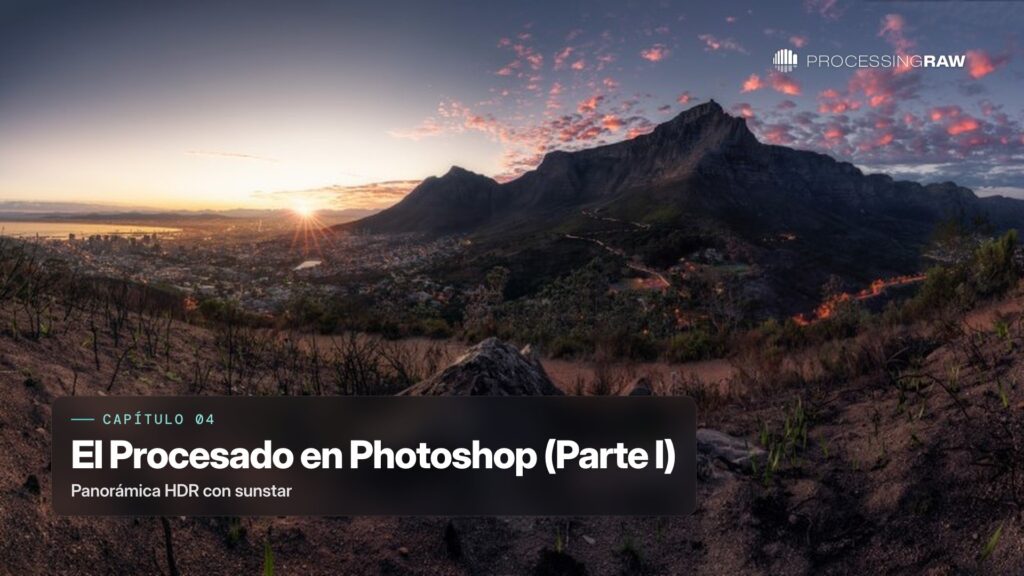
 49 minCapítulo abierto
Acabas de ver 49 minutos enteros. ¿Te ha encajado cómo explico? Quedan cuatro capítulos así en el curso, 1 h 34 min más, explicados igual.
3.862 fotógrafos desde 202140 capítulos abiertos, enteros y sin crear cuentaTe contesto yo, en menos de 24 horas laborables
Lo que se ve en este capítulo
La parte compleja, y va en casi tres fases:
- Revelar las panorámicas ya montadas.
- Igualar bastante los colores entre ellas. Y este es el paso decisivo: cuanto mejor iguales, más sencilla será la fusión.
- La fusión, o blending.
Y aquí quiero ser honesto sobre algo: no hay una fórmula mágica para los blendings. Es un proceso largo, basado en prueba y error. Unas fotos te piden unas cosas y otras te piden otras. Lo importante es conocer las técnicas y las distintas maneras de hacerlo, no memorizar unos pasos.
Empiezo arrastrando todas las panorámicas a Photoshop, que las abre en Camera Raw con los ajustes de revelado que ya tenían: hora azul 1, 2 y 3, hora dorada 1 y 2, y los sunstar. Y ahí decido cuáles voy a usar para la imagen final.
Lo más complicado es el blending. Y verás que empleando varias técnicas combinadas se resuelve de forma bastante sencilla, eso sí, larga.
Transcripción del capítulo
Transcripción automática del vídeo. Puede tener alguna palabra mal reconocida. Son los 49 minutos enteros.
00:00Hola a todos y bienvenidos al último o al penúltimo capítulo de esta fotografía paso a paso esta panorámica mas dr. Mas am star, eh, con la que llevamos ya pues prácticamente tres o cuatro capítulos hoy. Hoy vamos con el apartado final en el cual vamos a revelar los raos a procesarlos y tener ya nuestra fotografía final con todas las imágenes que hemos traído desde los últimos capítulos importante, vamos a realizar dos fases o casi tres fases muy, muy diferenciadas. Vamos a empezar revelando las panorámicas de que realizamos la semana pasada. Vamos a tener que igualar bastante los colores de las diferentes panorámicas para que a la hora de hacer la siguiente fase, que es la fusión, o sea todo mucho más sencillo. Y luego vamos a hacer un flujo de trabajo habitual después de haber hecho esa fusión. Así. Realmente son casi tres pasos, casi tres fases las que vamos a hacer como es un proceso largo, eh? Basado prácticamente en prueba y error, eh? Aquí no hay una fórmula mágica ahora de hacer los blendings. Hay unas fotografías que te piden unas cosas, otras fotografías que te piden otra, lo que sigue es importante. Y os lo digo siempre es conocer las diferentes técnicas y las diferentes maneras que hay de hacer las cosas para ello. Vamos a ver cómo hago yo esta fotografía. Lo más complicado, sin duda alguna es el blending de la imagen. Y vais a ver cómo empleando diversas técnicas, lo vamos a conseguir. Y de una forma bastante sencilla, eso sí larga, con lo cual no se todavía si vamos a tener que cortar el vídeo a la mitad para hacer en dos capítulos, porque nos puede quedar fácil un capítulo de varias horas que creo que es demasiado. Así que vamos a comenzar, nos vamos al ordenador. Y aquí lo que tenemos son todas las panorámicas que hicimos la semana pasada. Panorámica, hora azul, hora azul dos, hora azul tres, hora dorada uno, hora dorada dos San star, San star y sam star, vamos a coger directamente y las vamos a arrastrar todas a foto shopp que lo tenemos aquí abierto y en Photoshop se nos va a abrir directamente en cámara ro. Lo que vamos a hacer es elegir que panorámicas vamos a utilizar para nuestra fotografía final. Vamos a traer esto que tenemos aquí. Vale.
01:50Y aquí tenemos todas las fotografías panorámica or azul uno or azul dos y hora azul tres aquí. Mmm, eh, bien, aparecen ya reveladas con los ajustes de revelado que hicimos la semana pasada a justo de revelados muy sencillos y muy básicos, fundamentalmente, que tengan un poquito de luz. Ahora veremos en que consiste esta va a ser la fotografía principal del suelo. Quiero toda esta zona de la fotografía en la que tengo todas las luces de la ciudad. Tengo las trazas, tengo incluso trazas que tenemos aquí que vamos a potenciar luego esta me gusta, eh? La fotografía dos es muy similar, pero con menos luces con lo cual me gusta menos. Pero sí que tienes. Si os des cuenta en esta parte de la derecha, tiene una parte más aquí, este escalon aquí no lo tenemos, con lo cual posiblemente también la vaya a utilizar aunque solo sea para coger este, cito de aquí, esta fotografía tres no me aporta absolutamente nada, con lo cual directamente la elimino que no la quiero para nada. Esta va a ser la principal del cielo, con lo cual va a ser la que hagamos la fusión de esta fotografía con ésta. Así que tenemos que intentar que sean lo más parecidas posibles. Ya el revelado prácticamente están bastante, bastante parecidas. Aquí tenemos otra hora dorada que no voy a utilizar porque entre este cielo y este amigos me quedo con este. Creo que no hace falta decir porque con lo cual la elimino aquí, tengo un primers star que es, eh, el que vamos a utilizar y que ya os dije que me quedé corto, que esto lo tenía que haber hecho más hacia la izquierda, otro segundos star que directamente elimino porque prácticamente no se ve y un sand star hecho a otra focal que eh, podríamos utilizar. Pero yo creo que es muy parecido a esto aquí tenemos mucho más detalles, mucho más oscura y mucho más contra luz, y va a ser mucho más complicado. Así que tenemos estas cuatro fotografías. Lo primero que hago es realizar el revelado de la fotografía base en este caso, este de aquí, ya lo hicimos la semana pasada. Repite un poquito en cámara rollo. Siempre empiezo subiendo la calibración de el canal azul, los sub bastante. Incluso a veces los hubo hasta valores de 170, 70, 80%. Y a la vez que subo la calibración del azul, me vengo, ah,
03:40creo que es mezclador de colores aquí y en la pestaña de hl en la saturación del azul, la bajo, no mucho, pero la bajo, eh, un poquito, no es lo mismo. Subir la calibración del canal azul que la saturación del color az, dos cosas diferentes y ya lo explica hace muchísimo tiempo. No es el motivo aquí, pero creo que esa combinación le da un toque bastante, bastante chulo. Y es algo que he hecho en falta en cap ugu cuando tengo que realizar revelados el revelado básico bastante sencillo es jugar un poquito con los valores hasta que nos quede. Yo simplemente estoy visualizando toda esta parte de aquí, que es la que voy a utilizar, eh? He huido las sombras bastante y des cuenta fijados el antes que tenemos. Vale, esta es la fotografía ro, la panorámica ro y lo que hecho ha sido bueno sacar todas estas texturas de aquí. El cielo me da más o menos igual, pero me tengo que fijar bastante en toda la zona de la montaña y del primer plano. Yo lo ve bastante bien. He subido un poquito a la textura cinco, la claridad a seis. Subo la intensidad a valores de 15, 20 aproximadamente y bajo la saturación más o menos a la mitad de lo que tenemos textura, claridad un poquito. Incluso vamos dar menos, porque tampoco quiero que tenga tanta tanta caña las sombras, así que están bastante subidas. Yo lo veo bastante bien. Y ahora simplemente lo que tenemos que hacer es igualar con el resto de fotografías. Esta fotografía que tenemos es solamente vamos a coger esta zona de aquí, con lo cual me da a fijar que esta zona sea parecida a esta zona y ya es bastante, bastante parecida. Podríamos copiar y pegar ajustes, pero seguramente no funcione bien, así que prefiero hacerlo de manera manual. El balance de blanco. Voy a poner un poquito más frío. Voy a bajar las sombras un poquito. Estoy fijando solamente en esto, vale, quiero que sea esto. Y estos son bastante parecidos. Esta tiene un toque más cálido, por lo cual lo voy a bajar incluso un poquito más, fijarse la zona de la tierra que posiblemente no vaya a utilizar. Pero bueno, hay más o menos. Es también lo que sigue es importante, es que esta fotografía sea muy parecida a esta fotografía, sobre todo la zona de la montaña que es donde se va a producir la fusión y donde podemos encontrar las mayores discrepancias.
05:31Si lo hacemos bien, va a ser muy fácil la fusión, si lo hacemos mal, nos vamos a tener que pelear más. Así que es una cosa bastante importante aquí. Si os d cuenta el revelado es muy parecido. Calibración, lo tengo subido. La calibración del azul, eh? El HSL, lo tengo bajado, los ajustes básicos. Pues lo que hecho ha sido llevármelo un poquito más a los azules. He subido, he bajado las iluminaciones prácticamente a tope. He subido un poquito la exposición, las sombras las podemos subir, pero no mucho más, porque no quiero que esto esté mucho más claro que esto fijado. Si nos damos cuenta entre esto y esto es bastante parecido, quizá podemos subir un poquito, eh? La calidad, la calez y yo más o menos. Lo veo ahí bastante, bastante bien. Si nos venimos a los filtros fijos, lo que tengo es un filtro aquí, un filtro en el cual he bajado la exposición, vale, para viar un poquito a la foto. Fundamentalmente el único que quiere es pintear la foto. Y aquí lo que he hecho es también lo mismo viar un poquito, este primer plano que prácticamente no voy a utilizar. Lo que si vamos a utilizar es todo esto que tenemos aquí y prácticamente nada más fijados el antes. Vale, esto es lo que tenemos el antes de la panorámica y el después, eh, aquí posiblemente. Luego utilicemos los objetos inteligentes para recuperar un poco de estas altas luces, aunque luego, al meter el s star, no es tan importante que aquí fijados tengamos ese piquito y que esté un poquito, eh, quemado, eh? Si nos vamos a la siguiente fotografía que va a componer el San star. Lo que necesitamos también es que toda esta parte que vamos a utilizar sea parecido a esta parte que vamos a utilizar. Ten en cuenta que el San star va a venir más o menos por aquí. Así que tenemos que intentar que no sean muy, muy diferentes. No podemos darle a ver, vamos a venir aquí a ver que tenemos en ajustes básicos aquí. Tenemos que fijarnos solamente en esto pas totalmente del resto. Y es sirviendo qué calidad, qué calidad, qué calez. Le podemos dar cómo podemos jugar con las iluminaciones.
07:24Quiero que ahí está. Bueno, yo creo que más o menos lo podemos hacer. No es definitivo porque fijar lo que vamos a hacer, vamos a seleccionar esta esta y esta, y los vamos a abrir como objetos inteligentes al abrirlo como objeto inteligente fijados. Pulsamos aquí a abrir como objeto inteligente. Vamos a poner que esto sea esto. Vosotros lo tend. Tenía que poner fijos adobe en dieciseis beach. Yo le voy a dejar en ocho beach porque si no va a ser muy lento la hora de hacer la fotografía, pero aquí vosotros que sean dieciseis bit, vale, yo lo dejo en ocho porque sino me va a costar mucho. Bueno, poner los dieciseis ya igual, aunque cueste más. Bueno, lo ponemos en dieciseis beach, eh? Agb bien, y lo vamos a abrir como objeto inteligente. Bien. Y aquí lo primero que voy a hacer ya es directamente, voy a pagar las luces porque si no, no vea absolutamente nada. Y continuamos con las luces apagadas mucho mejor. Ahora empieza a ver las cosas con otro detalle y lo que vamos a hacer fijados. Tenemos los cuatro objetos inteligentes y lo que vamos a hacer espiarlos todos en una sola pestaña. Esto lo podrías hacer directamente copiando y pegando los objetos inteligentes o trasladándolos de un lado a otro. Pero como todos, tenemos que tener el panel Tony kper, lo que vamos a hacer es directamente, eh, venirnos a aquí y pular a pilar, vale, en fusión a pilar. Y como habéis visto en el curso de Photoshop, tips es el primer paso que hacemos para hacer un focus esta aquí, lo que haces, apilamos todos los objetos, todas las fotografías en uno, solo de una manera maravillosa. Esto incluso lo podríamos alinear si queremos. Pero aquí os recomiendo que lo hagáis de manera manual porque no van a, no son la misma fotografía, son panorámicas. Y lo que vamos a ir haciendo es, eh, alinearlas un poco como lo hago yo. Pues muy fácil. Me vengo aquí directamente. Cojo cada una de las capas, la primera y lo pongo en modo diferencia. Y con la herramienta de mover que es esta que tenéis aquí, la va moviendo hasta que más o menos te quede con el control. Vais a tener libertad absoluta hasta que te quede más o menos. Hay fija que este nos interesa la parte de la derecha, verdad? Con la parte de la derecha, la que nos tenemos que fijar con que nos quede más o menos
09:16no puede, no hay que ser exacto, eh? Porque luego lo vamos a hacer un poquito mejor. Cambiamos modo normal. Seguimos a la siguiente. La ponemos en modo diferencia. Y esta es la del cielo. Vamos a intentar que nos quede más o menos. Bien, siempre. Luego vamos a hacer un poquito más, bastante más, eh? Exacto. Ponemos el modo normal, estás muy importante y hasta que es menos importante, pero también es importante, vamos a irnos a diferencia y la vamos a dejar más o menos por aquí. Esto es simplemente para que veas un poquito cómo va ir quedando la foto y la ponemos en modo normal. Y esto es más o menos cómo va quedando la foto con todas las componentes que nosotros tenemos aquí. Lo que nos va a permitir es ver bien la diferencia de tonalidades fijados. Y nos fijamos en la montaña. Podemos ver cómo, por ejemplo, en esta zona de aquí, esta foto es ostensiblemente más clara que la que tenemos abajo. Voy a quitar esta, que es la que vamos a combinar bastante bien, este que hacerlo un poquito mejor diferencia a, ay. Luego vamos a hacer tener que de transformaciones y todo fijos. Aquí tenemos un poquito más de magenta y un poquito más de sombras. Y lo bueno de estar trabajando con objetos inteligentes es que podemos coger y a esta fotografiar aquí, hacer doble click y le podemos dar en las sombras un toquecito más de magenta. Fíjate al hacer doble click, se nos abre de nuevo cámara ro. Y podemos darle un toquecito más de magenta directamente. Lo podemos ir a la zona de las sombras. Si nos venimos aquí a gradación de color, nos venimos a la zona de las sombras y nos podemos venir a los magentas. Todo esto que tenemos aquí y le quitamos saturación. Evidentemente nos lo traemos algo así. Y digamos a dar un toquecito nada, seis, siete,
11:06nada un toquecito de nada en la zona de las sombras. Incluso vamos a pulsar a aceptar fija como se la transformar. Y vamos a perder un poquito de verdes para ahí. Tenemos eso más gente con lo cual allá va pareciéndose más. Y esta que tenemos aquí, todo este resplandor. Podríamos bajarlo un poquito. Podemos bajar un poquito a las sombras, aunque realmente aquí va a ir el el el sam y le puede quedar bien. Pero bueno, podemos bajar un poquito la zona de las sombras aquí, algo así. Voy a subirlo otra de las horas porque aquí está mucho más oscuro que el otro, lo cual ahí ve. Veis? Es un poquito prueba y error. Lo bueno es que podemos hacerlo todo el rato que queramos hasta que deje de ser objeto inteligente fijas aquí ya empiezan a parecerse más. Ah, ahí está. Bien. Pues ahora lo primero que tenemos que hacer es empezar a pensar en la fusión de esta fotografía con esta fotografía. Para ello, tenemos que hacer un ajuste lo más fino posible de ambas fotografías y yo para eso siempre, siempre, siempre utilizo la herramienta de de formación libre. Si seleccionas esta capa, no la máscara, sino la capa, te puedes venir aquí. Edición de formación de posición libre, una herramienta que me parece increíble. Y lo que vamos a hacer es, bueno, empiezo poniendo unos cuantos pins para que no me se te tuerza, porque si no te va a torcer en puntos más o menos estratégicos, pones esto, esto y esto, y directamente ponemos nuestra capa en modo diferencia. Y cuando estamos aquí, lo que vamos a poder hacer es
12:56primero, grosso modo, vamos a ir moviendo la montaña para que quede un poquito por encima. Prefiero que quede un poquito por encima y luego lo iremos cambiando. Vale, la traigo por aquí. Ahí lo tenemos aquí lo tenemos. Luego lo imos cambiando, vale. Y aquí podemos hirviendo más o menos esto. Y aquí tenemos el laguito por aquí. Ahora que vamos a hacer fijarnos de detalle y vamos a ir a hacer un zoom con control más, lo vamos a ir haciendo luego esto, vamos a poder modificar a posterior. Entonces nos venimos aquí con el espacio. Podemos movernos con marzo y podemos empezar a mover lo que nosotros queramos. Si d cuenta aquí, podéis ver, todavía os digo que mejor que quede un poquitito por encima, no mucho, pero un poquito, porque vamos a tener menos a los, Pues Poner todos los pins que quieras, siempre y cuando estén más o menos separados. Esta parte de aquí va a ser muy delicada porque aquí bastantes diferencias, con lo cual no va a tocar hacerlo un poquito con más detalle.
14:55Esta herramienta es súper potente. Nos permite hacer maravillas absolutas, maravillas, fijar como las montañas, las tenemos casi controlad. Podemos fijarnos en la silueta que tenemos por aquí. Esto es como jugar a un rompecabezas prácticamente Sirviendo donde están las cosas que coincidan al finale. Es un puddle de cuenta. Siempre lo acabas más o menos consiguiendo vale, aquí vamos a hacer un poquito menos de zoom. Y aquí si queremos, pues esto lo arrastremos un poquito para que quede más o menos. Hay aquí. Esto no va a dar un poco igual, pero bueno, lo podemos arrastrar, podemos a traer, está aquí y más o menos a ver, tenemos algo bastante decente a ver aquí hay un poquito a, bueno, algo bastante decente puamos ok, como estamos trabajando con objetos inteligentes, es no destructivo y podremos volver siempre que queramos. Tenemos esto, ponemos el modo en normal. Y ahora vamos a tener algo ya bastante bastante. Si mirar a lo que teníamos anteriormente, sobre todo, nos importa toda esta parte de aquí. Y ahora hay 1000 maneras para hacer el blending. Básicamente, lo que necesitamos es una máscara de capa en la zona del cielo, la que le vamos a decir que solamente queremos que se vea el cielo. Esto lo podíamos hacer con una máscara de luminosidad súper precisa que a veces funciona muy bien.
16:46Y eso lo recomiendo cuando estés trabajando con fotografías sobre trípode aquí, al no tener una fotografía sobre trípode, de nada nos sirve hacer una máscara ultra precisa cuando lo que tenemos no es una unión ultra precisa, entonces íbamos a tener problemas. La manera más fácil ya ver que sencillo es, es que cojáis la herramienta al lazo. Hay muchas formas, eh? Pero aquí vamos a valorar más la poca precisión y que directamente vayamos a hacer una selección muy por debajo fijos, como por ejemplo, algo así. De hecho, mira, vamos a hacer una cosa. Lo que podemos hacer es buscar hasta zonas que sean un poquito diferentes. Si des cuenta por aquí, tenemos como un poquito de contacto, pues nos podemos venir. Venimos por aquí por la zona de las hojas y nos venimos por aquí. Estos me recuerda a mis tiempos de geólogo. Y aquí, bueno, hacemos esto, tenemos aquí, cerramos y ya directamente añadimos una nueva máscara. Le pulsamos aquí, por ejemplo, aquí tenemos y empezamos a tener una nueva máscara, que es lo que hacemos. Seguimos con el lazo y con el botón mayúsculas apretado. Pues vamos siguiendo nuestro t ti, ti, vale. Y venimos aquí y lo vamos a juntar todo. Cómo rellenamos esto directamente, eh? Pulsando alt y retroceso teniendo el color blanco aquí seleccionado. Pues si puse la tecla de de default, se va a poner el color blanco y pulsando alt más retroceso. Se llena la selección del color principal que tenéis que en este caso es blanco fijos que aquí nos hemos dejado un poquito, vale, al y retroceso y lo vamos rellenando y es ir continuando. Y aquí ya sí que vamos a hacerlo con un poquitito más de detalle muy poco, pero que vais a ver ahora porque nos venimos con nuestro lazo y seguimos. Te puedes venir por aquí y aquí ya lo que vamos a hacer es lo siguiente, vamos a
18:36empezar aquí. Veis que hay como otro troque y venimos aquí, pulsamos alto y retroceso. Se va cambiando todo. Venimos, seguimos con toda esta zona que tenemos. Podemos ir por las montañitas oscuras fijos que hay poca poca precisión, eh? Al retroceso, vais a ver cómo funciona bastante bien. Y es muy sencillo hacer. Y aquí estoy curándome un poco más que lo habitual al retroceso, cómo aquí un poquito que nos ha quedado al retroceso, podemos venirnos directamente a un zoom menos más pequeño. Y cogemos aquí todo lo que podamos, nuestra capa. Y ahí tenemos art retroceso. Y tenemos esto, tenemos esta capa que tenéis aquí. Voy a ver una cosa antes de nada. Voy a pulsar la tecla c. Voy a ampliar el lienzo, un poquitito por ver si nos aparece. Voy a pulsarlo aquí, perdón, a ver si nos aparece a la derecha, la capa que tenemos abajo. Esto voy a haber hecho antes para que la mascara. No se nos vete aquí. Los dieciseis beats van dar, dar problemas. A ver, ha, abrimos esta, vale, aquí tenemos este poquito, con lo cual voy a dejar esto hasta aquí más o menos. No me hace falta más ahora fijos que la mascara va, tengo por aquí. Lo que voy a hacer es ese poquito que nos queda por aquí. Pues lo vamos a meter así. Esto, esto, esto y de nuevo al retroceso. Control de vale, tenemos todo esto ya. Y eh, diréis ho, vaya, máscara para empezar, está al revés. Lo que quiero es el cielo arriba. Vamos a invertir la máscara. Esto lo podemos hacer a ver qué máscara tenemos aquí. Vamos a generar también esto. Aunque no nos ocupe al más retroceso.
20:27Control de quitamos la máscara, ya sabéis que las máscara expulsando al y la máscara la podemos quitar. Y ahora la vamos a invertir. Podéis hacer control y o yo directamente panel de Tony caper y ya tenemos esto. Y aquí fija. Pues mira ya la cosa así a groso modo en un primer vistazo, como que medio me va. Bien, vamos a quitar este. Claro decía yo digo que mal está casando en un primer vistazo. Como que dicey no está del todo mal porque porque hemos hecho una fusión bastante buena de colores, son muy parecidos, que es lo que vamos a hacer. Algo tan sencillo como suavizar esta mascara. Vamos a desenfocarla aquí. No podíamos hacer usando el botón de desvanecer. Lo podemos llevar aquí, desvanecer a 30 o 40 ples y fijas como ya el contacto prácticamente desaparece. Incluso vamos a ples y el contacto ya desaparece. Y tenemos la fusión perfecta que ocurre que si nosotros controlamos este deslizado, todo lo que nosotros pintemos en la máscara, si yo me vengo aquí a pintar en la máscara cuando pinte, ahora que vamos a pintar para dejarlo un poquito mejor en negro, por ejemplo, aquí, fijar lo que ocurre me lo hace también desvaneciendo, aunque yo no tuviera dureza, aunque la dureza del pincel fuera cero me lo iba a desvanecer porque está aplicado un desvanecer a todo. Y esto no lo quiero. Yo lo que quiero es que se me desenfoque fijados como hemos conseguido este cambio, pero directamente desenfocando la máscara para que yo luego pueda pintar encima sin que me aplique el desvanecimiento. Para eso podemos venirnos aquí, filtro, desenfocar que lo tenemos por aquí, filtro, desenfocar desenfoque gaussian, vales un rollo. Lo mejor es con la máscara seleccionada importante, la máscara, no la foto, eh? Nos venimos aquí al botón de desenfocar y en el botón de desenfocar directamente, lo vamos a aplicar para que vais un poquito como funciona. Vamos a quitar la máscara para que lo estoy viendo en directo. Nos venimos aquí, desenfocar y vais a ver en directo qué es lo que estamos haciendo. Podemos ponerle 50 yo con 50, lo veo medio. Bien, pulsas, okey y ya fijos. El cambio está perfecto.
22:18Nadie en el mundo mundial nos iba a decir que aquí tenemos, eh, una diferencia de una foto a otra foto porque está de hecho que queda casi más integrado con la foto que lo que quedaba anteriormente. Tenemos la parte de aquí abajo y tenemos la parte de aquí arriba, zona esta zona, a mi me gustaba bastante. La podemos, si quisiéramos, la podríamos meter ahora en cuenta que tú con un pincel, ahora puedes ir trabajando como buenamente quieras pintando simplemente en eh, si tú te vienes aquí con un pincel en negro, ahora un pincel en negro, lo que va a seguir haciendo es metiendo toda esta zona que tienes aquí. Si hay algo que te guste, lo puedes, sino metiendo. Incluso puedes ir metiendo las zonas que más te vayan gustando de cada foto. Porque lo que estás haciendo es eso, incluso no te puedes venir y suavizar tu madre. Yo lo ve bastante bien ya la verdad. Pero bueno, si quisiéramos, pues podría meterte y y suavizando lo que tú buenamente quisiera. Yo lo veía bastante bien fijas. Al haber hecho este toque se queda aquí borroso, por lo cual lo vamos a quitar. Y ya lo tenemos perfecto. Porque, eh, hay que darle fuerza tiene que quedar perfectamente nítido o una imagen o la otra está me gusta aquí bastante. Echamos un vistazo al 100% que todo este como debe de estar más o menos por aquí, fijar la fusión prácticamente perfecta aquí nos podemos venir aquí si me meto aquí, lo que estoy metiendo, la vale, eso no lo quiero, Vale,
24:13De esta forma, vamos dejando esto a nuestro gusto. La zona más complicada de toda la fotografía, sin duda es esto que tenemos aquí. Y creo que ha quedado bastante, bastante bien fijados. Como tenemos un poquitito aquí de doble, eh, halo este halo. Es complicado eliminar si que remos hacer así, porque lo tenemos muy cerca de aquí. Si que hay mucha diferencia de color, con lo cual aquí hay muchas maneras de directamente empezar a clon a directamente, volver a realizar la deformación. Si nos venimos aquí pulamos doble click en de formación de posición libre, podemos utilizar la maravilla de los objetos inteligentes. Y con este boton, podemos empezar a dejarlo perfecto. Ya está prácticamente perfecto. Y ahí lo tenemos. Perfecto. Nadie nos va a decir que aquí hay absolutamente nada. Y eso lo hemos conseguido con los objetos inteligentes aquí que tocaría, pues, ir al 100%, viendo todo, todo, todo. Si hay algo que no te guste decir, es que aquí un poquito de doble, pues te vuelves a venir aquí y empiezas a modificar si quieres un poquito hasta que quieres, como a ti te guste. Pero ya te digo, estamos yendo a un detalle que es imposible que nadie se ve se de cuenta ni en una ampliación grande. Y luego siempre se puede, eh, se puede clon lo que que ser. Y el digo, es una herramienta súper súper potente puamos ok, garantizamos ahora vamos ir a la zona complicada para garantizarnos que está todo perfecto como queremos, que es la zona que puede ser más, eh llamativa. Y esto aquí, yo lo veo prácticamente perfecto. No veo nada. Absolutamente doble
26:07chicos. Yo diría que tenemos una fusión que hemos conseguido prácticamente perfecta partiendo de esta fotografía y de esta fotografía. Ahora vamos a hacer una cosa importante. Bueno, más que nada, para que aprendáis a hacerlo. Si se cuenta esto, está un poquito pasado de tuertas está un poquito pasado, eh? A mí no me importa porque vamos a meter ahí un San star luego fijado. Vamos a meter este San star con lo cual se va a prácticamente quemar todo, pero que sepáis que podemos hacer una cosa muy sencilla al estar trabajando en objetos inteligentes. Si habéis quemado en este caso, la fotografía, lo que se puede hacer es venir, ah, capa, eh, donde lo tenemos. Objeto inteligente, nuevo, objeto inteligente mediante copia. Lo que va a hacer es copiar este objeto inteligente y como bueno, objeto inteligente, lo que tenemos es la posibilidad de reeditarlo. Nos podemos venir aquí y aquí directamente. Lo que vamos a hacer es fijándonos solamente en esta zona de aquí podemos bajar la exposición está estos valores. Y aquí ya fijos como prácticamente no tenemos nada que más. Si no podemos quitarlo todo, pero va a quedar demasiado, algo así. Bueno, podemos probar así. Pulsamos aceptar y tenemos la copia exactamente igual. Exactamente igual. Debe formada exactamente igual de todo. Pero con una exposición totalmente diferente, fijar esta exposición. Ah, esto no lo podemos quedar porque se nos queda fatal con lo bien que nos había quedado la fusión no pasa absolutamente nada porque lo que vamos a hacer es aplicar esto a través de una máscara de luminosidad solamente en esta zona, como quitamos el ojito, seleccionamos nuestra capa. Bueno, podemos seleccionar esta si querés y vamos a aplicar una máscara de luminosidad de altas luces solamente que nos seleccione esto de aquí. No quiero nada por aquí, nada por ningún lado, solamente las altas luces, eh? Haber luces dos que es más limitante, incluso luces tres. Yo creo que va a ser todavía más limitante. Y estas luces tres nos puede valer. Incluso podemos probar luces cuatro
27:58que hasta luces cuatro le va a venir bien, la podemos aplicar. Y la va a aplicar directamente a esta capa que tenemos aquí, con lo cual solamente se va a aplicar aquí fija. Hemos recuperado unas luces ahí que antes no estaban, pero es que encima, si hay zonas en las que se haya aplicado, que no queremos, lo que vamos a hacer nosotros es meter esto dentro de un grupo en negro, vale? Lo metemos dentro de un grupo negro para que no se vea ahora como si no estuviera. Y vamos a decir dónde queremos aplicar lo que es básicamente solamente en esta zona de aquí con nuestro pince en blanco. Vamos a empezar a pintar, vamos poner un flujo bajito y vamos a empezar a recuperar, diga como recuperamos y ya lo prácticamente lo tendríamos. Por qué? Porque estamos recuperando con esto que tenemos aquí. Este truco lo podéis utilizar siempre que tengáis este tipo de problemas, os venís, tenemos ya absolutamente todo. Y ahora podemos intentar meter esto de aquí que ya más, menos menos lo hemos metido. Incluso yo creo este por recortar directamente aquí. O podríamos incluso estirar esto que tenemos, lo podríamos estirar para rellenar esto. Podríamos rellenarlo según contenido. Hay muchas maneras, la verdad. Vamos a probar a ver un rellenar según contenido, a ver qué es lo que nos hace para, Para lo cual nos venimos aquí a la hora azul o a esta a esta hora azul. Podemos hacer aquí un eh, voy a quitar el ojito para que no se vea nada exactamente
29:49que solamente tengamos esto de aquí. Voy a hacer un eh, acoplar todo. Lo voy a copla todo aquí directamente. Se me acopla en un j pg porque en un ra no podemos hacer según qué tipo de deformaciones y lo que vamos a hacer ahora es ya con todo esto montado para que veamos absolutamente todo lo que ve hacer es algo tan sencillo como vamos a probar. Hay mucha forma, eh? Podríamos hacer un relleno según un contenido directamente. Si cogemos mi, la cito, me vengo aquí con el la cito, selecciona aquí, aquí, aquí, algo así. Y seguramente si pongo mayúsculas f, rellena el según contenido, seguramente medio funcione y no tengamos que hacer más historias, pero si no nos tocaría estirar, les digo que hay muchas maneras de conseguir prácticamente siempre lo mismo a ver control de, yo lo veo perfecto. No voy a perder el tiempo haciendo est tiramientos eh? Lo que sí que voy a hacer ahora es ajustar un poquito a ver esto como lo tenemos que no quiero perder lienzo. Voy ajustar la fotografía con el cielo que más o menos tengo ahí. Lo tengo bien. Y por aquí por la izquierda, yo lo veo más o menos bien la foto. Y incluso aquí, yo creo que vamos a meter un poquito de recorte, no algo así. Yo creo que le puedo quedar bien, que haya la misma distancia de aquí aquí que de aquí aquí. Algo así puamos ok, Ahí lo vamos teniendo sola. Tenemos este jue que que tenemos aquí y podemos hacer exactamente lo mismo. Podemos venirnos aquí a hacer un eh, a acoplar todo, que no nos interesa donde lo tenemos aquí, acoplar todo. Vale, se nos va a acoplar todo en un j pg y este j PJ, si. Que vamos a poder hacer aquí, venirnos aquí con nuestro, la cito y decirle, venga rll Melo por aquí, por aquí, por aquí. Y te lo va rellena aquí. Si que no va a haber ningún problema. Mayúsculas f, rellenarse el contenido y lo va a hacer. Perfecto. Vale, por aquí tenemos también alguna movida diferente.
31:39Si Dess cuenta. Vale, vamos a ver que es lo que pasa. Estoy viendo por aquí. Si des cuenta aquí un un poquito de diferencia o porque que cogido cielo de otro lado, vamos a venirnos y con un la poligonal, vamos a ahí. Yo creo que ahí está cogiendo o menos todo son detallitos que te va dando cuenta cuando miras mucho las cosas y mayúsculas f f cinco, volvemos a rellenar según contenido. Ya le se debería quedar. Pero to vale, ahí tenemos una fusión perfecta fijos, como hemos conseguido de esto a esto. Pero f to te cuenta que de esta capa realmente solo nos importa lo que hemos rellenado toda esta parte de aquí, porque no lo podemos utilizar en el objeto inteligente. Así que, bueno, la tenemos ahí. La podíamos incluso apagar para dejarla luego encendido, así quisiéramos, eh? Y yo creo que ahora solamente nos queda, eh, meter el sand star, que es una de las cosas, eh, que más pueden gustar y que ya realmente pueden ser un poco complicadas y que a lo mejor no es ni eh ni merece la pena en esta fotografía. Pero quiero enseñarlo a hacerlo. Merezca la pena, no merezca la pena. Porque creo que lo que sí que merece la pena es el aprender las herramientas como lo vamos a hacer de una manera muy fácil. Lo primero vamos a volver a, eh, ajustar esta fotografía para encuadrarla con lo que tenemos con nuestra base modo diferencia. Y con la tecla v, vamos a control z que está en la, cito, tecla v, y vamos a ajustarla aquí fijos. Tenemos que fijarnos solamente en esta zona que tenemos aquí. Todo esto no nos interesa, nos absolutamente igual. Así que lo que voy a hacer es directamente de nuevo, pulsar control el té primero para ajustar el tamaño más o menos, fijarse la piscina que tenemos ahí, esa piscina más o menos ahí la tendríamos
33:32más o menos ahí. Tendríamos que hacerlo un poquito más pequeño. Incluso yo creo, hay, si fijáis en la montaña, la montaña que tenemos aquí, aquí en la piscina cuadra. Bueno, voy a dejarla. Así que no quiero hacer la más pequeña porque lo vamos a poder agrupar. Vamos a juntarnos a fijarnos sobre todo en la zona de la piscina. Qué es esto que tenemos aquí ahí? Aunque que un poquito más grande, pero si el San star va a tener un poquito más de importancia y hay más o menos, tenemos la piscina, eh? Qué vamos a hacer ahora? Vamos a pulsar ok. Y vamos a volver a hacer lo que hemos hecho anteriormente. Edición de formación de posición libre. Esta es la herramienta que más eh, posibilidad nos va a dar con control más. Podemos hacer un poquito de zum o bastante zum para irnos a donde nosotros queremos y nos venimos aquí y es tan fácil como empezar a de for voy a hacer un par de clicks para que no me cambie mucho otro la piscina. Pongo ponerlo aquí y empezamos a jugar con todo lo que tenemos para que nos quede ahí está más o menos. Luego veremos ir mejor que no. Venga por arriba por abajo. Solo vamos a poder ver a posterior. Y nos voy a poner por debajo. Y si nos queda doble, lo subimos por arriba. Es muy fácil aquí. Esto ya nos da totalmente igual porque no vamos a utilizar y por aquí lo veo bastante bien. A ver, fíjate laita como la podemos hasta traer a su zona sin de formar mucho. Y incluso els star. Vamos a intentar que nos quede las montañas con las montañas. Hay, y lo veo perfecto, más o menos.
35:22Y como se puede modificar, no hay ningún problema. Nos venimos aquí, tenemos nuestro modo normal. Y esta es la diferencia de esto. Vale? Ah, esto que vamos a hacer pues tenemos mucha forma, mucha forma la que desde enmascarar lo que nosotros queramos, qué vamos a hacer directamente aquí? Se torce un poquito el rayo. No quiero de forma aquí que tener cuidado que nos nos deforme mucho. Bueno, ahí más o menos está, eh, vamos a jugar con un modo de fusión que hay que aprender a jugar con los modo de fusión de fotos shop. Y nos hacen cosas tan maravillosas como utilizar el modo de fusión, aclarar. Si des cuenta el modo de fusión, aclarar lo que me es automáticamente respetar las altas luces tanto de las sombras que tenemos, sea de las luces que tenemos en el fondo, como el Saint star está cogiendo solo las zonas de mayor luminosidad que en este caso, pues es el Saint star y la luces. Y así es que prácticamente lo tendríamos todo y ha visto fija, si lo dey, cuenta, lo tenemos todo prácticamente listo. Tenemos aquí, duplica los edificios, pero muy poquito más nos está manteniendo las luces. Todos nos queda perfecto. Aunque aquí parezcan estas casas, quedan absolutamente perfectas. Y lo que sí que tenemos que hacer es evidentemente enmascarar toda esta zona porque no queremos estas dobles luces que tenemos aquí. De hecho, vamos aprovechar que los tenemos para con la deformación de posición libre, jugar un poquito ahí para evitar esos dobles saos. Por eso he dicho que aquí había que subirlo un poquito. Hay veces hay que subirlo otra veces. Hay que bajarlo. Hay que jugar un poquito con todo.
37:15Vale, aquí no veo ningún doble halo. Lo veo bastante, bastante bien, pulsamos ok. Y ahora directamente vamos a enmascarar solamente la zona que nos interesa. Si les Dess cuenta así, ya prácticamente quedaría bien, que aquí dobles cosas y tal persona no nos interesa. Lo que voy a hacer es directamente, vamos a ponerlo así. Voy a coger con mi, la cito para no complicarme mucho. Voy a coger algo más o menos así. No me interesa allá prácticamente nada más. Y esto lo voy a hacer, es añadirle una máscara, pulso aquí más. Y ya tenemos la máscara solamente en esta zona que tenemos aquí, esto. Ahora, lo que voy a hacer para empezar es desenfocarlo bastante para que en el caso de que se me olvide algo, eh, no tenga ningún problema. La desenfocamos otra vez a 50 ples ya estaría prácticamente todo hecho. Pero vamos a poder hacer cositas un poquito mejores con un pincel b en negro x. Vale, vamos a poder ir pintando, pues las zonas que nos interesan. Y aquí yo trabajo con flujos bajitos, pero podemos ir trabajando como buena gente quiera vos quitando cosas que no te interesa en estos halos Y Aquí zonas en las que no queramos. Pues directamente podemos apretar más. Y la verdad es que no podemos, no hace falta hacer prácticamente nada fijas que aquí se ven cosas ra ritas en el lago porque el modo aclararme está cogiendo las dos luces y las está sumando porque son idénticas. Es, es tan fácil como hacer una nueva capa. Por ejemplo, creamos aquí una nueva capa y vamos a eliminar el lago de la de la capa inferior y nos vamos a quedar con el lago de la capa superior, eh, podemos hacerlo. Pues clon, por ejemplo, cogemos el princip de clon. Nos venimos a aquí, por ejemplo, y clon,
39:05estoy a clon esto fij como desaparece el lago inferior y nos quedamos con el lago superior y yo creo, no voy a cotilla mucho más porque si te pones al al final, tarda mucho tiempo, pero lo veo perfecto. Incluso aumentan toda la zona de la casa. Podríamos venir, podríamos seguir pintando. Y si hay cosas que no me interesen con un pincel negro, puedes venir aquí al pincel negro y decir, ven al quito por aquí, vale? Y quitamos más luces u yo estoy corona dando con el, ve, vamos a con el pincel b aquí ahora. Y vale, eso no quiero aquí que haya absolutamente nada. Todo esto lo podemos eliminar. Hay que tener un poco de cuidado para no, pero sea así nos queda. Y es que hasta el color y todo si d cuenta, hemos metido el San star, pues de manera prácticamente perfecta y es súper, súper sencillísimo, zonas donde tengan, de hecho, podemos ver en la máscara. Uy, no vale zonas es las que podemos incluso pintar si no queremos pintando con el b porque está pintando como con capacidad. Ah, porque tengo la, tengo el flujo de un bajito. Vale, ahí tenemos. Y lo veo perfecto. Yo diría que tenemos ya prácticamente hecho el blending de panorámica zona azul panorámica, ora dorada y blending. Y lo tenemos todo metido perfectamente nuestra fotografía.
40:56Vamos a meter toda la foto para que no se me olvida absolutamente nada a todo esto. Lo podemos seleccionar con mayúsculas control gelo. Metemos en un grupo que se llama blending. A este le vamos a llamar San star control g para que luego lo veis vosotros en el pd San star. Este es el de altas luces Or dorada uno hora dorada dos, hora dorada tres. Esto si no me equivoco, lo podemos eliminar para que nos ocupe menos espacio. Y ahora hay un par de cositas que podríamos seguir haciendo si quisiéramos, sobre todo porque que vais aprender bastante y os de cuenta que aquí tenemos estos pequeños car trail. Si nos de, si lo ponemos a por 100 fijados, tenemos estos car tra que tenemos aquí. Ah, que por lo que sea, no se completan. Es una lástima que se completarán aquí. Y esto pues podríamos haber hecho mis fotos más contra trazas, pero es que hay una forma súper fácil de completarlos. Lo voy a hacer antes de empezar con todo el procedimiento de la de la no de la fusión, sino de la homogenización por si hubiera algún problema. Siempre hay que generar cuando es una fusión, una capa después de curvas o de niveles con una dominante de algún color con un poquito de contraste para que todo se funda bien, antes de eso, vamos a hacer, vamos a potenciar esos carres. Nos vamos a venir aquí. Vais a ver que fácil es zum grande, un zum muy, muy grande. Y vamos a hacer una, hay muchas formas, vale? Pero vais a ver esta que encima me encanta, hacemos una nueva capa, la sacamos del grupo que no sé porque se mentira de aquí. Y esta capa, vamos a coger un pincel, vale? Con la letra b, cogemos un pincel, un pincel, vamos a ponerlo del mismo tamaño más o menos que esto que tenemos aquí. Incluso vamos a hacer un poquito más grande para cubana. Si está bien de este tamaño y con el alto apretado, vamos a coger este color fijar,
42:46vamos a coger este color directamente sin ningún tipo de problema. Y lo que vais a hacer es algo tan sencillo como esto fijas. Vais salir buscando el este y vais ir pintando. Vais a ver cómo queda. Bien, que lo puede ver. Así decir uy, qué mal está quedando? Vais a ver cómo queda. Espectacular, incluso a tamaños del fijados. Incluso podemos recuperar zonas que nos interesan, pero es que vamos a hacer una cosa. Ahora puedes ir pintando. Y esto que dice la queda regular, vamos a hacer doble click en la capa para abrir las propiedades de capa, los estilos de capa, y os vais a venir a resplandor exterior donde está resplandor exterior a resplandor exterior y en resplandor exterior, lo que vais a hacer es añadir un resplandor con un color en este caso pods, venir aquí, un color que sea de este estilo, parecido a esto, incluso un poquito más brillante. Ahí está el resplandor saliendo. Y le podemos incluso quitar un poquito, a ver, ok, le podemos quitar un poquito. Vale, para que no tenga tanto tres pixes muy poquito. Ahí tenemos. Y ahí estamos o dejarlo un poquitito menos incluso ahí está. Podemos hacerlos un poquito más pequeños, los trozos a partir de ahora. Y es ir pintando directamente, salir, pintando en esta capa se va aplicando.
45:02Incluso nos podemos hacer otra capa más en la cual cogemos un color que tenemos aquí fijado. Tenemos un color prácticamente hecho. Nos venimos al rojo, cogemos el rojo, vamos a venir aquí. Botón derecho, copiar, estilo de capa, botón derecho, pegar estilo de capa. Y lo único que tenemos que hacer aquí es cambiarle el color del resplandor, por cual, pues por este que tenemos y lo tenemos hecho, si simplemente es copiarlo, lo bueno es que ten en cuenta que estamos trabajando ahora a un zun del 400%. Nadie va a ver la foto a este zun de que tú puedes estar diciendo u, qué más se ve aquí? No se se ve mal porque lo estar viendo tú directamente a ese zun tan, tan grande aquí esto puedes tener todo el cuidado que tú quieras. Vale? Y depende del formato que le vayas a dar a tu fotografía. Evidentemente, Por qué? Porque si nos venimos aquí y metemos estos dos car tra fijados con control g, la diferencia que me da a la fotografía a mi personalmente me parece que le da un punto de interés muy, muy, muy, muy guapo. Y es tremendamente sencillo. Ahora sí que si lo que hacemos es, oh, vamos a llamar a este car trail lo dicho, eh, esto pods hacer lo que si lo queréis hacer, si no lo queréis hacer, eh? Y vamos a generar una nueva, eh, capa de ajuste, yo utiliza una capa de curvas que lo que hago es algo tan sencillo como hago un c click aquí. Le doy un poquito de contraste 190 y 195 a aquí, 61, 60, nada un poquitito de contraste. Y me vengo a los colores en el rojo. Hago algo parecido aquí. Quiero que 100 y algo así. Dos puntitos hacia arriba aquí, 66,
46:5563 me gusta. Y en el azul, hago lo contrario aquí las altas luces, subo un poquito en la salida 100 oche y no bajo, no subo aquir 60, 64 a y le dio un toquecito azul 60, 63. Y aquí lo que hago es bajar, perdonar 189, 188, algo así. Incluso ahora voy a quitar aquí un poquito. Vale, que este tiene demasiado azul, un poquitín y en el verde, pulso en el medio para que me afecta los medios tonos y nada aquí estaría igualado 127 127. Y le doy un toquecito, dos toquecito, gentes fijos, lo que hemos hecho nada. Un toque muy, muy, muy, muy sutil. Pero ahora sí que cualquier discrepancia que hubiera entre una foto y otra foto al tener esa capa por encima de homogenización, muy importante o generalización, tendríamos un blending absolutamente perfecto. Llevamos 50 minutos, voy a encender las luces, llevamos 50 minutos y yo creo que lo mejor es que ahora mismo lo dejemos aquí en este punto para no hacer no ya aun mal de 50 minutos, eh, para acabar el procesado en el siguiente capítulo en el cual simplemente partiendo de este blending que hemos hecho de esta homogenización, utilizar el flujo de trabajo habitual do chamba, etcétera, y hacerlo con tiempo para no tirarnos aquí tres horas de vídeo que va a ser una locura y hacer un una foto que yo creo que va a quedar bastante, bastante chula. Así que nada practicar con todo esto. Tenéis el PSD para descargados a baja resolución, porque si no es una auténtica locura. Y echad un ojo que creo que merece la pena.
Otros capítulos abiertos Hay 40, enteros y sin crear cuenta
Bienvenida al curso
De Editar vídeo con Claude Code y DaVinci Resolve
Ver el capítulo entero
El módulo de Revelado: interfaz, configuración y red de seguridad
De Adobe Lightroom Classic 2026
Ver el capítulo entero
Las herramientas
De Snapseed 4.0
Ver el capítulo entero
Edición básica y trucos
De Edición de vídeo ágil y rápida
Ver el capítulo entero
Montaje de panorámicas
De Panorámicas con dron
Ver el capítulo entero
Sujeto, luz y cámara
De Retrato escenificado
Ver el capítulo entero
La pestaña de efectos
De DaVinci Resolve 20
Ver el capítulo entero
Máscaras y acciones personalizadas
De Plugin de Tony Kuyper para paisaje
Ver el capítulo entero
Edición de audio
De CapCut
Ver el capítulo entero
App Blackmagic Camera
De Grabación de vídeo con smartphone
Ver el capítulo entero
La composición
De Fotografía nocturna
Ver el capítulo entero
Ajustes locales en Color Efex
De Nik Collection 7
Ver el capítulo entero
Material recomendado
De Café del bueno
Ver el capítulo enteroQuedan cuatro capítulos, explicados igual
El curso entero. O entra en los 33 cursos completos, 17 fotografías paso a paso y 11 extras con la membresía.
Si quieres que te avise de lo nuevo
Te aviso cuando publico un capítulo abierto o un curso nuevo, y alguna oferta de vez en cuando, pocas. Ni cuentas atrás ni recordatorios. Mientras tanto tienes 40 capítulos enteros para ver cómo explico antes de pagar nada. Te das de baja con un clic.