Enlaces de afiliado. Algunos enlaces de esta entrada son de afiliado: si compras, me llevo una comisión y a ti no te cuesta más.
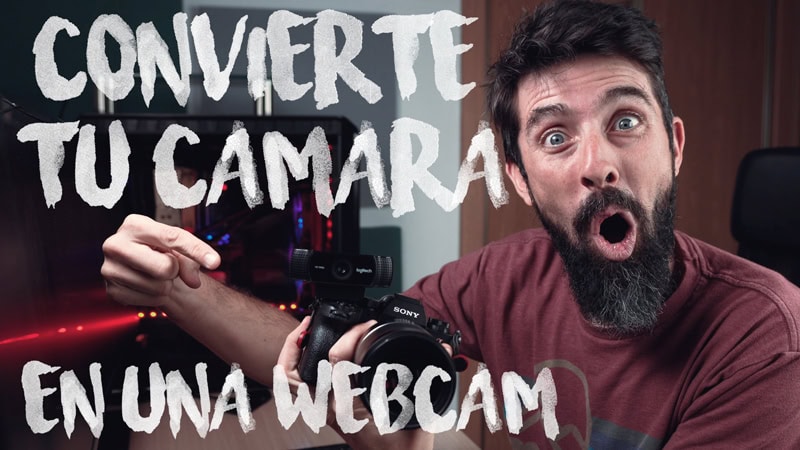
Aprende a utilizar tu cámara como una webcam en 3 minutos!!!
Videollamadas con whatsapp, Skypes, Twitchs, Webinars, Directos de Instagram, Directos de Youtube, Hangouts, nunca, jamas en la historia de la humanidad hemos utilizado tanto la webcam como esta semana.
Y ya que todos nosotros somos fotógrafos, que tenemos cámaras y lentes buenas, no creéis que es una pena no poder utilizarlas para todas estas tareas y mostrar esa mierda de calidad??

Fijaos en la diferencia entre usar una cámara buena o una webcam (que es de las buenas ojo)
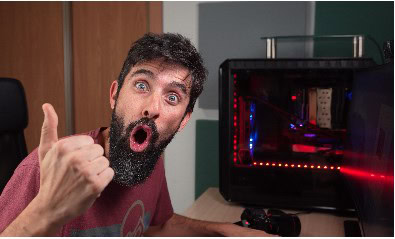
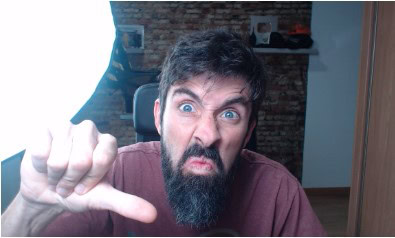
Pues así es como nos estamos mostrando en nuestras videollamadas, directos, etc… y ojo, para alguien que no tenga una buena cámara, no le vamos a decir que se gaste 2000€ en un cuerpo y otro tanto en una lente, pero es que muchos de vosotros seguro que tenéis ya material de primera y no sabéis lo fácil que es, convertir vuestra cámara en una webcam para usarla con skype, hangouts, para grabar la pantalla de vuestro ordenador o para lo que os salga de los hue vos es tan sencillo como usar este aparatito que tengo aquí:

Es el camlink de Elgato, una capturadora de pantalla, super sencilla de utilizar, relativamente asequible, y que va a hacer que nuestras emisiones, “sean para lo que sean” den un salto de calidad brutal!!!
Simplemente vais a necesitar:
- Cámara con salida “limpia” hdmi (la mayoría lo son, pero puedes comprobarlo en la propia web de elgato, o por ti mismo. La clave es que tengas la posibilidad de sacar imagen sin mostrar la interfaz de la cámara (los menús y demás). En las cámaras Sony es sencillo activarlo, directamente desde este menú de Ajustes HDMI>Mostrar información HDMI>desactivado. Así, toda la información en pantalla desaparecerá y no se verá en la pantalla…no queremos que eso se muestre

- Cámara con salida “limpia” hdmi (la mayoría lo son, pero puedes comprobarlo en la propia web de elgato, o por ti mismo. La clave es que tengas la posibilidad de sacar imagen sin mostrar la interfaz de la cámara (los menús y demás). En las cámaras Sony es sencillo activarlo, directamente desde este menú de Ajustes HDMI>Mostrar información HDMI>desactivado. Así, toda la información en pantalla desaparecerá y no se verá en la pantalla…no queremos que eso se muestre
- 2. Cable HDMI compatible con tu cámara. En mi caso es un hdmi-microhdmi, pero dependerá de tu cámara:

- Capturadora Camlink elgato 4k: Básicamente lo que va a hacer es convertir cualquier dispositivo que tengamos, que tenga salida hdmi (vuestra cámara, una gopro, etc..), en una webcam. Vamos a transmitir su imagen directamente al ordenador, y vamos a poder utilizarlo para las transmisiones habituales como skype, hangouts, añadirlo a nuestro programa para grabar el escritorio como OBS, de una manera super sencilla, prácticamente plug and play…
IMPORTANTE: En este enlace puedes ver si tu cámara es compatible. Puede que no aparezcan algunas pero la clave es que tenga salida HDMI y que esta pueda ser “limpia”
En el ordenador, vais a ver lo extremadamente fácil que es configurarlo es, lo que agradecemos los que somos un poco ceporros con estas cosas que nunca funcionan a la primera y como podéis añadirlo a vuestras aplicaciones favoritas…
- Descargar e instalar el software de elgato desde el enlace que aparece en la caja, y en la descripción.
- Conectamos el camlink al ordenador directamente a un puerto USB 3.0 que tengamos libre.
- Conectamos el camlink a la entrada HDMI de nuestra cámara usando el cable compatible.

Y ya está. de esta forma ya podríais abrir la aplicación de elgato y seleccionando el dispositivo de entrada que tenemos se vería la imagen, pero….mmm esto no es lo que queremos verdad? lo que nos interesa es poder usar la cámara buena como hacemos habitualmente con la webcam, en las aplicaciones que normalmente utilizamos en la webcam tipo Skype, directos de Youtube, hangouts, etc…
Para ello lo que vamos a hacer es tan sencillo como:
- Abrir la aplicación que deseemos: por ejemplo skype.
- Entramos en opciones, configuración de vídeo.
- Selecciona la entrada camlink 4K, y a disfrutar.

Aparte, el principal uso que yo le voy a dar es para hacer streaming en youtube por ejemplo utilizando OBS, donde puedo compartir la pantalla, y aparte añadir mi careto.

Ya habéis visto, que en un click puedes usar tu cámara como si fuera una webcam, super sencillo y super fácil…

Lo escribe Antun
Soy Antonio Prado, Antun para casi todos. Fotógrafo de paisaje y profesor: grabo los cursos de ProcessingRAW, contesto yo el soporte y escribo este blog desde 2013. Si algo de esta entrada no te queda claro, escríbeme: te contesto yo, en menos de 24 horas laborables.
![[COMUNICADO OFICIAL TONY KUYPER] DESASTRE CON EL PLUGIN TK8](https://sp-ao.shortpixel.ai/client/to_webp,q_glossy,ret_img,w_640,h_400/https://processingraw.com/wp-content/uploads/2021/09/logo-plugin.jpg)