Balance de blancos en Capture One
Ya sabes que puedes descargar Capture One directamente desde aquí, y podrás seguir el curso. Si ya lo has descargado, lo has probado y piensas, como yo, que es el mejor revelador de Raw que existe, puedes utilizar el cupón AMBPRAW en la tienda oficial de phase one para descargar la versión Pro o Sony de Capture One 11

La herramienta de Balance de blancos en Capture One es bastante similar a la que encontramos en cualquier otro revelador de RAWS, y nos va a permitir, grosso modo controlar la temperatura de color de nuestro archivo. Sin entrar en tecnicismos vamos a poder ajustar las dominantes de color que encontremos en el eje azul-naranja (frío- cálido) y en magenta – verde.
La herramienta de balance de blancos en Capture One tiene la siguiente interfaz. 
Es tremendamente sencilla, pero existen varias maneras de trabajar con ella:
- Establecer el balance de blancos de manera automática: utilizando el icono A Capture One decidirá por ti el balance de blancos óptimo de tu fotografía. Mi consejo es que esto sólo lo uses como un punto inicial para ver por donde puedes empezar a trabajar tu Raw.
- Seleccionando un área neutra de la imagen con el cuentagotas: Si seleccionamos el cuentagotas y Clickamos en una zona, Capture One entiende que es un punto gris neutro y modificará el balance de blancos hasta dejar esa área gris neutro. Funciona muy bien, pero está totalmente supeditado al ojo que tu tengas en entender lo que es gris neutro. Para esto viene muy bien en fotógrafos que tienen un alto nivel de exigencia en cuanto a la fidelidad del color utilizar una carta de grises.

Utilizando una carta de blancos podremos conseguir colores fieles a la realidad en nuestros archivos Podremos seleccionar con el cuentagotas un gris neutro y aplicar esos ajustes a todas las fotografías de la sesión (que supuestamente has debido hacer con los mismo parámetros y condiciones lumínicas claro.)
- Con los ajustes predefinidos: Capture One nos ofrece los ajustes predefinidos que encontramos también en la mayoría de cámaras. Estos ajustes nos permiten de una manera directa seleccionar un balance de blancos en función de la fuente de luz que estábamos utilizando durante nuestra escena.

- Seleccionando manualmente la temperatura de color y el tinte: esta es quizá la manera en la que se acaba siempre el ajuste del balance de blancos. Es una especie de “ajuste fino”, y utilizando los dos deslizadores principales podrás modificar el color de la imagen de manera global.
- Con el deslizador de Kelvin se cambia la temperatura de color entre 800 y 14000 grados Kelvin. Si desplazas el deslizador a la derecha estarás “calentando” la imagen (colores más cálidos) y si lo desplazas a la izquierda estarás “enfriando” consiguiendo colores más fríos.
- Con el deslizador de tinte hacemos lo propio en el rango cromático verde (hacia la izquierda) y magenta (hacia la derecha). Este deslizador se utiliza mucho para corregir pequeñas dominantes de color verdosas que aparecen en muchos modelos de cámara, como las Nikon, por ejemplo.
Como utilizo yo el Balance de blancos
De manera muy sencilla. Como os he dicho es siempre mi primer paso cuando empiezo a trastear en la imagen en sí, y lo que hago es:
- Aplicar el ajuste automático para previsualizar qué considera Capture One que es neutro. Siempre me viene bien para aclarar la mente.
- Utilizar el cuentagotas para seleccionar un área gris neutro, y voy evaluando el resultado hasta que encuentro un balance de color que se adecúa a lo que estoy buscando en una imagen en concreto. En algunas tomas quieres fidelidad máxima de los colores (imagínate que eres fotógrafo de producto y estás vendiendo una camisa de un color determinado…), y en otras puedes dar rienda suelta a tu creatividad (más habitual en fotografía de paisaje)
- Ajuste fino mediante los deslizadores de Kelvin y Tinte, hasta que dejo la imagen tal y como me gusta. Normalmente este ajuste no me lleva más de 30”
Y nada más de esta manera conseguimos pasar una imagen con una fuerte dominante a algo más neutro, o más creativo si es eso lo que estamos buscando.
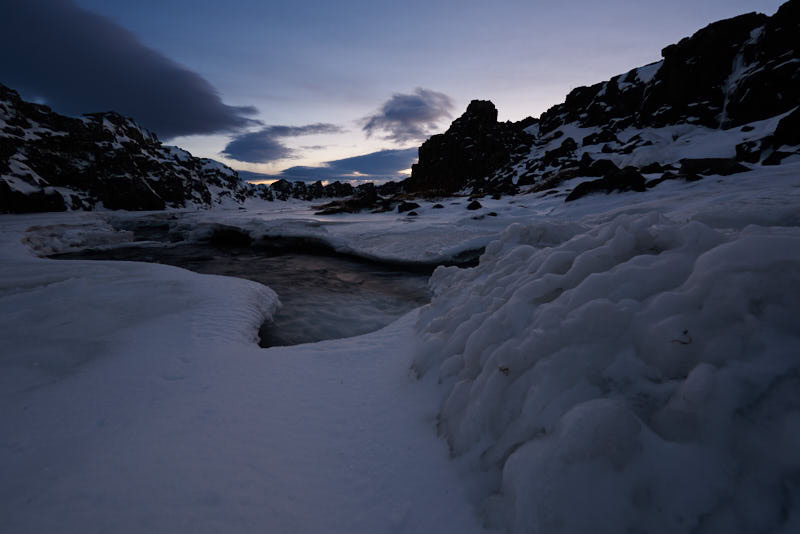
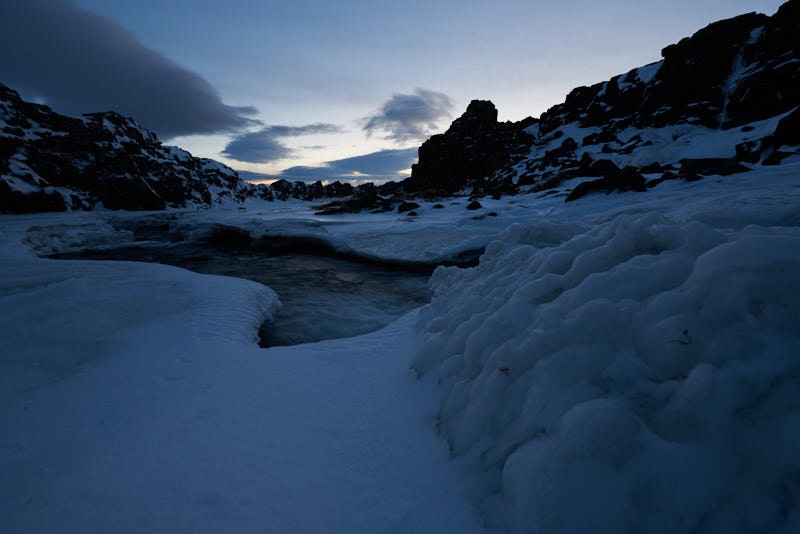
Y una vez tengo ajustada la temperatura de color y el tinte tal y como me gusta, es el momento de seguir con las herramientas de exposición.
Ver Herramientas de Exposición en Capture One
Y recuerda que si ya estás convencido puedes descargar Capture One desde aquí usando el cupón de descuento AMBPRAW para conseguir un 10% de descuento y seguir usando el mejor revelador de RAW del mercado.

Lo escribe Antun
Soy Antonio Prado, Antun para casi todos. Fotógrafo de paisaje y profesor: grabo los cursos de ProcessingRAW, contesto yo el soporte y escribo este blog desde 2013. Si algo de esta entrada no te queda claro, escríbeme: te contesto yo, en menos de 24 horas laborables.