Cookies, las justas. Uso las necesarias para que ProcessingRAW funcione y, si me dejas, cookies analíticas de Google Analytics y de Thrive Leads para saber qué se ve y mejorar los cursos. Nada de publicidad. Política de cookies
¿Una duda? Escríbeme desde Contacto y te contesto yo, en menos de 24 horas laborables.
Capture One
Capture One 11: 2. Interfaz y Espacio de Trabajo.
Antun Antonio Prado
Publicado el 6 min de lectura
Descifrando la interfaz de Capture One 11
Hoy continuamos con el curso GRATIS de Capture One 11. Ya os dije que los capítulos tendrían lugar los martes de cada semana, pero como quiero que aprovechéis al máximo la versión gratuita de Capture One que podéis descargar desde aquí:
¡He pensado que, al menos mientras tenga tiempo, voy a intentar doblar sesiones martes y jueves y así llegamos al apartado del revelado cuanto antes!!! ¿Qué os parece la idea? (En YouTube por lo visto y leído en los comentarios os encantó Jajajaja)
Bien, pues el martes pasado estuvimos configurando las preferencias de usuario para poder dejar Capture One 11 totalmente personalizado a nuestro gusto y funcionando a la perfección, y hoy es el turno de otro de esos capítulos coñ*zo, pero que son muy necesarios. Vamos a hablar de la interfaz de usuario en Capture One 11.
Por lo que me habéis escrito en los comentarios del vídeo que hice explicando mis 5 Razones por las que me pasaba a Capture One y abandonaba Lightroom, una de las cosas que más os asusta de empezar a trabajar con Capture One es que (abro comillas) “es muh complicao Antonio”…Jajajaja, muchos de vosotros me habéis dicho eso, que os parece muy difícil, muy poco intuitivo, etc… y desgraciadamente…no puedo estar de acuerdo con vosotros jejejeje, lo que pasa es que es totalmente diferente a lo que estamos acostumbrados, y es precisamente eso lo que nos hace pensar que es difícil. Esto no es como yo pienso ergo esto es difícil, a tomar por culo!!!
Y nada más lejos de la realidad compis, el programa no es difícil, creerme, tiene herramientas muy complejas, muy avanzadas y muy profesionales que, si requieren de cierto dominio y entendimiento de la fotografía, pero el funcionamiento básico (al nivel de lo que veníamos haciendo con Lightroom) es igual de fácil, tan sólo tenéis que entender dónde está todo. Y para eso precisamente hago este vídeo, para que no os perdáis al abrir Capture One 11 y veáis qué es cada herramienta, donde se encuentra lo que buscas etc… Vamos a ello, vamos a descifrar la interfaz de Capture One 11
¿Cómo es el espacio de trabajo en Capture One 11?
Pues ni más ni menos complicado que en otros editores, ya veréis como lo entendéis rapidito. El espacio de trabajo por defecto en Capture One 11 se divide en 4 grandes Áreas:
Interfaz de Capture One 11
Pestañas de Herramientas
Visor
Navegador
Barras de Herramientas
Con esta división de áreas en mente vamos a tratar de explicar que características principales componen cada una de ellas.
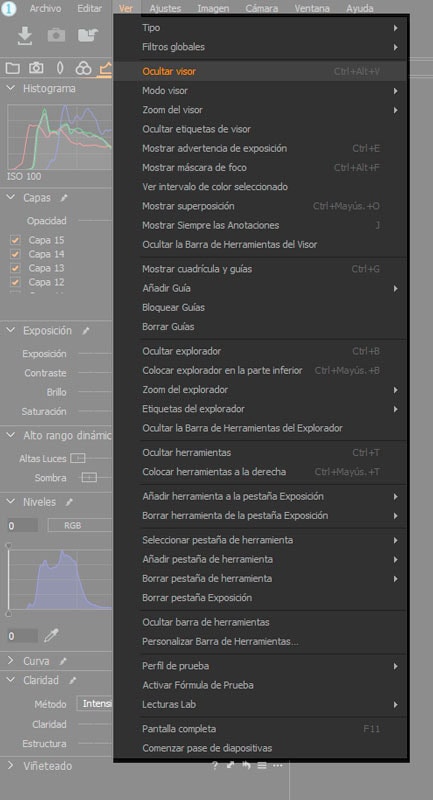
Lo mejor de todo esto es que vamos a poder personalizar todas y cada una de estas áreas, moviendo las herramientas a la derecha, el navegador a la izquierda, o abajo, ocultando cualquiera de ellas. Para ello, tenemos las opciones de ir al menú “ver” desde donde podremos ocultar el visor (CTRL+ALT+V), ocultar las herramientas (CTRL+T), ocultar el navegador (CTRL+B), o cambiarlos de sitio pulsando la tecla Mayús junto al atajo anterior. ¡Prueba a ver cuál es tu espacio de trabajo favorito! Hay muchas posibilidades.
Desde aquí puedes personalizar el asapecto de la interfaz de usuario de capture one
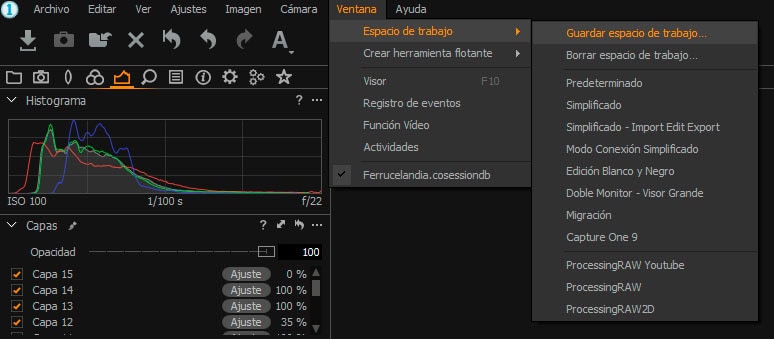
Cuando tengas la interfaz de capture one tal y como a ti te gusta lo mejor que puedes hacer es ir al menú “ventana >espacios de trabajo” y guardarlo dando un nombre identificativo.
Guarda tu espacio de trabajo en Capture One
Pestañas de Herramientas.
Es la zona en la que pasaremos más tiempo analizando sus componentes. Se encuentra dividida en diferentes categorías: biblioteca, Captura, exposición, color, tethering, etc… Y cada una de estas categorías está a su vez constituida por diferentes herramientas.
Las categorías están ordenadas de izquierda a derecha siguiendo un flujo de trabajo habitual desde la importación y exploración, hasta la exportación de los archivos, pasando por las correcciones de lente, ajustes cromáticos y ajustes tonales.
Visor.
Quizá la parte más simple de explicar de la interfaz de Capture One. El visor va a mostrar la imagen (o imágenes seleccionadas en el explorador).
El visor se irá adaptando automáticamente a las imágenes que seleccionemos en le navegador
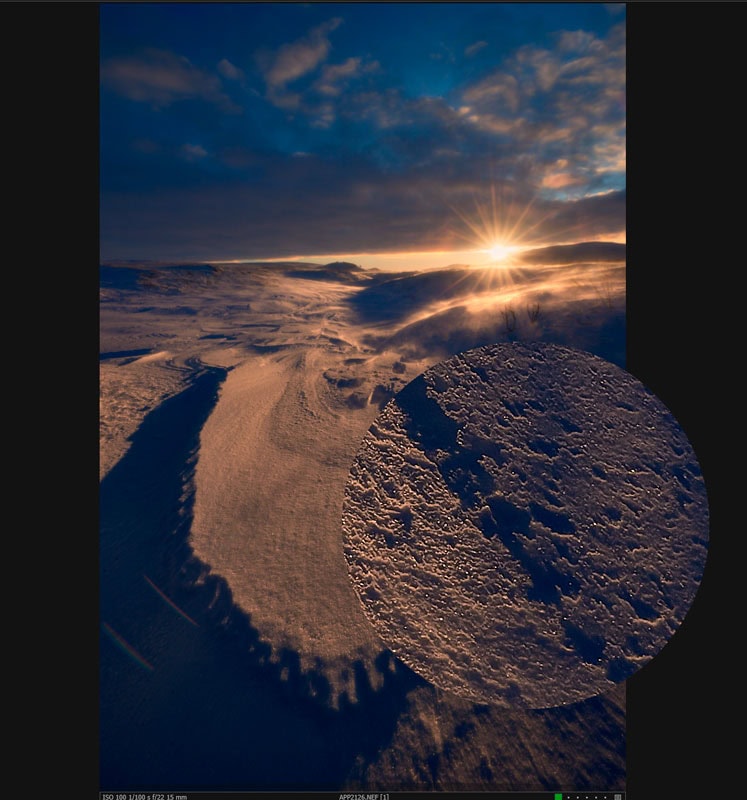
Puedes visualizar al 100 seleccionando herramienta mano y doble click. O con la ruleta del ratón. O con el deslizador superior. Pero sin duda mi herramienta favorita para comprobar detalles es la lupa que podemos activar pulsando la tecla P. ¡Yo uso mucho la lupa!!!
Es muy útil poder usar la lupa (en cualquier imagen que haya en la pantalla, incluyendo las del navegador)
Navegador
El navegador de Capture One va a mostrar las miniaturas de todas las fotos que aparecen en tu selección, carpeta, álbum, colección, catálogo, lo que sea. Podemos seleccionar todas las imágenes que queramos, y el visor se irá adaptando a las que hayamos seleccionado.
Además, tenemos varias maneras de poder visualizar las miniaturas: Cuadrícula, Lista o Tira de película.
Así se ve el navegador en vista de Lista
Puedes hacer que el navegador ocupe toda la pantalla simplemente ocultando el visor temporalmente CTRL+ALT+V (o llevándolo a un segundo monitor)
Ocultando el visor tendremos muhcas más miniaturas en pantalla.
Barras de herramientas
Son las barras superiores que están compuestas por botones que nos dan acceso directo a herramientas de uso frecuente, herramientas de cursor, interruptores on/off. En general son accesos directos herramientas que utilizamos con bastante frecuencia. Como todo en Capture One son supe personalizables, y aquí podremos poner las que más usemos nosotros. Para ello simplemente pulsa con el botón derecho en la barra superior, selecciona personalizar y arrastra el icono que desees, donde desees:
Podremos personalizar los accesos directos de las barras superiores.
La zona más importante es la central, las denominadas herramientas de cursor, que lo que hacen es modificar el comportamiento de nuestro cursor en función de lo que tengamos seleccionado. Cosas tan sencillas como seleccionar, a cosas más útiles como la lupa, la mano, la herramienta de recorte, balance de blancos, medición de colores, pintar máscaras, una barbaridad.
Mis atajos favoritos del teclado son:
H: Mano
P: Lupa
V: Seleccionar
B: Pintar máscara
G: Pintar degradado
E: Borrar máscara
Generalidades en la interfaz de Capture One:
Para acabar la entrada me gustaría recordarte alguna de las cosas que debes tener siempre en cuenta:
Totalmente personalizable: sí, te lo he dicho una y mil veces, pero es algo que debes tener siempre en tu cabeza. ¡Si algo no está como te gusta…CAMBIALO!!!
Los deslizadores pueden resetearse temporalmente (para ver el efecto de un solo deslizador) simplemente clickando el nombre del deslizador y manteniéndolo pulsado.
Los deslizadores se pueden resetear permanentemente pulsando doble clic en la línea (cualquier parte)
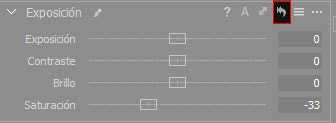
Podemos resetear temporalmente todos los ajustes de una herramienta, pulsando alt + el botón de reset (la flechita hacia atrás) de esa herramienta (si no pulsamos alt se resetean permanentemente)
Ese es el icono de resetear ajustes. Combinándolo con ALT hacemos que sea permanente o temporal.
Los atajos de teclado son superimportantes, en todos los softwares, pero aquí, me gustaría que empezáramos desde ya utilizándolos. Más adelante os comentaré cuales son los que más utilizo, pero que sepáis que vamos a poder personalizarlos como queramos. (Edit> keyboard shortcuts)
¡Y nada más amigos, con esto acabamos la parte de la interfaz de Capture One, espero que tras este capítulo se os quite el miedo a trabajar con este increíble programa!!! Ya veis que es fácil, fácil, solo hay que saber qué es cada cosa y dónde se encuentra.
Cupón de descuento Capture One pro 11
Y hablando de descuentos, de momento ya he conseguido que a todos los suscriptores de ProcessingRAW les llegue un descuento del 10% a la hora de comprar el software. Lo cual teniendo en cuenta que no es nada barato está muy, muy bien!!!! dinerito muy rico el que nos vamos a ahorrar.
Como funciona el cupón de descuento de Capture ONE? Pues muy sencillo, te lo explico todo aquí.
Lo escribe Antun
Soy Antonio Prado, Antun para casi todos. Fotógrafo de paisaje y profesor: grabo los cursos de ProcessingRAW, contesto yo el soporte y escribo este blog desde 2013. Si algo de esta entrada no te queda claro, escríbeme: te contesto yo, en menos de 24 horas laborables.
Una entrada del blog resuelve una duda. Un curso te lleva del RAW a la foto terminada, con mis archivos y a tu ritmo. Hay 38 capítulos abiertos, enteros y sin crear cuenta, para que veas cómo explico antes de pagar nada.
Te aviso cuando publico un capítulo abierto o un curso nuevo, y alguna oferta de vez en cuando, pocas. Ni cuentas atrás ni recordatorios. Mientras tanto tienes 38 capítulos enteros para ver cómo explico antes de pagar nada. Te das de baja con un clic.
Ajustes de cookies
Qué guarda esta web en tu navegador
Una cookie es un archivo pequeño que la web deja en tu navegador. Aquí hay dos tipos: las necesarias, sin las que no puedes entrar en tu cuenta ni pagar, y las analíticas, de Google Analytics y de los formularios de descarga del blog, que me dicen cuántas personas ven cada página. Yo no veo tu nombre ni tu correo en esos datos. No hay cookies de publicidad.
Los vídeos de YouTube van aparte y no ponen ninguna cookie: no cargan nada hasta que pulsas «Reproducir aquí», y al reproducir YouTube guarda datos en el almacenamiento de su propio dominio.
Puedes cambiarlo cuando quieras desde «Ajustes de cookies», en el pie de cualquier página.
Qué cookies son una a una, quién las pone y cuánto duran lo tienes en la política de cookies.
Cookies necesarias
Mantienen tu sesión abierta, recuerdan el carrito, hacen posible el pago con tarjeta (Stripe usa las suyas para evitar fraudes) y recuerdan lo que me digas aquí sobre las cookies. No se pueden apagar: sin ellas la web no funciona.
Los vídeos de los cursos los sirve Vimeo. Lo tengo configurado para que no te siga ni mida lo que ves.
El formulario de la newsletter es de MailerLite, que no pone cookies al cargar la página: solo trata el correo que envías.
Cookies analíticas · Google Analytics y Thrive Leads
Cuentan visitas y qué páginas se ven, de forma agregada. Me sirven para saber qué cursos interesan y qué se entiende mal. Las de Google Analytics las pone Google (Google Ireland Limited), duran hasta dos años y Google puede tratar los datos en Estados Unidos, con las garantías que explico en la política de cookies. Guardo esos datos 14 meses.
Las de Thrive Leads las pone la propia web en los formularios de descarga del blog: cuentan cuántas veces se ve y se usa cada formulario (duran 30 días) y cuántas suscripciones consigue (hasta un año).
Mientras no las actives, no se cargan. No se usan para publicidad ni se venden a nadie.