Procesado Dark Mood en 3 minutos
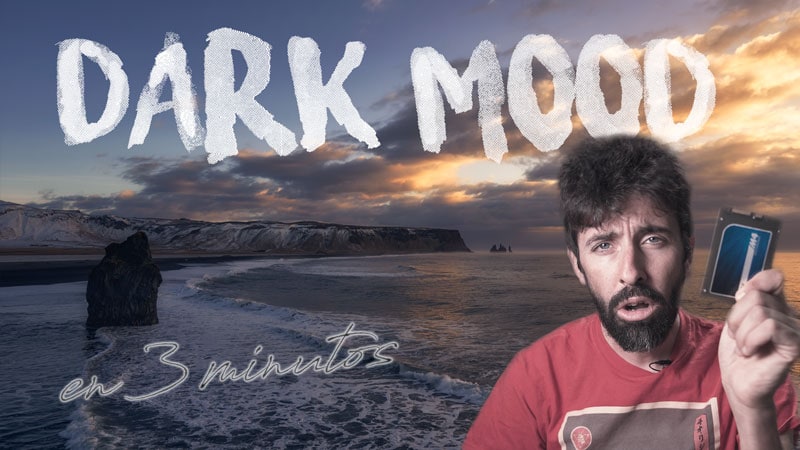
Volvemos con los Viernexpress y hoy en 3 minutos quiero contaros como se hace un procesado dark mood. Este tipo de procesados, tan de moda hoy en día son relativamente fáciles de conseguir, pero es importante realizarlos bien, ya que, si no, corremos el riesgo de acabar con una fotografía sencillamente subexpuesta, que es muy diferente a lo que buscamos.

La línea que separa una fotografía oscurita y dramática de una subexpuesta es muy fina, así que hay que tener cuidado. Y para no caer en la subexposición lo que tenemos que tener claro es que a pesar de tener una fotografía oscura debemos tener conservada tanto las altas luces, como los negros. Y eso, si lo que hacemos es bajar la exposición no lo vamos a conseguir.
Para poder mantener las altas luces y los negros en su lugar mientras oscurecemos globalmente la foto, estamos obligados a trabajar solamente sobre los medios tonos, así que tendremos que buscar una herramienta que nos permita controlar los parámetros en ese rango tonal. La mejor y más efectiva es sin duda alguna trabajar con máscaras de luminosidad, ya que vamos a poder seleccionar tan solo los medios tonos y manipularlos a nuestro gusto.
El problema habitual es que hacer una máscara de luminosidad de medios tonos es bastante tedioso, una de altas luces o incluso una de sombras es relativamente sencillo, pero las máscaras de medios tonos requieren algún paso adicional. Si sabes cómo hacerla y no te importa perder ese tiempo…palante con ello. Pero yo siempre siempre, recomiendo usar herramientas externas que nos van a crear dichas máscaras en sólo un click. Yo, después de haber probado varias, utilizo siempre el Panel Tony Kuyper, no sólo nos va a crear las máscaras en un solo click, nos va a aportar un montón de características adicionales que podéis ver en la videoguía que he hecho donde os explico paso a paso como usarlo y como se incorpora el panel TK dentro de mi flujo de trabajo. Es una pasada.
¡Si no queréis pagar por el panel TKv6 que sepáis que podéis descargar la versión Basic del Panel que es totalmente gratuita!!! Y nos va a permitir hacer cualquier tipo de máscara de luminosidad de manera supersencilla.
Descargar versión basic panel tk
Bien, con esto en mente vamos a ver cómo podemos hacer ese procesado tipo dark mood que tanto gusta:
Como hacer el procesado dark mood
Lo mejor es que veáis el vídeo donde lo explico todo, pero si eres tan vago que pasa de él, aquí te dejo el paso a paso.

Personalmente para conseguir este tipo de procesados siempre utilizo dos fases, una primera en la que oscurezco los medios tonos y trabajo las altas luces y sombras por separado, y otra en la que aporto una dominante de color generalizada a la fotografía.
Todo esto lo explico con calma en la videoguía v6, paso a paso y con bastantes ejemplos. Además, os regalo una acción para que podáis aplicar ambos pasos simplemente pulsando un click ahorrando muuucho trabajo, así que ya sabéis si queréis aprender a hacerlo, y recibir la acción, descargar la videoguía, ¡que encima es una manera que tenéis de colaborar conmigo!!!
En el vídeo de hoy, te cuento en tres minutos como hacer esa primera fase del procesado dark mood, en la que vamos a oscurecer los medios tonos manteniendo las altas luces y las sombras. Para hacerlo vamos a hacerlo en dos etapas:
Oscurecer y mantener altas luces
- Creamos una máscara de medios tonos. Con el Panel Tony Kuyper podemos ir modificando entre medios tonos 1, medios tonos 2, medios tonos 3, buscando qué máscara se adecúa más a lo que necesitamos en cada imagen.
- A esa máscara le añadimos una capa de ajuste de curvas que es con la que vamos a oscurecer los medios tonos (con lo que estamos trabajando). Para ello bajamos la parte central de la curva hacia abajo.
- Desplazamos el punto blanco un poco hacia la izquierda (sin llegar a tocar el histograma)
Levantar el punto negro de las sombras
- Creamos una máscara de luminosidad de la serie sombras (normalmente funciona bien sombras 3)
- A esa máscara le añadimos una capa de ajuste de curvas.
- Desplazamos el punto negro un poco hacia arriba (3-10 puntos)
- Agrupamos esta capa (sólo ésta) en un grupo nuevo (CTRL+G)
- Le añadimos (al grupo) una máscara en negro
- Pintamos en blanco, en las zonas donde quiero que el efecto cinemático del negro tenga presencia (normalmente la zona del fondo)
Ya está con estos pasos conseguimos la primera parte de este ambiente tipo dark mood, al que solo le faltaría añadir una dominante de color para dejarlo fetén. Esa segunda parte la veremos en un próximo Viernexpress si es que os interesa.
Lo mejor que podéis hacer si queréis facilitar estos pasos es descargar la acción que se incluye en la videoguía v6, la cual podéis ejecutar en un solo click (junto a la de añadir la dominante de color) y dejar vuestras fotografías listas para exportar.
Ahora la pregunta final. ¿Os interesa este tema? ¿Queréis que haga la versión dos con la adición de la dominante de color? Os leo a todos!

Lo escribe Antun
Soy Antonio Prado, Antun para casi todos. Fotógrafo de paisaje y profesor: grabo los cursos de ProcessingRAW, contesto yo el soporte y escribo este blog desde 2013. Si algo de esta entrada no te queda claro, escríbeme: te contesto yo, en menos de 24 horas laborables.