Enlaces de afiliado. Algunos enlaces de esta entrada son de afiliado: si compras, me llevo una comisión y a ti no te cuesta más.
¿Alguna vez has hecho un reportaje de fotografías de comunión y no has sabido como procesarlas?
No te preocupes, en processingRAW trataré de guiarte paso a paso en un tipo de procesado que es bastante efectivo para dejar las fotografías de comunión lo más finiquitadas posibles. Ya sabéis, se acerca Mayo, el més de las flores, el mes de la primavera, el mes de…mmm….EL MES DE LAS COMUNIONES!!!! Y la verdad es que el procesado de este tipo de fotografías de comunión, fotografías de boda, bautizos, etc… suelen ser especiales. Encontramos desde procesados totalmente naturales, a otro tipo de procesados bastante más elaborados y que están ganando bastante presencia en la mayor parte de los fotógrafos sociales.
Este tipo de procesados de comunión, normalmente se caracterizan por intentar crear una atmósfera especial, se juega con las temperaturas de color, se intenta desaturar parcialmente la imagen, y muy a menudo se juega rozando las claves altas. Algo así:
 Fotografias de comunion-8
 Fotografias de comunion-7
 Fotografias de comunion-9
 Fotografias de comunion-6
 Fotografias de comunion
 Fotografias de comunion-10
 Fotografias de comunion-2
 Fotografias de comunion-5
 Fotografias de comunion-3
 Fotografias de comunion-11
El caso, es que conseguirlo no es para nada difícil, yo después de mucho tiempo dándole vueltas he encontrado lo que creo que es el procesado de comunión que más utilizo y que da muy buenos resultados. Llegar a ese resultado, se puede hacer exclusivamente utilizando Lightroom o Camera Raw, no es necesario pasar las fotografías por Photoshop, y en el video explico paso a paso con que parámetros recomiendo hacerlo.
La idea es muy sencilla:
- Sobreexponemos la imagen entre 0.8 y 1.25 EV (dependiendo claro del RAW original, yo hablo por los míos).
- Suavizamos la imagen, subiendo bastante las sombras y los negros. Nos quedará una imagen muy lavada
- Desaturamos la imagen, rebajando los valores de Saturación e Intensidad
- En el panel de Curva de Tonos contrastamos ligeramente la imagen
- En el panel HSL jugamos con los valores de los azules (rebajando su Tono y luminancia) y los naranjas (subiendo su saturación)
- En Dividir tonos es donde sucede la magia. Vamos a calentar las altas luces y a enfriar las sombras, esto es lo que da el look a esas fotografías.
- Viñeteado intenso en la fotografía mediante el panel de efectos.
- En calibración de cámara elegiremos Adobe Standard
- Con el pincel de ajuste podemos emular algún tipo de luminosity painting, para crear halos solares. Suelen quedar muy bien. Echa un ojo al video para que veas lo fácil que es!!!
Con esto ya conseguiremos pasar de un RAW normalucho, a una imagen con un look muy de fotografía de comunión, no crees?

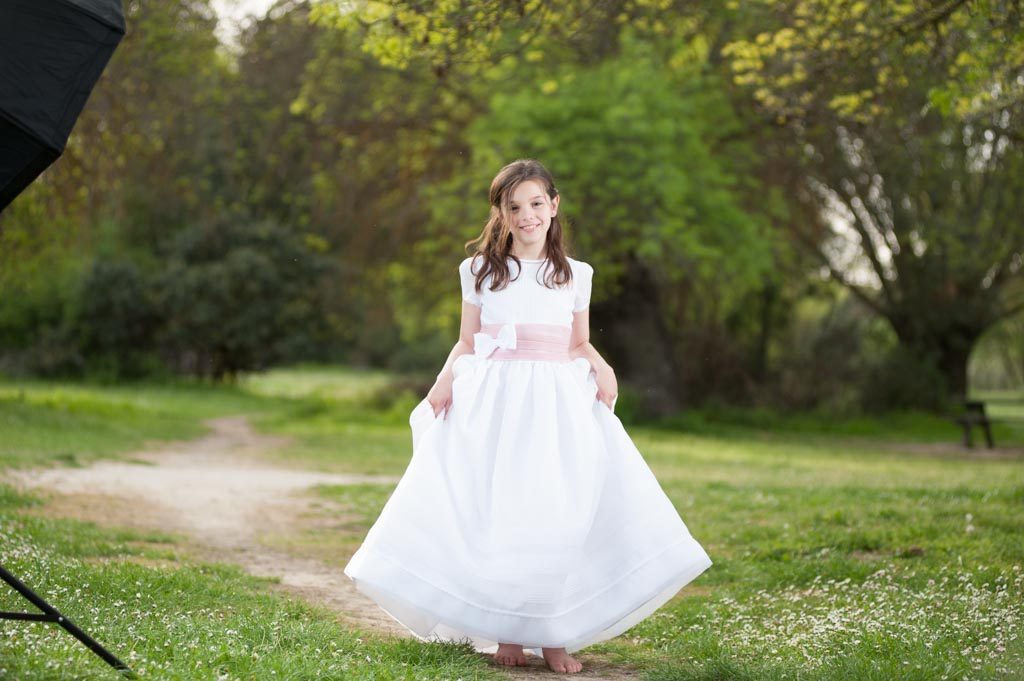
Bueno, el resultado es bueno, no crees? y lo mejor es que es muy facilito, y encima, te lo pongo más fácil. Descárgate el preset que tienes aquí abajo, instálalo en tu Adobe Lightroom y podrás aplicarlo en un sólo clic en todas tus fotografías!!!! Ole, ole y ole!!!!
Llevar este procesado un puntito más allá
Si crees que LR se te queda pequeño, o que tienes «el fotón» de la boda o de la comunión, mi consejo es que siempre, sí o sí, pases esa foto a Photoshop, ya que allí podremos hacer muchas más cosas con más precisión y, encima, más rápido. La mejor manera es poder utilizar máscaras de luminosidad y sobre todo el Panel Tony Kuyper v6 que incorpora un par de acciones, como un efecto Orton inteligente que le van de coña a este tipo de procesados de fotografía social.
Y si te da miedo meterte con eso, no te preocupes que puedes descargar mi videoguía v6 en la que te cuento paso a paso cuál es mi flujo de trabajo en Photoshop y, sobre todo, te enseño un par de técnicas (creación de atmósferas, fogonazos, dominantes de color) que son ideales para este tipo de procesados. Puedes descargar tanto la videoguía como el Panel desde aquí:
Quiero aprender tu flujo de trabajo en photoshop
Además, por ser lector de la página te animo a que me escribas un mail a admin@processingraw.com y te crearé un código de descuento personalizado, pero oye, esto no lo compartas por ahí eh? 😉
Descarga del ajuste preestablecido «Fotografías de comunión»
Para descargar el preset con los ajustes autómaticos para realizar los procesados de comunión simplemente devuélveme el favor haciendo un clic en cualquiera de las redes sociales. Muchas gracias!!!
El preset que uso para las fotos de comunión: piel natural, blancos limpios y luz suave. Te doy la descarga al momento y te mando un correo para confirmar tu dirección. Al confirmarla, te apunto a mi newsletter, donde aviso de tutoriales nuevos y de otros regalos como este. Te das de baja con un clic cuando quieras. Más en la política de privacidad.Descarga gratis el preset de comuniones
Y nada más amigos, tan sencillo como esto, descargaos el preset con el procesado de comunión en Lightroom, instalarlo y ya podéis dedicaros a pensar en vuestras fotografías, sin perder tiempo.
Instalar preset en Lightroom
En el vídeo podéis ver paso a paso el procesado que hago en mis fotografías de comunión, la verdad es que es un ajuste bastante rápido, aunque requiere de muchos pasos, y como ya me conocéis, sabéis que me gusta automatizar en la medida de lo posible las tareas repetitivas. De ahí mi obsesión en regalaros acciones y presets, aunque siempre, siempre, siempre me gusta explicaros cómo las hago, por si vosotros queréis hacer vuestros propios automatismos.
En este caso, podéis descargaros este ajuste preestablecido para conseguir ese look de fotografías de comunión o de boda, una vez descargado, tan solo tenéis que guardar el archivo en vuestra carpeta de develop presets de vuestra instalación de lightroom.
La manera más sencilla de instalar un preset es situarnos en el panel de presets dentro de la sección de revelado de lightroom, y clickar botón secundario e importar el .lrtemplate que os he puesto para descargar.

Una vez tengáis añadido el preset en vuestra carpeta, siguiendo cualquiera de los dos métodos anteriores, vamos a hacer click derecho sobre el preset instalado y seleccionaremos aplicar en importación. En ese momento, sobre el preset descargado aparecerá una cruz (+) indicando que será el ajuste preestablecido para todas nuestras importaciones.

Una vez tengamos preestablecido el ajuste descargado, podremos olvidarnos de perder tiempo en cada importación. De manera automática se aplicará este procesado en todas vuestras fotografías de comunión que tengáis seleccionadas!!!!
Esto es todo por hoy, ya sabéis que si os ha parecido interesante lo que habéis leído, podéis acordaos de mi cada vez que hagáis una comprita en amazon. Ya sabéis, guardaos este enlace de amazon en favoritos, y cada vez que hagáis una compra estaréis colaborando a mantener este chiringuito!
Un saludo amigo, mañana vuelvo con un pedazo de supertutorial!!!

Lo escribe Antun
Soy Antonio Prado, Antun para casi todos. Fotógrafo de paisaje y profesor: grabo los cursos de ProcessingRAW, contesto yo el soporte y escribo este blog desde 2013. Si algo de esta entrada no te queda claro, escríbeme: te contesto yo, en menos de 24 horas laborables.