Corregir la perspectiva en Adobe Lightroom
Hoy vamos a ver un videotutorial Flash, en el que en menos de 3 minutos vamos a aprender a corregir la perspectiva de nuestras fotografías utilizando Adobe Lightroom.
Este videotutorial tiene su origen en la sección de Just Raw it, en la que ya sabéis que yo cuelgo un RAW para que vosotros me enviáis vuestras versiones, y por lo tanto recibo semanalmente multitud de fotografías editadas por vosotros. Pues bien, en esa sección últimamente me doy cuenta que los archivos ya procesados que recibo suelen tener unos acabados increíbles, perfectamente procesados y con una técnica espectacular. Sin embargo, una parte muy importante de las fotografías se van al garete por dos motivos tremendamente ridículos, pero que por lo que estoy viendo no le prestamos mucha atención:
- Por una parte las dichosas motas de polvo del sensor que casi nunca me elimináis, para corregirlo, la semana pasada realicé un videotutorial donde aprendemos a eliminar las manchas del sensor utilizando Adobe Lightroom.
- Y la segunda, que se ha hecho muy evidente en la sección de esta semana, es que casi nadie me corrige la perspectiva de las fotografías tomadas con un gran angular. Y ya os digo que no es ni uno ni dos si no mucha mucha gente.


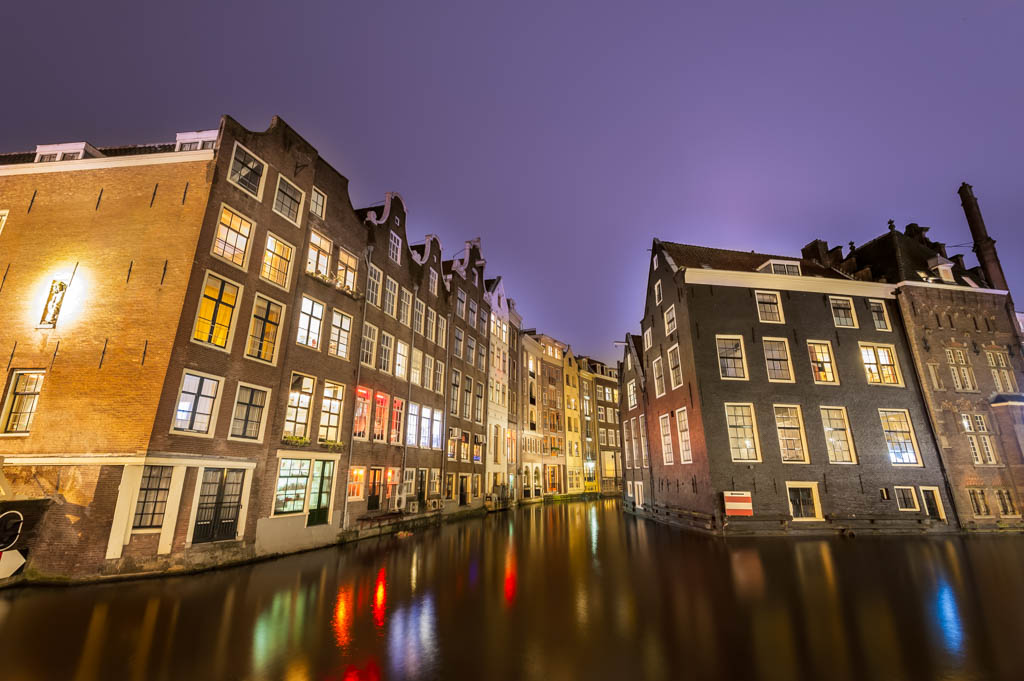
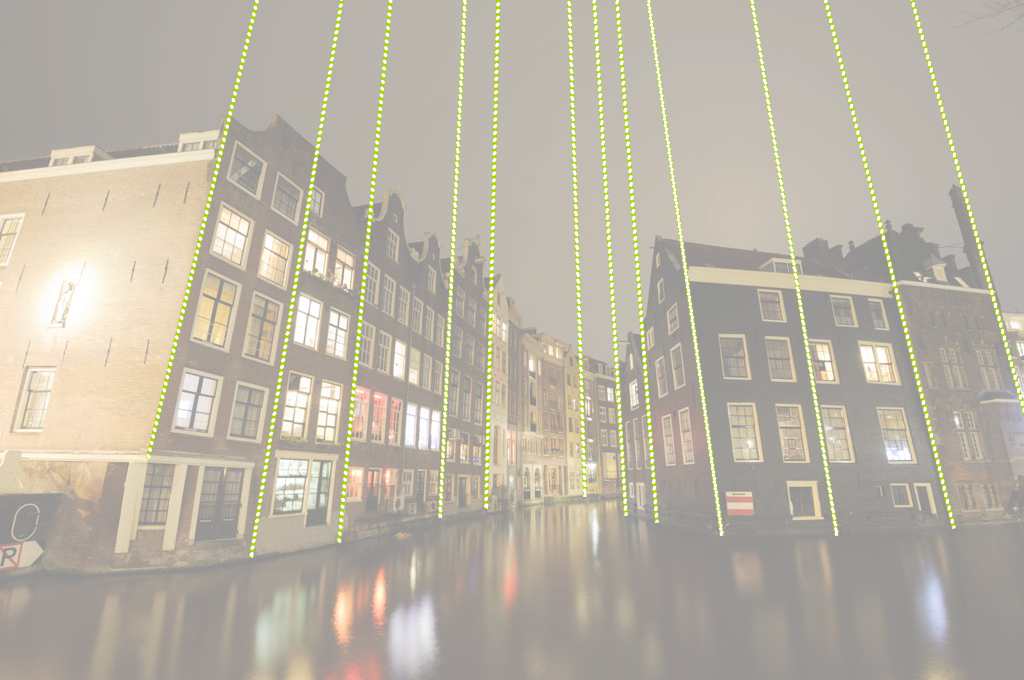
Así que, igual que ya realicé con las manchas en el sensor, me habéis obligado a ponerme manos a la obra y a realizar este pequeño y corto videotutorial FLASH en el que TODOS vamos a aprender a corregir la perspectiva con Adobe Lightroom, y lo mejor de todo es que veréis lo facilísimo que es, normalmente no hace falta más que un solo click para pasar de una foto con los muros de las casas apuntando a Alpedrete, a otra fotografía con la perspectiva perfectamente corregida. Bendito tu seas oh Adobe Lightroom!!!
Manos a la obra:
¿Queréis saber como corregir la perspectiva de vuestras fotografías en un click?
Pues vamos a seguir leyendo que es cortito:
Para solucionar este “problemilla” vamos a hacer uso de una herramienta que ya se incluyó en Lightroom 5, y que no es otra que el UPRIGHT la cual aparece en la sección de “Correcciones de lente” dentro del panel de revelado en Lightroom.

Bueno, lo que vamos a hacer es corregir la perspectiva de de este RAW en el que podéis ver que la distorsión geométrica causada por el gran angular es más que evidente y afea mucho la foto. Pues vais a ver lo treméndamente sencillo que es corregirlo utilizando Lightrom:
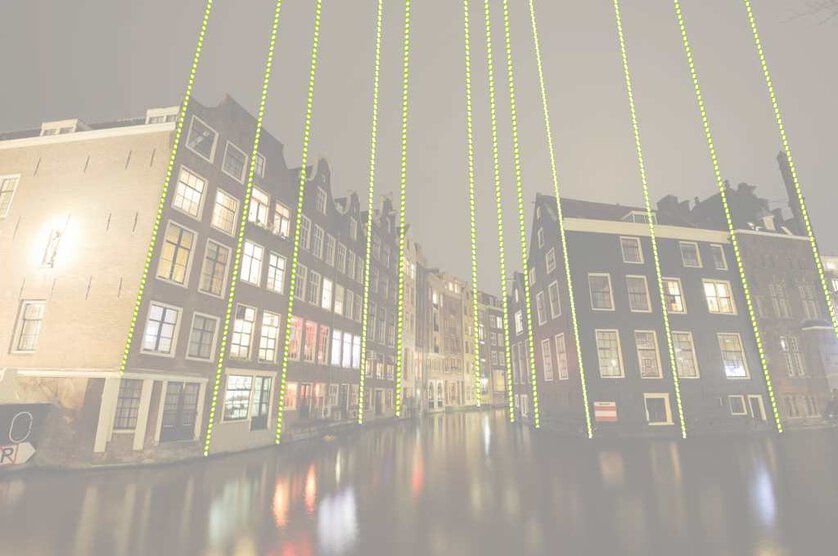

Este ajuste recomiendo hacerlo siempre en primer lugar dentro de tu flujo de revelado para evitar que el histograma se vea afectado por los recortes que realizaremos.
Bien, vamos a ello, para corregir la perspectiva, vamos a seguir los siguientes pasos:
- Abrir la imagen en el módulo de revelado, y una vez allí buscaremos la sección de Correcciones de lente. En esta sección tenemos 4 pestañas, pero para lo que nos atañe nos vamos a centrar en la primera y en la última (BASICA y MANUAL).
- Seleccionar el modo de Upright que necesite esta foto (el 90% de las veces el modo Auto funciona perfecto)
Empezaremos por la pestaña de ajustes Básicos en la que podemos ver que está la sección UPRIGHT con 4 modos de corrección:
Nivel: rota la imagen hasta equilibrar las líneas horizontales
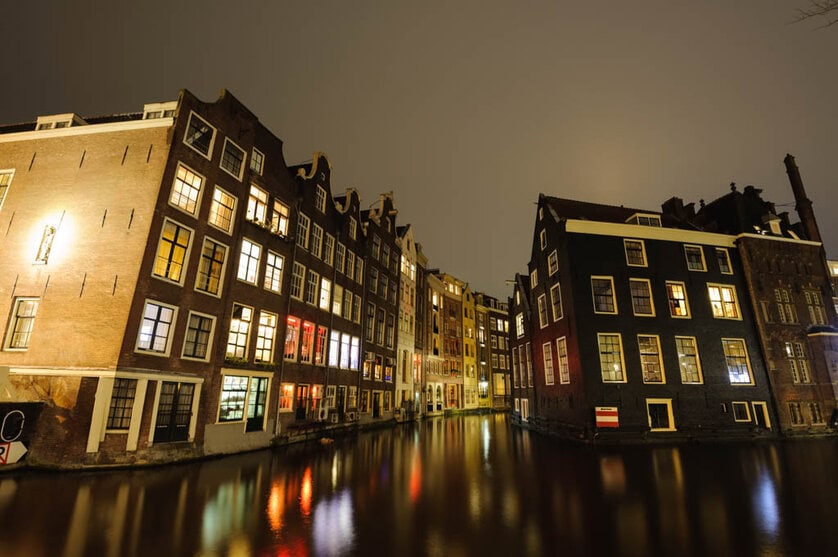
Vertical: Busca la verticalidad de las líneas
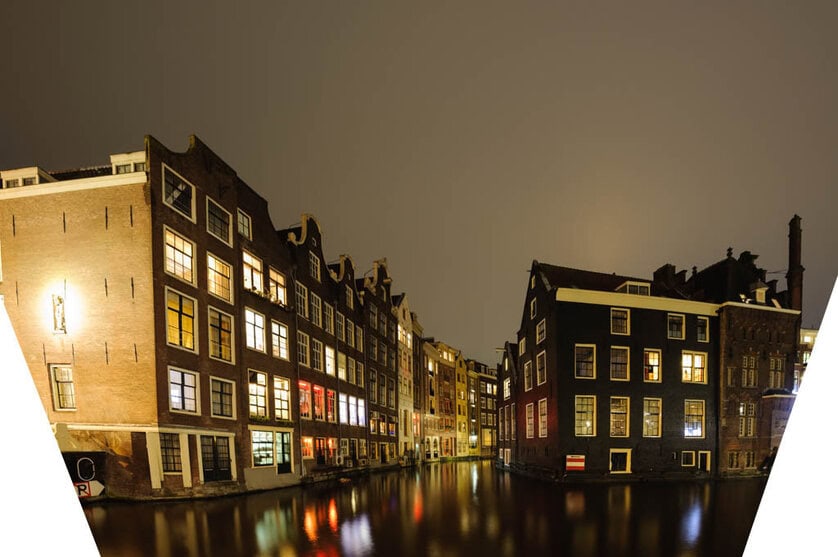
Automática: Combinación de varios ajustes para tratar de corregir la imagen de manera lo más natural posible.
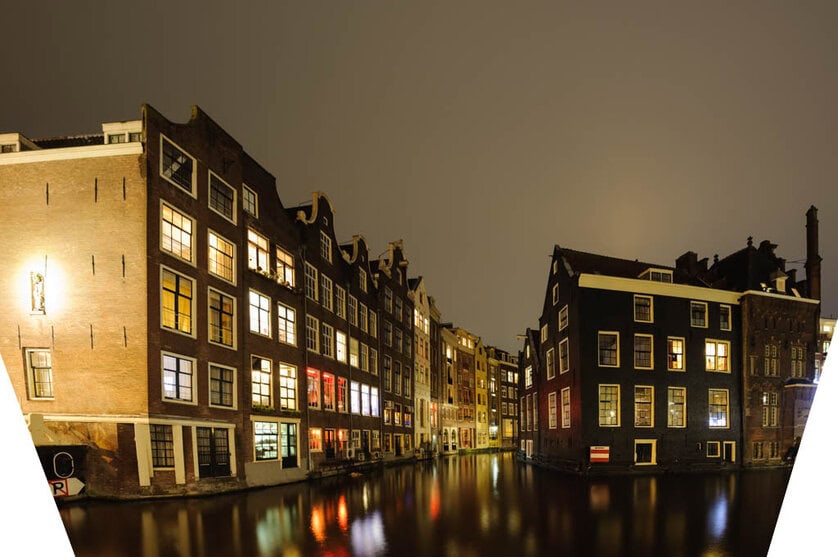
Total: busca corregir la máxima corrección de perspectiva, tanto horizontal como vertical.
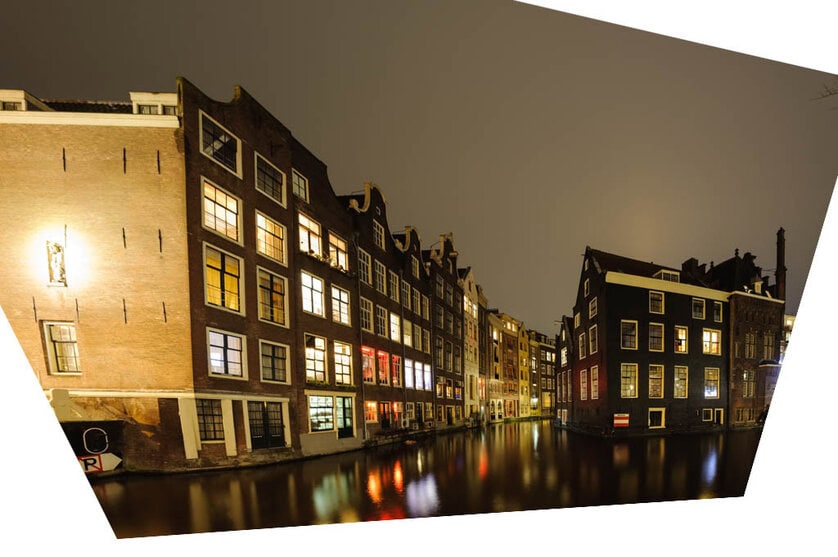
Como supondrás en función de que fotografía tengas tendrás que utilizar uno u otro modo, pero ya os digo que el método auto funciona a las mil maravillas, y el método total es relativamente “peligroso” porque puede producir correcciones exageradas.
También podéis activar la casilla de restringir recorte para que no queden zonas vacías, aunque personalmente no recomiendo hacerlo, si luego vas a trabajar la imagen en PS ya que es muy sencillo “rellenarlas” y así no perdemos fotografía.
Si vas a acabar la imagen aquí en LR puedes rematar la corrección yendo al panel de ajustes manuales por si quisiéramos hacer algún ajuste fino, pero que ya os digo que normalmente no es necesario porque esta herramienta funciona a la perfección. En esta sección utilizando estos 6 deslizadores podemos corregir de manera muy sencilla cualquier imperfección que nos haya quedado:

Y bueno amigo, esto es todo por hoy, espero que este tutorial te haya resultado de utilidad, y si es así ya sabéis que agradezco sobremanera que os suscribáis al canal de youtube, y que compartáis el tutorial en vuestras redes sociales favoritas, especialmente en Facebook (podéis utilizar la barra lateral para compartirlo directamente).
Nada más un saludo y nos vemos en el próximo videotutorial de Processingraw. Un saludo amigos.

Lo escribe Antun
Soy Antonio Prado, Antun para casi todos. Fotógrafo de paisaje y profesor: grabo los cursos de ProcessingRAW, contesto yo el soporte y escribo este blog desde 2013. Si algo de esta entrada no te queda claro, escríbeme: te contesto yo, en menos de 24 horas laborables.