TUTORIAL COLOR EFEX
IMPORTANTE: A partir de finales de 2017 el paquete de filtros Color Efex Pro deja de funcionar en la mayoría de los ordenadores. Como sabéis Google ha dejado de dar soporte a este paquete y no va a actualizarse en futuras versiones de Photoshop y Lightroom. Mi consejo es que utilicéis el paquete ON1 Effects 10 que puedes descargar de manera gratuita aquí. Además, en este enlace encontraras un curso monográfico GRATIS donde te enseño a usar ON1 Effects paso a paso.
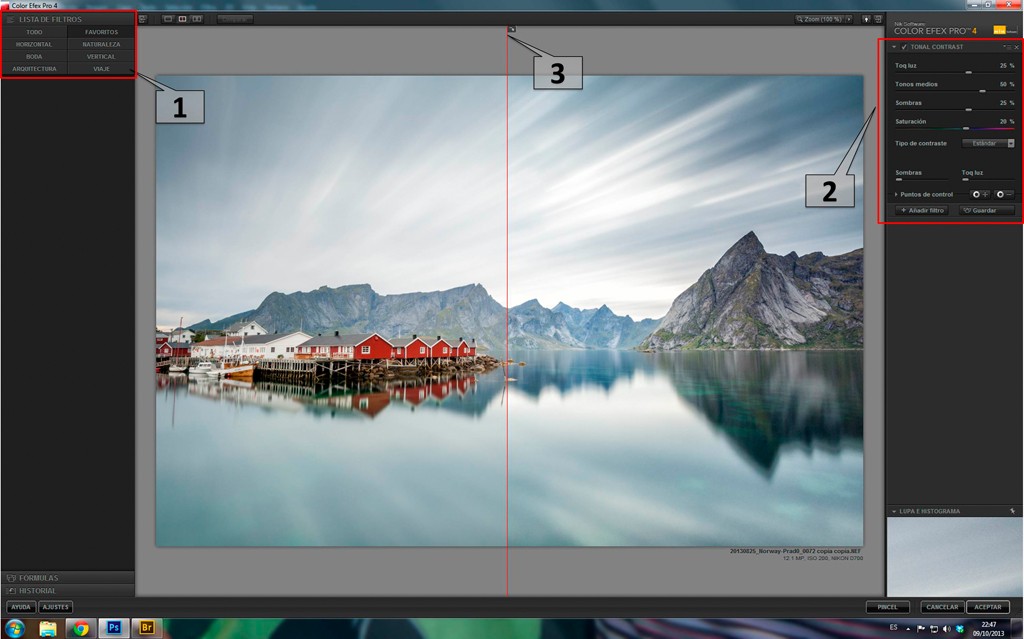
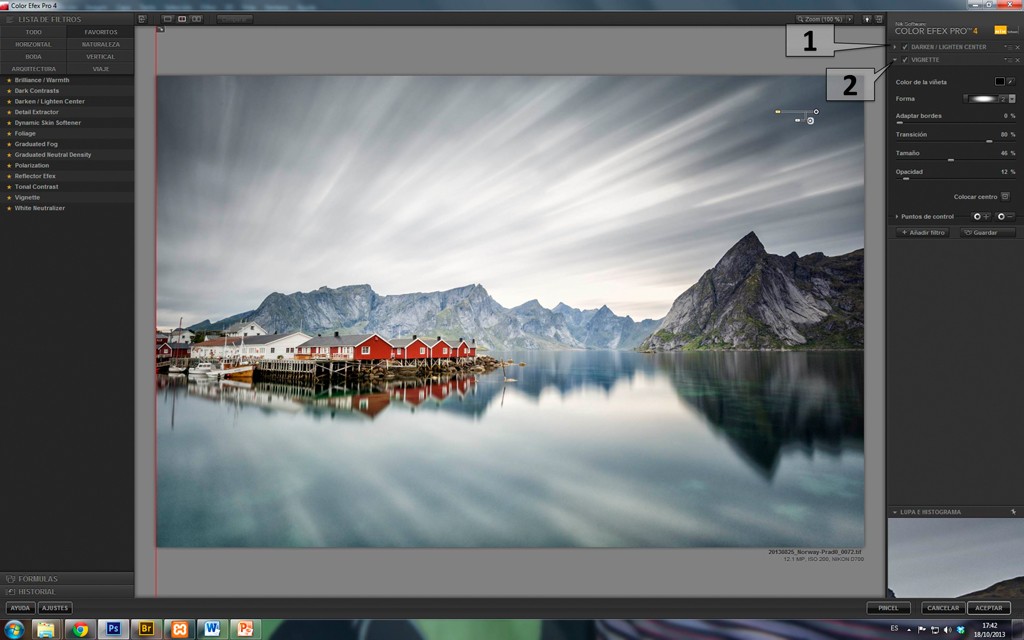
En este tutorial Color efex vamos a intentar guiarte paso a paso para que aprendas a utilizar a la perfección esta maravilla de filtros que nos ofrece nik. Éste paquete de filtros permite optimizar el tiempo de procesado y sobretodo conseguir algunos efectos muy impactantes en segundos. La forma de funcionamiento es tremendamente sencilla e intuitiva, aparte de que en la web tienen muchos vídeos con tutoriales muy completos. Simplemente se selecciona el filtro que quieras emplear (actualmente hay más de 50 disponibles), y aparece una ventana con una vista previa del efecto que vaya a producir (1), además aparece una ventana con varias opciones para personalizar el filtro (2).
Lo más importante es que te permite seleccionar en qué zona se va a aplicar el efecto, y en cual no. Esto se realiza mediante la utilización de unos puntos de control muy similares a los que emplea Nikon Capture, con lo que si estás habituado a éstos te será muy sencillo, sino en cuanto los pruebes te enamorarás. Simplemente pulsando en el (+) al lado de los puntos de control (1) añades un PC donde quieras, y puedes añadir (o quitar, pulsando en el (-)) los que desees. Además cada punto de control (2) tiene dos deslizadores , con el superior (3) controlas el tamaño del punto de control y con el inferior (4) la opacidad del efecto para ese punto de control. Como supondréis las posibilidades son casi infinitas. El resultado de este modo de selección es lo que aparece en la Figura, una máscara de selección típica de PS, donde en negro aparecen las zonas donde no se aplicará el efecto y en blanco donde sí se aplicará (los grises son las zonas en las que se aplica de manera intermedia el efecto). (Para activar este modo de visualización, simplemente despliega la lista de puntos de control y clicka en (5)
Por si fuera poco y si no te gustara el sistema de puntos de control, te permite también aplicar el efecto mediante una máscara de photoshop simplemente pulsando el botón “PINCEL”(6). Por lo tanto como veis es un paquete muy potente y lo mejor es que en muy poco tiempo te habituarás a ellos.

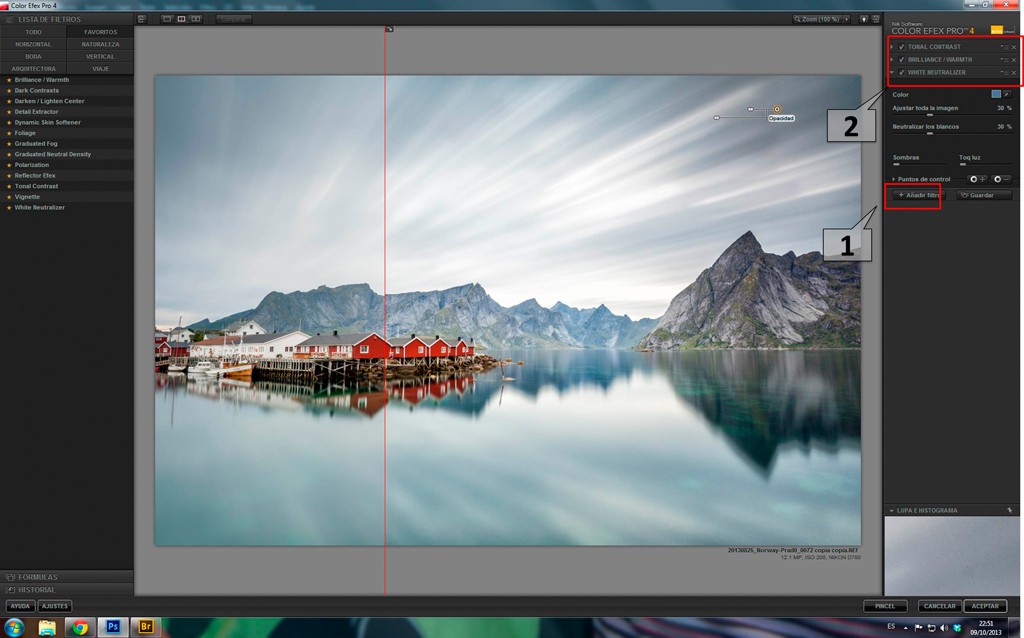
De esta manera, pulsando en añadir filtro (1) puedes ir añadiendo los que más uses, y personalizándolos a tu gusto. En esta imagen (2) se ve como he añadido 3 filtros: Tonal Contrat; Brilliance/Warmth y White neutralizer.
De cualquier manera, si no quisieras utilizarlos debes saber que existen alternativas a su empleo, las cuales iré detallando en cada apartado, pero que ya adelanto, aumentan ostensiblemente el tiempo de procesado para un resultado similar o incluso peor.
En este paquete hay una cantidad tremenda de acciones preparadas y tremendamente personalizables. De entre ellas tengo que destacar:
- Tonal Contrast. Esta herramienta consigue aumentar el microcontraste y la saturación de la escena produciendo imágenes muy impactantes. Como os digo, es el único de los filtros de color efex que utilizo con mucha frecuencia y que no he sido capaz de emular con capas de photoshop.
- Por otra parte destaco el filtro Brilliance/Warmth que utilizo para “calentar” la imagen. El equivalente a este filtro en photoshop sería la utilización de filtros cálidos de fotografía.
- El último filtro que utilizo normalmente es el White Neutralizer, que como su nombre indica sirve para obtener un blanco puro de alguna zona que tenga dominantes. Esto es muy útil cuando con el balance de blancos has dejado zonas azuladas o anaranjadas, con esta herramienta las seleccionas y te balancea toda la imagen hasta conseguir el blanco. Personalmente esto lo utilizo muy a menudo para “desaturar” cielos y espumas de aguas. Ambas suelen tener una cierta dominante “azulada” generalmente que es muy fácilmente eliminable con esta herramienta. El efecto de este filtro se puede conseguir en photoshop mediante el empleo de una capa de ajuste de saturación y bajando la saturación del canal que produce la dominante no deseada , normalmente el azul o el cyan.
En este tutorial color efex pretendo que seas capaz de sacar todo el partido a este paquete de filtros.
Por otra parte, es bien sabido que es tremendamente importante ser capaces de dirigir la mirada del espectador hacia donde queramos. De esta manera aparte de guiar la lectura de la foto, podremos dejar las imágenes “cerradas” vamos, que la vista del “lector” no se escape y vuelva a dirigirse al punto principal. Para ello hay muchas herramientas, y una de ellas es la luz. Está totalmente demostrado que nuestra vista se dirige preferentemente a los tonos más claros, asi que podremos aprovecharnos de ese ”defecto” visual. Para ello normalmente realizo una especie de viñeteado recurriendo nuevamente a 3 filtro s de color efex:
1. Casi siempre uso Darken/Lighten Center que, como su nombre indica, te permite iluminar ligeramente la zona de la fotografía que le indiques y oscurecer la periferia. Me parece tremendamente útil, y está muy bien conseguido, creo que en muy pocas ocasiones no es recomendable.
De manera adicional puedo emplear uno de los dos siguientes:
2. Degradated Filter, este le utilizo sólo o acompañado del anterior en fotografía de paisaje. Como el resto de filtros de color efex es totalmente personalizable, por lo que su uso puede ser prácticamente imperceptible, o muy intenso, ahí depende de la creatividad que tengamos. Con photoshop es muy fácil de realizar creando una capa nueva tranparente, pintando un degradado negro y jugando con las opacidades de la capa.
3. Vignetting. El típico viñeteado clásico, parecido al que se puede realizar con Camera raw directamente. Con Photoshop también se puede realizar creando una capa de ajuste cualquiera (curvas por ejemplo) y ponerla en modo multiplicar. Seleccionas la máscara de la capa y la invierte (CTRL+I). Luego con un pincel negro a opacidad 20% vas pintando las esquinas y la zona que quieras oscurecer. Ya os digo, el efecto es parecido, pero se tarda mucho más que con los filtros de NIK.
ANTES / DESPUÉS
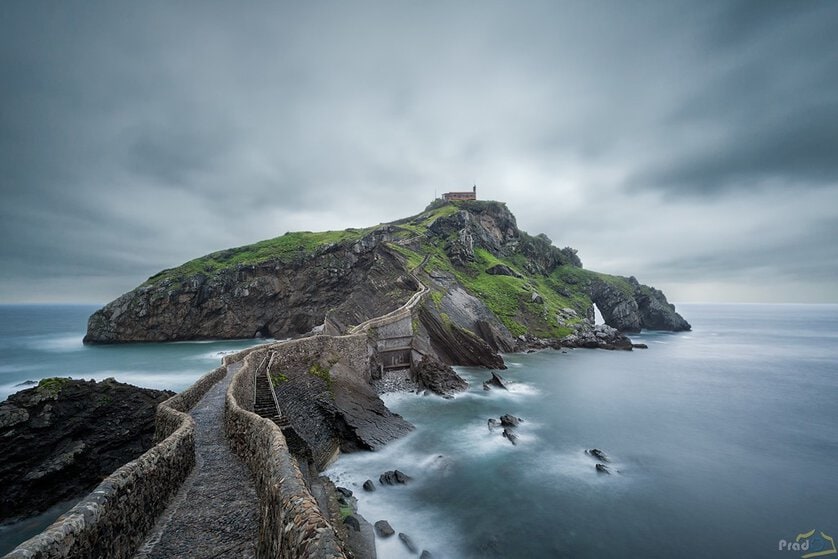

TUTORIAL COLOR EFEX
Espero que este tutorial color efex te haya servido para aprender a manejar este potentisimo paquete de filtros de nik.
Descarga gratis la acción de toques finales
Los últimos ajustes que doy a cada foto antes de publicarla, en una sola acción.
Te doy la descarga al momento y te mando un correo para confirmar tu dirección. Al confirmarla, te apunto a mi newsletter, donde aviso de tutoriales nuevos y de otros regalos como este. Te das de baja con un clic cuando quieras. Más en la política de privacidad.

Lo escribe Antun
Soy Antonio Prado, Antun para casi todos. Fotógrafo de paisaje y profesor: grabo los cursos de ProcessingRAW, contesto yo el soporte y escribo este blog desde 2013. Si algo de esta entrada no te queda claro, escríbeme: te contesto yo, en menos de 24 horas laborables.