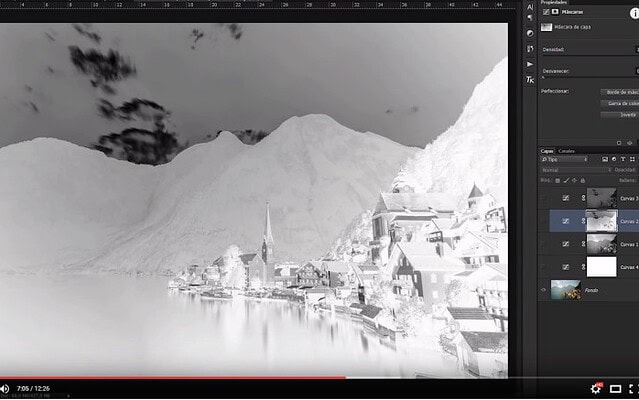
Aprende a mejorar el efecto de los filtros radiales y graduados en Lightroom.
¿Cuantas veces usamos la herramienta filtro degradado en lightroom? Pfffff…..¿cuantas veces respiramos al cabo del dia? jajaja, pues sí, por lo menos en mi flujo de trabajo el filtro degradado y los filtros radiales son las herramientas que más utilizo en los revelados que hago. El filtro degradado de Lightroom es, y cada vez más, una herramienta imprescindible para equilibrar luces y tiene una versatilidad tremenda. A su vez, los filtros radiales, constituyen una de las opciones más utiles de Lightroom, la capacidad de «jugar» con la iluminación de manera selectiva, rápida y eficaz. Por eso, los uso, y mucho, para hacer pequeños efectos de dodge and burn, cuando no me apetece andar pintando con el pincel de ajuste.


Si ya de por sí son unas herramientas tremendamente polivalentes, desde las últimas versiones tenemos la posibilidad de usar el pincel de ajuste para perfeccionar la máscara que se genera cuando trabajamos con ellos. De esa manera, podemos adaptar la forma del filtro degradado, o del filtro radial a la del área que queramos ajustar. ¿Como se puede perfeccionar el filtro degradado de Lightroom?. Pues muy sencillo:
- Utiliza uno de los dos filtros que desees, radial o degradado. Selecciona el Pin activo de ese filtro y pulsa la tecla O (es una de los siete acceos rápidos imprescindibles en Lightroom, si quieres ver los seis restantes pulsa aquí). Verás la máscara del filtro utilizado.
- Debajo del histograma, verás que tenemos NUEVO, EDITAR, PINCEL. Bien, pulsa en pincel, y en ese momento se transformará tu cursor en un pincel con el cual puedes pintar fuera del filtro para aplicar los efectos que aporta dicho filtro (con los mismos valores)
- Si pulsas ALT, transformarás dicho pincel en un borrador, y con ALT presionado, podrás ir borrando las zonas del filtro donde no quieras que afecte. Aquí, en función de la imagen deberás tener más o menos cuidado, pero te recomiendo que uses un flujo y densidad en el borrador de en tonro al 60% para conseguir los mejores efectos.
Y ya está, de esta sencilla manera podrás modificar los filtros radiales y degradados tan comunes en Lightroom para adaptarlos a las zonas que necesites. Muy sencillo, muy facil y muuuuy util!!!
Esto es todo por hoy, Un saludo amigo!!!

Lo escribe Antun
Soy Antonio Prado, Antun para casi todos. Fotógrafo de paisaje y profesor: grabo los cursos de ProcessingRAW, contesto yo el soporte y escribo este blog desde 2013. Si algo de esta entrada no te queda claro, escríbeme: te contesto yo, en menos de 24 horas laborables.
![[Monográfico] Aprende por fin a usar las Capas de Ajuste en Photoshop CC](https://sp-ao.shortpixel.ai/client/to_webp,q_glossy,ret_img,w_640,h_400/https://processingraw.com/wp-content/uploads/2016/10/portadas-capas-de-ajuste-pequeña-1-768x432.jpg)