


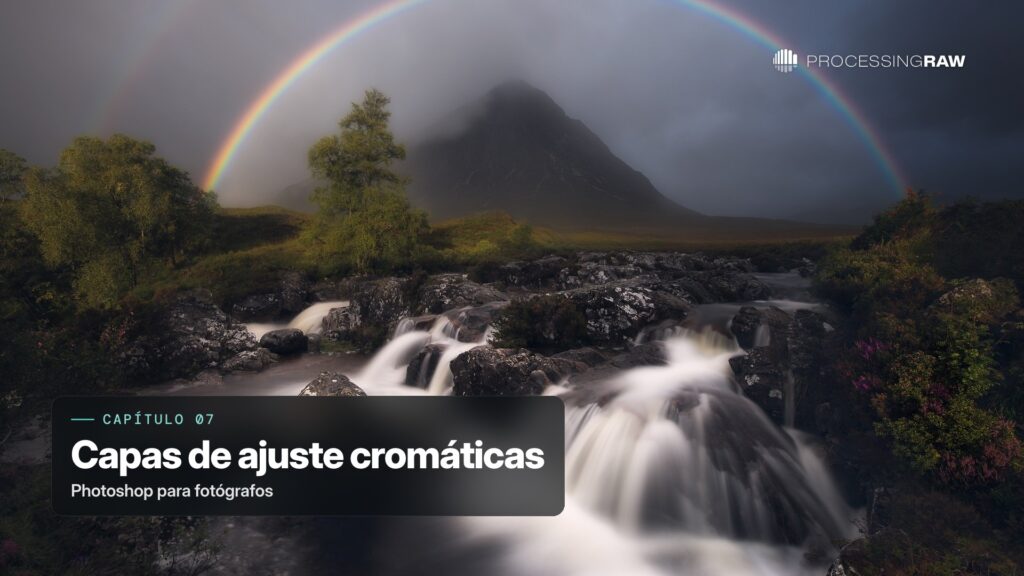
 34 minCapítulo abierto
Acabas de ver 34 minutos enteros. ¿Te ha encajado cómo explico? Quedan doce capítulos así en el curso, casi cinco horas más, explicados igual.
3.862 fotógrafos desde 202140 capítulos abiertos, enteros y sin crear cuentaTe contesto yo, en menos de 24 horas laborables
Lo que se ve en este capítulo
Cierre de la trilogía de capas de ajuste, y esta vez le toca al color. Antes de las herramientas te doy el mapa que uso yo para decidir, porque hay dos ejes que se cruzan.
Por finalidad: un ajuste de color puede ser artístico, para dar una dominante que te gusta, o correctivo, para igualar el cielo y el suelo cuando haces un blending. Y por alcance: puede ser global, a toda la foto, o local, solo a las luces, a las sombras o a un color concreto. Las cuatro combinaciones son posibles y se mezclan.
Luego vamos una a una, de la más simple a la más potente: filtro de fotografía, tono y saturación, equilibrio de color, y las dos gordas, corrección selectiva y el mezclador de canales para el blanco y negro.
Te cuento cómo lo uso yo: el filtro 81 para calentar, nunca a toda la foto, siempre a través de una máscara de luminosidad de altas luces.
Transcripción del capítulo
Transcripción automática del vídeo. Puede tener alguna palabra mal reconocida. Son los 34 minutos enteros.
00:00Hola a todos y bienvenidos a un nuevo capítulo de este curso de fotos para fotógrafos en el que estamos ya en la tercera y última entrega dedicada a las capas de ajuste. Hemos visto que son cuando utilizarlas como utilizarlas la semana pasada en el capítulo seis, vimos las principales capas de ajuste dedicada a los ajustes tonales. Y hoy en el capítulo siete, creo que vamos, ya lo vamos a dedicar a las capas de ajuste dedicadas a los aspectos cromáticos para modificar el color como su propio nombre indica como su categoría indica, son unas capas de ajuste que vamos a utilizar fundamentalmente cuando queramos modificar o alterar el color de nuestras fotografías cuando lo vamos a hacer. Pues yo lo categorizar en dos maneras por finalidad y por geografía de la fotografía, que es muy curiosa, está ajuste por finalidad. Me refiero a que podemos utilizar estas capa de ajuste para hacer ajustes de color artísticos que cambiemos toda la fotografía de color para dar unas dominantes a nuestro gusto de manera normalmente artística o con una finalidad más correctiva para corregir dominantes para eh, cuando estás haciendo el blending que sea la parte del suelo, se igual del cielo y los colores sean similares. Entonces son aspectos que ya no son artísticos, sino que son más correctivos. Eh? El segundo grupo de motivos por los que utilizar estás capas de ajuste son fundamentalmente en cuanto a la distribución de la fotografía ajustes locales. Vamos a ir a las altas luces a los medios tonos a las sombras a un color determinado a las zonas más saturadas a las menos saturadas. Vamos a poder localizar de manera muy, muy puntual esa, eh ajuste o de manera global, como siempre a toda la fotografía. Así que tenemos esas cuatro combinaciones totalmente posibles, artísticas, correctivas, locales y globales, y vamos a poder combinarlo. En mi caso, cuando lo utilizo, utilizo las capas de ajuste todo el rato, las capá de ajuste cromáticas, las utilizo en las fases iniciales de mi flujo de trabajo
01:50cuando estoy haciendo el blending, como se he dicho, para corregir las dominantes de color en la segunda etapa de ajustes cromáticos, lo utilizo todo el rato para dar el color que a mi me gusta y en la parte final de mis procesados, cuando estoy acabando la fotografía para dar esa dominante final para rematar la fotografía, también utilizo alguna de las capas de ajuste que voy a enseñar en este capítulo. Bien, y cuántas capas de ajuste cromáticas hay? Pues hay que cuatro o cinco, si nos vamos a fotos, podemos ver, recordaréis que lo teníamos aquí en capas, nueva capa de ajuste. Y aquí lo teníamos categorizado el primer bloque a las tonales y todo este segundo bloque para las capas, eh, más cromáticas aparte, tenemos esta de aquí, corrección selectiva que está fuera, pero también os la voy a contar porque es muy, muy, muy, muy potente. Yo voy a ir una a una contando como siempre de más sencilla a más avanzada. Y os voy a explicar que es lo que hacen como se añaden. Y cuando recomiendo utilizarlas, o cuando las utilizo, yo por lo menos la primera de todas va a ser la que tenemos aquí, que es la capa de ajuste de filtro de fotografía añadirla. Es tan sencilla como pulsar este botón que tenemos aquí, o como venirnos aquí, ya lo sabéis, y venís a filtro de fotografía o directamente con el panel. Pero venís aquí, filtro de fotografía que esta camar que tenis aquí. Una vez que se añade la capa de filtro de fotografía, que es lo que hace, pues fundamentalmente, añadir una dominante de color a toda la fotografía es como ponerle un filtro de color a la cámara. Exactamente. Eso es lo que está intentando emular. La interfaz es muy selita. Si lo veis aquí, lo que tenemos es esta capa de ajuste. Cuando tenéis en propiedades, recordad que las propiedades las tenéis. Si pulsáis aquí, tenéis la propiedad de la máscara. Si pulsáis en el iito de la capa de ajuste, vais a tener las propiedades de la capa de ajuste super sencillo. Vais a poder elegir el filtro que le vamos a añadir a la fotografía. Y con el desplegarle tenéis todos estos filtros que tenéis aquí, son filtros clásicos de fotografía o directamente podéis añadirle el color que vosotros queis o uno o otro, o un filtro predeterminado o directamente un color.
03:40Vienes aquí y seleccionas el color que tú quieras de, quiero poner un filtro de color morado. Vale, entonces elegimos el color y luego elegimos la densidad. La densidad es la intensidad de ese filtro o muy intenso fijado aquí. No va a quedar prácticamente rosa, pero no es una capa opaca. No es como la capa de color sólido o al 0%. Tan sencillo como eso cuando lo suelo utilizar yo. Y como lo utilizo, pues en esas cuatro categorías que os he dicho de local, global, artístico y de corrección, yo fundament fundamentalmente lo utilizo como ajustes artísticos para dar un color que a mí me guste a la fotografía y de manera local, nunca aplico el filtro de manera global a toda la fotografía porque no me gusta como queda. Lo aplico siempre o casi siempre a través de máscaras de luminosidad, como suele hacerlo yo. Y este es mi ejemplo. Siempre utilizo un filtro o casi siempre utilizo un filtro que voy a aplicar para calentar y dar una dominante más de luces cálidas de luces doradas. La típica ora dorada del amanecer, ora dorada del atardecer y luego hago a las altas luces como lo hago muy sencillo, selección o filtro, y en filtros de todos los que tenemos fijados warming son los filtros cálidos y cooling son los filtros fríos. Y utilizo siempre el 81 ya es por deformación profesionales el que más me gusta. Utilizo el 81, que es este color que tenemos aquí fijados, como si seleccionas otro, te va a cambiar el color. En este caso, a mí me gusta el 81 y le dio una intensidad bastante grande fijos 50, 60, 70. Si esto dejáramos así la fotografía que daría para mi gusto mal, parecería un virado AIA un poco raro que es lo que hacemos o que es lo que hago yo y que es lo que recomiendo que lo apliquéis a través de una máscara de luminosidad. Ya hemos visto en capítulos anteriores como crearlas y cómo aplicarlo. Y como lo hago yo, que siempre es a través del panel, Tony, en mi caso, yo lo que hago es, me voy a eliminar esta capada ajuste. Y me vengo directamente aquí. Utilizo una máscara de luminosidad normalmente de altas luces y no una altas luces uno, sino una alta luces dos o incluso tres, pero algo así,
05:32dos o tres fijas como aquí, las crests de las montañas me las empieza a dejar un poquito más resaltada. Habría a coger una luces dos por probar y con luces dos directamente. Me vengo a un filtro de fotografía que es este boton que tengo aquí. Se dice un filtro de fotografía y me va a generar ese filtro de fotografía que yo puedo modificar ahora el 81 con una densidad bastante alta y aplicado directamente a las altas luces fijados. La máscara Que tenemos me lo va a aplicar aquí el resultado sin hacer nada más. Pues para mi ya es bastante, bastante placentero y suelo dejarlo así o suelo hacer un pasito más que es intentar localizar aún más este este filtro, la manera de hacerlo muy sencilla. Yo está cap de ajuste. La suele meter en un grupo, vale, en un grupo, en este caso en negro, por ejemplo, con lo cual ya no se ve absolutamente nada porque tenemos la capa de ajuste dentro de un grupo que tiene una máscara en negro, con lo cual no se ve absolutamente nada. Y lo que voy haciendo es pintando normalmente con la tableta y con un pincel en blanco y un un flujo, por ejemplo, pequeñito del 10, 15 por percent y una capacidad bajita. Y lo que va haciendo es pintando donde yo quiera que estén las altas luces fundamentalmente donde sean una predominantes, porque vais a ver que va afectar también a toda la fotografía. Ahora voy a enseñar cómo lo pongo a 100% para que veáis. Y por ejemplo, yo quiero que tenga mucha más caña en esta zona de las montañas. Así que aquí lo haría con el pincel, pero con el ordenado, y voy pintando en blanco fija como se va notando mucho y se queda, queda demasiado canoso, vale? Porque se está viendo bastante, pero tú tienes aquí. Le puedes ir dando a los piquito a los piquito le vas dando vale y fijos que va quedando algo mucha puero. Si de cuenta esto llama mucho la atención aquí, se ve que alguien ha pintado algo. No diréis oye, Antonio, que esto está fatal. Bueno, este truco, lo que yo normalmente hago, bueno, no hay hacerlo más. Incluso podía darle por aquí si quisiéramos. Pero bueno, el concepto es que lo entendáis esto que está quedando, así que no queda bien. Lo que yo siempre hago ahora es con esta máscara seleccionada, empieza a bajar la densidad al bajar la
07:22densidad de recordar cuando estuvimos hablando del tema de las máscaras de capa, que lo que hacíamos era bajar fijos y convertir los negros. Pues si lo bajamos al por ci, van a ser blancos, va afectar a todos. Es como si no tuviera, si lo pones a un 40%, van a ser grises, fijar la máscara como la tenemos en grises. Si lo pones a un 25% un 20, van a ser blanco, con lo cual si lo dejo así, si os des cuenta lo que tengo es una máscara que está dejando pasar prácticamente todo lo que teníamos aquí, pero con un poquito más de intensidad a estos puntitos que nosotros hemos hecho. Cuanto más densidad tengas, más diferencia va a ver entre lo que hemos pintado y lo que no hemos pintado aquí. Lo que tenemos es esto que se nota mucho, pero si yo, bajo la densidad al CE por 100, no se va a notar nada lo que he pintado porque está todo blanco, si lo dejo en un término intermedio, pues va a ver un poquito más de diferencia entre lo que yo he pintado fijos, lo puedo bajar así lo puedo. Hay un poquito más de intensidad en todas estas zonas altas que si no lo hubiera realizado. Así que esa es la manera en la que yo normalmente lo hago, o directamente a través de una máscara de luminosidad o metiendo esa máscara de luminosidad dentro de un grupo y pintando en las zonas que quiero que tengan más intensidad fijados. La diferencia, cómo, eh, tiene una fotografía pues bastante más cálida, quitando un poquito esas dominantes azules y sobre todo en fotografías de atardeceres y amanecer es combinadas con algún filtro de color FX. Queda espectacular. Ya sabéis que prácticamente lo utilizo en todas mis fotografías. Bien, y la segunda capa de ajuste, eh, a nivel de complejidad, eh, cromática es una de las grandes desconocidas la capa de ajuste de intensidad, como digo, una de las grandes olvidadas de Photoshop, creo que es un error porque es una capa super sencilla y super efectiva. Y creo que precisamente por ser tan sencilla, la interfaz Carlos la va a enseñar. Es el motivo por el cual mucha gente no la utilice porque es el motivo de esto. Es muy fácil. Yo en foo hacer lo más complicado, la capa de ajuste de intensidad, saturación, creo que es la adecuada para hacer la corrección de color en el 90 por percent de las ocasiones. Y es muy seil como funciona.
09:12Vamos a añadir una de cualquiera de las maneras que ya sabemos, nos venimos aquí y añadimos una capa de intensidad. Por ejemplo, vamos a sacarla del grupo que se hemos ha quedado dentro de este grupo. Aquí la tenemos y fijos como la interfaz, es muy fácil, un deslizado de intensidad, un deslizado de saturación, que es lo que hace la capa de intensidad, saturación, la capa de intensidad, pues nos va a modificar la saturación de la fotografía, pero de una manera inteligente, recordad que tenis el enlace abajo en el cual os explico absolutamente todos los fundamentos teóricos de la capa de intensidad con gráficos con datos para que veáis a qué canal del rrgb afecta más la intensidad, qué diferencia hay entre la intensidad y la saturación. Pero lo que tenéis que tener, claro es que es común, un deslizado inteligente de saturación va a modificar la saturación en función de la saturación que tengan los pixe. No va a modificar igual un pixel que esté muy saturado, que un pixel que esté poco saturado a un pixel que esté con una saturación intermedia. Fundamentalmente lo que hace es saturar más los pixe que tienen una saturación intermedia entre el 20 y el 80% de pureza del color. Los pixe que estén muy saturados, prácticamente no los toca. Los pixe que estén muy poco saturados, prácticamente no los toca. Es una manera un poquito como de proteger las altas luces y las sombras en este caso dedicadas al color protege las zonas muy saturadas y las zonas menos saturadas, pero funciona de una manera súper, súper inteligente. Y como os digo, es suficiente para el 90 percent de los ajustes que hagamos tanto a nivel global. Vale, recordar de global o local a nivel global se utiliza muchísimo, eh, con fines artísticos, por ejemplo, tan sencillo como esta fotografía, y queremos darle un poquito más de saturación. Vamos a subirla en la saturación y fijos. Podemos subir hasta valores muy potentes. Si hiciéramos esto con una capa de saturación que la vamos a ver, la posteriori se iría absolutamente de madre y estaríamos con una foto inutilizable al subir la intensidad. Lo que está haciendo es subir la saturación de manera inteligente, con lo cual el resultado sin hacer nada más suele ser bastante bastante placentero.
11:02Di y Antonio, y que significa elr de saturación que tenemos abajo, pues idealizador de saturación es un desliz menos inteligente. Yo no recomiendo que lo utilizáis prácticamente nunca es un desliz que va afectar de manera fija. Si subimos aquí la saturación un 60%, la intensidad, pues tenemos una foto muy azul, pero totalmente in utilizable. Si subimos la saturación, no está dejando la fotografía prácticamente super sobres saturada. Pero si este deslizado, en vez de ser de saturación fuera el de la capa de tono saturación, la capa de ajuste que vamos a ver la posterior, el result ya todavía más catastrófico. Así que mi consejo es que utilizáis el deslizado de intensidad que vayáis todo lo alto que queráis porque luego vais a poder modificar como siempre bien con máscaras o bien con el deslizado de opacidad. Así que yo siempre recomiendo que los ajustes sean relativamente altos para poder hacer el ajuste fino desde el deslizado de opacidad o desde el deslizado de o desde añadirle una máscara de luminosidad o una de las maneras más habituales. Y aquí vamos a los ajustes locales, que es utilizar la capa de intensidad a través de una máscara. Pero en este caso no una máscara de luces, ni una máscara de sombra, no una máscara de luminosidad, una máscara de intensidad, saturación, una máscara de intensidad, saturación de la cual no se ha hablado muy, muy largo y tendido, porque eso la verdad, haríamos en un curso de máscara de luminosidad. Es una máscara que en vez de decirnos cuáles son los ples que tienen más luminosidad o menos luminosidad, altas, luces o sombras, nos va a decir cuál son los ples más saturados y los menos saturados es tan sencillos, se crea de una manera mucho más complicada, pero con el panton yer se crean directamente desde este boton que tenemos aquí. Al pulsar intensidad saturación va a analizar el panton iica la saturación de cada pixel, y nos va a mostrar en este rango de máscaras de saturación, los pixe más saturados, los ples más saturados, los denomina máscaras de saturación, los pixes menos saturados, máscaras de intensidad fijos, todos estos píe son los menos saturados.
12:52Y podemos ir haciéndolo cada vez más restrictivo hasta tener estos píe que son los que están menos menos saturados. Son prácticamente píe en blanco y negro. Yo utilizo esto y siempre los recomendado para, eh, seleccionar los pixe que estén menos saturados y darles un toquecito de intensidad desta manera hago una máscara de intensidad de este estilo. Me está diciendo, estos p están muy, muy poco saturados a Antonio y directamente le añado una capa de intensidad. Me voy venir aquí y le digo capa de intensidad. Y añado una capa de intensidad con esa máscara que tenemos. La selecciono, subo la intensidad y ahora está trabajando no como antes, sino está trabajando a través de esta máscara que tenemos aquí. Vale, lo tenemos aquí y lo tenemos de esta manera de como habéis visto, podemos hacer ajustes globales o ajustes un poquito más locales. Diréis Antonio, qué ocurre si quiero bajar la saturación? Porque fijos, eh, la capa de ajuste de intensidad no nos permite bajar del cero, por lo que podemos hacer es venir al deslizado de saturación aquí. Sí que podemos bajar la saturación, cómo lo podemos hacer? Pues igualmente, vamos a añadir una capa entera de intensidad y fijas que ocurre si bajamos la saturación, pues dejamos una imagen prácticamente en blanco y negro. Se hacemos doble click. Recordad que se viene a cero aquí. Yo habitualmente lo que hago es exactamente igual que hemos hecho antes con una capa de intensidad saturación. Antes hemos subido la saturación de los pixes menos saturados. Ahora podemos hacerlo lo contrario. Podemos venir a esta capa de intensidad saturación y coger los pixe que están más saturados que son estos de aquí. Estos pixe son los que tienen más dominante de color porque están en la parte de la derecha, la capa de saturación. Le añadimos una capa de intensidad. Y lo que podemos hacer es bajar un poquito la saturación de esa manera, lo que hacemos es entre esta capa y esta capa, esta no tiene nada, vale, esta la podemos eliminar entre esta capa y esta capa, hemos subido la saturación de los ples menos saturados.
14:44Hemos bajado la saturación de los ples más saturados. Esto casi siempre lo meto dentro de un grupo que le denomino equilibrio de saturación y consigues por bueno que la foto tenga una saturación mayor donde lo necesita. Y una saturación menor donde no lo necesita aparte tiene 1000 aplicaciones. Lo importante es que entendáis cómo funciona esta capada ajuste de intensidad. Y la siguiente capa es una de las más importantes ideas que más se utilizan. La capa de tono saturación es esta capa que tenemos con este iito que tenemos aquí, este iito que tenemos aquí o la capa de tono saturación. Y es una capa que, como digo, se utiliza muchísimo y hay veces que no hace falta utilizar esta capa. Es mejor utilizar la anterior de intensidad saturación. Si tú solamente quieres modificar la saturación de toda la fotografía, mi consejo es que lo hagas con la capa de intensidad. Si lo que quieres hacer es ajustar colores, porque aquí lo que vamos a hacer con la capa de tono saturación es ajustar tanto el tono que es el color que se arroj verde azul, cambiar el poder, cambiar el color y cambiar también la saturación. Pero mi consejo y cambiar la luminosidad también se puede hacer cambiar la luminosidad de cada uno de los colores. Pero mi consejo es que lo hagamos aquí, eh, directamente enfocado, súper local a diferentes colores. Quiero subir la saturación de los azules. Quiero bajar la saturación de los verdes. Quiero cambiar el tono de los rojos. Quiero subir la luminosidad de los naranjas. Todo eso es lo que vamos a poder hacer a través de esta interfaz que tenemos. La interfaz es un poquito ya más complicada que las anteriores. Y lo que tenemos es una serie de ajustes pre establecidos que yo directamente no los utilizo, nunca han caído algunos que es tan bien. Y luego tenemos tres desliz tono que me va a permitir cambiar el color de la fotografía a poder cambiar el color directamente de toda la fotografía o de un canal en concreto la saturación. Voy a poder fijar la saturación a diferencia de antes, si aquí sub intensidad, la saturación al fijar la fotografía que nos queda, que parece un dibujo y la luminosidad que va a permitir controlar la luminosidad en este caso de toda la fotografía, porque de toda la fotografía,
16:34por esto que tengo aquí, que es la clave de la capa de ajuste de tono saturación, la capa de ajuste de tono saturación, recordar que tenéis en la descripción todos los conceptos teóricos y una análisis muy en profundidad de la capa de todo saturación. Pero esto que tenemos aquí, lo que nos va a permitir es decirle a la capa de ajuste, que es lo que queremos modificar. Si tengo todos, es todos, todos los colores me lo va a modificar esto. Yo no lo utilizo prácticamente nunca o de manera muy, muy, muy su útil. Casi siempre lo que hago es este desplegarle que tengo aquí y le digo qué es lo que quiero modificar? Quiero modificar los rojos. Quiero modificar los amarillos, los verdes, los cian, los azules o los magentas de esa manera, todos estos ajustes que hagamos aquí en tonos, saturación y luminosidad van afectar no a toda la fotografía, sino a lo que tengamos seleccionado aquí. Y la magia de todo esto es esta manita que tenemos la herramienta de ajuste de selección de destino que la teníamos también en la capa de ajuste de curvas que vimos la semana pasada. Y con esto lo que vamos a poder hacer es si los seleccionamos fijados, nos aparece este cuenta gotas que tenemos aquí, y vamos a poder seleccionar lo que nosotros queramos. Imaginamos que aquí vemos que estas, esta zona está muy azulada, pues seleccionas y fijas lo que va a pasar en el desplegarle donde pone todos cuando pinche pone azules, porque porque lo que me está haciendo es seleccionar solamente los azules. La imagen entiende que aquí lo que hay es exceso de azules. Hay azules, es un pixel que tiene una dominante azulada con esto en azules que puedo hacer, pues, cambiar el tono si no quisiera que fuera azul, en este caso, no quiero cambiar el tono. Me parece bien el color. Lo que quiero es bajarle la saturación. Me vengo al del de saturación y lo puedo bajar por fija hasta dejarlo así en blanco y negro, pero me está respetando la saturación del resto de la fotografía. Esta fotografía no tiene mucha saturación, pero si tuviéramos una fotografía con mucha saturación, veríamos que no nos va a cambiar mucho lo que estamos haciendo aquí, con lo cual es tan fácil como ir viniendo con esta herramienta, ir viendo que es lo que necesitamos. Por ejemplo, nos podemos venir a esta zona que tenemos aquí y me dice, estos son los magentas que quiero hacer con los magentas. Les voy a dar más saturación.
18:24Y además, quiero que cambien un poquito de color, para lo cual me vengo a la herramienta de to y le ve un poquito de luminosidad leve, un poquito de luminosidad, y le ve a cambiar un poquito el color, fijar lo que empieza a pasar. Puedo cambiarle el color, puedo hacerlo hasta siquiera que si quisiera, lo podía hacer verdes o lo podría hacer de color a verde oscuro. Lo que yo quisiera, me lo puedo traer a un color. Pues, por ejemplo aquí por hacer algo para que vosotros lo veáis en la parte de abajo, fijar lo que está ocurriendo, ese histograma que tenemos abajo, ese cnoa lo que me está diciendo es aquí el color que tengo seleccionado en la parte de arriba, los magentas y abajo el color que va a tener cuando yo haga el efecto. Si me vengo aquí, lo que está haciendo es convertir los rosas en naranjas. Si me vengo más acá, me lo está convirtiendo en verde. Si se des cuenta más o menos, es lo que está haciendo, con lo cual es como origen final, vale, eso lo vais a poder viviendo ahí de manera un poquito más gráfica. Y no ponemos así pues, y saturamos un poquito más. Pues los magentas me lo está dejando de ese color un poquito más rojos. Me pueden ir a los rojos, saturarlo un poquito más y decirle que los rojos me los haga todavía. Mar rojos. Me puedo venir a estos colores que tengo aquí fijos con la herramientas, selección de destino. Me vengo aquí. Me dice esto son amarillos, pues los amarillos, quiero saturarlos bastante, darle luminosidad. Y quiero que los amarillos sean verdes con lo cual fijar. Me lo traigo aquí y estoy metiendo los amarillos, eh, verdes, le estoy dando mucha saturación. Luego no vengo a los verdes, por ejemplo, y a los verdes le doy más saturación para que veis que es exagerado lo que podemos hacer fijos el cambio. Hemos hecho un cambio total y absoluto. Y si quisiéramos, incluso lo que podríamos es ya de manera final. Pues te vienes a todos y le ve a dar un toquecito más de saturación a toda la fotografía que no está mal o eso lo podríamos hacer con una capa de intensidad. Al final podemos ir combinando y decir hoy, al subir la saturación, se manido los azules. Pues te vienes a los azules y lo bajas todavía un poquito más. Y de esa manera fijas, el cambio de la
20:14fotografía es abismal. Lo que estamos haciendo, como digo, es localizar los ajustes de tono de saturación y de luminosidad de manera residual por colores súper súper útil. Y esto lo puedes hacer, ya te digo de manera artística o de manera para corregir colores. Eso lo utilizo muchísimo en esta fotografía que tenemos aquí. Por ejemplo, si os fija y vamos a poner al por 100, es una fotografía en la que tengo una capa de cielo, una capa de suelo, y hay mucha diferencia de colores. Esto lo tenemos totalmente verde. Y esto lo tenemos totalmente azulado aquí fijas todas las capas de ajuste que he tenido que utilizar son todas de color prácticamente para conseguir que la parte de el cielo sea, tengo una dominante similar a la capa del suelo. Eso cuando cuente la siguiente, la siguiente capa de ajuste que es está que temes aquí de equilibrio de color, eh? Vais a entender que es lo que hecho, pero fijos como hemos ido cambiando todo para que todo se parezca un poquito más, vamos a contar de que consiste la capa de ajuste de equilibrio de color y ibais a ver para que la ha utilizado equilibrio de color para mi gusto. Una de las capas de ajuste más importantes y que más vamos a utilizar tanto de manera local como de manera global y tanto de manera artística como sobre todo correctiva en nuestras fotografías. Es una capa de ajuste que además está perfectamente diseñada a diferencia de la car, había enseñar para acabar. Es una capa a ajuste que es muy visual y que te encima te va a enseñar bastante acerca de de colores en foho, que es lo que tenemos. Pues fijar, vamos a añadir una aquí para no modificar esta que tenemos. Nos venimos esta capa y añadimos una capa de equilibrio de color donde tenemos aquí equilibrio de color, o podéis veniros aquí y tenéis las pesetas de equilibrio, equilibrio de color. Y lo que tenemos es, como siempre, capa, ajuste con unas propiedades, la propiedades y la interfaz es super sencilla. Tenemos estos tres desliz que nos van a venir fenomenal, que si os des cuenta y nos quedamos con la parte que tenemos a la derecha, es r, g, b, rojo, verde y azul son los tres colores que van a crear nuestros pixel, los que van a crear nuestra fotografía.
22:04Y a la izquierda, lo que tenemos son sus complementarios. El rojo, el complementario, el rojo es el cian. El complementario del verde es el magenta. Y el complementario del azul es el amarillo. Está súper gráfico porque lo tienes aquí y encima lo tienes con colores, con lo cual lo vas a poder ver que es importante esto que temes aquí arriba, tonos medios, tonos fijas, tenemos sombras, medios, tonos e iluminaciones, que es lo que nos va a permitir hacer. Pues, modificar rrgb los tres colores rrgb y sus complementarios dirigiéndonos a las sombras, dirigiéndonos a los medios tonos y dirigiéndonos a las iluminaciones, con lo cual aquí arriba, lo que vamos a decidir es que es lo que queremos modificar, por ejemplo, las sombras, que es lo principal que hay en esta fotografía y que es lo que podemos hacer tan sencillo como que cada uno de los legalizados, si lo echamos hacia uno de los colores, le va a añadir color y le va a quitar el contrario. Por ejemplo, si nos llevamos la fo, esta barra hacia el rojo, lo que me ve haciendo es añadir rojos, dónde fundamentalmente en las sombras, si lo lleva a hacer izquierda, me va a ir añadiendo cian, si pulso doble click en la en el esto, lo llevamos a acero o lo llevas arriba, donde sea mi consejo que pin chase siempre en elito, porque es muy potente esta herramienta y con el scroll, la rueda del scroll del ratón o con el curso hacia arriba hacia abajo, que vaya ir modificando prácticamente de uno de dos en tres porque va a tener ser muy, muy potente. No tiene sentido que vengáis y os lo llevéis a aquí, vale, lo normal es que os vengáis o le ponis el valor o directamente con el cursor. Le digáis que iba a darle un poquito de rojo. En este caso, le quiero dar un poquito de cian, por ejemplo, eh, con los verdes, si con lo magentas exactamente igual, vamos a poder darle dominante muy verde que no es lo que quería aquí. Es todo lo contrario o quitarle dominante verde. Le puedes quitar dominante, verde fijos bajando esto que tenemos aquí y con los azules igual, le damos azules hacia arriba o le damos amarillos hacia abajo todo esto. Además, lo vamos a poder combinar. Si tú a un canal le estás dando amarillo y le estás dando rojo, lo que le estás dando es naranja, amarillo más rojo, naranja, eso en atardecer. Eso amanecer es, por ejemplo, si nos venimos a esta fotografía y te vienes aquí y le añadimos nuestra capa
23:56de equilibrio de color y te vienes a las altas luces, por ejemplo, iluminaciones, le das un poquito de rojos cuatro o cinco ples. Le le hace un poquito de amarillos que sería llevarse deslizado a CE, los amarillos, con lo cual es bajar cuatro, cuatro o cinco ples. Lo que estás haciendo es a las altas luces fijos, darle esa dominante cálida. Le puedes dar también en las altas luces una dominante magenta. Te puedes venir a las sombras y en las sombras le puedes dar dominantes azuladas, dándole igual que le hemos dado cinco y cinco a las cálidas. Pues a las azules le damos azul. Y aquí lo que hacemos es todo lo contrario. Le quitamos rojos, con lo cual estamos añadiendo cnes. Y esto estamos haciéndole en las sombras y en los medios tonos. Pues le podemos dar un poquito de magenta, incluso darle un poquito también de azules y todo esto que tienes aquí fijos, como cambia la foto, el cambio es brutal, pero es que encima tenemos, como siempre la posibilidad de trabajar con la opacidad. Equilibrio de color. Es una herramienta que se utiliza un montón fijos. Aquí lo tenemos. Si nos venimos a esta capa que tenemos, voy a eliminar esta que hemos hecho. Lo primero que hice para poder igualar el cielo con el suelo es, eh, utilizar equilibrio de color porque para mí es la más intuitiva que hay. Y el resultado fija es esto de una a otra. Esta foto ya cambia aquí. Ya empiezas a creerte que el cielo cuadra con esto que tenemos aquí porque hemos quitado un montón de dominante. Vamos a ver que lo que hicimos, eh, si nos vamos a, eh, las sombras, por ejemplo, en las sombras, tengo un menos tres menos tres más tres. Me lo lleva a los cees. Me lo llevo a los azules y le he quitado un poquito de magenta en los medios tonos todavía un poquito más extremo, menos cinco menos tres más cinco. Y en las altas luces pos, posiblemente no haya hecho nada porque es una fotografía en la que creo que no hay, bueno, sí que hay un poquito de altas luces, pero hay bastante poquito esto que tengo aquí. Le podría incluso dar aquí las alta luces y quisiera tonos un poquito más cálidos para que esto tuviera, tocó un poquito más naranja naranjas y las estrellas un poquito más naranjas, pero realmente eso no lo hice. Si queréis recrearla, tenéis este botón de aquí y resa toda la fotografía.
25:47Vale, retaría el el en medios tonos, salt alta luces o donde o donde tú estés. Pero Dios digo equilibrio de color super útil. Vamos a poder decidir el color, la dominante de color que tenemos de r gb, tanto las altas luces en las sombras y los medios tonos. Y exactamente eso es lo que hace también la herramienta de corrección selectiva. Esa que teníais aquí escondida en capa de ajuste y que en vez de estar aquí donde todos los colores está aquí abajo, corrección selectiva. Pues esta capa, lo que nos hace, vamos a ponerla aquí directamente para que lo veáis. Hace exactamente lo mismo que la herramienta de equilibrio de color, pero de una manera más complicada y un poquito más avanzada, podemos hacer algunas cosas más que creo que muy poquitas veces vamos a necesitar, pero está bien que la conozcan. Yo lo tu hizo también bastante a menudo, pero realmente igual que os decía que equilibrio de color es perfecta tanto a nivel visual como a nivel de interfaz selectiva. Todo lo contrario está mal hecha. Es complicado de entender y es bastante contra intuitiva, vale, por qué? Porque tenemos más o menos lo mismo que teníamos antes. Tenemos una serie de desliz, pero ya no se llaman rrgb y nos aparecen esos colores que teníamos fijado. Los colores que tenemos aquí rrg b con sus componentes contrarios, sean magenta y amarillo. Y lo que tenemos aquí es cuatro desliz en vez de tres, porque se añade uno más que es el deslizado de negro que va a controlar la luminosidad más o menos el punto negro realmente de la fotografía. Pero estos tres realizadores que tenemos 100 magenta amarillo son exactamente los mismos que tenemos aquí fijados 100 magenta amarillo, pero no nos aparece r g b a la derecha, aunque es exactamente igual y no nos aparecen los colores, pero es exactamente lo mismo. Lo que hacemos aquí es 100, añadimos cian, añadimos, o sea, añadimos cian o quitamos cians, con lo cual estamos añadiendo rojo es exactamente igual. Pero si nos doys cuenta, lo que ocurre es que están puestos al revés aquí a la derecha, estamos añadiendo rojos quitando cians aquí a la derecha, voy a quitar que no sabía aquí a la derecha, estoy añadiendo cian quitando rojo aquí.
27:40Lo que nos faltaría es un gra quito en el que nos aparezcan los colores para que no volvamos, no nos volvamos locos, pero c, magenta y amarillos y des cuenta son los inversos, los complementarios de rojo, verde y azul. Y si añadimos, pues lo que estamos haciendo es añadir el color de esta barr cian magenta o amarillo, o quitar el complementario porque al final son atractivos, eh? Lo que tenemos es igual que teníamos antes esta barrita que teníamos donde decidíamos, donde queríamos que afectaran estos cambios aquí. Si estando exactamente igual, tenemos este desplegada que tenemos aquí que en vez de tener solamente tres opciones altas, luces, medios, tonos y sombras denominadas de aquella manera. Pues aquí tenemos todo esto. Podemos controlar no solamente las altas luces que aquí se llaman blancos. Los medios tonos que aquí se llaman neutros o las sombras que aquí se llaman negros, sino que podemos controlar también por colores. Esto es súper súper específico y es muy raro que necesitéis utilizarlo, pero puede que no necesitéis de esa manera. Cambiaríamos el la dominante r gb solamente los rojos en los amarillos en los verdes de los cian muy específico. Lo normal es que uti uno de estos tres, que es exactamente lo mismo que hemos visto antes. Nos venimos a los negros que son las sombras. Y decimos, quiero añadir un poquito, decían quiero añadir un poquito de azul que en este caso sería quitar amarillos. Y le quiero añadir un poquito de mag, gente, por ejemplo, y te vienes aquí y fijos, lo que has hecho, has cambiado muchísimo la fotografía en este caso, habría que bajar un poquito la opacidad para que no quede de esa manera. Aparte de lo que tenemos, es este desliz que nos permite controlar fijos el punto negro o quitamos negro, con lo cual dejamos una imagen super lavada y fijos. Está afectando solamente a la zona de las sombras porque tengo aquí seleccionado negros o añadimos negros. Y esto lo podemos hacer para cualquiera de los tres y de y de todos los colores que tenemos aquí, eh, altas luces, medios, tonos y sombras. Una herramienta muy potente, una herramienta muy precisa.
29:30Hay una herramienta a la que cuesta acostumbrarse, pero que se utiliza bastante. Mi consejo es que empecéis trabajando con equilibrio de color que funciona muy, muy bien aquí. Yo empecé trabajando con equilibrio de color, pero también añado si os des cuenta capas de eh, corrección selectiva, porque en función de lo que quiera hacer y del momento, porque la verdad es que hacen cosas muy, muy parecidas. Pues añado una u otra. Y aquí lo que voy haciendo, pues, si les doys cuenta lo que dice fue en los negros, eh, quitarle un poquito de cn, subirle un poquito de mag, gente, quitarle un poquito de amarillo que subir el azul, quitarle un poquito de negros. Por eso utiliza cre. Se decía porque aquí ya podía empezar a tocar un poquito la luminosidad de la escena y al final, pues es ir añadiendo que más capaz de a justo uti fija uti capaz de tono saturación este poco que de aquí de tono saturación, porque aquí lo que quería era empezar a tocar la saturación, que es lo que hice. Bueno, no me acuerdo en todos nada porque ellos digo que el tono saturación casi siempre lo utilizo de manera súper super local. Te vienes aquí y a ver que es lo que dicen rojos. Nada en amarillos, nada en verdes. Ya le quité verdes porque es una imagen que tenía muchos verdes. Incluso le puedo quitar más saturación de verdes en cians y azules. Seguro que hice cosas, los cians le bajé la saturación de los cian para que no estuviera tan saturado. Y los azules le bajé la saturación de los azules, pero podría haberlo bajado incluso un poco más. Lo puedo dejar la imagen súper super limpia de tonos. Luego volví a repetir una capa de tono saturación en la que ya utilizaba una máscara. Está máscara, por qué? Porque aquí seguramente esté quitando algo de saturación fijos. Le quite un 11 de saturación a la fotografía, pero no quería que le quitara saturación a las nebulosas porque es algo que quería que tuviera bastantes colores. Así que como siempre se pueden ir mezclando, eh, la opacidad, las máscaras y las capas de ajuste. Y estas son las capas de ajuste que más se utilizan en cuanto a color. Hay una de la agua, no se ha hablado. Voy a eliminar esto que tenemos aquí que no nos está haciendo ningún bien está y esta la podemos eliminar, y es la capa de ajuste de blanco y negros. La cap de ajuste de blanco y negro nos sirve para pasar las fotografías a blanco y negro. Yo normalmente los blancos y negros los sa,
31:21hago a través de pla que me gusta más y son más completos, pero para hacer blancos y negros rápidos funciona muy, muy bien. Lo que no ten que hacer nunca para pasar una fotografía blanco y negro es veniros aquí imagen, modo y poner escala de grises, porque la fotografía nos va a quedar fijos, una fotografía que no podés modificar y hacer prácticamente nada. Lo que vamos a hacer aquí es nuestra fotografía en el modo que siempre tenemos, vamos a añadir una capa de blanco y negro y la capa de blanco y negro. La interfaz, que parece muy, muy rara, es muy sencilla de entender. Lo que vais a tener es los colores rrgb y sus complementarios y un deslizado que nos va a decir, si queremos que sea claro o que sea oscuro, los rojos, queremos que sean claros. Los amarillos crean que sean claros. Queremos que sean oscuros. Los verdes claros, los verdes oscuros, los cees, etcétera, eh, la mejor manera de hacerlo con la herramienta selección de destino, esta funciona espectacular y tan sencillo como venir a la zona que tú quieras y desplazar hacia la derecha o hacia la izquierda, por ejemplo, pinchas aquí que son los azules. Y lo que haces es llevarte a la izquierda para que sean negros aquí a la derecha para que sean blancos aquí más a la derecha para que sean blancos. Tú realmente lo que estás haciendo es pinchando en zonas y decirle dónde quieres que se vaya para que la foto te queda tu gusto fijas aquí en ninguna diferencia en esto que hemos visto esto que tienes aquí. Si lo vayamos a derecha fijas, como aquí ya empieza a ver diferencia estos amarillos verdes que teníamos, no va a pasar algo parecido. Podemos traernos a la derecha. Podemos traernos los verdes a la derecha para que se llame mala la atención. Entonces, todo esto es lo que dice a poder ir, ir haciendo con la herramienta selección del destino, y vas a conseguir unos blancos y negros bastante bastante más potentes. Eh? Creo que hemos visto todas las capas de ajuste de color. Hemos visto a las tonales la semana pasada. Y como siempre, lo importante es que cualquier duda o si queréis controlar 100 porcien, cómo funcionan cada una de ellas es que veáis los enlaces que tenéis abajo para cada una de las capas. Le echéis un ojo, perdáis cinco, 10 minutos, porque os va a permitir entender perfectamente la interfaz.
33:13Y aquí vais a poder ver un poquito más los aspectos más prácticos de esas capas de ajuste. Os digo lo mismo todas las semanas tenéis en el servidor de disco, tenéis el acceso a el curso de fotos para fotógrafos donde cualquier duda que tengáis, pues entre todos lo podemos contestar, pero creo que ya hemos avanzado bastante en las herramientas más importantes. Siempre he dicho que si controlamos las máscaras, si controlamos las máscaras de luminosidad, y si controlamos las capas de ajuste, nada nos va a parar a la hora de hacer nuestros procesados en fotos shop. Nos vemos en el próximo capítulo.
Otros capítulos abiertos Hay 40, enteros y sin crear cuenta
Bienvenida al curso
De Editar vídeo con Claude Code y DaVinci Resolve
Ver el capítulo entero
El módulo de Revelado: interfaz, configuración y red de seguridad
De Adobe Lightroom Classic 2026
Ver el capítulo entero
Las herramientas
De Snapseed 4.0
Ver el capítulo entero
Edición básica y trucos
De Edición de vídeo ágil y rápida
Ver el capítulo entero
Montaje de panorámicas
De Panorámicas con dron
Ver el capítulo entero
Sujeto, luz y cámara
De Retrato escenificado
Ver el capítulo entero
La pestaña de efectos
De DaVinci Resolve 20
Ver el capítulo entero
Máscaras y acciones personalizadas
De Plugin de Tony Kuyper para paisaje
Ver el capítulo entero
Edición de audio
De CapCut
Ver el capítulo entero
App Blackmagic Camera
De Grabación de vídeo con smartphone
Ver el capítulo entero
La composición
De Fotografía nocturna
Ver el capítulo entero
Ajustes locales en Color Efex
De Nik Collection 7
Ver el capítulo entero
Material recomendado
De Café del bueno
Ver el capítulo enteroQuedan doce capítulos, explicados igual
El curso entero. O entra en los 33 cursos completos, 17 fotografías paso a paso y 11 extras con la membresía.
Si quieres que te avise de lo nuevo
Te aviso cuando publico un capítulo abierto o un curso nuevo, y alguna oferta de vez en cuando, pocas. Ni cuentas atrás ni recordatorios. Mientras tanto tienes 40 capítulos enteros para ver cómo explico antes de pagar nada. Te das de baja con un clic.