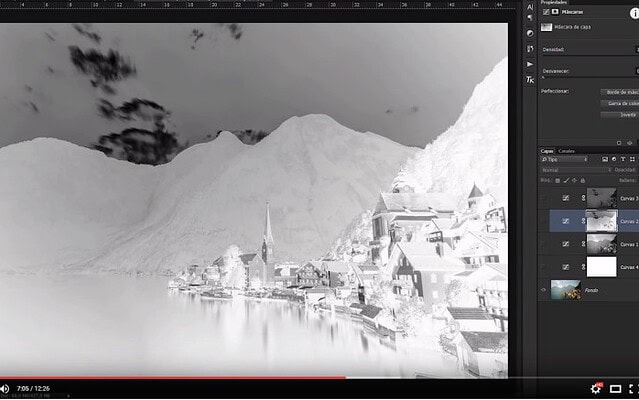
![[🎁🎁ACCIÓN DE REGALO] Como ENFOCAR tus fotos para destacar en INSTAGRAM✔✔](https://sp-ao.shortpixel.ai/client/to_webp,q_glossy,ret_img,w_1600,h_900/https://processingraw.com/wp-content/uploads/2020/01/enfoqueB.jpg)
ENFOCAR fotos para INSTAGRAM
Bien, hoy os voy a contar uno de esos trucos rápidos, y que llevan muy poco trabajo pero que hacen que tus fotografías resalten sobre las demás cuando las publicas en Instagram o en cualquier otra red social.

Vamos a ver como hacemos el enfoque para web de tres maneras diferentes, a cada cual más sencilla y rápida:
- Totalmente manual aprendiendo a hacerlo paso a paso
- Con mi acción de regalo que puedes descargar en esta página
- Totalmente automático en un click usando el Panel TK
¿Como enfocar tus fotografías para instagram?
¿Photoshop? porqué? Pues sencillamente porque este método, que es el más efectivo sólo no lo podemos hacer utilizando el revelador RAW de turno, sea Lightroom, Capture One, On1 o el que uses, di estás manejando uno de estos reveladores RAW, lo más que vas a poder hacer es añadir una máscara de enfoque desde el pertinente módulo de enfoque que tengan. No es tan efectivo como esto que te voy a enseñar, pero mejor que nada sí es.
Lo primero que vamos a hacer para enfocar nuestras fotografías es abrir Photoshop y la imagen una vez editada. Es importante que este paso lo hagamos al final de nuestro procesado cuando ya tenemos la imagen lista para exportar, pero a tamaño completo.
Esta técnica de enfoque la vamos a aplicar antes de reducir el tamaño de la fotografía!!!
Una vez abierta la fotografía que queramos enfocar para instagram, vamos a hacer los siguientes pasos:
- Acoplamos todas las capas del documento en una capa nueva (CTRL+Mayús+Alt+E). De esta forma tenemos una capa extra con toda la información de nuestra edición.
- Pulsamos en Filtro > Otro > Paso Alto

- En el menú que nos aparece, tenemos que elegir el radio del desenfoque en píxeles. Esto dependerá del tamaño de tu fotografía, lo mejor es experimentar en valores en torno a 2-4px, pero mi consejo es el siguiente:

- Si tu imagen es de hasta 24Mpx usa un radio de 2
- Si tu imagen es más grande de 24Mpx usa un radio de 3
- Pulsamos “OK” y verás que esa nueva capa que tenemos se ha quedado totalmente gris con algunos bordes marcados.

Esto es lo que verás cuando uses el filtro de paso alto. Una imagen gris con los bordes marcados. Vamos bien 😉 - Ahora lo que hay que hacer es cambiar el modo de fusión de nuestra capa y ponerlo en superponer.

- En este momento ya tendremos una imagen mucho más enfocada que la original. Para comprobarlo lo mejor es ver la imagen al 100% (CTRL+1) y comprobar el antes y después


AntesDespués
Recuerda que puedes modificar la intensidad del enfoque una vez que lo hayas aplicado!!!
- Si creemos que nos hemos pasado con el enfoque, puedes ajustar la opacidad de la capa hasta dejar el efecto a tu gusto.

- Evidentemente, si hubiera alguna zona en la que no quisieras aplicar el enfoque (por ejemplo una cara, un cielo liso, etc..) lo mejor que puedes hacer es añadir una máscara de capa, y pintar en blanco las zonas donde quieras que el enfoque afecte y en negro donde quieras evitar que la imagen se enfoque
Y de esta manera tan sencilla podremos tener nuestra imagen con una nitidez perfecta para publicar en Instagram.
Acción para enfocar tus fotografías para web
Como te he dicho al principio del post, si quieres tener este proceso (muy sencillo por otra parte) totalmente automatizado, puedes descargar esta acción directamente para instalarla en tu Photoshop y tenerla siempre a mano para ejecutarla en un sólo click 👇👇
Cómo instalar la ACCIÓN de ENFOQUE para INSTAGRAM
Instalar la acción es muy sencillo, tan solo debes:
- Abrir el panel de Acciones de Photoshop
- Pulsar el menú hamburguesa
- Seleccionar cargar acciones
- Localizar el archivo .Atn que has descargado y abrirlo
Enfocar y reducir tus fotografías para instagram en un sólo click
Esto que os cuento es un pequeño adelanto que debería dejar para cuando acabe con los dos tutoriales de enfoque y color, pero bueno. Que sepáis que hay una manera aún más sencilla de dejar tu imagen lista para instagram en un sólo click, en el cual reduciremos el tamaño, enfocaremos, y dejaremos listo el color de nuestra fotografía antes de publicar a Instagram, y no es otra que usando el Panel TK7.
Si no tienes el Panel TK7 instalado para photoshop no sabes lo que te estás perdiendo, es el plugin más conocido y usado en fotografía de paisaje, y tiene mil y una utilidades que ya os he contado. Pero en este caso vamos a usar el maravilloso módulo de reducción y enfoque para web.

Este módulo es tan sencillo de usar como poner el tamaño final de la imagen y la cantidad de enfoque que queremos añadir antes de guardar la fotografía. El programa va a realizar una reducción y sobre todo un enfoque “inteligente” basándose en los contornos de la imagen. Es un método de enfoque mucho más complejo que el que os he enseñado, pero más laborioso de hacer. Lo bueno es que con el Panel TK se hace todo en un sólo click (incluyendo la reducción de tamaño y la incrustación del perfil de color).
Usarlo es insultantemente sencillo, ya os lo explico en la videoguía TK7 paso a paso con numerosísimos ejemplos, pero vamos a ello:
- Seleccionamos el tamaño del lado largo que queramos en nuestra fotografía (1350 si es vertical, o 1080 en horizontal si es horizontal o cuadradas)
- Dejamos la Opacidad al 40-50%
- Pulsamos el botón de encajar. El programa detecta si la imagen es horizontal o vertical y la deja en ese tamaño.
- Verás que se ha creado una copia de tu documento (el original ni se ha tocado) en el que hay incluido un grupo de capas (Sharpening) dedicadas a enfocar la fotografía con una opacidad del 40-50% (la que habíamos seleccionado). Este grupo de enfoque tiene una máscara de capa asociada que hace que el enfoque se realice preferiblemente en las zonas con bordes y no tenga lugar en las zonas lisas donde no necesitamos enfocar nada (solamente el ruido)
- Podemos modificar la opacidad de esta capa, añadirle otra máscara lo que deseemos, y directamente podemos pulsar el botón de GUARDAR para que la fotografía se guarde (ya con el perfil sRGB incrustado)
- LISTA para subir a Instagram!!
Ya ves lo fácil que es usar el Panel TK, si quieres descargarlo puedes hacerlo directamente desde la web del autor Tony Kuyper aquí, donde además encontrarás la videoguía TK7 para aprender a usar el Panel TK, sus máscaras de luminosidad y sus ejemplos paso a paso!!
Y nada más, con cualquiera de estos dos métodos vas a tener una imagen perfectamente enfocada lista para que comprobemos que el color que hemos editado es el que va a ver el resto del mundo, pero de eso vamos a hablar en el próximo vídeo!!

Lo escribe Antun
Soy Antonio Prado, Antun para casi todos. Fotógrafo de paisaje y profesor: grabo los cursos de ProcessingRAW, contesto yo el soporte y escribo este blog desde 2013. Si algo de esta entrada no te queda claro, escríbeme: te contesto yo, en menos de 24 horas laborables.
![[Monográfico] Aprende por fin a usar las Capas de Ajuste en Photoshop CC](https://sp-ao.shortpixel.ai/client/to_webp,q_glossy,ret_img,w_640,h_400/https://processingraw.com/wp-content/uploads/2016/10/portadas-capas-de-ajuste-pequeña-1-768x432.jpg)