Enlaces de afiliado. Algunos enlaces de esta entrada son de afiliado: si compras, me llevo una comisión y a ti no te cuesta más.
Deformación de Límite en Lightroom
Pues sí, de los creadores de «from lost to the river», llega una de las traducciones más dantescas de Adobe. Vamos a aprender a usar el deslizador Deformación de límite en Lightroom. Sí, lo sé, y además te entiendo..no te culpo, yo tampoco tenía ganas de toquetear un deslizador con ese espantoso nombre, una cosa es un deslizador para la exposición, contraste, brillo, hasta intensidad me vale como sustituto de Vibrance…pero, ¿esto? ¿»deformación de límite»?, ¿En serio Mr. Adobe?.
Bueno, bromas aparte vamos a ver de manera muy sencilla para que nos sirve este deslizador de penosa traducción, si tienes Lightroom o Camera RAW en inglés lo habrás encontrado como «Boundary warp«, que no sé si tiene un mejor significado, pero al menos suena mejor…
¿Para que sirve la deformación de límite en Lightroom?
De manera muy resumida, lo que nos permite hacer el deslizador mágico es algo tremendamente útil. Cuando hacemos una panorámica partiendo de varias tomas, va a deformar los bordes de la imagen para adaptarla a los espacios vacios que suelen quedar después de hacer la panorámica. Me explico. ¿Cuantas veces, cuando estás montando una panorámica en Lightroom? has marcado la opción de recorte automático para que te elimine los cuadros blancos vacios que aparecen? Muchas, ¿verdad?
Otros muchos, preferíamos no usar el recorte automático y rellenar esos espacios posteriormente en Adobe Photoshop utilizando la herramienta de rellenar según contenido, ya que desde Lightroom no hay manera. Bien, esto es una buena solución, ya que desde photoshop se pueden hacer absolutas maravillas, pero…hay que reconocer, que en ocasiones nos cuesta más de la cuenta el conseguirlo. ¿Que hacemos entonces? ¿Nos rendimos y perdemos un porcentaje importante de nuestras imágenes? NOOOOO!!!!
Para eso tenemos el deslizador de deformación de límite en Lightroom, el cual se va a encargar de ir rellenando esos huecos con la imagen en cuestión. De esa manera, NO VAMOS A VOLVER A PERDER PARTE DE NUESTRO ARCHIVO!!! Ni vamos a cortar cosas importantes, ni vamos a necesitar perder tiempo en Photoshop!!!. Todo mucho más sencillito!!!
¿Como usar deformación de límite en Photoshop?
Muy sencillito, os recomiendo que echéis un ojo al vídeo que acompaña la entrada, pero simplemente tenéis que ir subiendo el deslizador hasta que la imagen rellene el cuadro, o al menos, hasta que estéis conforme con la zona que ha «salvado» Lightroom.
A este respecto hay que decir, que para conseguir rellenar esos huecos, y a diferencia de lo que hacemos con la herramienta de rellenar según contenido de Photoshop, Lightroom no «se inventa» nada, solo va deformando los extremos de la imagen, esto, que en una panorámica no siempre importa, puede hacer que la imagen os quede inservible, tenerlo en cuenta cuando lo uséis, normalmente en paisaje no hay ningún tipo de problema, salvo en casos muy extremos, pero en arquitectura tenéis que tener un poco más de cuidado!!!

Aquí os voy a poner algunos ejemplos para que veáis como funciona la herramienta, pero os recomiendo que le déis un vistazo al vídeo!!!
Estas primeras comparaciones serán con la proyección esférica y combinando el modo por defecto, recorte automático y deformación de límite.


Aquí podemos ver la comparación entre dejarlo por defecto, o usar recortar contenido, fijáos como perdemos una parte importante del cielo y del primer plano, quedando la verja inicial muy al límite del recorte
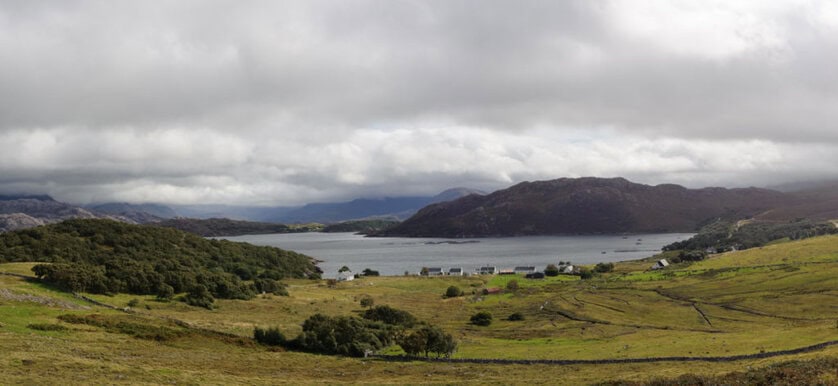
En este antes y después podemos ver como, al usar la herramienta de deformación de límite no perdemos absolutamente nada. Una maravilla!!!!
Pero vamos, con otro ejemplo aún más extremo:


Fijaos como hemos pasado de una imagen en la que el elemento principal de la fotografía salía cortado, a otra en la que lo tenemos todo incluído, sin tener que rellenar ni gaitas, solo tirando del deslizador de deformación de límite en Lightroom.
Y esto es todo, un nuevo truco, rápido y muy sencillo con el que vuestras fotografías van a seguir dando saltitos de calidad!!!
Esto es todo por hoy, ya sabéis que si os ha parecido interesante lo que habéis leído, podéis acordaos de mi cada vez que hagáis una comprita en amazon. Ya sabéis, guardaros este enlace de amazon en favoritos, y cada vez que hagáis una compra estaréis colaborando a mantener este chiringuito!
Un saludo amigo!!!

Lo escribe Antun
Soy Antonio Prado, Antun para casi todos. Fotógrafo de paisaje y profesor: grabo los cursos de ProcessingRAW, contesto yo el soporte y escribo este blog desde 2013. Si algo de esta entrada no te queda claro, escríbeme: te contesto yo, en menos de 24 horas laborables.