Correcciones de lente en Lightroom
Otra semana que la sección de Just RAW it!! me sirve como idea para un nuevo consejo rápido. En este caso de Adobe Lightroom, en concreto vamos a aprender a usar y a cargar las correcciones de lente en lightroom. Esta semana, he recibido más de un 70% de las versiones del RAW sin haber corregido la distorsión de lente…
Por favor!!! creía que esto lo teníamos superado, jejeje.
Como veréis en este pequeño consejo si utilizáis Adobe Lightroom para revelar vuestros RAW y lo tenéis medianamente actualizado es cuestión de un sólo click. Además veremos qué hacer si no aparece tu objetivo dentro de la biblioteca de Lightroom.
Como os digo, corregir el viñeteo, y la distorsión geométrica asociada a los objetivos que estamos usando es una de las cosas más sencillas de realizar gracias a los perfiles que existen dentro de la pestaña de correcciones de lente en lightroom. Como podéis ver en el vídeo adjunto, es tan sencillo como:
- Abrir el módulo de revelado de Adobe Lightroom
- Ir a la pestaña de correcciones de lente
- Activar la casilla de Activar correcciones de perfil que se encuentra dentro de la sección perfil (también aparece en básico)
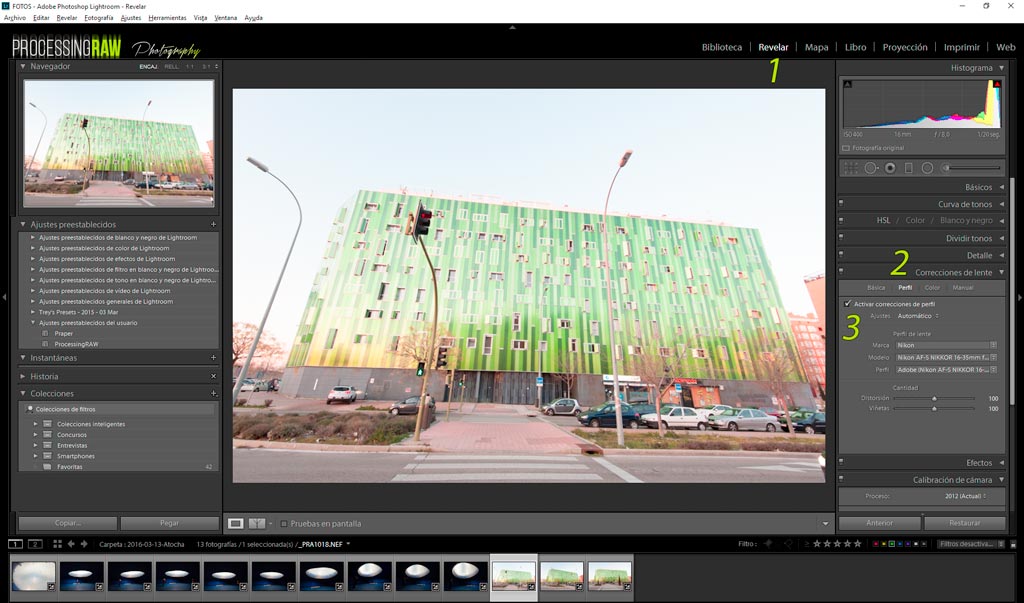
4. En el desplegable Ajustes, seleccionar Automático. De esa manera Lightroom leerá los datos exif del archivo RAW y aplicará el perfil adecuado a la lente y cámara utilizados.
Si por cualquier motivo no funcionara el método automático tenemos dos opciones:
- Buscar manualmente el objetivo. Para ello abrimos el desplegable modelo y lo elegimos
- Si no aparece es que esta combinación de cámara y objetivo no está en nuestra biblioteca de Adobe Lightroom. Pero no te preocupes, no te tires por la ventana que tiene solución.
Cargar nuevos perfiles de lente en adobe lightroom
Si no aparece nuestra combinación cámara/lente aún hay vida, para ello, vamos a instalar el Adobe Lens Profile Downloader y lo vamos a instalar.
Es importante recalcar aquí, que para instalar el archivo .air, necesitas tener instalado previamente adobe AIR
Ejecutamos Adobe Lens profiler downloader, y tan sólo tenemos que elegir la combinación Cámara + lente deseada de la lista:
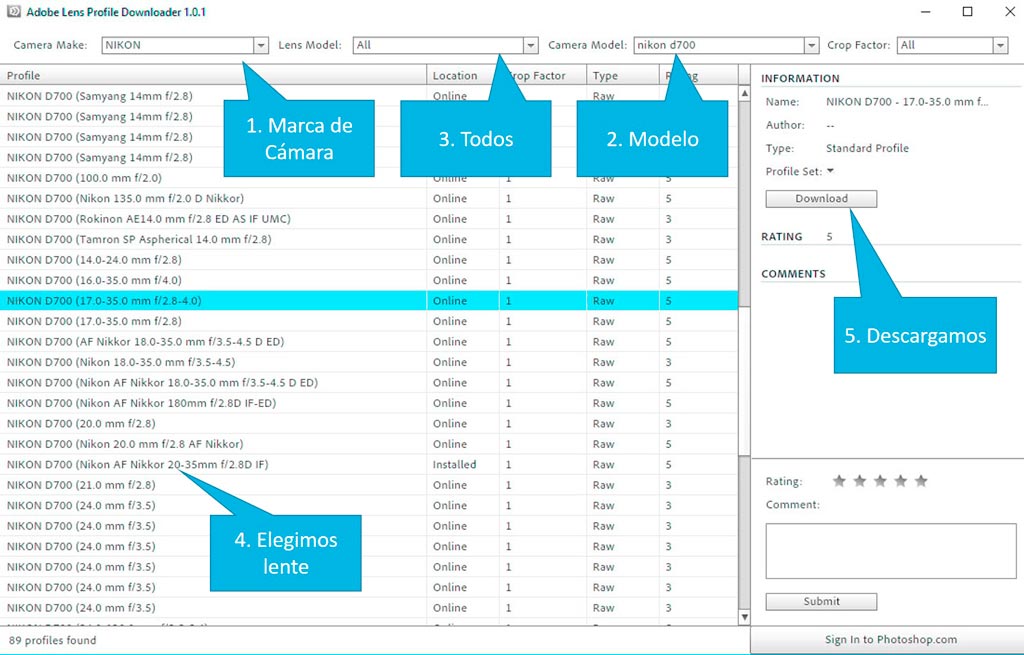
Como veis en la imagen para descargar un nuevo perfil de lente en lightroom tan sólo has de seguir los pasos:
- Elegimos marca de cámara.
- Elegimos modelo de cámara.
- Dejamos ALL marcado.
- Seleccionamos la lente que queremos.
- Descargamos y se instala automáticamente.
- Reiniciamos Lightroom y et voilá!!!
De esta manera vais a tener siempre los perfiles de vuestras lentes perfectamente incorporados a Lightroom y no tenéis excusa para no corregirlo. Incluso si os interesa os cuento un truco para que esto se haga automáticamente, junto a la corrección de las aberraciones cromáticas y algunas cosas más que SIEMPRE HAY QUE HACER.
¿Que os ha parecido? ¿fácil, no? ¿Ya utilizabais esto?
Bueno amigos, espero que os haya sido útil este miniconsejo de lightroom, en ese caso ya sabéis que agradezco sobremanera que os guardéis este link de Amazon en favoritos y que cuando vayáis a comprar algo, os acordéis de mi, y lo hagáis desde ahí.
Ese verde que se cuela en la vegetación y en la piel, fuera con un clic en Lightroom. Te doy la descarga al momento y te mando un correo para confirmar tu dirección. Al confirmarla, te apunto a mi newsletter, donde aviso de tutoriales nuevos y de otros regalos como este. Te das de baja con un clic cuando quieras. Más en la política de privacidad.Descarga gratis el preset para eliminar la dominante verde

Lo escribe Antun
Soy Antonio Prado, Antun para casi todos. Fotógrafo de paisaje y profesor: grabo los cursos de ProcessingRAW, contesto yo el soporte y escribo este blog desde 2013. Si algo de esta entrada no te queda claro, escríbeme: te contesto yo, en menos de 24 horas laborables.