Revelado de RAW paso a paso en Adobe Lightroom. Panorámica de Islandia
Seguimos con el experimento de la semana pasada. En esta ocasión volvemos a usar un archivo RAW de calidad «media/baja». Bueno, uno no, vamos a usar dos archivos RAW que realicé a modo de pseudopanorámica, allá por 2011 cuando pensaba que las panorámicas buenas se tomaban en horizontal, jejeje!!! Como podéis ver en el vídeo he utilizado el módulo de panorámicas de Lightroom, para de manera muy sencilla, crear una panorámica, tal y como os comenté que se hacía en este tutorial de panorámicas en Lightroom.
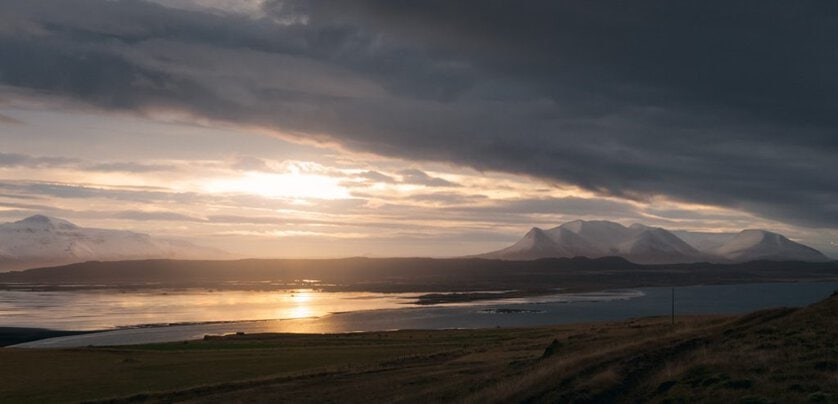
Una vez unidos ambos RAW vamos a tener un .dng (que es el que os podréis descargar desde el link inferior), como el que podéis observar aquí:

Ahí está, luz bonita (es fácil en Islandia), y un paisaje típico del norte de la isla.
¿Que necesita este RAW?
La pregunta del millón, la que siempre os digo que debéis haceros antes de empezar a tocar nada, no creéis? Para mi es muy sencillo, tenemos que bajar algo más la exposición global del archivo, jugar con la sensación de neblina que nos va a dar el tener el sol en la imagen y dar un buen repaso de dodge and burn en la zona del fondo para potenciar esas caras de las montañas que están mirando al sol!!!
Siempre os digo lo mismo, esta técnica que os enseño a hacerla en Lightroom es muy entretenida, pero la manera de hacerla en condiciones es mediante Photoshop, vais a poder pintar de manera más precisa gracias a la utilización de las máscaras de luminosidad. Pongo el ejemplo de siempre, pintar en Lightroom está bien, hacerlo en Photoshop mediante máscaras de luminosidad es como pintar usando una plantilla!!! no nos podemos salir!! es una pasada. Además, si tenéis dudas de como hacerlo…aprovechar y descargar la videoguía del Panel TKV5…dedico varios capítulos enteros al Dodge and Burn!!! y os enseño en varios procesados completos como realizarlo paso a paso. Además es una de las mejores maneras que tenéis de colaborar conmigo si es que os gusta esto que hago cada semana (y de ayudar a que se mantenga claro!!!). Además, os recuerdo que esta es la última semana con el cupón de descuento del 15% activo. El próximo dia 9 la videogía se pondrá a su precio habitual!!! Aprovecha ahora!!
El cupón de descuento es PradoVid15 y lo puedes canjear directamente aquí, si quieres ver algo más de información de lo que contiene la videoguía, tabla de contenidos, vídeos de ejemplo, precios, etc… lo puedes hacer desde la página de producto!!! Échale un ojo y anímate que es una manera cojonuda de colaborar con la página, que esto me lleva muuuucho tiempo!!!!
En cuanto al revelado, pues vamos a intentar hacer lo que necesita la foto, no?
- Ajustes previos: Desde la pestaña de calibración de imagen selecciona Adobe Standard como perfil, y subo la saturación del canal azul casi al 100% y en torno un 15% las de Rojo y Verde!!!!
- Revelado de ajustes básicos: Muy sencillito, echad un ojo al vídeo para entender que es lo que hago.
- HSL: En este caso poca cosa, calentar un poco esos cálidos y bajar la saturación de los verdes.
- Control de la direccionalidad de la luz: el apartado más importante del revelado. Entender donde está la luz, y hacia donde va. En este caso parece fácil, pero echad un vistazo al vídeo y veréis donde coloco los filtros y porqué.
Hasta aquí podría llegar mi revelado básico, pero siempre acabo con «los toques finales» marca de la casa!!!
- Dodge and Burn: ya lo he dicho todo de esta técnica verdad? lo mejor, que veas como lo hago en los ejemplos que puedes ver paso a paso de la videoguía tkv5!!!
- Suavizado selectivo: Al ser una imagen con tan poca nitidez, poco hay que suavizar, pero si quiero dejar la zona de las montañas más suavecita!!!
- Toques finales en la curva de tonos para enfiar sombras y calentar altas luces. Al estilo de la casa!
Aquí podéis ver el vídeo con todos los detalles paso a paso.
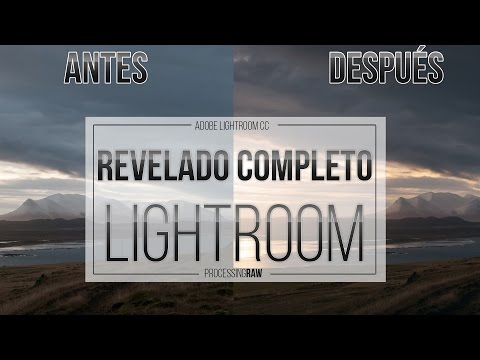

Y esto es todo, eso si, os recomiendo que veáis el vídeo completo que es donde mejor explico las cosas, y donde podéis ir siguiendo el revelado del RAW paso a paso!!!
¿QUIERES DESCARGARTE ESTE ARCHIVO RAW PARA PRACTICAR EN TU PC?
Es muy sencillo, haz click en alguna red social de las de abajo y obtendrás automáticamente el acceso al archivo. ES TOTALMENTE GRATIS!!!
El archivo de descarga te debería aparecer justo debajo de esta caja. Si no ocurriera limpia caché del navegador siguiendo estas instrucciones:
¿QUIERES DESCARGARTE ESTE ARCHIVO RAW PARA PRACTICAR EN TU PC?

Lo escribe Antun
Soy Antonio Prado, Antun para casi todos. Fotógrafo de paisaje y profesor: grabo los cursos de ProcessingRAW, contesto yo el soporte y escribo este blog desde 2013. Si algo de esta entrada no te queda claro, escríbeme: te contesto yo, en menos de 24 horas laborables.