DESCARGA TU PACK DE ESTILOS Y PRESETS DE FOTOGRAFÍA DEPORTIVA. VÁLIDOS PARA CAPTURE ONE Y PARA ADOBE LIGHTROOM
Si no quieres perder el tiempo y lo único que te interesa es ver como procesamos nuestras fotografías y sobre todo descargar el pack de Presets para lightroom y de Estilos para Capture One de Michael Chiaretta y Antonio Prado, echa un ojo a este vídeo donde te lo contamos todo!!!:
1. DESCARGAR ESTILOS PARA CAPTURE ONE

Descargar estilos para capture one
2. DESCARGAR PRESETS PARA LIGHTROOM

Descargar presets para lightroom
ANTES DE COMPRAR. Cerciórate de que tienes una versión de Lightroom actualizada* y por favor echa un ojo al enlace en el que te explico como instalar los estilos.*Los preset vienen adecuados para Lightroom CC desde su versión 2017. Son archivos .xmp que se instalan sin problemas en cualquier versión actual.
3. DESCARGAR COMBO PARA LIGHTROOM Y PARA CAPTURE ONE

Descargar combo capture one + lightroom
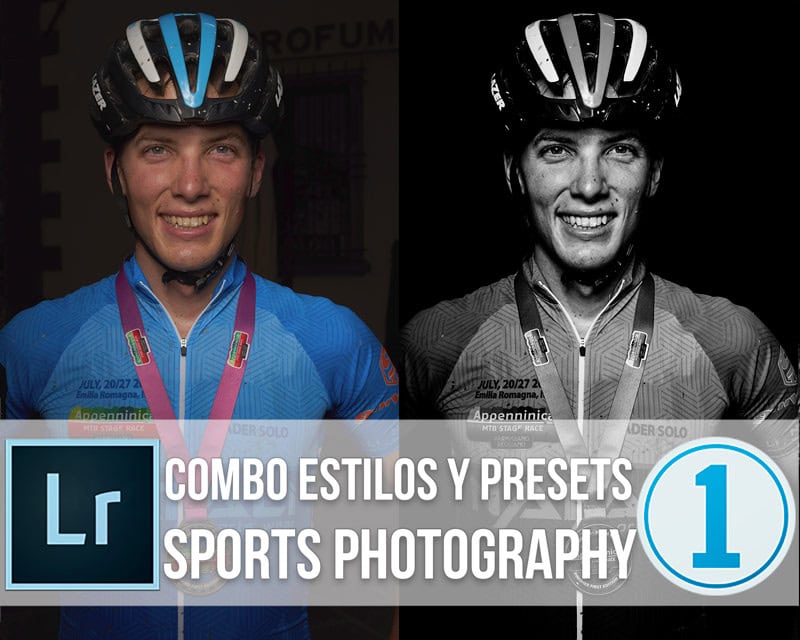
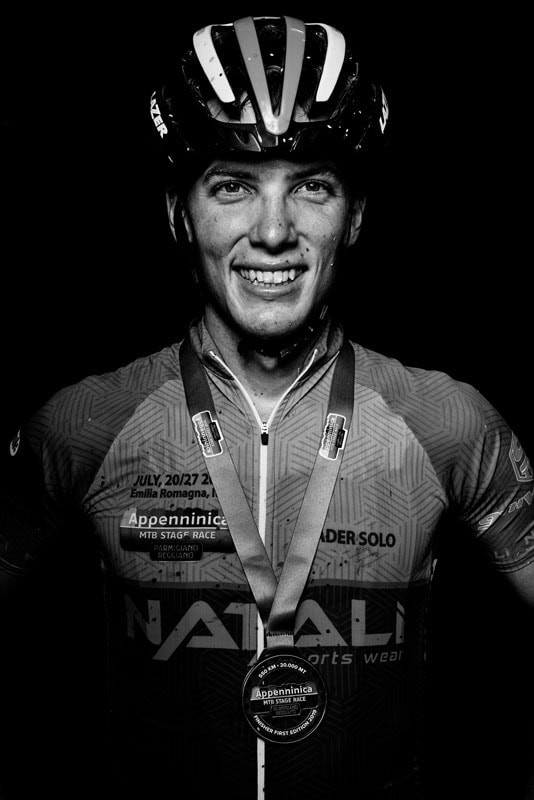
Durante las últimas semanas os he contado como trabajamos cubriendo nuestros eventos de fotografía deportiva, y en esta serie de vídeos os he contado, el material que utilizamos, como realizamos nuestras fotografías y qué parámetros usamos en cámara para conseguir nuestras fotos. Pero sin duda lo que más os llama la atención es como somos capaces de procesar nuestras imágenes, sobre todo para conseguir estos retratos en Blanco y Negro que nos ha enseñado a hacer Michael Chiaretta:

Pues bién, tal y como os cuento en este vídeo la manera que tenemos de procesar nuestras fotos es la siguiente:
- Seleccionamos la fotografía de referencia que nos va a servir para aplicar el estilo o el preset
- Aplicamos un estilo en capture one, o un preset en Lightroom
- Realizamos ajustes individuales a esa fotografía para dejarla a nuestro gusto
- Pegamos los ajustes de esa foto al resto de imágenes de ese punto
- Exportamos
Aquí podéis verme haciéndolo paso a paso:
VIDEO
¿Qué te vas a encontrar en este pack de estilos?
Desde aquí podéis descargar el pack de Estilos de fotografía deportiva en el que se incluyen un total de 9 estilos divididos en 3 grupos:
- PURE: 3 estilos que no modifican los colores de la imagen, solo la ajustan para dejar los tonos y el contraste en su punto. Ideales si no quieres alterar el color
- COLOR: 4 estilos ESPECTACULARES que modifican tanto el tono como el color de la fotografía. Vamos a dar un toque más artístico a nuestras imágenes consiguiendo efectos BRUTALES
- CHIARETTA: Los estilos que utiliza Michael Chiaretta para sus fotografías de deporte y sobre todo para conseguir esos Blanco y Negros tan espectaculares
Aquí os dejo ejemplos de lo que hace cada estilo:
- STANDARD SPORTS: Ajuste delicado y fiel de la imagen
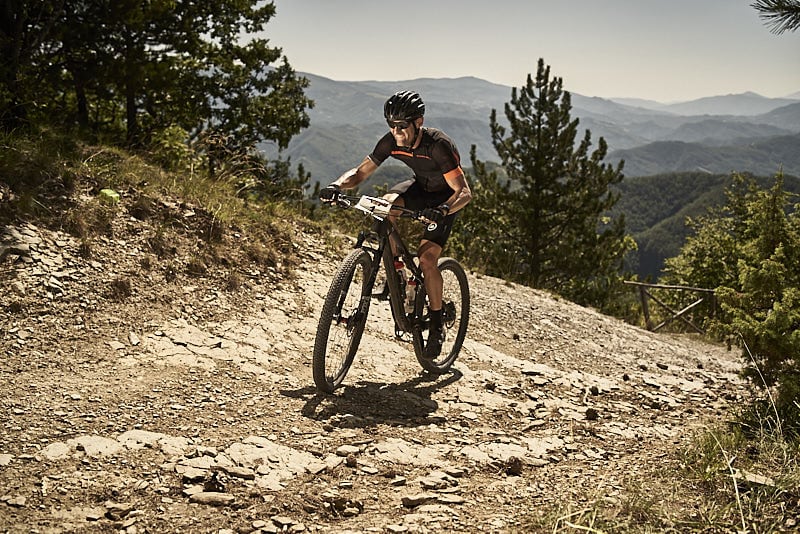
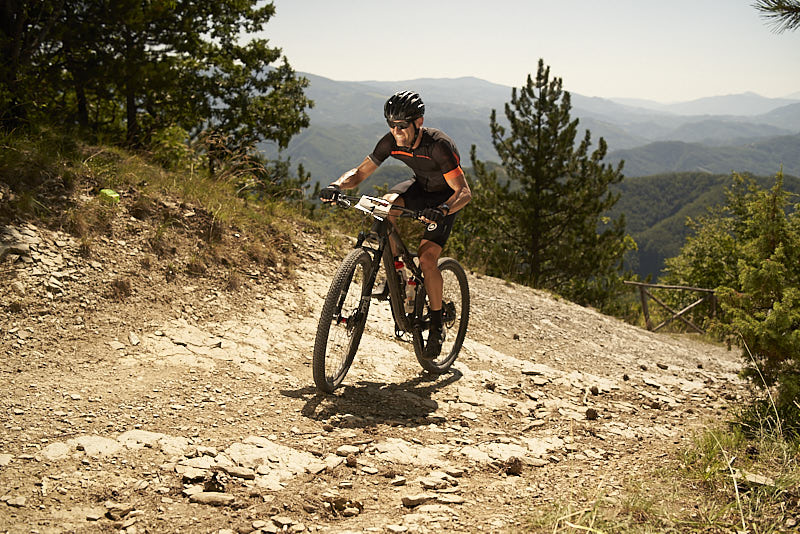
2. HARD SPORTS: Ajuste más cañero de la imagen, ideal si quieres un resultado más «heavy».
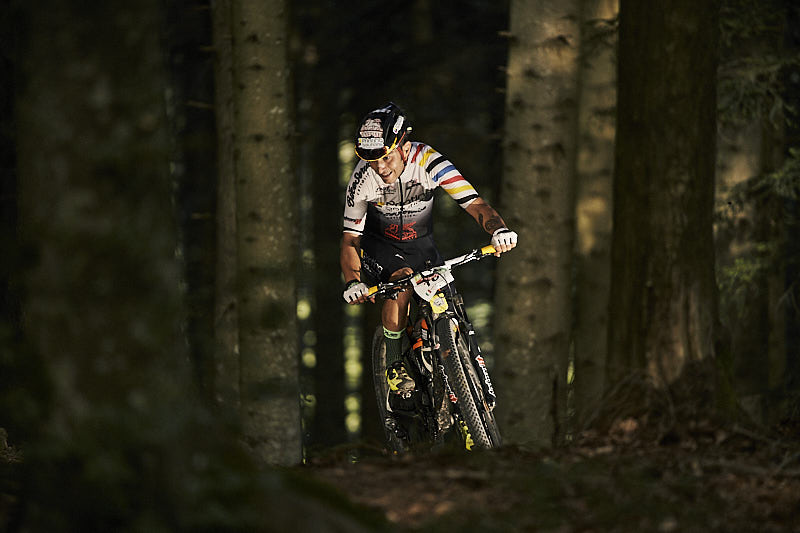
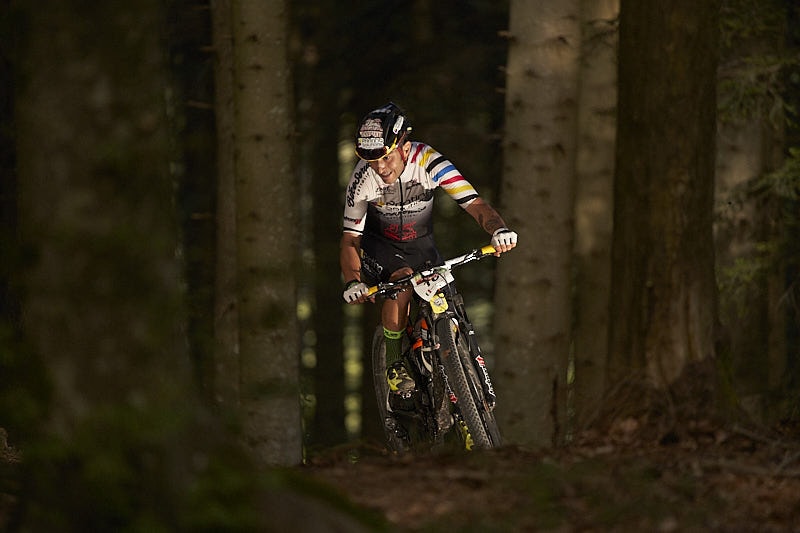
3. PURE FLASH: Conjunto de ajustes ideales para esas fotografías en las que usamos Flash. Vamos a recuperar las altas luces y posibles zonas quemadas por el flash
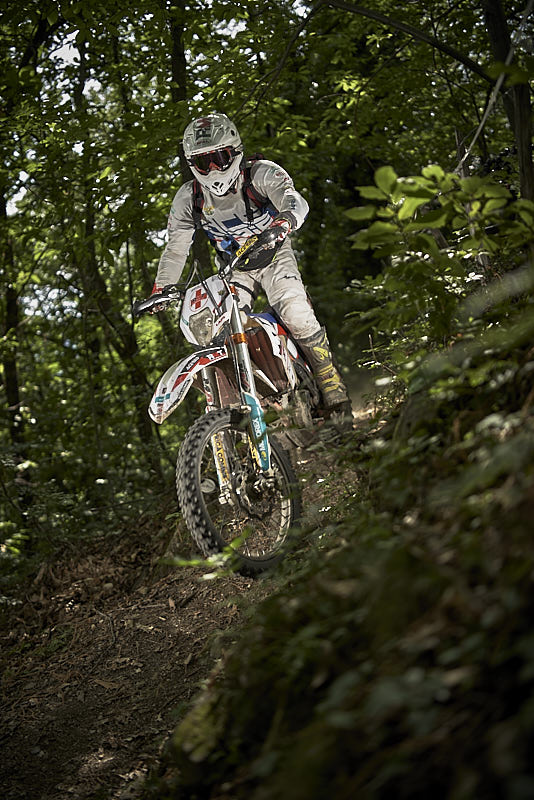
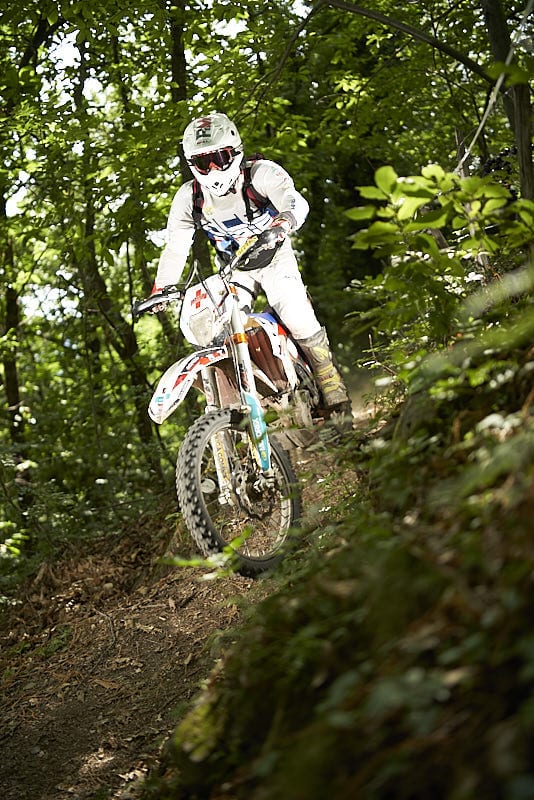
4. COLOR CORRECTION I: Primero de los estilos artísticos
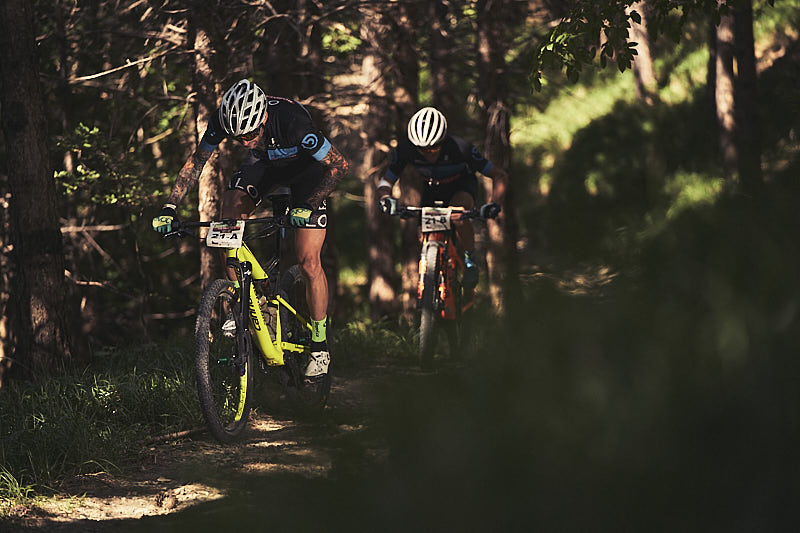
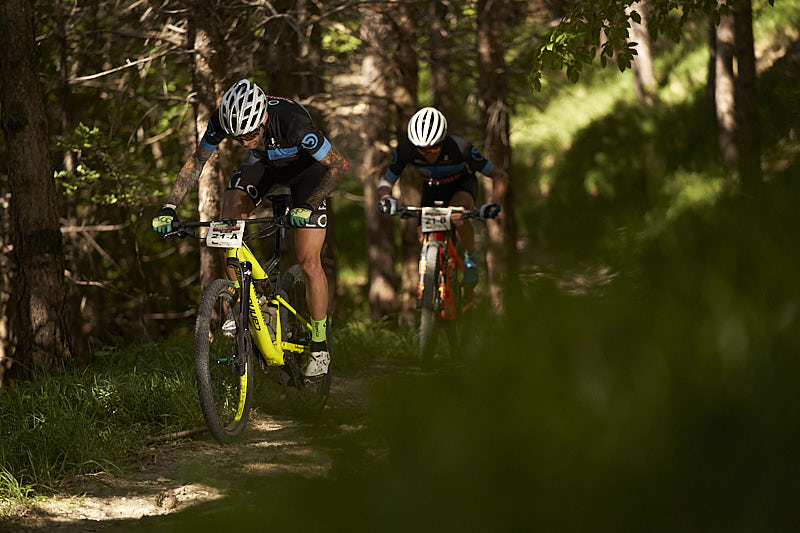
5. COLOR CORRECTION II: Mi favorito del pack. Pruébalo y me cuentas!!!
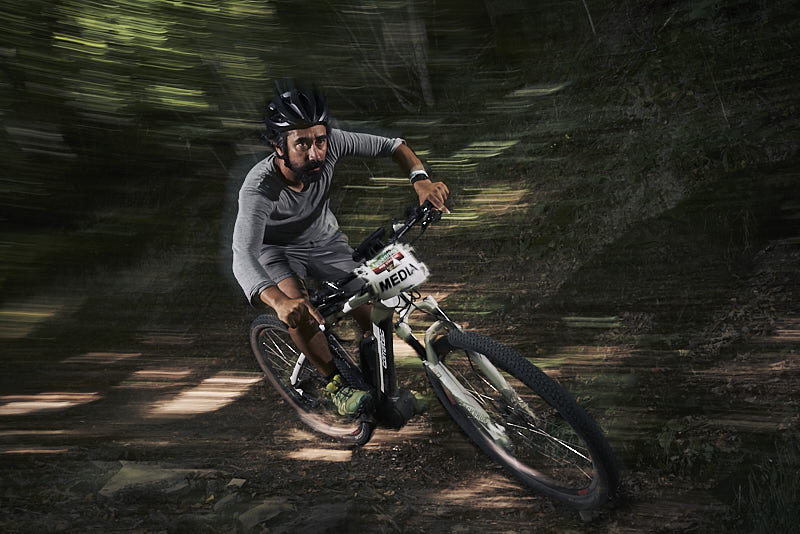
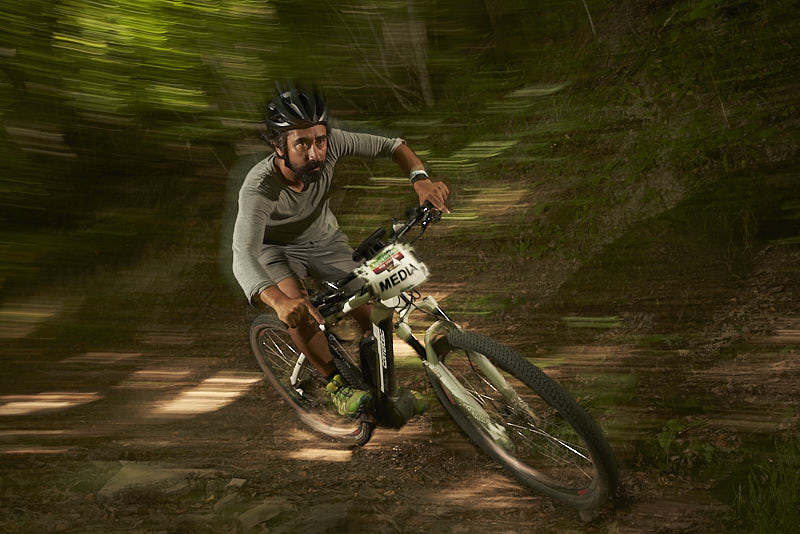
6. COLOR CORRECTION III: Ideal en imágenes cálidas con un balance de blancos muy calentito.
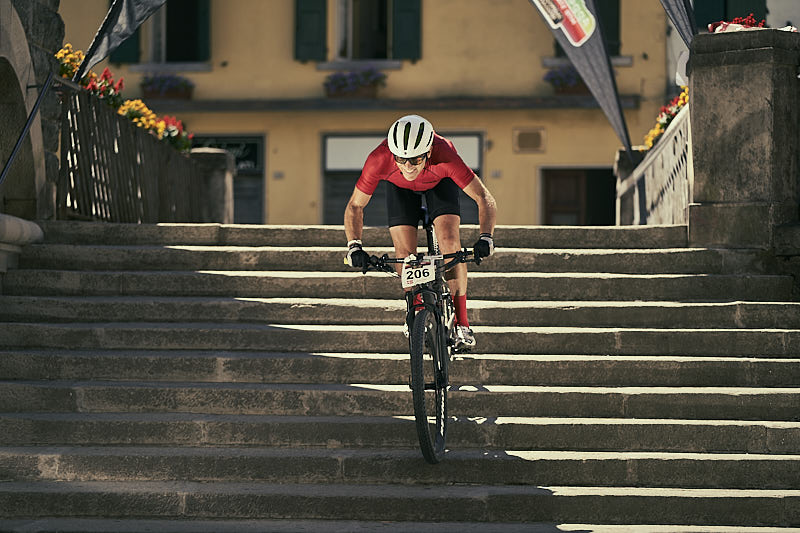
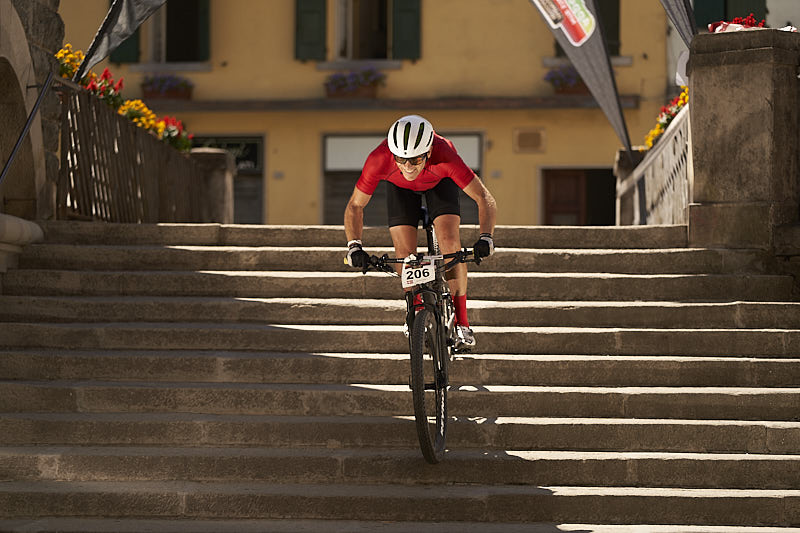
7. SPARTAN RACE: El estilo más cañero del pack. Ideal para careras de obstaculos o deportes de alta intensidad. Lo ideal es aplicarlo en una capa y jugar con la opacidad (Esto solo se puede hacer en Capture One)
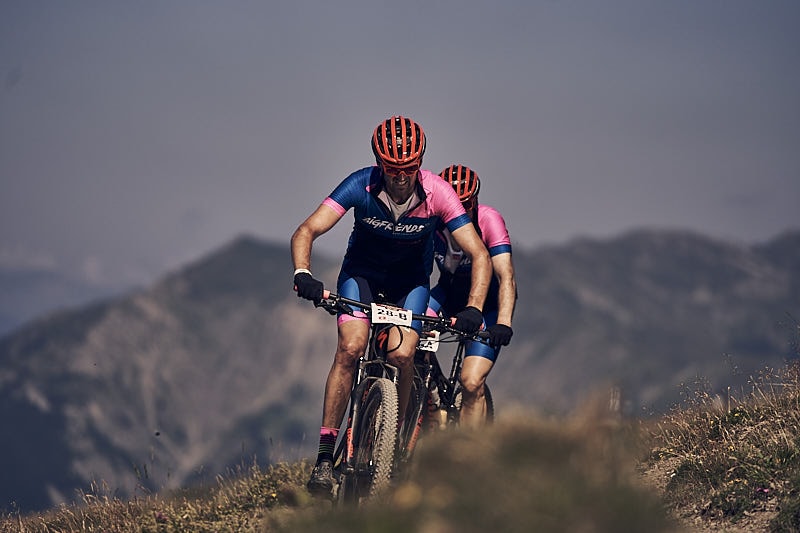
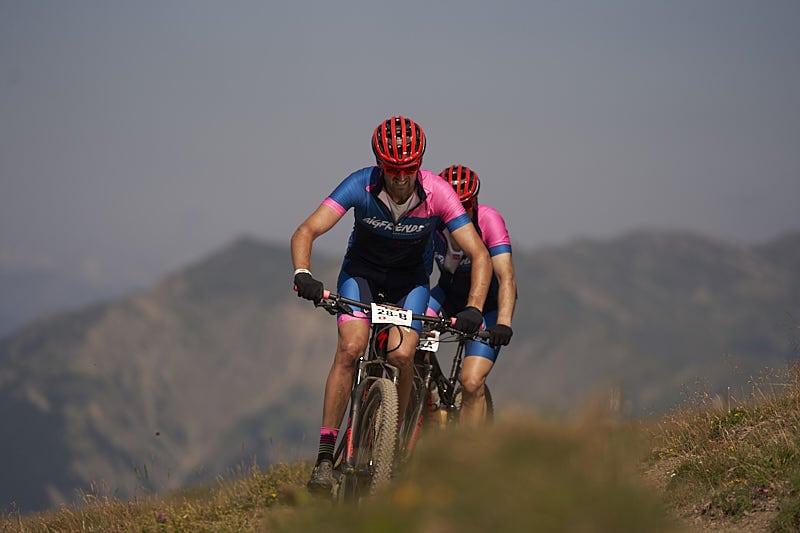
8. CHIARETTA Sports + Flash: El estilo más cañero en Color que encontrarás en el pack. Un boost al contraste dejando un look «made in Michael Chiaretta». Recuerda que puedes aplicar el estilo en una capa y así ajustar la opacidad a posteriori.
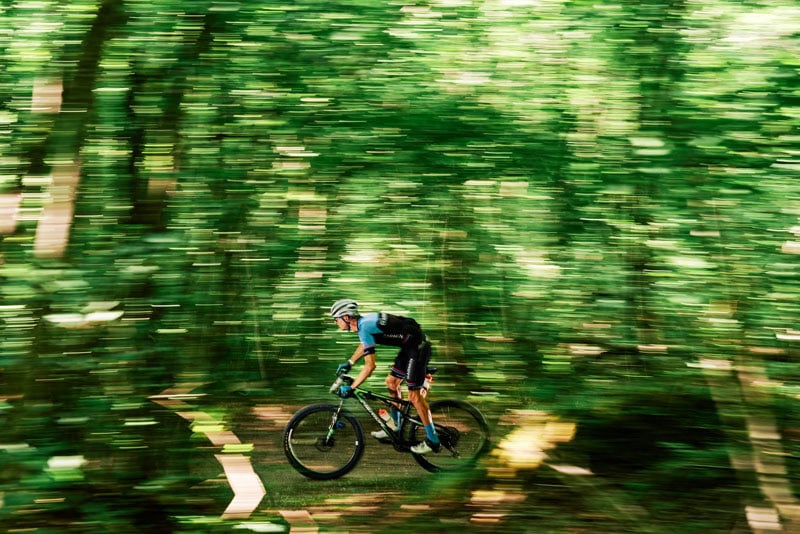
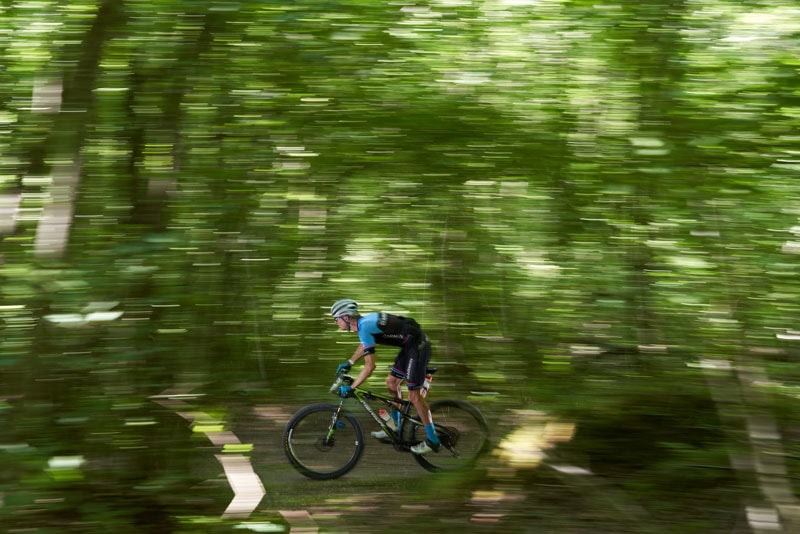
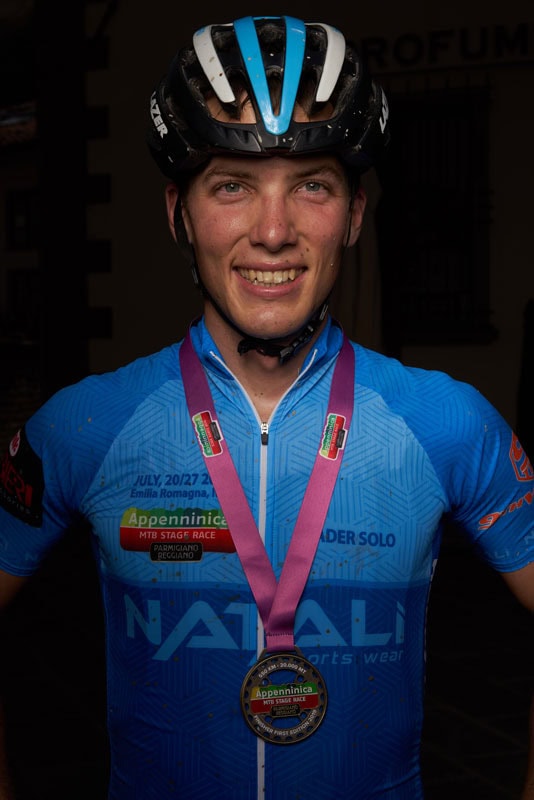
9. CHIARETTA B+W Portraits: El estilo que más esperabas. Con esta fórmula de procesado es con la que Michael consigue esos Blancos y negros tan espectaculares que has podido ver. No lo dudes y prueba con tus retratos!
1. DESCARGAR ESTILOS PARA CAPTURE ONE
Descargar estilos para capture one
2. DESCARGAR PRESETS PARA LIGHTROOM
Descargar presets para lightroom
ANTES DE COMPRAR. Cerciórate de que tienes una versión de Lightroom actualizada* y por favor echa un ojo al enlace en el que te explico como instalar los estilos.*Los preset vienen adecuados para Lightroom CC desde su versión 2017. Son archivos .xmp que se instalan sin problemas en cualquier versión actual.
3. DESCARGAR COMBO PARA LIGHTROOM Y PARA CAPTURE ONE
Descargar combo capture one + lightroom
¿Cómo instalar los estilos y presets de ProcessingRAW?
INSTALACIÓN DE ESTILOS EN CAPTURE ONE
Bien, ya sabes que vas a conseguir cuando descargues uno de los dos packs, y lo primero es instalarlo para que te aparezcan en tu herramienta de estilos.
Es treméndamente sencillo, tienes dos opciones:
- La manera más sencilla de instalarlos, es directamente hacer doble clic en el archivo con extensión .costylepack que encontraréis en las carpeta de descargas.
 Si tenéis Capture One abierto también podrás importarlos directamente desde la herramienta de estilos de Capture One:

- Si hay algún motivo por el que no encuentres la manera de hacerlo con la vía rápida, también podrás hacerlo pegando la carpeta de los estilos en el directorio apropiado en función del sistema operativo que estés utilizando:
- WINDOWS: C:\Users\TUUSUARIOXXXX\AppData\Local\CaptureOne\Styles50
- MAC: User > Library > Application Support > Capture One > Styles
INSTALACIÓN DE PRESETS EN LIGHTROOM*
Instalar los presets en Lightroom es igual de sencillo, tan solo debes seguir estos pasos:
- Descargar tu pack de Presets y descomprimirlos en algún lugar seguro.
- Luego solo debes abrir Lightroom>Editar>Preferencias y clickar dentro de la pestaña de Ajustes Preestablecidos en el botón «Mostrar Ajustes preestablecidos de revelado de Lightroom«

- Se abrirá una ruta (C:\Users\TUUSUARIOXXXX\AppData\Roaming\Adobe\CameraRaw) con la carpeta settings destacada. DEBES ABRIR ESA CARPETA SETTINGS
- Dentro de esa carpeta SETTINGS es donde debes pegar la carpeta de Presets «Sports Photography» que has descargado (sólo la que contiene los presets)
- Reinicia Lightroom y la próxima vez que lo abras, dentro de la pestaña de Ajustes Preestablecidos encontrarás los presets que hemos instalado listos para usarlos cuando desees.

*Los preset vienen adecuados para Lightroom CC desde su versión 2017. Son archivos .xmp que se instalan sin problemas en cualquier versión actual. Si tienes una versión anterior como Lightroom CC2015 no funcionarán.

Lo escribe Antun
Soy Antonio Prado, Antun para casi todos. Fotógrafo de paisaje y profesor: grabo los cursos de ProcessingRAW, contesto yo el soporte y escribo este blog desde 2013. Si algo de esta entrada no te queda claro, escríbeme: te contesto yo, en menos de 24 horas laborables.