El 23 de noviembre subo el precio. Si entras antes, te quedas con el de ahora mientras sigas suscrito.El 23 de noviembre subo el precio.Ver los planes
Cookies, las justas. Uso las necesarias para que ProcessingRAW funcione y, si me dejas, las analíticas de Google Analytics y Thrive Leads, para saber qué se ve y mejorar los cursos, y las de Meta, para saber si mis anuncios de Instagram y Facebook traen a alguien. Política de cookies
¿Una duda? Escríbeme desde Contacto y te contesto yo, en menos de 24 horas laborables.
Consejos Lightroom
Lightroom Classic 8: ¿Novedades?
Antun Antonio Prado
Publicado el 4 min de lectura
Bueno amigos, esta semana ha tenido lugar el celebérrimo Adobe Max en Los Angeles, el evento más grande de Adobe donde cada año intentan sorprendernos con novedades maravillosas. Bien, este año, en lo que a los fotógrafos nos atañe han presentado el “nuevo” (nótese el uso de comillas” Lightroom Classic y novedades en Photoshop CC 2019 (si me decís en los comentarios que os interesa puedo hacer un vídeo de estas novedades también). Y hoy vamos a ver qué hay de nuevo en Adobe Lightroom Classic 8, vamos a ello.
¿Qué hay de nuevo en Lightroom Classic 8?
Bien pues voy a estructurar el capítulo en dos bloques, por una parte, las novedades más importantes que han anunciado a bombo y platillo, y luego un bloque con el resto de “novedades” para Lightroom classic 8.
Las dos principales novedades con las que nos han dado la turra desde ayer son la posibilidad de hacer Panorámicas y HDR directamente en un solo paso, y las nuevas máscaras de rango de profundidad.
En este vídeo te cuento las novedades de lightroom classic 8 y mi opinión acerca de ellas.
Panorama HDR.
No es una novedad en sí, simplemente es la posibilidad de hacer lo que ya se podía hacer, pero en un solo paso. ¿Antes muchos de nosotros cuando teníamos una panorámica con bracketing teníamos que pensar qué tocaba hacer antes…el bracketing y luego la panorámica? ¿Hago la panorámica de cada bracketing y luego el HDR? Bueno, había pros y contras para cada cosa, y ahora es Lightroom el que se va a encargar de hacerlo todo en un solo click.
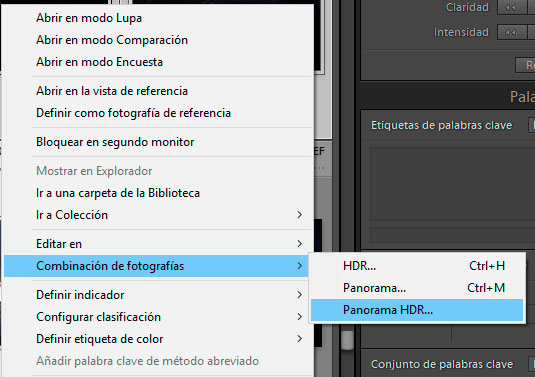
Para hacerlo funcionar, debemos seleccionar nuestros RAW (Todos, los del HDR y los de la Panorámica) y pulsar botón derecho del ratón > combinación de fotografías > Panorama HDR:
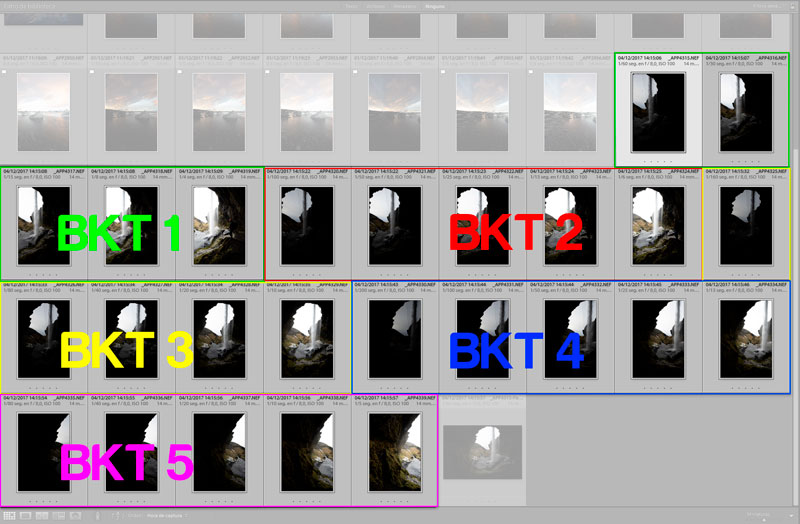
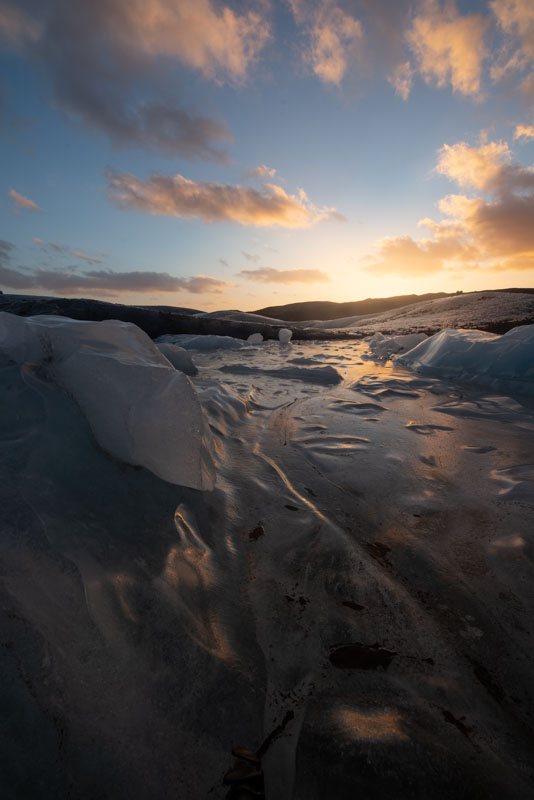
Aquí ves la principal novedad de Lightroom Classic 8Aquí vemos una panorámica compuesta por 5 sets de bracketings de 5 imágenes. un total de 25 archivos RAW
Y ya trabajaremos como hacíamos anteriormente a la hora de hacer una panorámica, utilizando todos los controladores y proyecciones de este cuadro de dialogo:
Ahora la verdad es que se hace más sencillo el tema de crear panorámicas y HDRs
Máscaras de rango de profundidad
Bufff, a ver como explico esto sin faltar al respeto a nadie, jejejeje…. ¡Bueno, una novedad totalmente inútil (siempre bajo mi opinión), si bien hace unos meses Lightroom se descolgó con las máscaras de rango, que si bien distan mucho de las máscaras de luminosidad que podemos usar en Photoshop son bastante útiles y un primer paso, ahora se han inventado este tipo de máscaras…”de profundidad! Sí, como lo oyes, vamos a poder crear máscaras en función de lo cerca o lejos que está el objeto de la cámara. A ver, el concepto ya de por sí es raro, pero es que encima hay dos cosas:
La primera es que funciona de culo, he probado con mil imágenes y no le encuentro la utilidad por ningún lado
La segunda es que para poder usarla necesitas un dispositivo con tecnología HEIC, y esto a día de hoy esto nos dice Adobe:
Vaya truño de novedad en Lightroom Classic 8!
son sólo los smartphones, con lo cual, olvídate de usarlo con tu cámara “de verdad”. Aparte, suponiendo que tengas un Smartphone compatible con HEIC, tienes que tomar las fotos con un software compatible, como por ejemplo lightroom mobile…en fin, que no creo que haya nadie en el mundo que vaya a usar esta novedad.
Otras novedades:
Borrar neblina algo mejorada: se ha trabajado en mejorar el rendimiento de la herramienta “borrar neblina”. Sobre todo, a la hora de usar valores negativos (para crear niebla) ahora tenemos unos resultados algo mejores, ya que antes nos lavaba mucho las imágenes.
AntesDespuésFijaos la diferencia en el fogonazo entre usar el proceso actual y el anterior. Buen trabajo aquí.
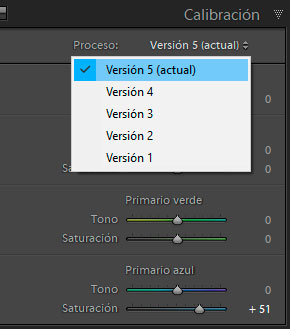
Nuevo proceso de calibración: se ha añadido un nuevo proceso denominado Versión 5, con supuestas mejoras. Por ejemplo, podemos comparar la misma foto con borrar neblina en negativo en versión 4 y versión 5 para ver si realmente se han mejorado las herramientas.
Otra de las novedades de Lightroom classic 8
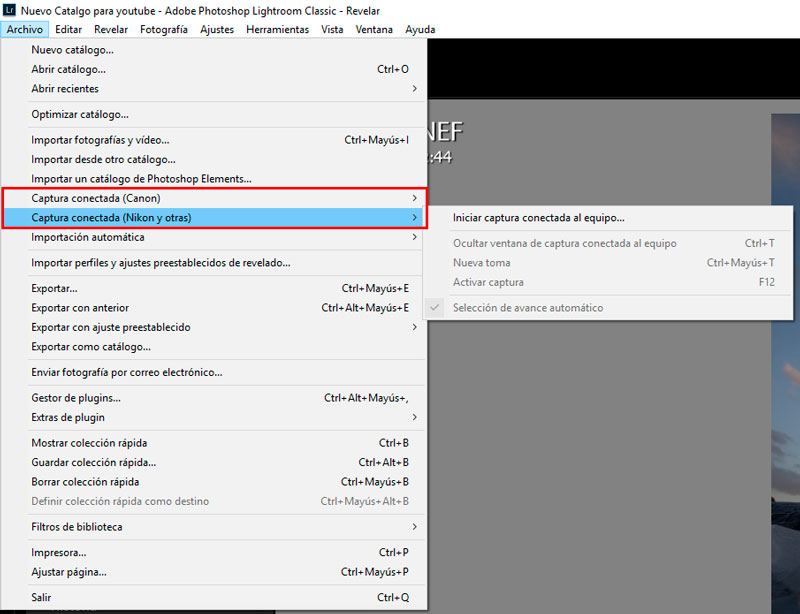
Tethering mejorado. Para acabar, e intentando luchar con el rey del tethering ahora mismo (Capture One) Lightroom dice que ha mejorado el disparo por tethering en sus cámaras compatibles. Esto no lo he podido comprobar porque no utilizo nunca esa característica, así que si alguno de vosotros suele tirar en tethering que me cuente que le parece.
CONCLUSIONES
Personalmente valoro mucho la adición de la nueva herramienta Panorama HDR y el nuevo funcionamiento de la herramienta borrar neblina en valores negativos, pero nada más.
Sinceramente me esperaba bastante más de esta nueva versión, en la que incluso cambiamos el nombre pasando de Lightroom Classic 7 a Lightroom Classic 8. Realmente la única novedad palpable ni tan siquiera es una novedad ya que es la mezcla de dos herramientas, sí, ahora podemos hacerlo más rápido, pero no me parece algo revolucionario.
Quizá me esperaba la adición de capas como tienen sus rivales y que son el principal motivo de que recomiende Capture One sobre Lightroom, pero parece que tendremos que seguir esperando. Mientras tanto, ya sabes que si quieres seguir mi curso GRATIS de Lightroom, puedes hacerlo desde este enlace, y mejor aún, si quieres aprender a manejar el MEJOR REVELADOR DE RAWS que existe en la actualidad….echa un ojo a este curso GRATIS en el que te enseño a utilizar Capture One.
Y a vosotros… ¿Qué os han parecido las novedades?
Lo escribe Antun
Soy Antonio Prado, Antun para casi todos. Fotógrafo de paisaje y profesor: grabo los cursos de ProcessingRAW, contesto yo el soporte y escribo este blog desde 2013. Si algo de esta entrada no te queda claro, escríbeme: te contesto yo, en menos de 24 horas laborables.
Una entrada del blog resuelve una duda. Un curso te lleva del RAW a la foto terminada, con mis archivos y a tu ritmo. Hay 40 capítulos abiertos, enteros y sin crear cuenta, para que veas cómo explico antes de pagar nada.
Te aviso cuando publico un capítulo abierto o un curso nuevo, y alguna oferta de vez en cuando, pocas. Ni cuentas atrás ni recordatorios. Mientras tanto tienes 40 capítulos enteros para ver cómo explico antes de pagar nada. Te das de baja con un clic.
Ajustes de cookies
Qué guarda esta web en tu navegador
Una cookie es un archivo pequeño que la web deja en tu navegador. Aquí hay tres tipos. Las necesarias, sin las que no puedes entrar en tu cuenta ni pagar. Las analíticas, de Google Analytics y de los formularios de descarga del blog, que me dicen cuántas personas ven cada página. Y las de publicidad de Meta, que me dicen si los anuncios que pongo en Instagram y Facebook traen a alguien. Las dos últimas solo se cargan si las activas, y yo no veo tu nombre ni tu correo en esos datos.
Los vídeos de YouTube van aparte y no ponen ninguna cookie: no cargan nada hasta que pulsas «Reproducir aquí», y al reproducir YouTube guarda datos en el almacenamiento de su propio dominio.
Puedes cambiarlo cuando quieras desde «Ajustes de cookies», en el pie de cualquier página.
Qué cookies son una a una, quién las pone y cuánto duran lo tienes en la política de cookies.
Cookies necesarias
Mantienen tu sesión abierta, recuerdan el carrito, hacen posible el pago con tarjeta (Stripe usa las suyas para evitar fraudes) y recuerdan lo que me digas aquí sobre las cookies. No se pueden apagar: sin ellas la web no funciona.
Los vídeos se reproducen con Bunny Stream y no se cargan hasta que pulsas el play. El reproductor no instala cookies ni te sigue.
Los vídeos de presentación de los cursos siguen en Vimeo, que tampoco se carga hasta que pulsas el play. Al hacerlo pone las cookies técnicas que detallo en la política de cookies; lo tengo configurado para que no te siga.
El formulario de la newsletter es de MailerLite, que no pone cookies al cargar la página: solo trata el correo que envías.
Cookies analíticas · Google Analytics y Thrive Leads
Cuentan visitas y qué páginas se ven, de forma agregada. Me sirven para saber qué cursos interesan y qué se entiende mal. Las de Google Analytics las pone Google (Google Ireland Limited), duran hasta dos años y Google puede tratar los datos en Estados Unidos, con las garantías que explico en la política de cookies. Guardo esos datos 14 meses.
Las de Thrive Leads las pone la propia web en los formularios de descarga del blog: cuentan cuántas veces se ve y se usa cada formulario (duran 30 días) y cuántas suscripciones consigue (hasta un año).
Mientras no las actives, no se cargan. No se usan para publicidad ni se venden a nadie.
Cookies de publicidad de Meta (Instagram y Facebook)
A veces pongo anuncios en Instagram y Facebook, por ejemplo para avisar de un directo. Si las activas, el píxel de Meta me dice cuántas personas llegan desde esos anuncios y cuántas se apuntan, y Meta puede usar tu visita para enseñar mis anuncios a gente parecida o volver a enseñártelos a ti.
Las pone Meta Platforms Ireland. _fbp y _fbc duran tres meses en esta web y fr, otros tres en el dominio de Facebook. Meta puede tratar los datos en Estados Unidos, con las garantías que explico en la política de cookies. No le paso tu nombre, ni tu correo, ni lo que escribes en los formularios.
Mientras no las actives, el píxel no se carga, y nunca se carga dentro de tu cuenta ni en el pago. Si las apagas después, deja de cargarse y borro _fbp y _fbc de tu navegador.