Este tutorial es de 2018 y habla de ON1, que no forma parte del catalogo de ProcessingRAW. Se mantiene publicado porque lo que explica sigue sirviendo, pero aqui no se ensena ese programa. Los cursos que si hay estan en el catalogo.
Introducción al módulo de revelado de On1 PhotoRAW 2018
Volvemos con el curso de ON1 PhotoRAW 2018 el cual ya sabéis que he tenido “en barbecho” unas semanas, y es que he estado viajando muy, muy, mucho (la buena noticia es que he podido grabar unos vídeos espectaculares esperando a ver la luz).
Pero ahora tenemos unas cuantas semanitas por delante libres, así que vamos a darle caña que encima hay una nueva actualización que mejora algunos de los bugs que habíamos identificado.
Esto es lo más importante, en las próximas semanas vamos a ver todos los ajustes de revelado, módulos Develop y Effects que, sin duda son los más potentes de ON1 PhotoRAW 2018, así que para que podáis seguir el curso como se debe, os ruego que os descarguéis la nueva versión que ha salido esta misma semana desde aquí:

En los próximos vídeos vamos a ir destripando ambos módulos, hoy os voy a contar las diferencias entre ambos, cuando usar uno u otro y veremos la interfaz general del módulo develop para que no se os pase nada por alto. La semana que viene ya os contaré que hace cada herramienta de este módulo, y veremos los ajustes globales y locales de manera independiente, para acabar con el potentísimo módulo de Effects.
Vamos a ello!!!
Ajustes no destructivos
Lo primero es muy importante, sobre todo para aquellos que no estéis familiarizados con este tipo de programas.
Da igual lo que hagas dentro de On1 Photo Raw 2018, ya sean ajustes de color, tono, recortes, retoques, lo que sea, ON1 PhotoRAW simplemente va registrando esos ajustes y guardándolos como “recetas” para que se apliquen cada vez que abramos el archivo.
Siempre y cuando usemos cualquiera de los módulos principales: browse, effects o develop, los archivos permanecen intactos, independientemente de si el archivo es Raw, jpeg, tiff, psd o lo que sea, porque los originales son eso originales y así los trata ON1 PhotoRAW.
Si estás usando Layers, o envías el archivo a Photoshop para seguir trabajando con él, ON1Photoraw 2018 va a generar una copia (con los ajustes que le hemos indicado en la pestaña de preferencias) y trabajaremos sobre esa copia, no sobre el original.
Orden de ajustes en On1PhotoRAW 2018
Para muchos de vosotros esto os será indiferente, pero puede ser de mucha ayuda el conocer el orden en el que los ajustes se van a reproducir cada vez que abrimos un archivo en ON1 PhotoRAW 2018
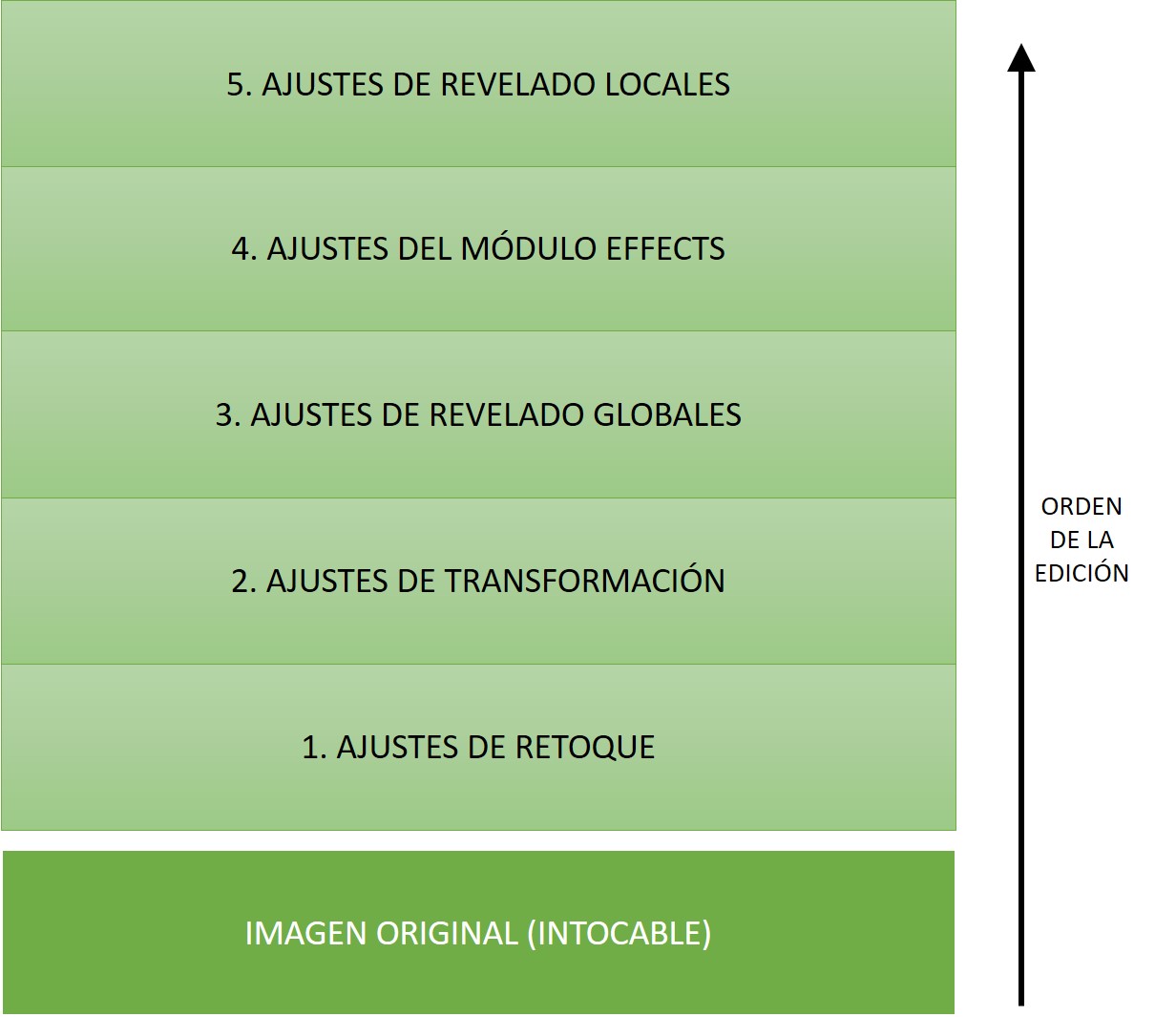
- En la parte inferior tenemos la imagen original (jpeg, Raw, tiff o psd). Esta capa es “intocable para ON1 PhotoRAW, y sobre esta es donde se irán aplicando los ajustes:
- Todos los ajustes de retoque: borrar motas, clonados, etc..
- Todos los ajustes de transformación de imagen: Recortes, rotaciones, etc..
- Ajustes globales de revelado
- Effects: Todos los ajustes del módulo Effects
- Ajustes de revelado locales: Finalmente se aplican los ajustes locales del módulo develop.
Como os he comentado no es obligatorio que nosotros sigamos este orden de ajustes, pero si conviene conocer que este es el orden en el que ON1 PhotoRAW va a ir aplicando los ajustes cada vez que abramos un archivo Raw.
DEVELOP vs EFFECTS
Muchas veces me habéis escrito diciendo que no entendíais la coexistencia de los módulos Effects y Develop: que si eran excluyentes, que si solo se podía usar uno, pero nada de eso!!!. Ambos módulos son totalmente complementarios, y la coexistencia de ambos en un mismo programa suponen para mí una de las grandes ventajas de On1PhotoRAW. Lo tenemos todo en la misma app!!!
Pero entonces… ¿Cuándo usamos develop?, ¿Cuándo usamos Effects? Esto que puede parecer una pregunta complicada (ya que incluso encontramos ajustes que se solapan en ambos módulos), para mí tiene una respuesta sencilla:
El flujo de trabajo que yo voy a seguir es similar al que utilizo con las herramientas de Adobe: Lightroom y Photoshop. Haciendo la analogía, el módulo Develop vendría a sustituir a Lightroom, mientras que los módulos Effects y Layers (ya hablaremos de él) vendrían a reemplazar los ajustes que hacíamos en Photoshop.
Para el 90% de mis imágenes tengo suficiente con el módulo Develop, al cual yo llamo el Editor rápido y global, ya que va a aplicar ajustes de manera global a toda la imagen (aunque tiene una herramienta de ajustes locales potentísima) y tiene una interfaz sencilla para que no te pierdas con ajustes que no necesitas. Rápido y Global!
Para casi todos, el módulo Develop va a ser el lugar perfecto para comenzar la edición de vuestras fotos, (y para muchos también el lugar donde terminar), yo siempre que llego a casa con alguna foto, lo primero que hago es abrirla con el módulo browse para comprobar el enfoque y nitidez y en seguida ejecuto el módulo develop, donde voy a poder hacer el revelado rápido del Raw.
Si por el contrario creo que tengo una imagen muy potente que va a formar parte de mi portfolio, o con la que quiero entretenerme más, es cuando tiraría del módulo Effects, mucho más completo, más selectivo y más potente, eso sí, con un coste: vas a invertir mucho más tiempo que con el módulo Develop, por eso pienso que no todas las fotos deben pasar por Effects, sólo “Las elegidas”, jejejeje. Del módulo Effects os voy a hablar largo y tendido en próximos vídeos del monográfico, pero si queréis echar un ojo a la serie que hice de ON1 Effects, puede que os sea de utilidad.
Modulo Develop de ON1 PhotoRAW 2018
Interfaz
Recordad que tenéis que tener la última actualización del software para que podáis seguir el curso:
La interfaz general del modulo Develop está organizada por pestañas:
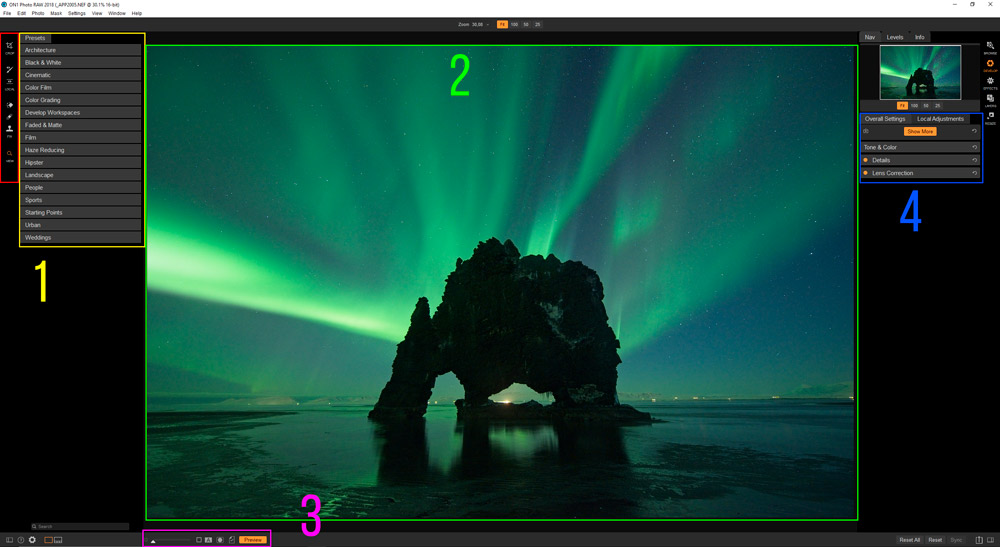
- En la parte izquierda encontramos las herramientas y los presets, de los cuales os hablaré más adelante.
- En el centro tenemos la imagen que estamos editando, y
- En la parte inferior nos encontramos una serie de herramientas, como el antes y después, la opción de visualizar las máscaras, la vista de comparación de imágenes, el soft proofing…
- En la derecha es donde tenemos las pestañas con los ajustes que estamos realizando a nuestra imagen. Los cuales pueden ser de dos tipos: Globales o Locales.
CONSEJO:
Os recomiendo que ocultéis la pestaña de Presets ya que no la vamos a utilizar en el módulo develop. Para ello pulsar el pequeño icono que aparece abajo a la izquierda de la interfaz.
Ajustes Globales
Son los ajustes que van a afectar a toda la imagen, los que vamos a usar prácticamente en todas las imágenes y vienen ordenados por pestañas. De manera automática solo puedes visualizar 3:
- Tone & Color: Los ajustes básicos de Tono y Color.
- Details: Ajustes de enfoque y reducción de ruido
- Lens Correction: Ajustes de corrección de lente, viñeteo, aberraciones cromáticas distorsiones geométricas, todo se corrige en esta pestaña.
Y sí, si vienes de Lightroom, verás que echas en falta muchos ajustes,¿ verdad? ¿Curva de tonos?, ¿HSL?, ¿Dividir tonos? ¿No existen en ON1 PhotoRAW 2018?
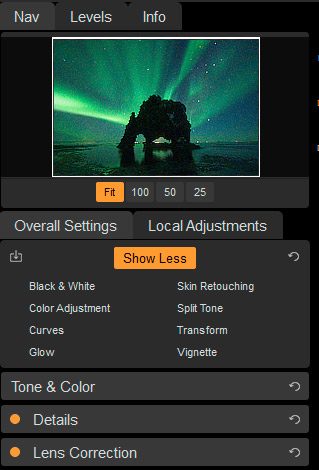
¡!Nada de eso!! Todo ello lo encontramos, pero por “comodidad” vienen ocultos ya que no todo el mundo utiliza esas herramientas. Si somos de los que queremos sacar el máximo partido a nuestras herramientas, podemos “añadir” las pestañas que nos interesen, pulsando el botón Show More y seleccionando las herramientas que más nos gusten:
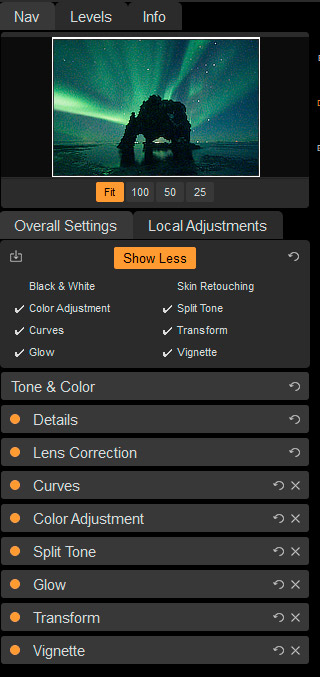
Aquí podremos añadir:
- Black & White: Para poder convertir nuestras imágenes a Blanco y Negro
- Skin Retouching: Para realizar ajustes de retoque de pieles
- ColorAdjustment: Una herramienta muy potente que nos permitirá modificar el Tono, Brillo y Saturación de los colores de la escena aislándolos independientemente
- Split Tone: Para dar dominantes de color en luces y sombras
- Curves: Una completa herramienta de curva de tonos, en RGB, y por canalaes Rojo, Verde y Azul independientemente.
- Transform: un conjunto de herramientas para poder transformar geométricamente nuestra fotografía. Muy útil para corregir distorsiones, perspectivas, etc…
- Glow: Perfecta para conseguir efectos Orton y similares
- Vignette: La típica herramienta para crear viñeteados.
Como veis, no solo están todas las herramientas que encontramos en Lightroom, si no que aparte tenemos algunas más, como GLOW, que nos van a permitir llevar nuestros archivos un poquito más lejos.
De todas estas pestañas os hablare en el próximo vídeo indicando qué es lo que hace cada deslizador y cuando podremos usarlo.
Ajustes Locales
A los ajustes locales se puede acceder de dos maneras, la primera y más intuitiva es directamente pulsar en la pestaña de ajustes locales. La segunda es directamente pulsar bien en el botón “Local” o en el botón del pincel de ajuste ambos situados en la barra de herramientas de la izquierda.
Cuando lo hacemos, vemos como la interfaz del módulo cambia ligeramente y tendremos acceso a modificar, DE MANERA LOCAL, todos estos ajustes:
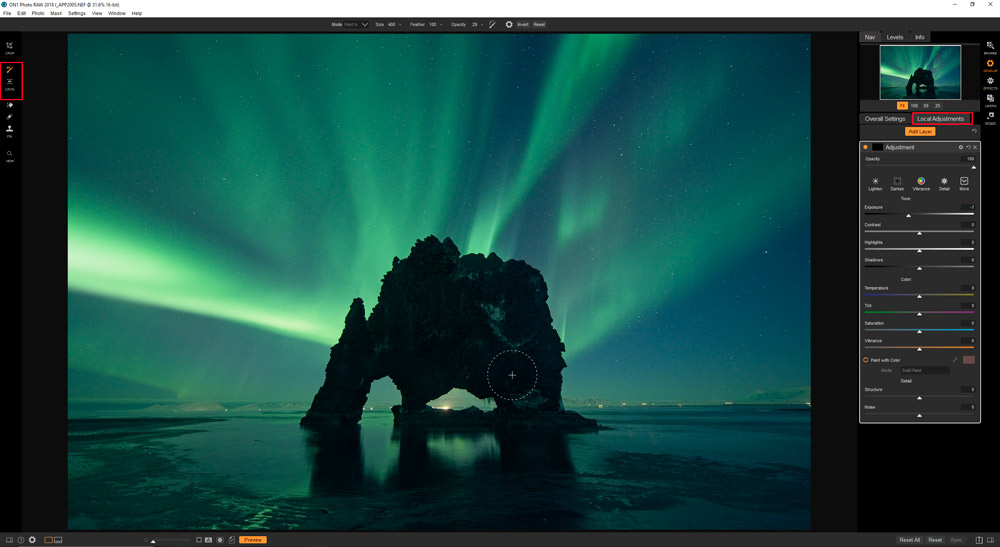
En los próximos capítulos veremos qué herramientas podemos utilizar para aplicar dichos ajustes justo en las zonas que nosotros deseemos, filtros radiales, filtros graduados, pincel de ajuste, máscaras de luminosidad, máscaras de colores, una auténtica pasada ya lo veréis.
Recordad que teneís que tener la última versión descargada para poder seguir el curso:
Ahora, dejadme en los comentarios vuestra opinión de lo que vais viendo y si tenéis algún tipo de revelado o ajuste que queráis que profundice más.
Lo escribe Antun
Soy Antonio Prado, Antun para casi todos. Fotógrafo de paisaje y profesor: grabo los cursos de ProcessingRAW, contesto yo el soporte y escribo este blog desde 2013. Si algo de esta entrada no te queda claro, escríbeme: te contesto yo, en menos de 24 horas laborables.