Curso Monográfico Lightroom II: Primeros Pasos
Después de la genial acogida que tuvo el martes pasado la presentación de este monográfico de Lightroom, tenemos que empezar por algún sitio, verdad? Cierto es que un curso estándar empezaría presentando todas las herramientas, un poquito la interfaz del programa, etc…pero creo que este curso lo voy a enfocar de manera más alternativa, vamos a ir viendo las diferentes herramientas en el orden que yo las voy usando, y como vamos a verlas poco a poco y de manera detallada, creo que os va a ser más que suficiente para conseguir entender como sacar el máximo provecho de este fabulosísimo programa de Adobe.
Lo primero de todo: ¿TE HAS SUSCRITO YA AL CANAL DE YOUTUBE? Si no lo has hecho, Just Do It!!! qué dice esa marca, no? vas a poder ver todos los vídeos de este curso, totalmente gratis y encima te enterarás de todo lo que voy subiendo, que ya te digo que a partir del mes que viene va a haber muuuchas sorpresas!!!!
Por lo tanto, en esta primera entrada del curso monográfico de Lightroom, vamos a empezar explicando cuales son los primeros pasos que yo doy cuando abro un RAW en Lightroom, y de paso aprovecharé para, por fin, dar respuesta a una de las preguntas que más veces me hacéis cuando cuelgo uno de los revelados RAW paso a paso de los jueves: ¿porque empiezas por la pestaña de calibración de cámara de Lightroom?
Pues sí amigos, aunque a muchos os he contestado por privado hoy os cuento todo lo que sé acerca de la pestaña de calibración de cámara de Lightroom: perfil de cámara y esos deslizadores de Tono y saturación del canal!! Pero sobre todo, por fin os cuento porque casi siempre mis revelados comienzan de la misma manera, subiendo la saturación del canal azul, y luego corrigiendo la saturación del color azul en la pestaña HSL. Sé que parece un lío, pero te lo cuento paso a paso en el vídeo!!!
Pestaña Calibración de Cámara de Lightroom
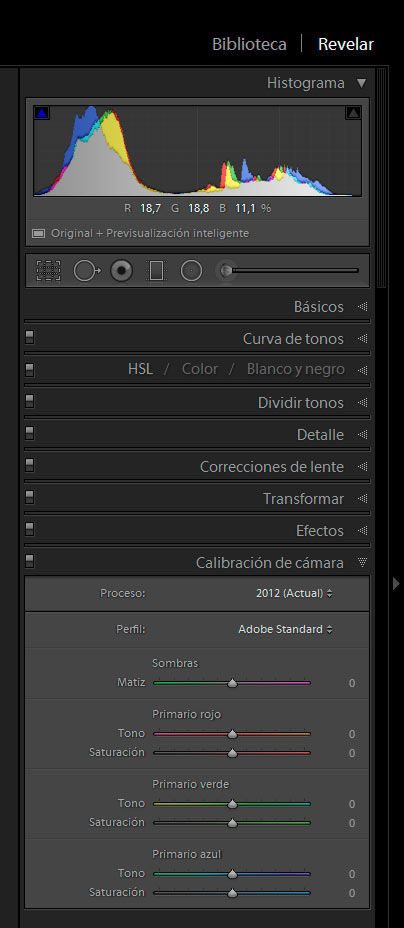
Sin duda esta pestaña que tenemos en Lightroom es una de las grandes desconocidas por todos, ¿el principal motivo? pues tan sencillo como que no se entiende y sobre todo, que se encuentra la última jejeje. Eso hace que la mayoría de usuarios no pierda el tiempo en tocarla, pero hay que saber que la calibración de cámara en Lightroom tiene una de las opciones más importantes que podemos modificar en todo el módulo de revelado:
- La selección del proceso. Esta pestaña (de la cual ni os hablo en el vídeo), nos va a permitir comunicar a Lightroom, si queremos utilizar el proceso de revelado más actual que tiene (la versión 2012), o algún algoritmo más antiguo (2010, o 2003), probad a cambiarlo y veréis en la pestaña de ajustes básicos como os cambian hasta los nombres de los deslizadores. De esta opción prefiero no decir nada más, evidentemente, salvo casos muy puntuales (y que no se me ocurren), lo habitual es dejar seleccionada la opción 2013 (actual) que viene por defecto.
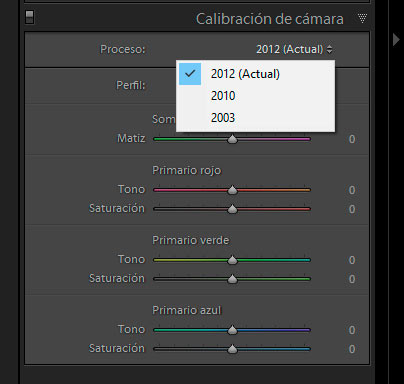
Además, nos encontramos con otro desplegable tremendamente influyente, ya que va a controlar el aspecto de nuestras fotografías:
- Perfil: esta selección va a marcar el punto de partida de nuestros revelados, yo siempre lo comparo a la selección que podemos hacer en cámara de los Picture Control, Controles de Imagen, etc… Sí, me refiero a esos modos que tiene tu cámara de Vívido, Neutro, Fiel, Estándar, Monocromo, Retrato, etc… Te suena no? Pues bien, esto es igual, son una serie de ajustes preestablecidos que van a modificar el contraste, tono y saturación de nuestro RAW. Como casi siempre, mi consejo aquí es claro, si no vas a revelar el RAW por que no sabes que hay que hacer, selecciona uno de los perfiles más cañeros, como por ejemplo el de landscape, pero si vas a revelar el archivo a tu manera (y para eso estamos aquí), vamos a seleccionar uno de los ajustes más planitos, mi selección siempre es Adobe Standard


Fijaos en la diferencia entre ambos perfiles de color (Flat vs Landscape)!!!
Después ya nos encontramos con lo más importante de la pestaña de calibración de Lightroom, y eso es los deslizadores que tenemos en la parte inferior:
- Matiz: Nos va a permitir controlar el nivel de verde/magenta en las sombras de nuestro RAW. Actúa de manera similar al deslizador de matiz principal del cual hablaremos en los próximos capítulos, pero limitado a las sombras. Su uso es bastante avanzado, a mi me encanta el resultado que se puede conseguir llevando el matiz hacia los magentas ligeramente, pero suelo usarlo poco debido a que casi siempre remato la imagen tocando curvas y , es desde ahí, desde donde añado magenta a mi gusto.
- Tono/ Saturación de los canales primarios: Los deslizadores más importantes de esta pestaña de calibración de cámara, estos sí que los vamos a modificar en nuestras fotografías, pero ¿qué es lo que hacen? Pues básicamente lo que indica su nombre, van a modificar el tono (el color) y la saturación (la intensidad del color) de cada uno de los tres canales principales que constituyen nuestro RAW. Como veréis a lo largo del vídeo o del texto son treméndamente útiles, ya que aportan unos matices a la fotografía que van a conformar un estupendo punto de partida para todos nuestros revelados
Saturación de los canales primarios
Bien, aquí es básico que entendamos una cosa: la diferencia entre los ajustes de los canales primarios (es lo que haremos desde aquí) y los ajustes de colores (lo que haremos desde la pestaña HSL). Si entendemos esto veréis porque siempre empiezo los revelados por aquí.
Lo primero que hay que tener claro es que todos los RAW que vemos en pantalla están compuesto por la combinación de tres colores: RGB (Rojo, Verde y Azul en inglés), eso lo podemos ver muy bien si seleccionamos el cuentagotas y vamos recorriendo la imagen, ahí veremos el % de cada uno de estos componentes.
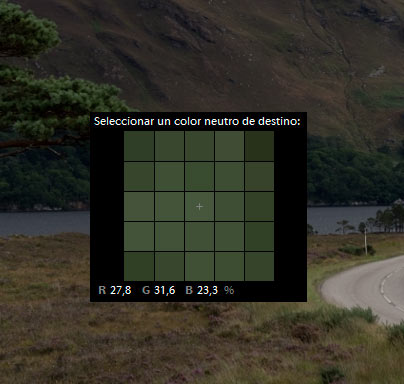
Por lo tanto, lo que hacemos cuando modificamos el tono o la saturación de uno de los canales primarios, es cambiar este parámetro en toda la imagen, añadiremos o quitaremos saturación de toda la imagen, pero afectando tan solo a un canal. Por ejemplo, si un pixel tenía unos valores RGB de 35;37;39, al modificar la saturación del canal azul al 100% pasará a valores de este estilo 36;39;45 (son valores de referencia, no os quedéis con el número). Esto, el efecto que tiene (que es lo que os importa), es que afectará añadiendo una ligera saturación del color azul a toda la imagen.
Por el contrario, si lo que hacemos es modificar el deslizador de saturación (o tono) que aparece en la pestaña HSL, lo que hacemos es cambiar este parámetro sólo en el color que hayamos seleccionado. Por ejemplo si modifico el deslizador de saturación azul de la pestaña HSL, lo que hago es modificar la saturación exclusivamente en las zonas en las que Lightroom considera que son tonos azules, el resto de la imagen quedará exactamente igual.
Si entiendes las diferencias de los dos párrafos anteriores (ojo a las negritas) tendrás todo mucho más claro y estarás listo a entender qué es lo que hago en cada revelado y porqué siempre empiezo en la pestaña de calibración de cámara de Lightroom.
¿Por donde empiezo los revelados en Lightroom?
Pues una vez que hayamos entendido lo que os he comentado, estamos en disposición de ver qué es lo que hago siempre en mis RAW dentro de la pestaña de calibración de cámara de lightroom, y no es otra cosa que subir el deslizador de la saturación del canal Azul al 100%. Si, a tope!!, puede parecer una barbaridad, ya que siempre hablamos de hacer ajustes suavecitos, sutiles, peeeero tened en cuenta que hemos seleccionado un perfil de cámara muy plano como es el Adobe Standard, y por tanto vamos a tener mucha más flexibilidad en nuestros revelados. Evidentemente, habrá fotografías en las que ese 100% sea muy excesivo, y podamos quedarnos en valores menores, pero lo habitual es probar incrementándolo al 100%
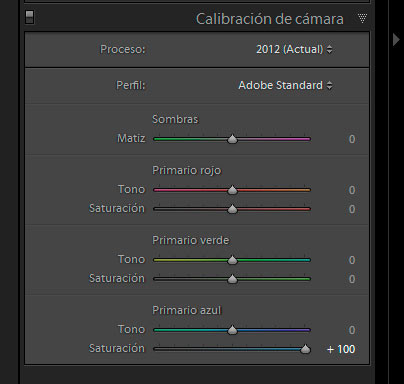
Este ajuste se lo vi hacer por primera vez a uno de los iconos y referentes de la fotografía de paisaje actual, el norteamericano Ted Gore (por favor deleitaos con su portfolio), y desde que lo descubrí lo pongo en práctica en el 99% de mis revelados, y como veis en los revelados del jueves siempre empiezo por ahí!!!
Este cambio tiene un efecto inmediato en la imagen, ya que no sólo incrementa los azules, si no que se mejora la saturación global del RAW, mejora el contraste, y sobre todo se sacan muchos matices de todos los tonos verdosos que aparecen en la fotografía (recordemos que el verde es amarillo + AZUL), por lo tanto es un fabuloso punto de partida para empezar a hacer el resto de ajustes que vamos a ir viendo a lo largo de este curso!!!


Eso sí, hay que tener en cuenta, que este incremento de estas características (que son tan beneficiosas) viene acompañado de un problemilla, y es que las zonas azuladas que tuvieramos en nuestro RAW, posiblemente vayan a «reventarse» o al menos a irse de madre un poco. Por lo tanto es aquí donde entra en juegola herramienta HSL que os he comentado y que va a permitir rebajar la saturación tan sólo de un color, en este caso el azul. Por lo tanto lo que debemos hacer es ir a HSL, seleccionar la saturación del color azul y bajar la saturación valores de 25-40%.

¿Subimos siempre la saturación del canal azul?
Como os he comentado antes, no, siempre no, pero casi siempre, y desde luego siempre empezamos evaluando que tal queda ese cambio. Ya os digo que más del 90% de mis revelados acaban con un incremento importante en la saturación del canal azul, muchos con valores por encima del 75%, y a veces acompañados de incrementos en la saturación de los dos canales primarios que lo acompañan (en menor medida eso si). Por ejemplo, imágenes en las que tenemos cierta componente cálida, como son los RAW de atardecer y amanecer, les incremento la saturación del canal rojo para sacar a relucir un poco más todos los tonos dorados de ese momento.


Otra excepción son aquellas imágenes en las que hay muuuuucho azul en pantalla. Ahí tenemos que tener mucho cuidado, y quedarnos con valores menores de saturación del canal azul (y luego corregir más en HSL), ya que vamos a reventar los azules. Así que mucho ojo en vuestras fotografías con cielos azules!!!


Fijaos como se revientan los azules del reflejo en el agua. Aquí debemos corregir mucho en HSL o bajar el deslizador de la saturación del canal azul a valores de 35-50%
Resumen Final: Pasos a seguir en la pestaña de calibración de cámara de Lightroom
Muy sencillito:
- Proceso de revelado: 2012 (Actual)
- Perfil de cámara: Adobe Standard
- Saturación canal azul: 80-100%
Aquí podéis ver algunos ejemplos del resultado de este primer paso que os recomiendo a todos que realicéis en la pestaña de calibración de cámara de Lightroom.


Como veis, el resultado son cambios muy sutiles en la imagen pero que nos van a proporcionar el punto de partida ideal para continuar con nuestros procesados. Así que ya sabéis, a experimentar con la pestaña de calibración de cámara de Lightroom y a revelar!!!. El próximo martes nueva entrada de este curso monográfico de Adobe Lightroom, espero que os sea de utilidad!!!
Y como siempre os digo si queréis colaborar con la web a la vez que recibís la mejor formación, ya sabéis que podéis descargar la videoguía de máscaras de luminosidad, o la videoguía del Panel Tony Kuyper v5, la mejor manera de llevar tus procesados fotográficos al más alto nivel!!!

Lo escribe Antun
Soy Antonio Prado, Antun para casi todos. Fotógrafo de paisaje y profesor: grabo los cursos de ProcessingRAW, contesto yo el soporte y escribo este blog desde 2013. Si algo de esta entrada no te queda claro, escríbeme: te contesto yo, en menos de 24 horas laborables.