Enlaces de afiliado. Algunos enlaces de esta entrada son de afiliado: si compras, me llevo una comisión y a ti no te cuesta más.
Neblina en Lightroom
En este videotutorial vamos a aprender a hacer un efecto asombroso en nuestros archivos RAW. Todo ello sin salir d eLightroom, y utilizando el fabuloso deslizador de neblina que viene incorporado en Adobe Lightroom desde la versión CC 2015. Muchos me habréis visto utilizar el ajuste de nebloina, normalmente con el objetivo de potenciar los flares solares que se generan cuando disparamos en contra del sol. Sobre todo en esas imagenes donde el sol incide de manera lateral en la foto, y usando el deslizador de neblina de lightroom podmeos potenciar esa sensación de que el sol está a punto de reventar la foto, en un efecto que a mi me encanta!!!

Bien, pues en este tutorial no vamos a hacerlo con ese objetivo, si no que vamos a utilizarlo, precisamente para lo contrario a lo que se diseño, jejeje. Vamos a generar, o a potenciar niebla, como digo cuando se presentó el deslizador de neblina, siempre se nos vendió como una herramienta espectacular para eliminar la niebla de nuestras fotografías…
¿en serio? ¿eliminar la niebla? ¿Se os ocurren dos fenómenos meteorológicos con más encanto que un dia con niebla? No, ¿verdad?
Pues eso, en este video, vamos a aprender a potenciar la neblina, a generar niebla en lightroom, y todo ello de manera muy sencilla, tan solo utilizando el pincel de ajuste de lightroom, con una configuración predeterminada. Además, os pongo a vuestra disposición el pincel con los ajustes ya preestablecidos, de esa manera no tendréis que perder el tiempo en ajustar cada deslizador. Probadlo y me contáis.
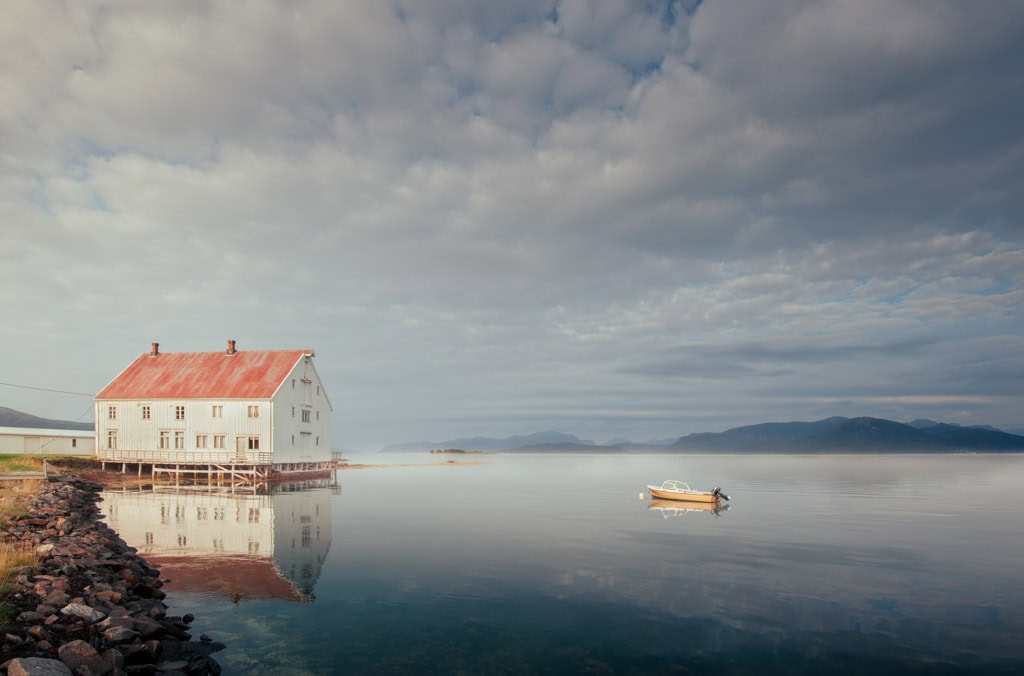
En el video vamos a emplear este archivo RAW
 Al cual, creo que le vendría muy bien para dotar a la imagen de un ambiente más místico, potenciar esa ligera neblina que se barrunta en el fondo del lago. Así que vamos allá.
¿Como potenciar la neblina en lightroom?
Muy sencillo, en el video os lo explico paso a paso, así que noperdáis tiempo e ir a verlo, pero os resumo aquí lo que hago:
Para conseguir trabajar más fácil y que el reusltado sea más realista, os recomiendo a todos haceros con una tableta de este estilo. Podremos controlar el tamaño del pincel y sobre todo la opacidad y flujo con la que pintamos simplemente presionando más o menos en la tableta.
- Pincel de ajuste con los ajustes preestablecidos de niebla sólo en el horizonte. Realizo varias pasadas con varios pinceles, opacidades, tamaños y flujos.
- Duplicamos ese trazo del pincel y lo desplazamos con respecto al primero unos píxeles
- Filtro graduado con el ajuste niebla, desde el horizonte hasta donde deseemos
- Borramos la parte del filtro degradado que va desde el horizonte al cielo, pulsando en pincel y usando el pincel como borrador (pulsando ALT)
El resultado, siendo bastante sutil es algo así:
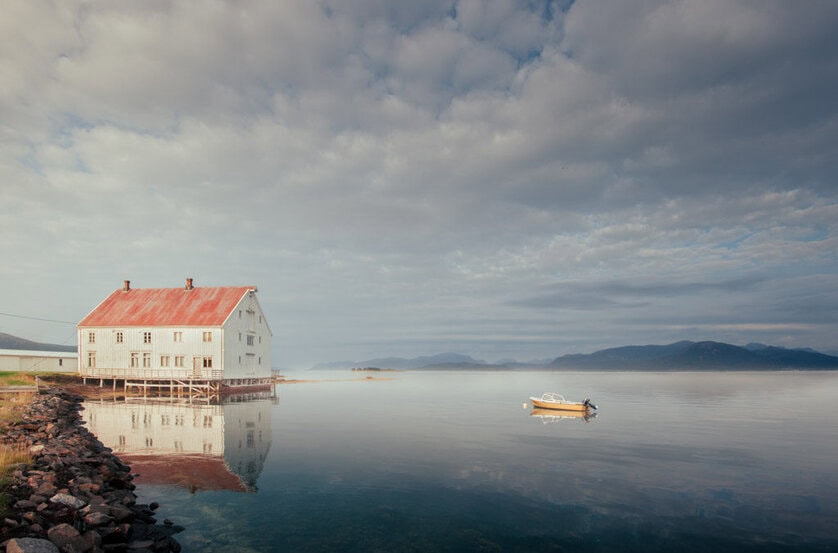

Y esto es todo, con estos simples ajustes habremos conseguido ese efecto neblinaque estábamos buscando y que dotan a tu imagen de un ambiente totalmente fabuloso. Como siempre facilito y explicado paso a paso, pero para los más vagos… Aquí tenéis el preset para realizar los ajustes locales en un sólo click. Espero que os sea útil.
Esto es todo por hoy, ya sabéis que si os ha parecido interesante lo que habéis leído, podéis acordaos de mi cada vez que hagáis una comprita en amazon. Ya sabéis, guardaos este enlace de amazon en favoritos, y cada vez que hagáis una compra estaréis colaborando a mantener este chiringuito!
Un saludo amigos, nos vemos el lunes analizando las versiones que me habéis enviado esta semana del RAW de descarga gratuita de la sección Just RAW it!!! Atrévete a participar!!!
Ese verde que se cuela en la vegetación y en la piel, fuera con un clic en Lightroom. Te doy la descarga al momento y te mando un correo para confirmar tu dirección. Al confirmarla, te apunto a mi newsletter, donde aviso de tutoriales nuevos y de otros regalos como este. Te das de baja con un clic cuando quieras. Más en la política de privacidad.Descarga gratis el preset para eliminar la dominante verde
Descarga del ajuste preestablecido «Efecto neblina»
Para descargar el pincelcon los ajustes autómaticos para realizar el efecto de niebla simplemente devuélveme el favor haciendo un click en cualquiera de las redes sociales. Muchas gracias!!!

Lo escribe Antun
Soy Antonio Prado, Antun para casi todos. Fotógrafo de paisaje y profesor: grabo los cursos de ProcessingRAW, contesto yo el soporte y escribo este blog desde 2013. Si algo de esta entrada no te queda claro, escríbeme: te contesto yo, en menos de 24 horas laborables.