Un truco para el antes y el después en Lightroom
A veces las cosas más sencillas son las más valiosas, ya sabéis…menos es más!!!. Y precisamente de eso se trata el videotutorial de los jueves. Un consejo express para lightroom o para photoshop, en el que en menos de 5 minutitos aprendemos algo muy sencillo y a la vez tremendamente útil. Vamos allá.
Hoy vamos a aprender un pequeño truco que yo cuando descubrí me ahorró muuucho tiempo y muchos click, y ya sabéis…el tiempo es oro amigos. Cuantas veces has intentado ver el antes y después de una fotografía, pero no comparándola con el RAW? No me entiendes? No, no me he vuelto loco, te pongo un ejemplo muy práctico.
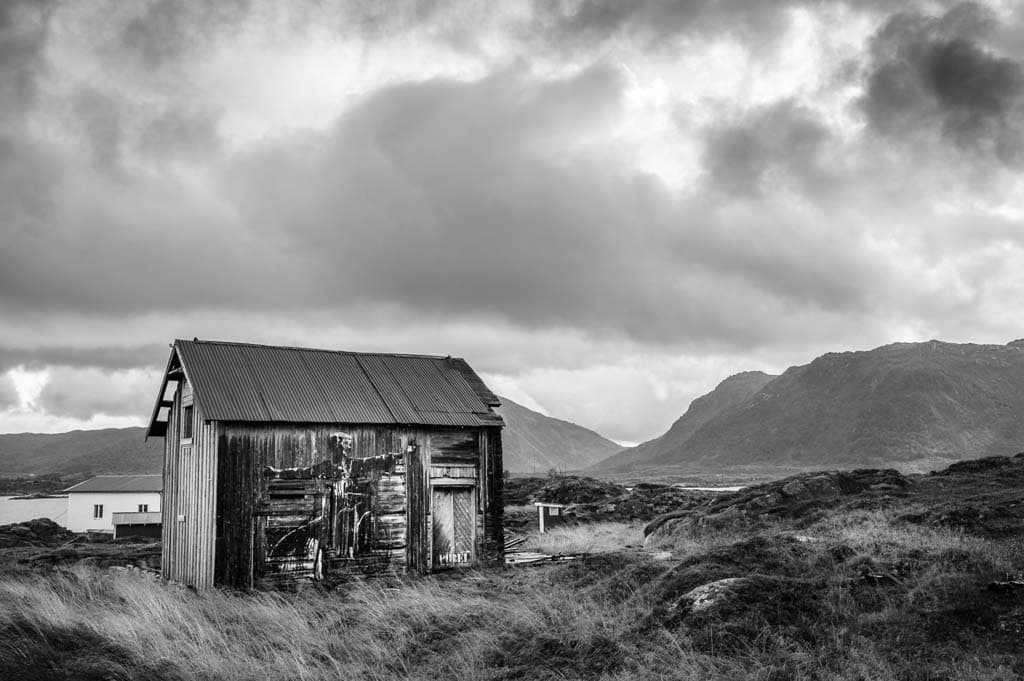
He procesado esta fotografía en blanco y negro, para hacerlo, tal y como vimos en el videotutorial de procesado en blanco y negro (donde por cierto te regalo un preset para lightroom, así que vete a descargarlo ya!!!). Tras realizar la conversión básica a blanco y negro he realizado una serie de ajustes de revelado para contrastar esas basuras de blanco y negros que aparecen por defecto. Además he realizado un clonado del cable, en fin que le he dado cañita de la buena.
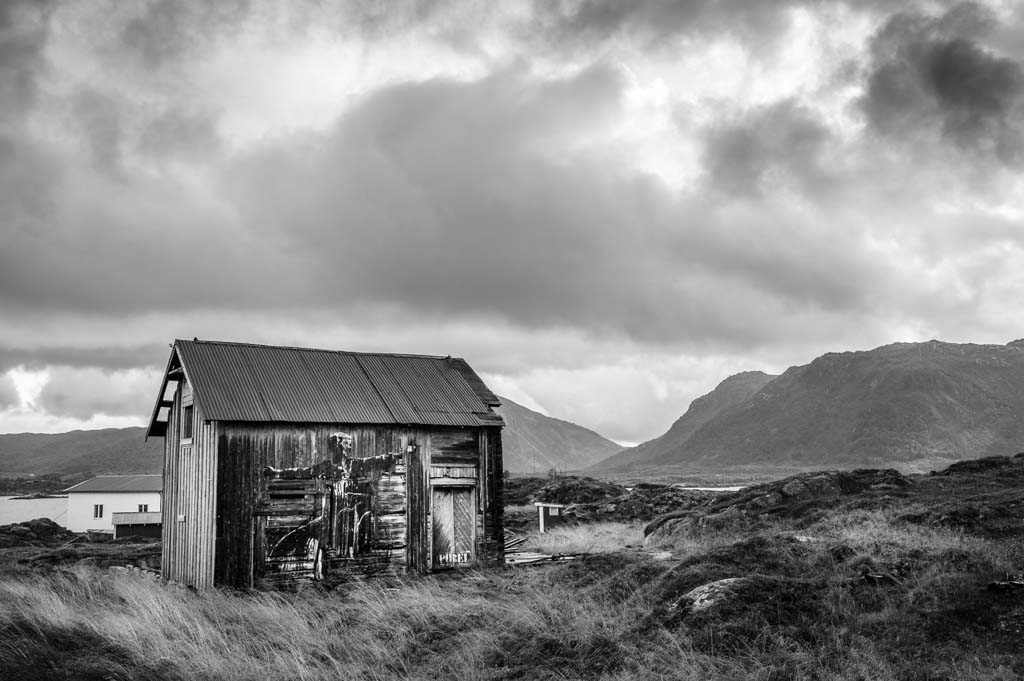
El caso es que, para analizar cada paso que doy, me gusta ir viendo el antes y el después. El problema que nos encontramos en estas situaciones es que si pulso Mays+S para ver el antes y el después, se compara con el archivo RAW, el cual estaba en color, y ya no me sirve para analizar lo que estoy haciendo.

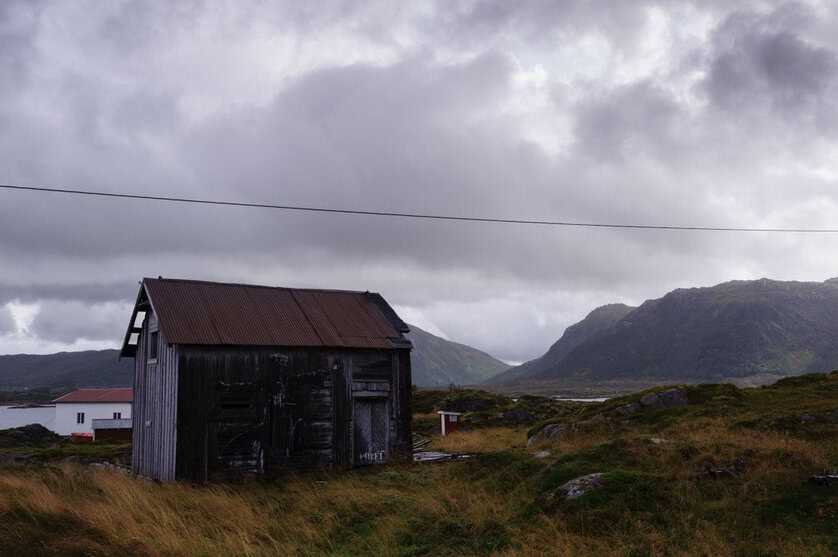
Para solucionar esto, lo normal es abrir el panel de historia y clickar en el paso con el cual lo queremos comparar, y luego clickar con el actual, e ir clickando uno y otro sucesivamente. ¿Efectivo? SI, desde luego…¿cómodo? para nada!!! Hay que abrir el panel de historia cada vez, e ir clickando uno y otro alternativamente, si tienes que hacer eso tras cada paso que des…pfffffff…!!!!
Pero no desesperes que hay solución para todo, y para eso está este consejo de lightroom… Si cuando estás en el panel de historia, vas al paso que quieres usar como «antes» y clickas en el botón derecho, verás este cuadro de diálogo.
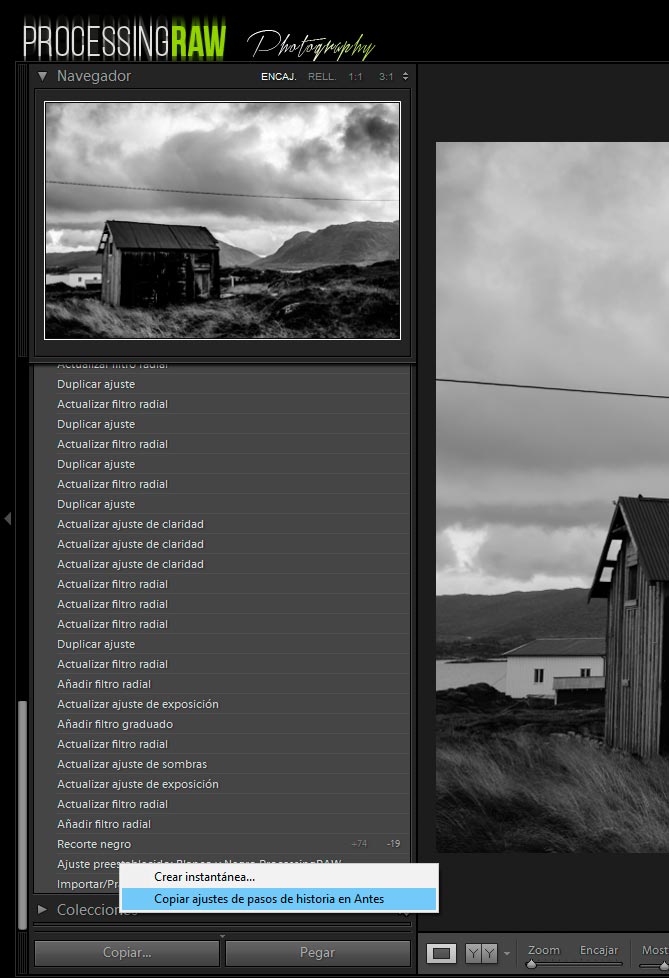
Ahora, solo tienes que clickar en donde indica copiar ajustes de pasos de historia en antes y ya está!!! Ese paso se ha establecido como el ANTES para todos tus antes y después en lightroom!!! Ahora ya puedes ir clickando Mays+S en cada paso que des, para poder ver el antes y después comparándolo con el paso que a ti te interese!!.
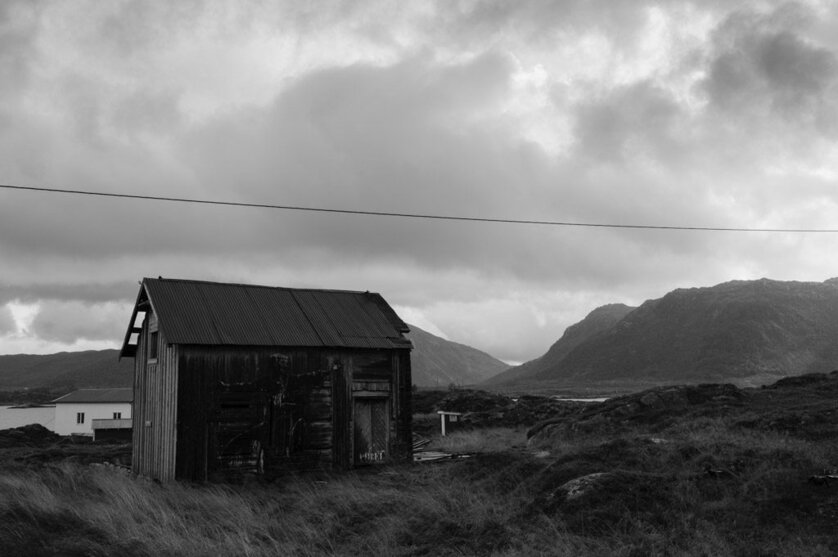
Fácil, verdad?? Tan sencillo, y taaaan útil!!!
Ya sabéis amigos, a partir de ahora a hacer antes y después en lightroom!!!!
Un saludo amigo!!!
Ese verde que se cuela en la vegetación y en la piel, fuera con un clic en Lightroom. Te doy la descarga al momento y te mando un correo para confirmar tu dirección. Al confirmarla, te apunto a mi newsletter, donde aviso de tutoriales nuevos y de otros regalos como este. Te das de baja con un clic cuando quieras. Más en la política de privacidad.Descarga gratis el preset para eliminar la dominante verde

Lo escribe Antun
Soy Antonio Prado, Antun para casi todos. Fotógrafo de paisaje y profesor: grabo los cursos de ProcessingRAW, contesto yo el soporte y escribo este blog desde 2013. Si algo de esta entrada no te queda claro, escríbeme: te contesto yo, en menos de 24 horas laborables.