El filtro degradado en Lightroom es una de las herramientas más útiles, y peor utilizadas de todo el programa de Adobe. ¿Porque? pues muy sencillo, casi todo el mundo utiliza el filtro degradado en lightroom para controlar exclusivamente la exposición cuando es una herramienta muuuucho más potente.
Como digo, el filtro degradado en Lightroom hace algo parecido a los filtros degradados clásicos, que normalmente se han utilizado (echad un ojo a este tutorial donde se explica para que se usan, como se usan y cual te recomiendan comprar) para equilibrar las luces del cielo (normalmente más luminosas) con las del primer plano (que suelen ser más oscuras). De esta manera se reduce el rango dinámico de la escena a captar y los sensores de nuestras cámaras podrán captar de manera más euqilibrada las altas luces (que con el filtro serán menos altas) y las sombras.

Bien, en Adobe Lightroom, hay una herramienta denominada filtro degradado que es TREMENDAMENTE ÚTIL, y por asociación semántica tenemos muy infrautilizado, me explico: casi todo el mundo utiliza el filtro degradado en lightroom para imitar a los degradados estándar osease equilibrar las luces, osease oscurecer el cielo. Bien, esto es el fin principal, y es quizá su ,mayor utilidad, pero no podemos obviar que con el filtro degradado en lightroom podemos hacer muuuuchas más cosas.
El filtro degradado en Lightroom
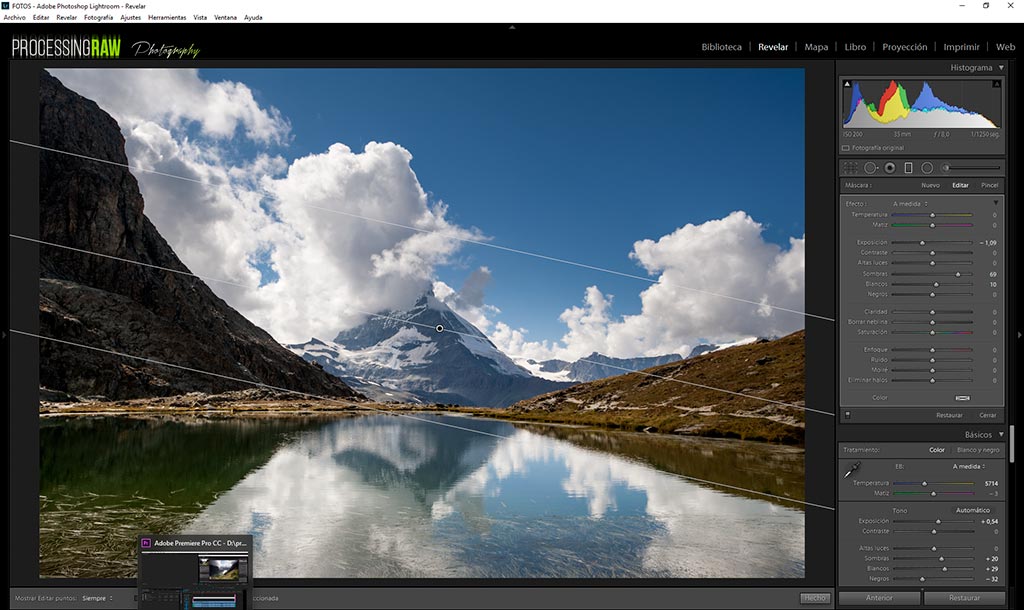
Esta herramienta, que podemos activar dentro del panel de revelado de Adobe Lightroom pulsando la tecla M, nos permite aplicar casi cualquier ajuste del panel de revelado en un suave degradado. Esto significa que no es excludivo para controlar la exposición, sino que lo podemos usar para modificar cualquiera de esos ajustes: balance de blancos, claridad, altas luces, sombras, saturación, etc… Y es justo aquí donde entra se le puede sacar todo el provecho del mundo al filtro degradado en lightroom.
El funcionamiento del filtro degradado en lightroom es muy sencillo:
- Abrimos el panel de revelado y pulsamos M.
- Una vez en el panel del filtro degradado podemos ajustar los valores a modificar. Mi consejo es que seáis exagerados ya que podremos ajustarlo posteriormente. Un ajuste muy agresivo (p.ej. bajar la exposición 3 pasos) nos permitirá ser conscientes de donde está funcionando el filtro
- Arrastramos en la pantalla para crear el filtro. Es muy intuitivo, así que no hace falta que os explique mucho, tan solo haced click en la pantalla y arrastra. El punto inicial será la zona con el 100% del ajuste, y el punto final será la zona con el 0% del ajuste. Entre medias el ajuste realizado ira decreciendo de 100 a 0%
Como veis el uso es tremendamente sencillo, pero el problema viene en que normalmente, el uso que le damos para corregir la exposición funciona bien pero tiene un handicap muy evidente, y es que salvo que nos encontremos en una zona costera, con un horizonte sin relieves, su uso se suele hacer demasiado evidente, nada sutil. Y es precisamente eso lo que queremos evitar.
Cuando digo que es evidente me refiero a que el oscurecimiento superior producido al reducir la exposición es muy efectivo en el cielo, que suele ser la zona más luminosa, pero nos va a oscurecer cualquier zona que entre en los dominios del degradado. Esto es muy frecuente al fotografiar valles o cualquier escena en la que tengamos un objeto que entre en el cielo.

Como decimos, si usamos el filtro degradado en lightroom para equilibrar las altas luces del cielo vamos a tener un problema, y es que su uso se va a hacer muy evidente en la zona de las montañas.
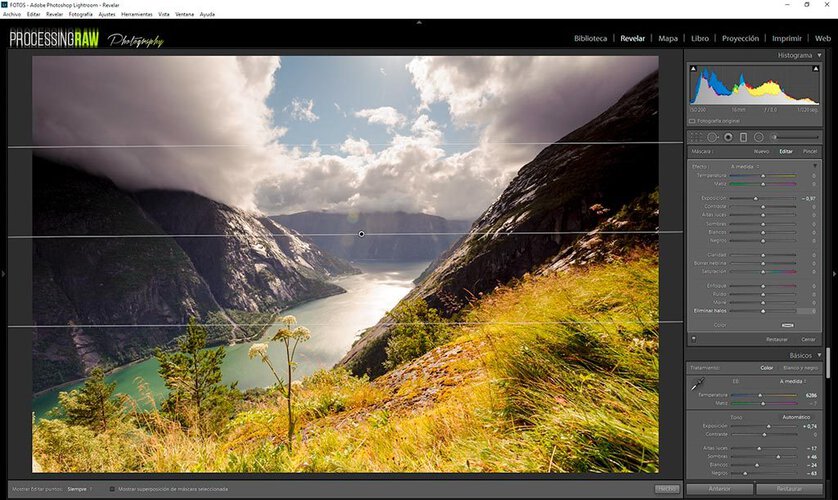
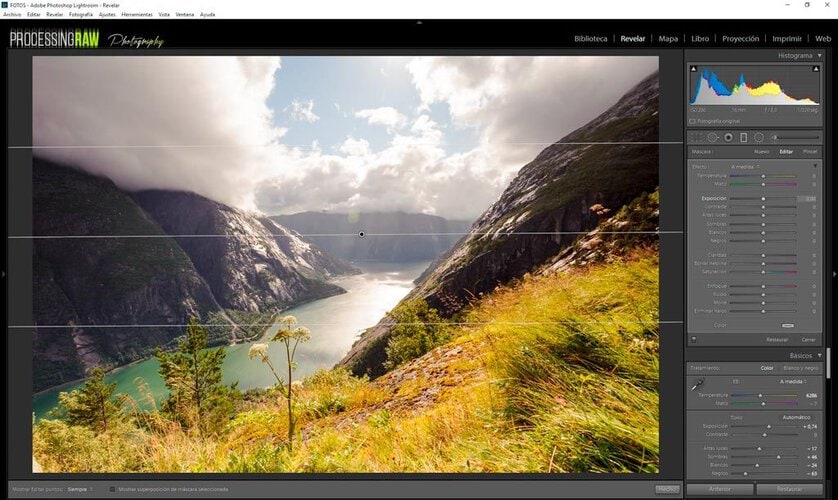
Aquí podemos ver el RAW sin filtro y con filtro (-1 EV) , fijaos el buen trabajo que hace el filtro degradado en el cielo rebajando las luces un paso, pero a la vez nos oscurece mucho las montañas. ¿No es esto lo que queremos verdad?
Y como solucionamos ese tema? Pues muy fácil, justo como hemos dicho antes, el filtro degradado en lightroom no se puede limitar al uso del ajuste de exposición, nos permite modificar todos los parámetros existentes en el panel de revelado, así que…vamos a aprovecharnos no?
Bien, y que ajuste necesitamos usar para que el uso del degradado no sea tan evidente en las montañas, pero que siga siendo efectivo al reducir la exposición del cielo? CORRECTOOOOO!!!!!
Simplemente tenemos que ajustar el valor de SOMBRAS para que las zonas oscuras de las montañas vuelvan a su tonalidad original, mientras que el cielo habrá perdido la exposición indicada.
Eso es amigos, muy sencillo, subid las sombras y desaparecerá el efecto del filtro degradado como por arte de magia, aquí lo podéis ver:
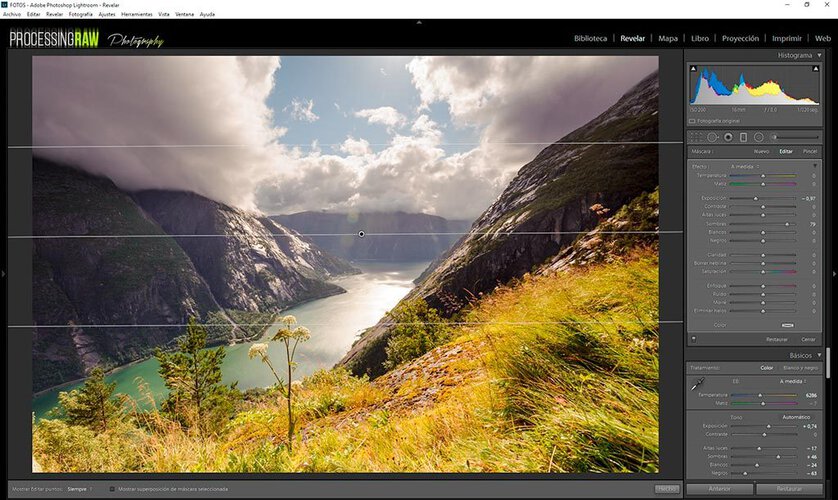
Funciona verdad? Fijaos en las zonas de las montañas como tienen sus tonos originales. ¿Y el cielo? pues nada, el cielo ha quedado tal y como queríamos, hemos bajado 1EV la exposición respecto al RAW original, pero el uso no es nada evidente. !!ESTO SÍ ES LO QUE QUERÍAMOS!!!
Pues así de sencillo es el asunto, vamos a ver con otro ejemplo:
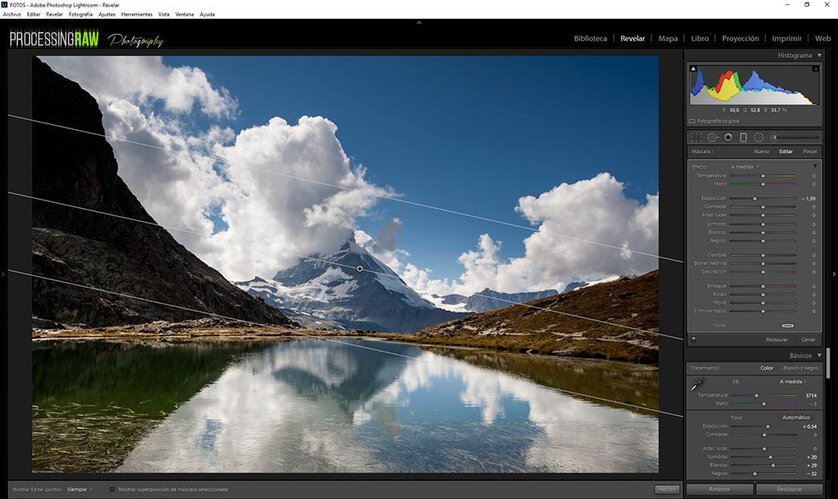
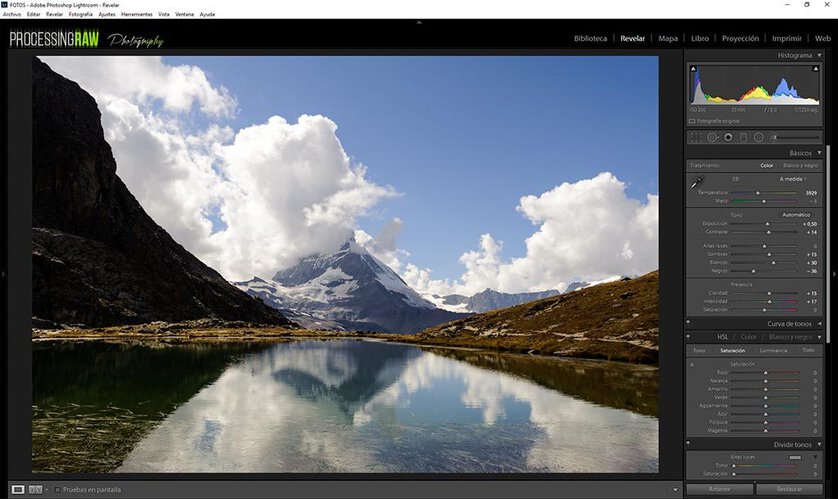
El RAW sin filtro degradado y con el filtro, y debajo la misma imagen tras aplicar Sombras!!!
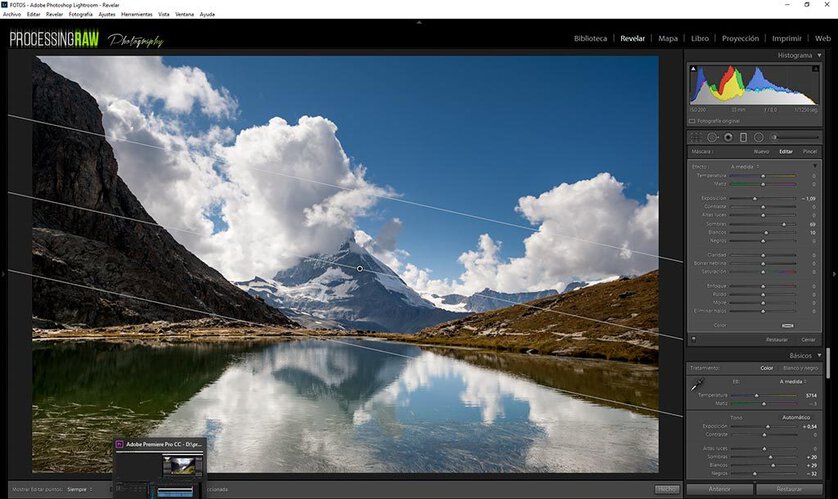
Como veis funciona a la perfección, y es una manera muy efectiva de usar el filtro degradado en lightroom sin que se note su uso.
Este consejo debéis aplicarlo para todos los usos que hagais del filtro degradado, en estos ejemplos hemos utilizado el ajuste de sombras de manera conjunta a exposición. Esta configuración es la más aconsejada para ajustar este tipo de escenas que es cuando más vamos a usar el filtro degradado en lightroom, pero igual qu ehemos usado sombras, podéis utilizar cualquier ajuste del panel de filtro. Otros ejemplos de usos buenos son combinar exposición (para rebajar la expo del cielo), temperatura (dar más calided a las nubes) y claridad (resaltar el contraste del cielo).
Como veis las combinaciones son prácticamente infinitas…PROBAD, PROBAD y PROBAD!!!
Un saludo amigo, mañana vuelvo con un pedazo de supertutorial!!!
Ese verde que se cuela en la vegetación y en la piel, fuera con un clic en Lightroom. Te doy la descarga al momento y te mando un correo para confirmar tu dirección. Al confirmarla, te apunto a mi newsletter, donde aviso de tutoriales nuevos y de otros regalos como este. Te das de baja con un clic cuando quieras. Más en la política de privacidad.Descarga gratis el preset para eliminar la dominante verde

Lo escribe Antun
Soy Antonio Prado, Antun para casi todos. Fotógrafo de paisaje y profesor: grabo los cursos de ProcessingRAW, contesto yo el soporte y escribo este blog desde 2013. Si algo de esta entrada no te queda claro, escríbeme: te contesto yo, en menos de 24 horas laborables.