Tutorial Efecto Orton.
Supongo que si has llegado aquí es porque ya sabes lo que es el efecto Orton, o por lo menos sabes que quieres dotar a tus imágenes de una atmósfera de ensueño, misteriosa, tal y como has visto en muchas fotografías, y para conseguir eso de manera rápida y eficaz no hay nada como este tipo de procesado.
No sabes lo que es? Y además no te importa y lo único que quieres es llegar al tutorial? Pues click aquí (impaciente) o vete directamente a ver el fabuloso videotutorial que tengo en el canal de youtube.
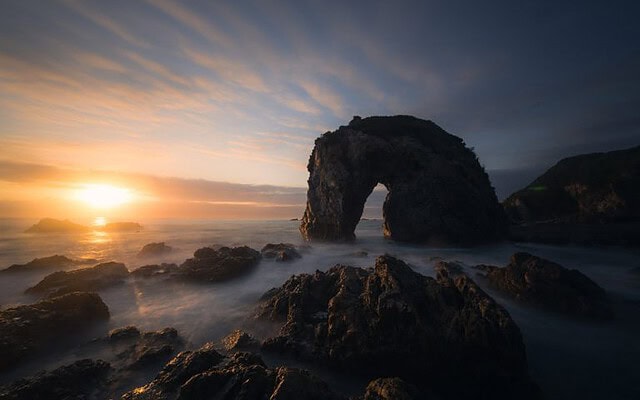
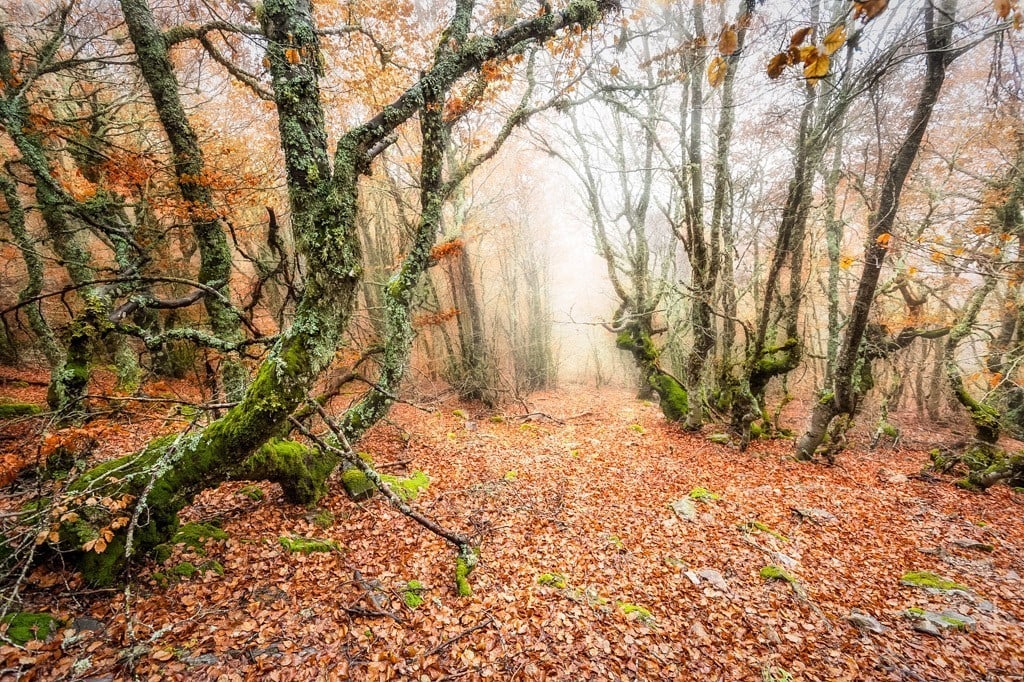
Si te interesa saber algo más, te lo explico rápidamente, y como una imagen vale más que mil palabras te pongo unos cuantos ejemplos
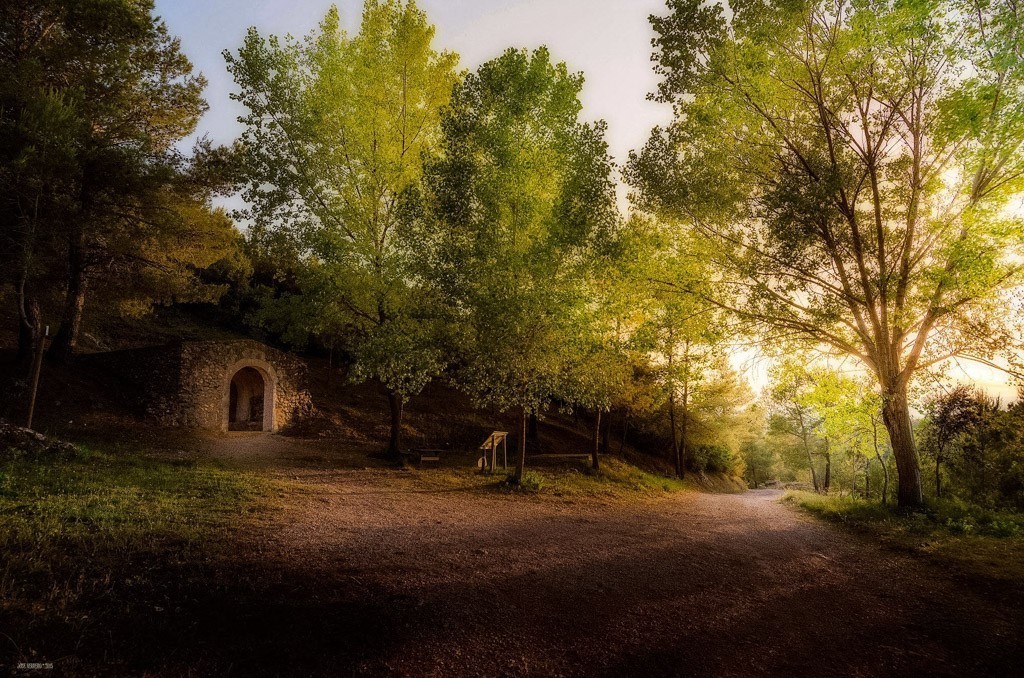

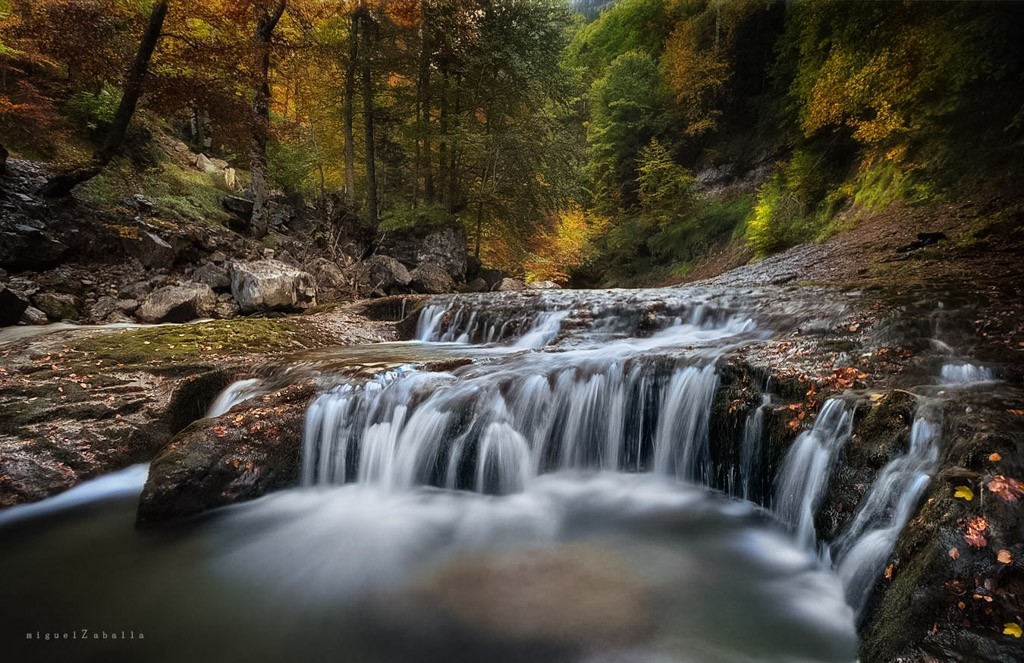


Ves? Puedes observar como se consigue ese ambiente mágico? como las imágenes no son totalmente nítidas sino que tienen un cierto «desenfoque»? Pues precisamente esto es lo que se consigue con el este efecto.
¿Qué es el efecto Orton?
Y por que se llama así? Pues aunque no te lo creas porque se hizo famoso a raíz del trabajo de un gran fotógrafo de paisaje y naturaleza, que utilizando una técnica que describiremos a continuación proporcionaba a sus fotografías un ambiente mágico, casi irreal. Él mismo afirma que su técnica se originó hace muchos años como resultado de sus esfuerzos por imitar las pinturas al agua en combinación con pinturas de tinta. En su galería de puedes ver algunos de sus trabajos:


¿Cual es la técnica original del Efecto Orton?
Este procesado, originalmente se conseguía de una manera conceptualmente muy sencilla, pero bastante laboriosa de llevar a cabo. Michael Orton solapaba dos o tres diapositivas de la misma composición, en lo que se denominaba «el sándwich». Una de las diapositivas contenía la fase de detalle, perfectamente enfocada y bastante sobreexpuesta. La otra, la fase de color, es la que proporcionaba ese ambiente de ensueño, una diapositiva, ostensiblemente fuera de foco.
Para conseguir este efecto, Michael utilizaba un trípode y hacía inicialmente la fotografía «desenfocada» y expuesta entre medio punto y 2 puntos de exposición por encima de lo correcto. Después realizaba la fotografía enfocada, y volvía a sobreexponer incluso un poco más que en la anterior. Esto que parece tan sencillo a la hora de realizarlo llevaba mucho trabajo, ya que al enfocar la imagen tenías que utilizar el zoom para ir compensando que la imagen, al irse enfocando, se hace más y más pequeña. Si no tenías cuidado el «sandwich» podría no solaparse bien, y el efecto orton no sería el deseado.
Y ahora en la «Época digital», ¿Como se consigue imitar el efecto Orton?
Actualmente, con las herramientas digitales, es mucho más sencillo dotar a tus imágenes de ese ambiente irreal. Y es que ya no se necesita hacer varias exposiciones, ni andar desenfocando, jugando con el zoom, etc.. Ahora se parte exclusivamente de una sola toma, y como verás en este tutorial, en menos de 30 segundos seremos capaces de llevarlo a cabo.
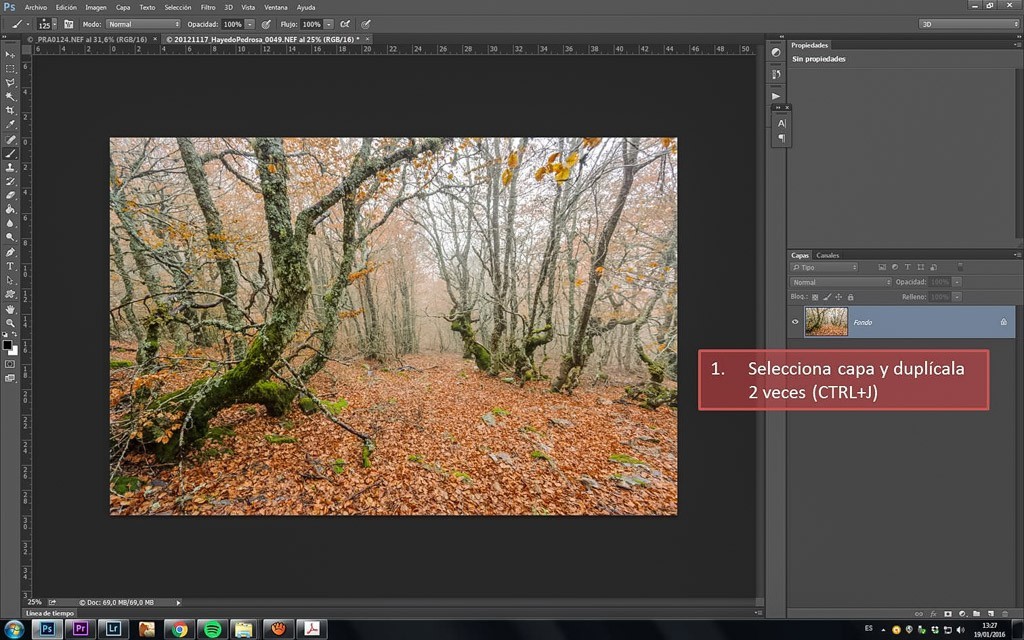
Para realizar este tutorial vamos a dar 3 simples pasos, y en menos de 1 minuto serás capaz de tener tu fotografía como deseas.
- Duplica 2 veces tu capa de fondo. Para ello puedes hacer dos veces CTRL+J o ir al menú de capa>duplicar capa.
- En la capa inferior (de las duplicadas): Cambiamos opacidad a modo TRAMA. Veremos como la imagen queda muy sobreexpuesta pero con mucho detalle. Esta sería la equivalente a la diapositiva «Fase de detalle» de Michael Orton
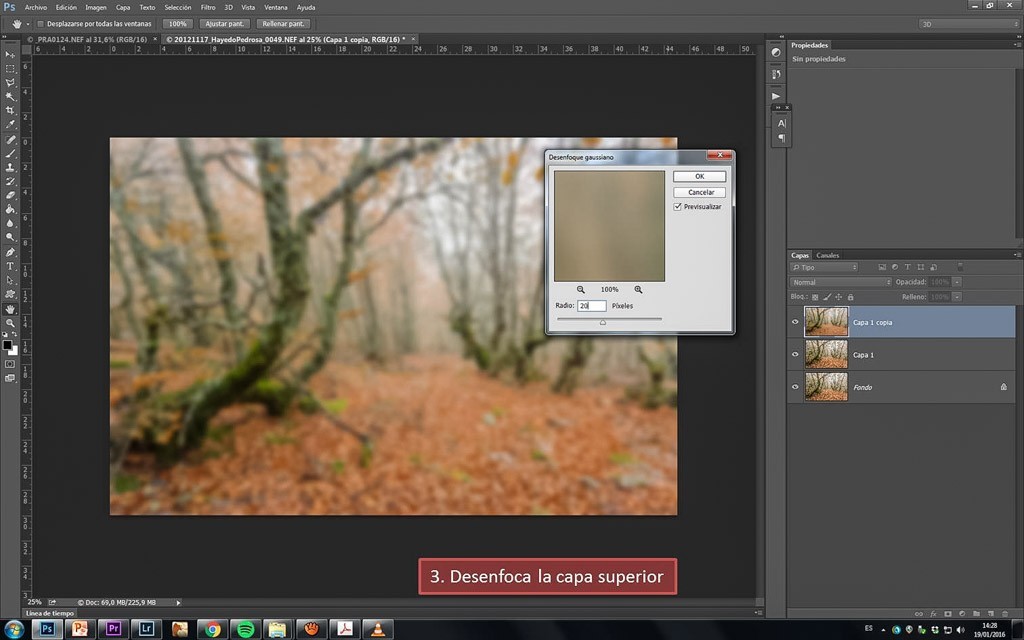
- En la capa superior: Desenfocamos la imagen mediante un desenfoque Gaussiano. (Filtros>desenfocar>desenfoque Gaussiano). Puedes probar con valores entre 15 y 30px. (mi recomendación es que te quedes entorno al 20). Cambiamos el modo de capa a Multiplicar o a Superponer según quieras que el efecto sea más oscuro (multiplicar) o más claro (superponer). Acabamos bajando la opacidad de esta capa a valores entre el 40 y el 70%. Esta capa sería la equivalente a la diapostiva «fase de color» de Michael Orton.
Con estos 3 pasos ya tendríamos nuestra imagen con el efecto deseado. Como has visto en 3 sencillos pasos, que cuando has practicado no te llevarán más de 1 minuto tendrás tu fotografía tal y como deseabas.




Ajustes avanzados para un efecto Orton perfecto
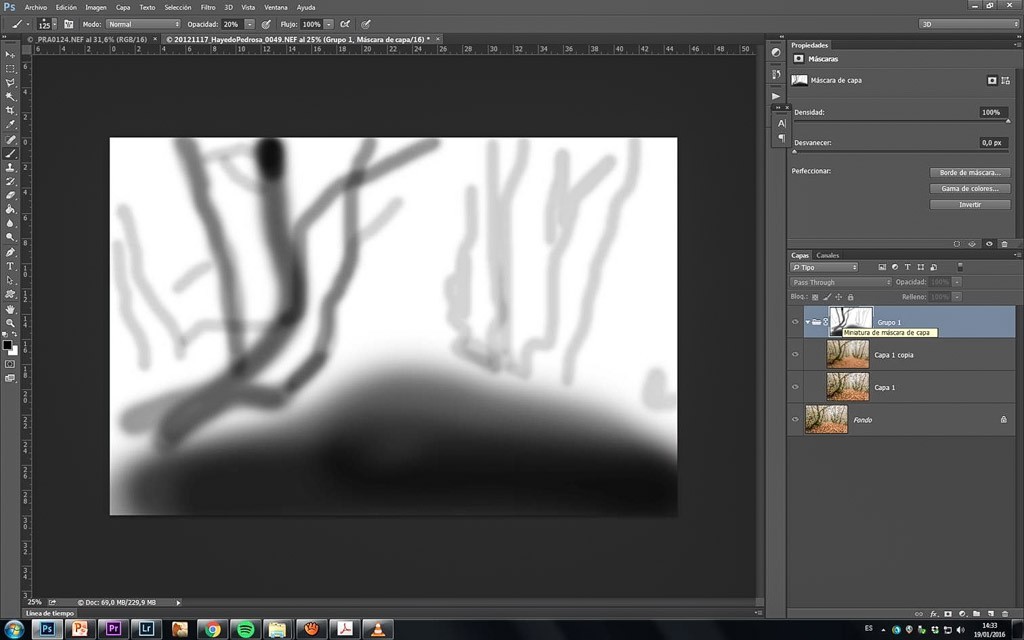
Ahora, antes de finalizar te doy mi consejo final. Si deseas que tu fotografía con efecto Orton no sea exageradamente irreal, te recomiendo que apliques el efecto por partes, me explico. Lo ideal, bajo mi punto de vista es que haya zonas con efecto y zonas con menos intensidad, para ello, simplemente vamos a enmascarar el efecto donde queramos que sea menos intenso.
- Selecciona ambas capas (CTRL+Click) y agrupalas (CTRL+G)
- Presiona el icono de máscara para generar una máscara
- Pinta con el pincel de negro en una opacidad bajita (empieza con pasadas entre el 10-15%) las zonas que quieres rebajar el efecto. De esta manera tendremos una fotografía mucho mejor.

DESCARGA DESDE ESTE LINK TU ACCIÓN DE EFECTO ORTON
Es muy sencillo, haz click en cualquier botón de las redes sociales y obtendrás automáticamente el acceso al archivo. ES TOTALMENTE GRATIS!!!
El archivo de descarga te debería aparecer justo debajo de esta caja. Si no ocurriera limpia caché del navegador siguiendo estas instrucciones:
¿Que tal? ¿Que te ha parecido este tutorial para conseguir tu efecto orton de manera rápida? Espero que te haya resultado útil, como siempre, espero tus ejemplos, bien sea por aqui, o por la página de Facebook, donde tanto yo como cualquiera de nuestros amigos (ya somos casi 5000) estaremos encantados de echarte un cable y opinar de tu trabajo.
Saludos.
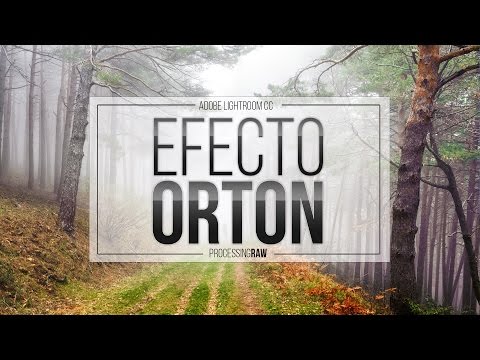
Ahora que has llegado hasta aquí, quizá quieras ver todos los pasos en el videotutorial que he preparado para ti.

Lo escribe Antun
Soy Antonio Prado, Antun para casi todos. Fotógrafo de paisaje y profesor: grabo los cursos de ProcessingRAW, contesto yo el soporte y escribo este blog desde 2013. Si algo de esta entrada no te queda claro, escríbeme: te contesto yo, en menos de 24 horas laborables.