PINCEL DE AJUSTE DE LIGHTROOM: TUTORIAL PASO A PASO
En este tutorial vamos a aprender a usar el pincel de ajuste de lightroom, sin duda una de las herramientas más potentes que tiene el software de adobe.
El pincel de ajuste de lightroom, es una herramienta que no es especialmente reciente, ya que lleva en lightroom unas cuantas versiones, pero es cierto que desde la versión CS6 el salto cualitativo fue asombroso, permitiendo realizar unos revelados RAW que en muchos casos hacen innecesario el tener que rematar las fotografías en Photoshop.
A este respecto, muchas veces me preguntan que qué es mejor si Lightroom o Photoshop, yo siempre contesto lo mismo, son tremendamente complementarios, y yo no podría trabajar sin uno de los dos, pero lo que es cierto es que, desde que descubrí el pincel de ajuste, el 90% de mis fotografías solo pasan por Lightroom, y dejo adobe Photoshop para ese 5-10% de fotos con las que quiero cebarme, jejejeje.
El concepto de pincel de ajuste es muy sencillo, como su nombre indica es un pincel, similar al que tenemos en adobe Photoshop, con el cual podemos pintar en nuestro RAW. El resultado de esos trazos no tienen porque ser pintura (aunque también se puede), si no que serán una serie de ajustes que nosotros podemos seleccionar.
Resumiendo, con el pincel de ajuste de lightroom seremos capaces ajustar nuestros RAW de manera selectiva, justo donde queramos. Además, como siempre en lightroom, los ajustes son NO DESTRUCTIVOS, por lo tanto podemos ir experimentando sin miedo a fastidiar el resultado. Es posible cambiar los ajustes aplicados a cada zona en cualquier momento del flujo de revelado.
Realmente, el concepto es muy similar a las capas de ajuste de Photoshop, en ésas podemos ajustar las zonas que nosotros queramos mediante la aplicación de máscaras asociadas a cada ajuste. Aquí podemos ajustar las zonas que queramos mediante el pincel. Evidentemente las capas de ajuste de Photoshop tienen más versatilidad ya que podemos perfeccionar las máscaras de manera casi ilimitada, además con la democratización del uso de las máscaras de luminosidad, se pueden alcanzar unos resultados increíblemente precisos. Eso sí, aquí una pregunta:
¿Es siempre necesario ese nivel de perfección? ¿Merece la pena en todos los casos?
Yo estoy absolutamente convencido de que la respuesta es un NO Rotundo. NO SIEMPRE MERECE LA PENA ESTAR 1 HORA PROCESANDO UNA FOTOGRAFÍA EN PHOTOSHOP. Ya que hay fotos y fotos, y en muchas ocasiones tenemos un RAW con una fotografía decente, pero que desgraciadamente no va a ganar ningún premio, ni tan siquiera es de las mejores de tu sesión, en esas ocasiones el pincel de ajuste de lightroom es tu mejor aliado.
No quiero dejar de destacar que los ajustes realizados con el pincel de ajuste de lightroom son totalmente no destructivos
Bien, ya sabemos en que consiste el pincel de ajuste de lightroom, pero, como funciona?
PINCEL DE AJUSTE DE LIGHTROOM: ¿Cómo funciona?
Para activar el menú del pincel de ajuste simplemente seguimos los siguientes pasos:
- Seleccionamos la foto que queramos revelar y pulsamos D para abrir el módulo de revelado
- Realizamos los ajustes de revelado iniciales como de costumbre (pero sabiendo que vamos a hacer ajustes zonales posteriormente)
- Seleccionamos la herramienta pincel de ajuste desde el icono de la barra de herramientas de revelado, o directamente pulsando la tecla K
- Una vez en el menú propio del pincel de ajuste podemos observar las diferentes características:
- Zona de selección de nuevos trazos o pins
- Ajustes de revelado (similares a los de los ajustes básicos)
- Opciones del pincel:
- Podemos elegir 2 pinceles (A y B) y un tercero para borrar
- Tamaño: indica el tamaño de la punta del pincel (se puede modificar con la rueda de scroll)
- Desvanecer: El grado de transición de la punta del pincel, es el equivalente a la dureza de Photoshop
- Flujo: controla la velocidad de aplicación del pincel, es el equivalente a la opacidad de Photoshop (esto puede llevar a equívoco)
- Máscara automática: si lo activamos el pincel realizará selecciones basadas en el color y luminosidad de los pixeles adyacentes.
- Densidad: Controla la transparencia de cada trazo (o pin). Es el equivalente a la opacidad de capa en Photoshop, ya que cambia la opacidad de todo el trazo o pin.

Funcionamiento del pincel de ajuste
El funcionamiento del pincel de ajuste de lightroom es muy sencillo, simplemente tenemos que ir añadiendo sucesivos trazos o pins mediante el botón nuevo. Podemos añadir todos los pins que queramos y a cada uno le podremos aplicar los ajustes deseados (el mismo ajuste para cada trazo evidentemente)
En resumen el procedimiento de uso del pincel de ajuste de lightroom es el siguiente:
- Creamos un nuevo trazo o pin desde el botón nuevo. En ese momento aparece un pin en la pantalla. Cada pin representa un trazo, su situación no quiere decir nada más que el punto inicial desde donde se empezó a pintar.

Raw con 4cuatro trazos representados por los cuatro «pins». En activo se muestra con un punto negro en el centro. - Ajustamos la forma de la punta del pincel, tamaño, desvanecimiento y flujo. La densidad se puede modificar a posteriori (justo como la opacidad de las capas en Photoshop)
- Seleccionamos los ajustes que deseamos. En este punto mi consejo es que seáis exagerados, como no son destructivos usad valores extremos para poder ir viendo bien por donde vais pintando, posteriormente, una vez tengas pintado el trazo puedes ajustar los valores cuando y como quieras.
- Empezamos a pintar. Aquí hay básicamente dos maneras de pintar, activando o no la máscara automática. En función de lo que queramos conseguir será más adecuado uno u otro método, yo uso ambos indistintamente como veréis en el próximo ejemplo. En ambos casos es conveniente conocer dos atajos muy útiles: i) la tecla O para activar y desactivar la visualización de la máscara, de esa manera podremos ver por dónde estamos pintando (Aparece en rojo, al estilo de las máscaras rápidas de Photoshop); y ii) la tecla ALT para convertir el pincel en un borrador y eliminar zonas que hayamos pintado que no queramos ajustar.

En Rojo se puede observar la máscara del pincel de ajuste del trazo activo (el pin con el punto negro) - Si vamos a marcar la máscara automática debemos saber que el pincel de ajuste de lightroom va a elegir donde pinta la máscara en función de la luminosidad y color de los pixeles por el que pases la punta del pincel. Por eso es necesario que no pintes fuera de donde no quieras, sobre todo con la parte interna del pincel.
- Si no marcamos la máscara automática el pincel funciona como en Photoshop, donde pintemos es donde se aplicará el ajuste seleccionado.
- Revisamos los ajustes seleccionados, y decidimos la opacidad del trazo mediante el ajuste de densidad.
- Podemos crear tantos trazos nuevos como deseemos, cada uno con los ajustes que necesitemos tan solo repitiendo los pasos 1-5 todas las veces que queramos.


Cuando tenemos varios trazos, en la pantalla aparecerán varios pins, podemos modificar cada uno de ellos seleccionándolo (el pin activo se indica con un punto negro) y modificando los valores de los ajustes (o pintando y borrando de nuevo)
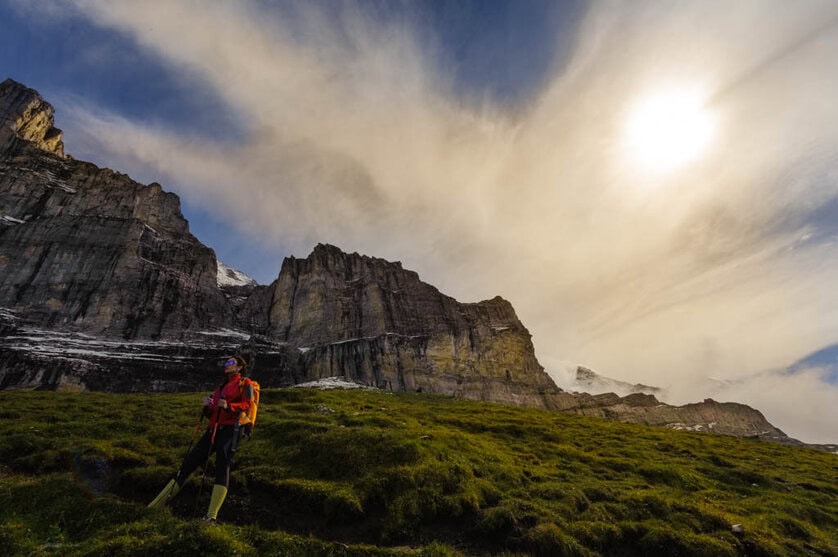
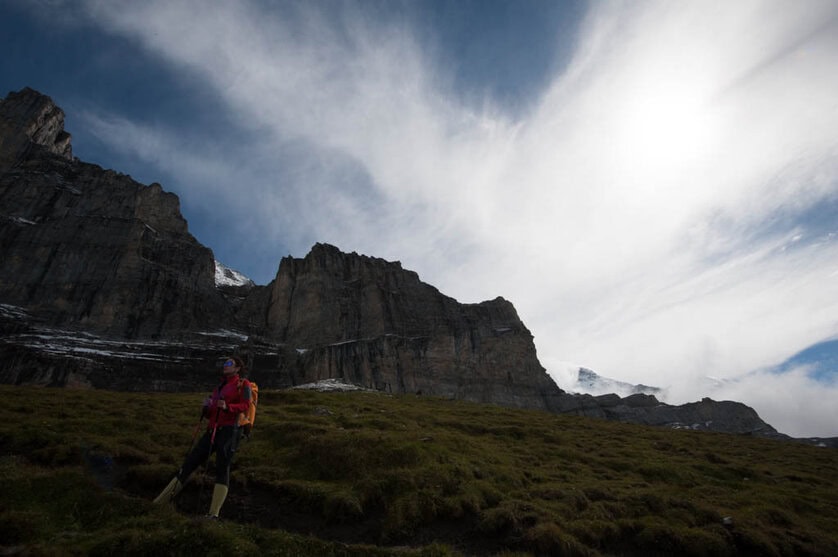
Aquí podéis ver un ejemplo de lo que se puede hacer con el pincel de ajuste de lightroom en 2 minutos:
Algunos consejos:
- Usa la rueda del ratón para modificar el tamaño del pincel
- Usa la tecla ALT para convertir el pincel en un borrador
- Usa la tecla O para visualizar la máscara del trazo
- Puedes elegir dos pinceles y cambiar pulsando la tecla / (Muy útil tener un pincel grande y con desvanecimiento 100 y otro pequeño con desvanecimiento 0)
- Puedes eliminar un trazo seleccionándolo y pulsando SUPR
Y esto es todo lo que os tenía que contar acerca del pincel de ajuste de lightroom, espero que os haya resultado interesante y que practiquéis con el. Si os ha resultado interesante os agradezco sobremanera cualquier comentario, pero sobre todo que compartáis la entrada en Facebook, twitter, google+ y las demás redes sociales. Para ello, podéis usar la barra lateral del blog.
Un saludo amigos!!!

Lo escribe Antun
Soy Antonio Prado, Antun para casi todos. Fotógrafo de paisaje y profesor: grabo los cursos de ProcessingRAW, contesto yo el soporte y escribo este blog desde 2013. Si algo de esta entrada no te queda claro, escríbeme: te contesto yo, en menos de 24 horas laborables.